

2025. augusztus 27.általa megosztva Kevin Miller nak nek DVD létrehozása
Az M2TS formátumot számos professzionális videokamera előnyben részesíti kivételes képminősége miatt. Ez a kiváló minőség azonban jelentős tárhelyterheléssel is jár. Egyetlen M2TS videofájl gyakran több gigabájt helyet foglal el. Ami még aggasztóbb, hogy a legtöbb otthoni DVD-lejátszó nem támogatja az M2TS videók közvetlen lejátszását.
A probléma legjobb megoldása az M2TS fájlok szabványos DVD-re írása, amely megőrzi a kiváló minőségű videót, miközben biztosítja, hogy ezek az értékes emlékek zökkenőmentesen lejátszhatók legyenek bármilyen DVD-lejátszón. Ez a cikk részletes módszereket ismertet a következőkre: M2TS írása DVD-re, segítve a merevlemez-terület felszabadítását, miközben biztosítja, hogy értékes videói a DVD-lejátszók szélesebb skálájával kompatibilisek legyenek.
- 1. rész. Mi az M2TS, és az M2TS vs. MTS?
- 2. rész. Hogyan írhatunk MTS fájlokat DVD-re offline módban
- 3. rész. Hogyan írhatunk MTS fájlokat DVD-re online
- 4. rész. Miért ne választaná az online DVD-írót?
- 5. rész. GYIK
1. rész. Mi az M2TS, és mi az M2TS vs. MTS?
Az M2TS (MPEG-2 Transport Stream) egy professzionális nagyfelbontású videokonténer-formátum, amelyet főként Blu-ray lemezeken és csúcskategóriás kamerákban használnak. A film- és televízióipar egyik szabványos formátumaként az M2TS fejlett H.264/AVC videokódolási technológiát használ, amely tökéletesen megőrzi a 1080p nagyfelbontású minőséget, miközben kiváló tömörítési hatékonyságot biztosít.
MTS és M2TS mindkettő nagyfelbontású videofájl-formátum, amelyek szorosan kapcsolódnak az AVCHD szabványhoz. Bár az MTS-t és az M2TS-t gyakran összekeverik, alapvető különbségek vannak a kettő között. Vessünk egy pillantást a köztük lévő különbségekre.
| MTS | Különbségek | M2TS |
| Az eredeti felvételi formátum, amelyet közvetlenül az AVCHD videokamerák generálnak. | Származás | A végleges formátum a rendszercsomagolás feldolgozása után. |
| Videokamerák és videószerkesztő szoftverek. | Lejátszást támogató eszközök | Blu-ray lejátszók és speciális médialejátszók. |
| MPEG-4/H.264 | Támogatási formátum | MPEG-2 2. rész/H.262, MP3G-4 AVC/H.264, Dolby Digital, DTS stb. |
| Nagyfelbontású videóminőség. | Videó minőség | Nagyfelbontású videóminőség. |
| Az MTS-t általában videokamerákkal rögzített videóknál használják. | Használat | Az M2TS formátumot videók Blu-ray lemezeken történő tárolására használják, és bizonyos szoftverekkel importált AVCHD fájlokban is megtalálható. |
2. rész. Hogyan írhat M2TS fájlokat DVD-re offline módban
Az M2TS professzionális jellemzőinek fenti elemzését követően, az M2TS fájlok szabványos DVD-re történő kiváló minőségű konvertálása érdekében a Blu-ray Master a következőket választotta: DVD-készítő a legjobb offline megoldás, amely tökéletesen megoldja az M2TS DVD-re konvertálásának alapvető problémáit. Íme a hatékony funkciói:
• Natívan támogatja az M2TS formátumot, amely lehetővé teszi a felhasználók számára az M2TS fájlok közvetlen, konvertálás nélküli importálását, megőrizve az eredeti minőséget.
• Magas kompatibilitású kimenettel rendelkezik, amely támogatja a DVD-5 / DVD-9, NTSC / PAL formátumokat, biztosítva a zökkenőmentes lejátszást különféle DVD-lejátszókon.
• A beépített videószerkesztő eszközök támogatják a vágást, forgatást, rövidítést, feliratok hozzáadását, vizuális effektek beállítását és egyebeket.
• A feliratok és hangsávok integrációs funkciója támogatja több hangsáv és külső felirat (SRT, ASS, SSA) hozzáadását.
• A felhasználók a rendelkezésre álló menüsablonok közül választhatnak DVD-menüket, vagy testreszabhatják a DVD-menüket igényeik szerint.
1. lépés. M2TS fájlok feltöltése
A kezdéshez kattintson az Ingyenes letöltés gombra, és telepítse a DVD Creator szoftvert a számítógépére.
Ingyenes letöltés
Windowshoz
Biztonságos letöltés
Ingyenes letöltés
macOS számára
Biztonságos letöltés
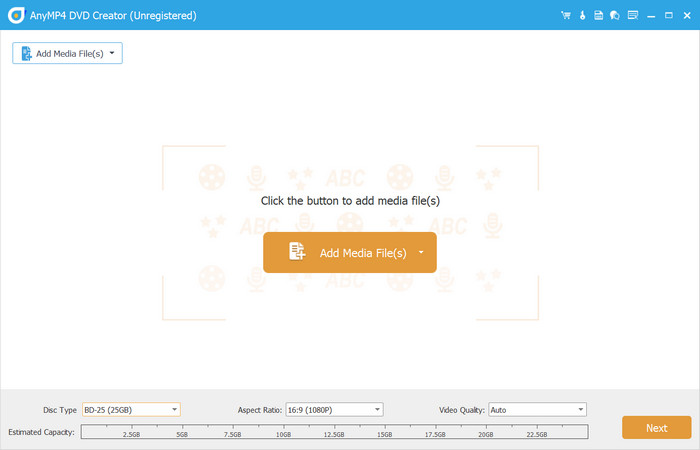
Kattints a DVD lemez opciót, miután futtatta az alkalmazást, majd töltse fel az égetni kívánt M2TS-fájlokat a gombra kattintva Médiafájlok hozzáadása gomb.
2. lépés. Szerkessze a videókat
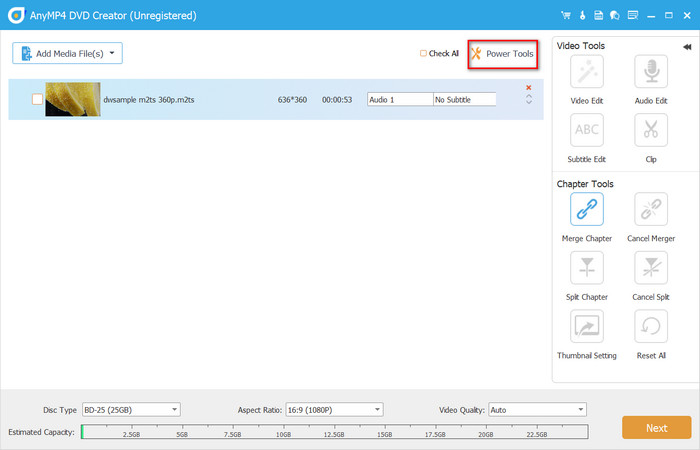
Kattintson a feltöltött fájl jelölőnégyzetére, majd lépjen a Elektromos szerszámok menüt a videó szerkesztéséhez, egyesítéséhez, vágásához és szerkesztéséhez. A fő felület alján válasszon a Lemeztípus, Képarány és Videóminőség menük közül. Kattintson a Következő gombot a folytatáshoz.
3. lépés DVD menü létrehozása
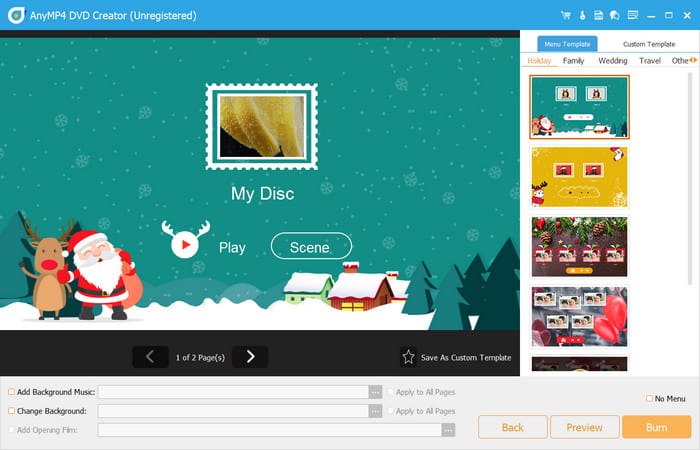
Válasszon egy menüsablont a jobb oldali panelen, és szerkessze azt ízlése szerint. Kattints a Mentés egyéni sablonkénte gombra a sablon használatához DVD-íráshoz. Ezután a folytatás előtt tekintse meg a végeredményt.
Jegyzet: Az alsó sávhoz más elemeket is hozzáadhatsz, például háttérzenét, nyitófilmet és egy új hátteret.
4. lépés. Strat égetés
Amikor rákattint a Éget gombra kattintva egy másik ablakba kerül, ahol ki kell választania egy célhelyet. Válassza ki a TV-szabványt és a másolatok számát, majd kattintson a Rajt gombot a DVD-írás elindításához.
Jegyzet: Az M2TS DVD-re írásához győződjön meg arról, hogy egy üres lemez van behelyezve az optikai meghajtóba.
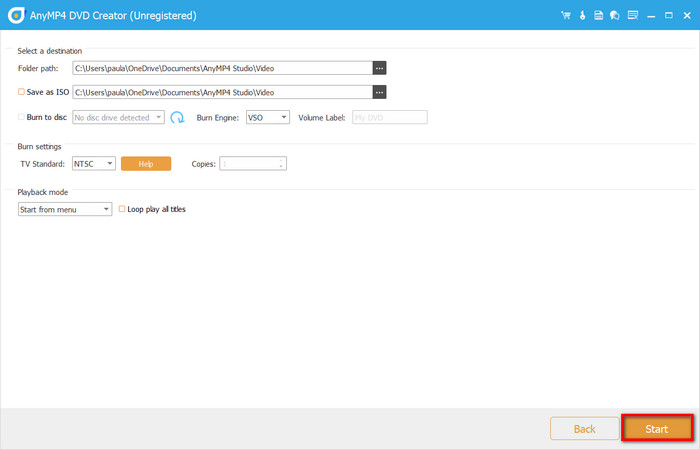
A fentiek mind az M2TS fájlok DVD-re írásának lépései egy offline megoldással. Összességében a Blu-ray Master által kiválasztott DVD Creator nem csupán egy íróeszköz, hanem inkább egy komplett DVD-készítő platform. Különösen tetszik a menüszerkesztő funkciója, amely nemcsak a sablonok széles választékát kínálja, hanem lehetővé teszi a háttérzene és a fejezetek közötti navigáció szabad hozzáadását is, így nagyon praktikus otthoni videók vagy eseményfelvételek készítéséhez. Az írási sebesség is kielégítő, és a GPU-gyorsítás sok időt takarít meg nagy fájlok feldolgozásakor. Ha professzionális, mégis könnyen használható DVD-író szoftvert keresel, mindenképpen érdemes kipróbálni.
3. rész Hogyan írhatok M2TS fájlokat DVD-re online
Bár az offline megoldások hatékonyak, mindegyikhez programok letöltése és telepítése, valamint bizonyos szintű üzemeltetési ismeretek szükségesek. Tehát azoknak a felhasználóknak, akik gyors, telepítés nélküli megoldást szeretnének, vannak-e online megoldások? A webböngészők korlátai miatt nincsenek olyan teljes értékű online eszközök, amelyekkel közvetlenül MTS fájlokat lehetne DVD-re írni. Ezt azonban elérheti a Convertio online eszközzel, amellyel M2TS videofájljait DVD-kompatibilis VOB formátumba alakíthatja.
A részletes lépések a következők:
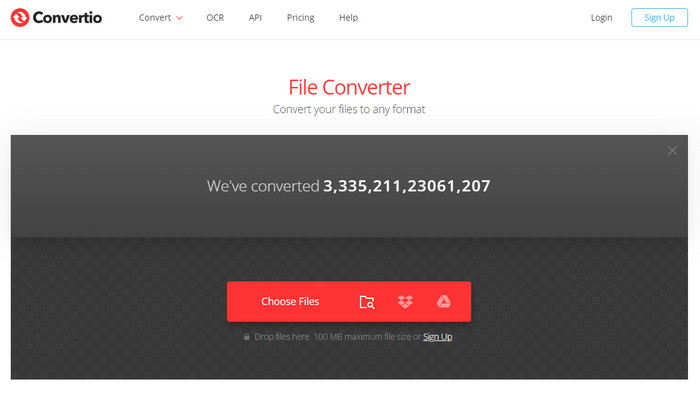
1. lépés. Látogasson el a Convertio weboldalára, és kattintson a Válassza a Fájlok lehetőséget gombra az M2TS fájl feltöltéséhez. A fájlt áthúzhatod az oldalra is.
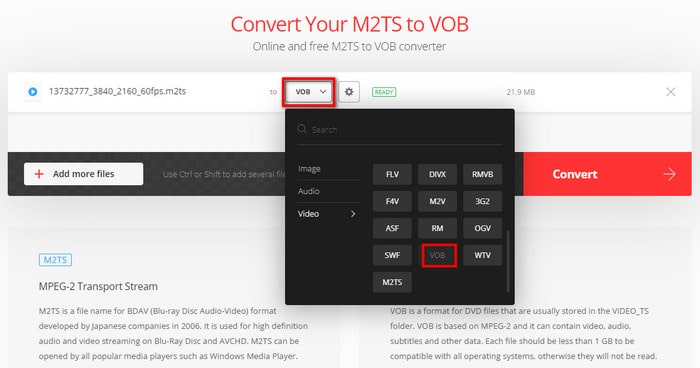
2. lépés. A fájl feltöltése után válassza ki a VOB formátumot a fájlnév melletti legördülő menüből. Ezután kattintson a Alakítani gombot az átalakítás elindításához.
3. lépés A konvertálási folyamatot a képernyőn láthatja. Néhány perc múlva a konvertálás befejeződik, és rákattinthat a gombra. Letöltés gombra a konvertált VOB fájl eléréséhez.
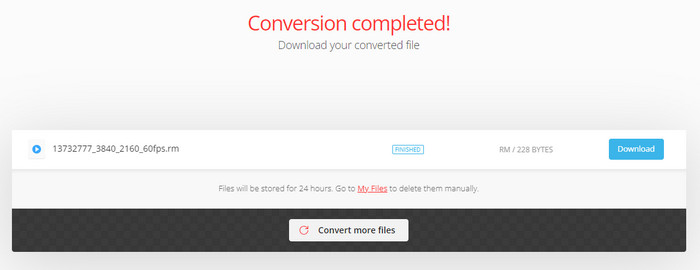
A fenti egyszerű lépésekkel M2TS videofájljait DVD-kompatibilis VOB fájlokká konvertálhatja szoftver letöltése nélkül. Általánosságban elmondható, hogy a Convertio egy könnyű, de praktikus eszköz, amely különösen alkalmas ideiglenes projektekhez vagy gyors formátumkonverziókhoz. Fontos azonban megjegyezni, hogy a Convertio ingyenes verziója bizonyos korlátozásokkal rendelkezik a fájlméret tekintetében, és a felhasználók számára is korlátozott a naponta végrehajtható konverziók száma. És ha nagy mennyiségű anyaggal rendelkezik, vagy jobb minőségű megőrzésre van szüksége, akkor is ajánlott offline szoftvert használni a teljes íráshoz.
4. rész. Miért ne választanál online DVD-írót?
Bár az online DVD-író megoldások kényelmesek az M2TS fájlok DVD-re írásához, általában nem a legjobb választások az offline DVD-írókhoz képest. Ennek okai a következők:
• Az online DVD-író eszközök gyakran nem rendelkeznek olyan fejlett funkciókkal, mint az egyéni menük, a különböző kimeneti formátumok és a kiváló minőségű kódolás.
• Az online DVD-írók stabil internetkapcsolatot igényelnek, ami egyes területeken vagy kapcsolatkimaradások esetén problémát jelenthet.
• Mindig felvetnek potenciális adatvédelmi aggályokat, mivel a fájlok harmadik fél szerverére való feltöltése adatvédelmi kérdéseket vethet fel.
Tehát, ha fontos számodra a videó minőségének megőrzése, a DVD testreszabása és a tartalom biztonsága, a DVD Creator a jobb választás. Helyileg fut a számítógépeden, natívan támogatja az M2TS-t, és számos DVD-készítési funkciót kínál.
5. rész. GYIK
-
DVD-lejátszóval le lehet játszani az M2TS fájlokat?
Nem, kétségtelen, hogy egy DVD-lejátszó nem támogatja az M2TS fájlokat, mivel főként Blu-ray lemezekhez használják. Hacsak nincs multimédiás lejátszód. M2TS lejátszó, az M2TS továbbra is problémamentesen lejátszható. Régebbi vagy újabb DVD-lejátszók esetén azonban előfordulhat, hogy konvertálni kell a fájlokat az eszközkompatibilitás érdekében.
-
Az M2TS jobb, mint az MP4?
Ha a két formátumot a videó minősége alapján hasonlítjuk össze, az M2TS az ideális. A szélesebb körű eszközkompatibilitás és a szabványos minőség érdekében konvertáld az M2TS-t MP4 formátumba.
-
Mi az M2TS formátum?
Ez egy nagy felbontású videó rögzítésére használt formátum. Bár megegyezik az MTS-sel és az M2TS-sel, az M2T-t általában régebbi kamerákhoz használják, és akár 720p és 1080i felbontást is támogathat. A Japan Victor Company kifejlesztette az M2T formátumot.
-
Hogyan nyithatok meg M2TS fájlt?
VLC Media Player, Splash, 5KPlayer és PotPlayer. Mivel a Windows és Mac alapértelmezett médialejátszói csak a natív és az általános formátumokat támogatják, ezek a harmadik féltől származó alkalmazások segíthetnek.
-
Melyik formátum a legjobb DVD-re menteni?
Ha M2TS fájljait DVD-re szeretné menteni, konvertálhatja MPEG-2 formátumba. Ez a fájlkiterjesztés ideális tartalom DVD-re írásához, különösen H.262 kodek használata esetén.
Következtetés
Most már többet megtudtál az M2TS formátumról és arról, hogy lejátszható-e DVD-lejátszón. Bár nem az, rájöttél, hogy a legjobb módszer az, hogy M2TS írása DVD-re DVD Creator használatával. A szoftver a legjobb videószerkesztő és -író eszközöket tartalmazza, felhasználóbarát felülettel a könnyebb navigáció érdekében. Töltse le és próbálja ki most!
Továbbiak a Blu-ray Mastertől
- Az 5 legjobb módszer az M2TS MP4-re konvertálására Windows és Mac rendszeren
- AVCHD DVD-vé – Hogyan alakítsuk át a videokamerát az AVCHD-ből DVD-lemezre
- 5 kivételes MTS és M2TS lejátszó Mac és Windows rendszerhez
- Hogyan lehet MTS/M2TS videókat AVI-ba konvertálni az SNS-en való jobb feltöltés érdekében
Digitálisról DVD-re
