

2025. augusztus 8.általa megosztva Brittany Garcia nak nek DVD létrehozása
Videók megőrzése és gyűjtése során a legjobb módja annak, hogy átmásolja őket egy üres lemezre. Ezzel a saját módszered lehet a tartalom megtartására. Néhány felhasználónak azonban fogalma sincs a DVD-k készítéséről, ami a kihívást jelentő rész. Szerencsére, ha szándékában áll videókat írhat DVD-re, Ön a megfelelő oldalon van. Ebben az útmutatóban megtudhatja, hogyan lehet videóit DVD-re vinni a leghatékonyabb eljárásra. Bemutatjuk azokat a dolgokat is, amelyeket el kell készítenie, mielőtt folytatná a fő folyamatot. Tehát, hogy mindezt megtanuljuk, kezdjük el felfedezni a DVD-írás legjobb módjait.

- 1. rész: A DVD-írásra készülő dolgok
- 2. rész. Hogyan írjunk videókat DVD-re a DVD Creatorban
- 3. rész. Hogyan készítsünk videókat DVD-re a DVD Flick programban
- 4. rész. Hogyan írjunk videókat DVD-re Mac-en beépített eszközökkel
- 5. rész. Gyakran ismételt kérdések a DVD-re írásról
| Működőképes megoldások | Lépésről lépésre hibaelhárítás |
| Hogyan írjunk videókat DVD-re a DVD Creatorban | A DVD Creator hatékony megoldást kínál a DVD gyors írásához. A DVD-írás befejezéséhez kövesse az alábbi lépéseket… Teljes lépések |
| Hogyan készítsünk videókat DVD-re a DVD Flick programban | Ha írás közben módosításokat szeretne végezni a tartalomban, a DVD Flick segítségével írhatja ki DVD-it… Teljes lépések |
| Hogyan írjunk videókat DVD-re Mac-en a beépített eszközökkel | Macen DVD-re írhatsz videókat írószoftver nélkül... Teljes lépések |
1. rész. A DVD-írásra felkészítendő dolgok
Videók DVD-re írásakor a legjobb, ha mindent előkészít, amire szüksége van. Ezzel nem kell több időt eltöltenie az összes szükséges dolog megszerzésére a folyamat során. Ha minden elő van készítve, akkor lehetőség van a fő cél zökkenőmentes elérésére. Ha többet szeretne megtudni az előkészítendő fontos dolgokról, javasoljuk, hogy a DVD-k elkészítése előtt olvassa el az alábbi részleteket.
DVD Driver
A DVD-meghajtó vagy a DVD-ROM-meghajtó a DVD-k készítéséhez szükséges alapvető követelmények közé tartozik. Fontos funkciókkal rendelkezik, amelyekre szüksége van. Először is létfontosságú szerepet játszik az adatok lemezre írásakor. Ha még nem tudja, a DVD-n van egy lézer, amely képes a beilleszteni és tárolni kívánt digitális adatokat a DVD-hordozóra írni. Ráadásul egy kis lyukakat éget a lemez felületén, ami a kódolt adatokat reprezentálja. Ezen kívül a DVD-illesztőprogram a számítógéppel való kommunikációt szolgálja.
Üres DVD lemez
Mivel a DVD-íráshoz szükséges dolgokat készíti elő, egy másik fontos anyag, amire szüksége van, egy üres lemez. Ide helyezi az égetni kívánt videót. A lemez elkészítésekor azonban néhány dolgot figyelembe kell vennie. Vannak olyan DVD-típusok, amelyeket ismernie kell, például a DVD-R és a DVD-RW.
Videók
A DVD-k írásához elő kell készítenie az égetni kívánt videókat is. Nos, a videó méretének korlátja a használt DVD-től függően változhat. A szabványos DVD-író akár 4,7 GB-os videókat is képes írni DVD-5 használatakor. A videó hossza eléri a 2,5 órát. DVD-9 használatakor a fájlméret korlátja legfeljebb 8,5 GB lehet. A videó hossza eléri a 4 órát.
Megfelelő DVD-író szoftver
Ha lemeze, videója és DVD-meghajtója már készen van, akkor egy kiváló DVD-író szoftverre van szüksége. Fontos, hogy a megfelelő szoftvert válasszuk ki a DVD-íráshoz, mivel ez a kívánt eredményt adja. A DVD-író szoftver kiválasztásakor figyelembe kell venni az írási képességeket, a kiegészítő funkciókat, a minőséget és azt, hogy zökkenőmentes-e a folyamat.
2. rész. Hogyan írjunk videókat DVD-re a DVD Creatorban
DVD-készítő egy kiváló DVD-író program, amely több funkcióval rendelkezik, mint amire számítanál. A DVD Creator egyszerű felületet és egyszerű írási módot kínál. Bármilyen videoformátumot importálhatsz vele, így minden felhasználó számára kényelmesebb. Sőt, előnézeti opcióval is rendelkezik, amely lehetővé teszi, hogy megtekinthesd a lehetséges végeredményt az írási folyamat után. Az írási sebesség tekintetében nem fogsz csalódni, mivel gyors írási eljárást kínál, amellyel mindössze néhány másodperc alatt DVD-re írhatsz videókat. A DVD-re írás folyamata során több feladatot is elvégezhetsz, különösen a videó javítása érdekében. A DVD Creator lehetővé teszi a videók szerkesztését. Ez magában foglalja az effektek hozzáadását, a videó fényerejének, telítettségének és kontrasztjának beállítását, vízjelek hozzáadását és egyebeket. Tehát, ha többet szeretnél megtudni a DVD-k készítéséről, használd az alábbi módszereket.
1. lépés.Töltse le a DVD Creator alkalmazást Mac és Windows számítógépére. Ezt követően indítsa el a programot, és indulhat a DVD-írási eljárás.
Ingyenes letöltés
Windowshoz
Biztonságos letöltés
Ingyenes letöltés
macOS számára
Biztonságos letöltés
2. lépés.Kattintson a Médiafájlok hozzáadása elemre a központi felületen. Ezután, amikor megjelenik a számítógép mappa, kiválaszthatja az égetni kívánt videót.

3. lépésMiután a videót már hozzáadta a felülethez, nyomja meg a Tovább gombot a következő folyamathoz.

4. lépés.Ebben a részben személyre szabhatod a videóid menüjét. Különféle menüsablonokat is használhat, amelyek segíthetnek a videó javításában. Kattintson az Égés gombra az égetési folyamat folytatásához. Ezután, ha befejezte a folyamatot, máris megkaphatja a DVD-t.

Profik
- Egyszerű módszerekkel képes DVD-ket írni.
- A videó minősége nem változik az írási folyamat során.
- Mac és Windows rendszeren is elérhető.
- Használatra kész menüsablonokat kínálhat.
- Háttér hozzáadása alkalmazható.
Hátrányok
- További funkciókhoz férhet hozzá a fizetős verzió beszerzésével.
3. rész Hogyan készítsünk videókat DVD-re a DVD Flick programban
Videók DVD-re írásához használja a DVD FlickEzzel az íróval mindössze néhány perc alatt elérheti a kívánt eredményt. A program emellett lehetővé teszi a tartalom bizonyos módosítását is. Az írási folyamat során címet, menüt, video- és hangbeállításokat és egyebeket adhat hozzá. A videókat is zökkenőmentesen írhatja, így ideális DVD-író szoftverré válik. Ráadásul a program biztosítja, hogy az írási folyamat után ne romoljon a videó minősége. Tehát DVD-k írása szempontjából megbízhat ebben a szoftverben. Van azonban néhány hátránya, amelyeket tudnia kell a szoftver használatakor. Tapasztalataink alapján az eszköz korlátozott funkciókkal rendelkezik, különösen az ingyenes verzió használatakor. Ráadásul korlátozott technikai támogatással rendelkezik. Nos, mivel a programot már nem fejlesztik aktívan, a technikai támogatás igénybevétele nehézkes lehet. A szoftver letöltése is sok időt vesz igénybe. De mégis, ha meg szeretné tanulni, hogyan írhat DVD-t Windows rendszeren a DVD Flick segítségével, kövesse az alábbi lépéseket.
1. lépés.Nyissa meg a DVD Flick fő webhelyét, és nyomja meg a Letöltés gombot a hozzáféréshez. Ezután futtassa a számítógépen a telepítési folyamat után.
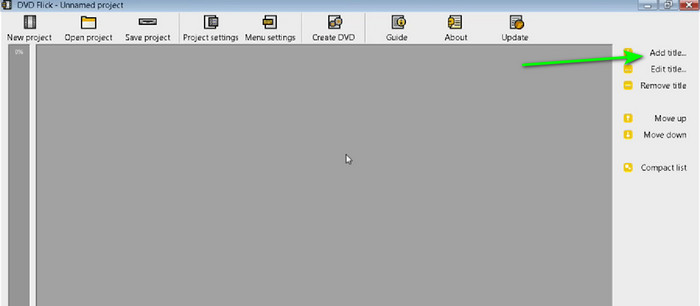
2. lépés.A jobb oldali felületen kattintson a Cím hozzáadása elemre az égetni kívánt videó hozzáadásához. Válassza ki a videót a számítógép mappájából.
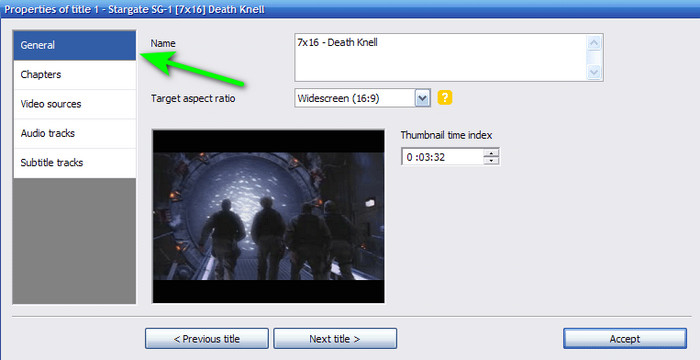
3. lépésEzután lépjen a Projektbeállítások menübe. Az Általános részben módosíthatja a nevet, a cél képarányt és egyéb paramétereket.
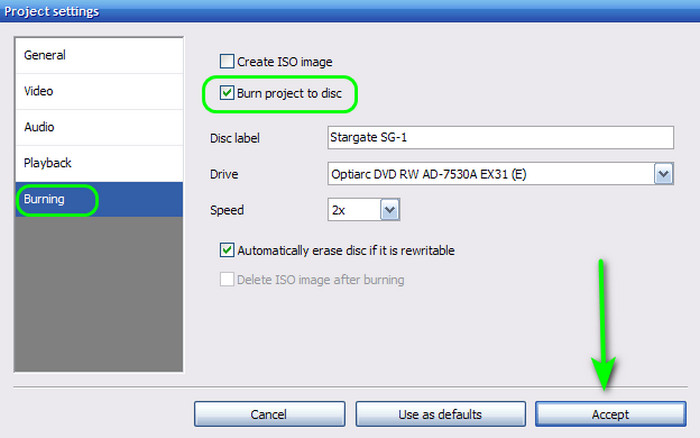
4. lépés.Ezután lépjen az Írás menübe, és jelölje be a Projekt írása lemezre opciót. A lemez címkéjét is módosíthatja. Ha elkészült, kattintson az Elfogadás gombra, hogy továbblépjen a program fő felületére. Kattintson a DVD létrehozása gombra az írási folyamat folytatásához. Ha elkészült, máris megkaphatja a DVD-t.
Profik
- Simán tud videókat DVD-re írni.
- A videó minőségét nem befolyásolja.
- A szoftver képes szerkeszteni a címeket, a lemezcímkéket, a video- és hangbeállításokat stb.
- Biztosítja DVD-5 és DVD-9 kimeneti formátumok.
Hátrányok
- A felület elavult.
- Meredek tanulási görbéje van.
- A program letöltése időigényes.
4. rész. Hogyan írjunk videókat DVD-re Mac-en a beépített eszközökkel
Ha Mac számítógépet használ, használhatja annak alapértelmezett módját DVD-ket írniDVD Mac gépen történő írása előtt győződjön meg arról, hogy a következő előfeltételek teljesülnek. Először is, a Mac gépének beépített DVD-meghajtóval kell rendelkeznie. Ha nem, akkor elő kell készítenie egy külső DVD-meghajtót. Ezenkívül szüksége lesz egy üres DVD-lemezre is. Ezután elkezdheti a... Filmek írása DVD-re Mac gépen.
Jegyzet:
• iMac: A 2012 előtti verziókban volt DVD-meghajtó, míg a 2013 utániakban nem.
• MacBook Pro: A 2012 előtti verziókban volt DVD-meghajtó, míg a 2013 utániakban nem.
• MacBook: A 2006-2012-es verziók rendelkeznek DVD-meghajtóval, míg a többi nem.
• Mac mini: A 2011 előtti verziókban volt DVD-meghajtó, míg a 2012 utániakban nem.
• Mac Pro: A 2013 előtti verziókban volt DVD-meghajtó, míg a 2013 utániakban nem.
1. lépés.Ha a Mac számítógépe beépített DVD-meghajtóval rendelkezik, helyezze be az üres DVD-lemezt a meghajtóba. Ha nem, csatlakoztassa az üres DVD-lemezt a külső meghajtóhoz, majd csatlakoztassa a külső meghajtó USB-interfészét a Mac számítógéphez.
2. lépés.A felső képernyőn lépjen a Fájl menübe. Ezután kattintson az Új írási mappa lehetőségre. Ezt követően az új írási mappa megjelenik az asztalon.

3. lépésEzt követően kattintson duplán az Új írási mappára a megnyitásához. Ezután megnyithat egy kiírni kívánt videofájlt is. Húzza a fájlt az Új írási mappába.

4. lépés.A folyamat befejezéséhez nyomja meg a Burn gombot a jobb felső felületen. Akkor már megkaphatja a DVD-t.

Habár a Mac alapértelmezett DVD-írási módszerrel rendelkezik, számos hiányossággal találkozhatsz a DVD-k írása során. Az írási folyamat túl lassú, ami időigényesebbé teszi. Ráadásul csak egyszerű írási folyamatot kínál. Hiányoznak belőle bizonyos funkciók, például fejezetek, menük és testreszabási lehetőségek. Videók szerkesztésére sem alkalmas. Ezért a DVD Creatort ajánljuk DVD készítéséhez. Ezzel zökkenőmentesen írhatsz, videókat szerkeszthetsz, testreszabhatod a menüket és sok mást. Kattints ide, ha további módszereket szeretnél megtekinteni a következővel kapcsolatban: DVD-ket készíthet videókból Mac-en.
5. rész. GYIK a videó DVD-re írásával kapcsolatban
-
Miért nem tudok DVD-t írni a számítógépemre?
Ennek egyik oka az lehet, hogy a használt DVD nem kompatibilis a lemezmeghajtóval. Például előfordulhat, hogy a lemezmeghajtó nem támogatja a DVD-R-t. Ezzel a legjobb lenne egy másik DVD-t használni a hatékony írási folyamat érdekében.
-
Jobb a VHS-t DVD-re vagy USB-re átvinni?
Igen, különösen, ha a fő célja a gyűjtemény. Ezzel hosszú ideig megőrizheti a tartalmat.
-
Illegális videót DVD-re írni eladásra?
Határozottan igen. A DVD-k írása illegális. Javasoljuk, hogy a DVD írása előtt kérje ki a tulajdonos hozzájárulását. De ha személyes használatra szeretne videót DVD-re írni, megteheti.
-
Kiírhatom DVD-re az MP4-et?
Igen, kiírhatsz MP4 fájlokat DVD-re, de valószínűleg konvertálnod kell az MP4-et DVD-kompatibilis formátumba, például MPEG-2-be. Számos DVD-író szoftver képes automatikusan kezelni ezt a konverziót és a lemez létrehozási folyamatát. Egyes DVD-lejátszók közvetlenül DVD adatlemezről is lejátszhatják az MP4 fájlokat, de ez nem garantált.
-
Mi a legjobb formátum DVD íráshoz?
A legtöbb DVD-lejátszón lejátszható DVD-íráshoz a legjobb formátum az MPEG-2 (más néven H.262). Ez a formátum kifejezetten DVD-khez készült, és jó egyensúlyt kínál a videó minősége és a fájlméret között.
-
Hogyan tesztelhetem egy kiírt DVD lejátszását?
Egy kiírt DVD lejátszásának teszteléséhez győződjön meg arról, hogy a lemez megfelelően le van-e zárva, szükség esetén tisztítsa meg, majd próbálja meg lejátszani több DVD-lejátszón vagy DVD-lejátszó szoftverrel rendelkező számítógépen.
Következtetés
Ezzel a hasznos útmutatóval megtanultad, hogyan kell írjon videót DVD-re Windows és Mac számítógépeken. Ezenkívül számos dolgot fedezett fel, amelyeket fel kell készítenie, mielőtt folytatná a DVD-írási eljárást. Ráadásul, ha egyszerre szeretne DVD-ket írni és videókat szerkeszteni, a legjobb program a DVD Creator. Ezt szem előtt tartva fontolja meg a program használatát a sikeres végeredmény érdekében.
Továbbiak a Blu-ray Mastertől
Videók DVD-re
