

2025. augusztus 15.általa megosztva Kevin Miller nak nek DVD létrehozása
Függetlenül attól, hogy biztonsági másolatot kell készítenie egy fontos MKV fájlról, vagy egyszerűen csak néhány MKV videóra van szüksége a DVD-lejátszóhoz, az MKV DVD-vé konvertálása ajánlott megoldás. Hogyan írhatok MKV videót DVD lemezre ingyen? Valójában csak néhány ingyenes MKV-t kell szereznie DVD-írókhoz, hogy saját maga készítsen DVD-t.
- 1. rész. Miért érdemes MKV-t DVD-re konvertálni?
- 2. rész. 3 ingyenes módszer MKV videók DVD-re írására
- 3. rész. Az MKV DVD-vé konvertálásának legjobb módja
- 4. rész. 2 Online módszerek MKV DVD-vé konvertálására
- 5. rész. GYIK az MKV DVD-re konvertálásával kapcsolatban
| Alapvető funkciók és kimenet | Testreszabás és speciális funkciók: | Teljesítmény és felhasználói élmény: | |||||||
| OS kompatibilitás | Közvetlen DVD-írás | Kimenet | Támogatott bemeneti formátumok (az MKV-n túl) | DVD menü létrehozása | Felirat támogatás | Hangsáv-támogatás | Videószerkesztő funkciók | Egyszerű használat | |
| WinX DVD szerző | Windows 11/10/8 |  | DVD-lemezek, mappák és ISO-fájlok | MP4, MOV, AVI, FLV stb. | | | | | |
| BurnAware ingyenes | Windows 11/10/8 | | DVD | MP4, AVI, FLV stb. |  | | | | |
| Freemake Video Converter | Windows 11/10/8 | | DVD lemez, mappa, ISO | MP4, MKV, AVI, WMV stb. | | | | | |
| Blu-ray Master DVD Creator | Windows 11/10/8, Mac OS X 10.9 vagy újabb | | DVD-lemezek, mappák és ISO-fájlok | MP4, MKV, MOV, WMV, FLV és egyebek | | | | | |
| Office Converter | Online | | DVD VOB | MP4, MOV, WMV stb. | | | | | |
| Akonverter | Online | | DVD VOB | MP4, AVI, WMV és mások | | | | | |
1. rész. Miért érdemes MKV-t DVD-re konvertálni?
Mi az az MKV fájl?
Az MKV egy nyílt forráskódú Matroska videó formátum, amely egy fájlban tartalmazza a videót, a hangot, a feliratokat és egyéb metaadatokat. A többi videóformátumtól eltérően az MKV videó több hangsávot és feliratot is támogat. Sőt, itt vannak az MKV-fájl kiválóbb főbb jellemzői.
- Több kemény kódú és lágy kódolású felirat támogatása.
- Adjon hozzá fejezetet, menüt és egyebeket a metaadatokhoz.
- Válasszon különböző hang- és videofolyamokat.
- Sérült MKV fájlok lejátszása hibajavító funkcióval
Miért érdemes MKV-t DVD-re konvertálni?
Miért próbálnak sokan MKV fájlokat DVD-re írni? Íme néhány gyakori ok.
Széleskörű kompatibilitás: Az MKV fájlokat sok régebbi DVD-lejátszó nem tudja natívan lejátszani, különösen azokat, amelyeket a kortárs kodekek, például a H.264 és a HEVC széles körű elterjedése előtt készítettek. Az MKV fájlok normál DVD formátumba konvertálásával olyan lemezt készíthet, amely szinte bármilyen önálló DVD-lejátszóval működik. Ez hatalmas előnyt jelent azoknak a családoknak vagy magánszemélyeknek, akik továbbra is elavult, nem okostévéket és DVD-lejátszókat használnak.
Archiválás és fizikai mentés: MKV fájljaid fizikailag offline biztonsági mentést készíthetnek DVD-n történő tárolással. A tartalom védve van az olyan potenciális digitális balesetektől, mint a kibertámadások, az adatvesztés és a merevlemez meghibásodása. A videód biztonságban van a lemezen, még akkor is, ha a számítógéped merevlemeze meghibásodik.
Médiagyűjtemények megőrzése: Az MKV fájlok DVD-re írása rendezett és hatékony módja lehet a könyvtár kezelésének, ha jelentős gyűjteményed van. A DVD-k címkézése és polcon tartása megkönnyíti a kívánt tartalom megtalálását és lejátszását.
2. rész. 3 ingyenes módszer MKV-videók DVD-re írására
Ha tovább kell szerkesztenie az MKV-videókat, kombinálnia kell az MKV-klipeket, le kell vágnia a videókockát, vagy alkalmaznia kell néhány videóeffektust, íme 3 ajánlott ingyenes módszer az MKV-videók DVD-re írásához.
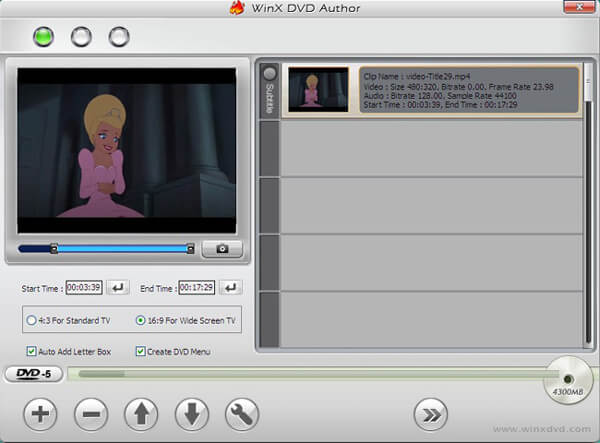
Top 1: Hogyan lehet MKV-t DVD-vé konvertálni a WinX DVD Author segítségével
WinX DVD szerző egy ingyenes és sokoldalú MKV to DVD készítő, amely a legtöbb videó formátumot képes DVD-re írni, mint például az MKV, M2TS, MP4 és még sok más.
1. lépés. Miután letöltötte és telepítette a programot, a „Fájl hozzáadása +” gombra kattintva betöltheti az MKV fájlokat. Beállíthatja a videó pozícióját, eltávolíthatja a videókat, feliratokat adhat hozzá és így tovább.
2. lépés. Ezután a „Cím menü” gombra kattintva létrehozhatja a cím menüt és a fejezet menüt. A „Fejezet menü” gombra kattintva megváltoztathatja a cím menü képét. Ezután a „TT” gombra kattintva szöveget adhat hozzá a címhez és a fejezet menühöz.
3. lépés Válaszd ki a kimeneti videofájl mappáját, formázd meg, majd kattints a „Start” gombra. A program automatikusan konvertálja az MKV-t DVD-lemezre. Csak várj egy ideig, amíg megkapod a kívánt lemezt.
Profik
- Felhasználóbarát felülettel rendelkezik, amellyel MKV-t írhat DVD-re.
- Van egy menüfunkciója DVD-k készítéséhez.
- Beépített szerkesztési funkciókat kínál, amelyekkel a videóeffektusokat az írás előtt módosíthatja.
Hátrányok
- Csak Windows számítógépeken érhető el.
- Néhány felhasználó panaszkodott írási hibákra vagy szórványos problémákra bizonyos fájltípusokkal kapcsolatban.
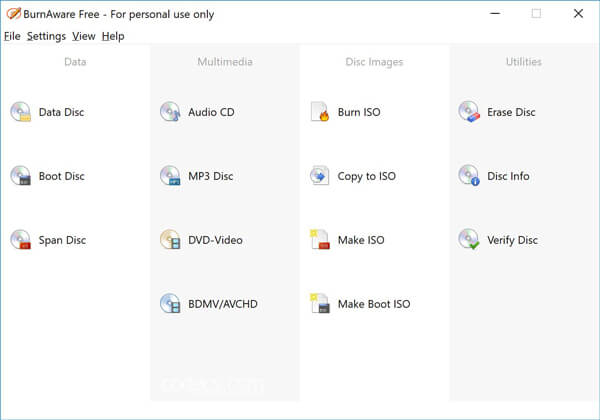
Top 2: Hogyan írjunk MKV-t DVD-re a BurnAware Free segítségével
BurnAware ingyenes egy másik legjobb ingyenes DVD-író szoftverAz MKV DVD-lemezekre konvertálása mellett CD-ket, Blu-Ray lemezeket és adatlemezeket is másolhat és írhat.
1. lépés. Töltsd le és telepítsd a programot, indítsd el az ingyenes MKV-DVD konvertert a számítógépeden. Ezután kattints a "DVD-Video" opcióra a lemez írásának megkezdéséhez.
2. lépés. Kattintson a „Hozzáadás” gombra az MKV fájlok programba való feltöltéséhez. A fájlokat a Windows Intézőből is áthúzhatja a VIDEO_TS mappába. A program nem támogatja az AVI, MOV és WMV formátumokat.
3. lépés Ha mindennel elkészült, a „Burn” gombra kattintva MKV videókat írhat DVD-lemezre. A folyamat eltarthat egy ideig, mire elkészül a DVD-lemez.
Profik
- Híres arról, hogy könnyű és nem igényli a gép CPU-ját.
- Támogatja az MKV fájlok videó DVD-re írását.
- Ingyenes és könnyen használható még kezdők számára is.
Hátrányok
- Az írási folyamat rontaná a videó minőségét.
- Hiányoznak belőle a DVD-íráshoz szükséges fejlett funkciók, mint például a menüsablonok, a fejezetválasztás stb.
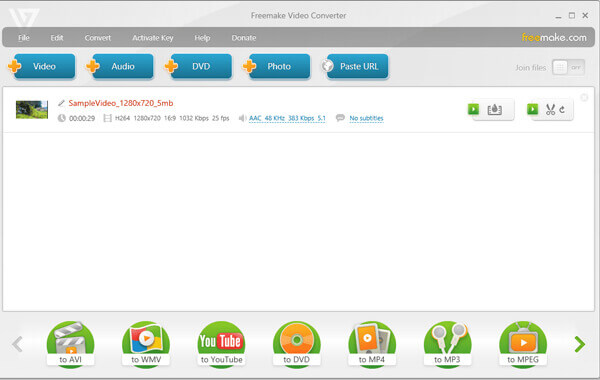
Top 3: Hogyan lehet MKV-t DVD-vé konvertálni a Freemake Video Converter segítségével
Ha az MKV-t DVD-re szeretné menteni biztonsági másolatként, Freemake Video Converter egy másik ajánlott DVD-író a filmek DVD-re mentéséhez, amelyet figyelembe vehet.
1. lépés. Töltsd le és telepítsd az ingyenes MKV-DVD konvertert. Ezután elindíthatod a programot, és a "Videó" kék gombra kattintva hozzáadhatod az MKV videókat és más fájlokat a programhoz.
2. lépés. Válaszd a „DVD-re” formátumot. Ha többféle felirat és hangsáv van, akkor minden fájlhoz megtarthatod a szükségeset. Ezután behelyezhetsz egy írható lemezt.
3. lépés Állítsa be a DVD paramétereit, például az NTSC vagy a PAL formátumot. Ezután kattintson a „Nincs menü” gombra a menü típusának kiválasztásához és alkalmazásához. Ezután kattintson az „Írás” gombra az MKV DVD-re konvertálásához.
Profik
- Számos videobemeneti formátumot támogat, beleértve az MKV-t is.
- Alapvető szerkesztési funkciókat tartalmaz, mint például a klipek vágása, egyesítése és forgatása.
- Számos testreszabási beállítást kínál, amelyek segítségével egyéni menüket hozhat létre, háttérzenét adhat hozzá és egyéb műveleteket végezhet.
Hátrányok
- Vízjeleket adna a létrehozott DVD-khez az ingyenes verzióban.
- Funkciói az ingyenes verzióban korlátozottak.
3. rész Az MKV DVD-vé konvertálásának legjobb módja
Egyszerűen írhatja az MKV-t DVD-re a DVD-szerkesztő szoftverrel. Professzionális, de könnyen használható DVD-író programként DVD-készítő segíthet bármilyen videóformátum DVD-re írásában, például MKV, MP4, WMV, MOV, 3GP és még sok más.
- Szerkessze az MKV videókat a kívánt menüsablonnal, hogy professzionális DVD-t készítsen.
- Feliratok és video/audio beállítások szerkesztése, fejezetek egyesítése/felosztása a DVD-n.
- Extra szerkesztési funkciók, mint például MKV-videó kivágása/kivágása, effektusok hozzáadása és vízjel.
- A fejlett gyorsítási technológiával gyorsan konvertálja az MKV-t DVD-lemezre.
Ingyenes letöltés
Windowshoz
Biztonságos letöltés
Ingyenes letöltés
macOS számára
Biztonságos letöltés
1. lépés. Telepítse és indítsa el a DVD Creator programot
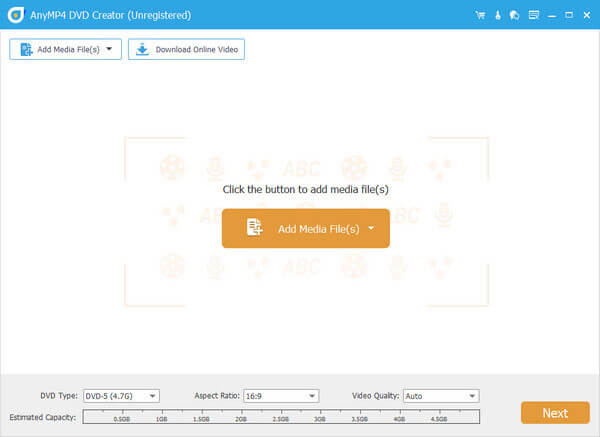
Helyezzen be egy üres DVD-lemezt a DVD-meghajtóba. Töltse le, telepítse és indítsa el a DVD Creator programot a számítógépén. Válassza a "DVD lemez" lehetőséget a DVD létrehozásához. Kattintson a felső sávon található "Médiafájl(ok) hozzáadása" gombra a DVD-lemezre írni kívánt MKV videó betöltéséhez.
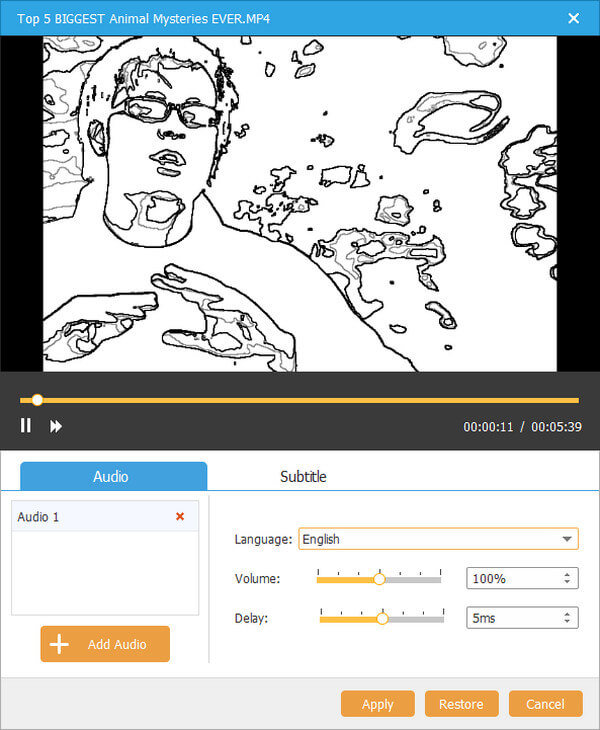
2. lépés. Feliratok vagy hangfájlok hozzáadása a DVD-hez
Ha szerkeszteni szeretné az MKV videót, kattintson az „Elektromos szerszámok” gombra, majd a „Videó szerkesztése” gombra az MKV videó forgatásához, vágásához, vágásához, vízjelezéséhez, valamint effektusok hozzáadásához. Ha nem, egyszerűen hagyja ki a lépést.
3. lépés A DVD-sablon testreszabása
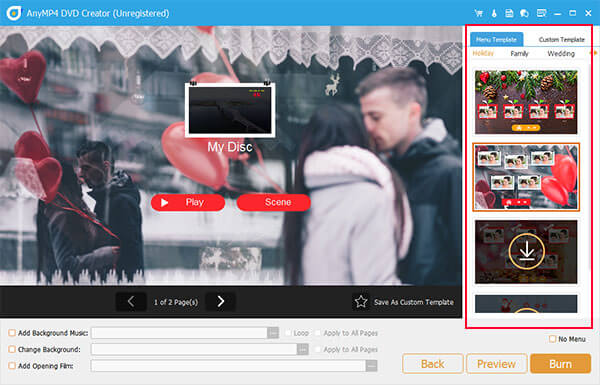
Kattintson a „Tovább” gombra a menüsablon ablak megnyitásához. Különböző menüsablonok közül választhat, például Ünnep, Család, Esküvő, Utazás és egyebek. Válassza ki a DVD-jéhez megfelelőt. Eközben jelölje be az alul található „Háttérzene hozzáadása” opciót, hogy külső zenét adjon hozzá a DVD-hez. Ezután kattintson az „Írás” gombra a továbblépéshez.
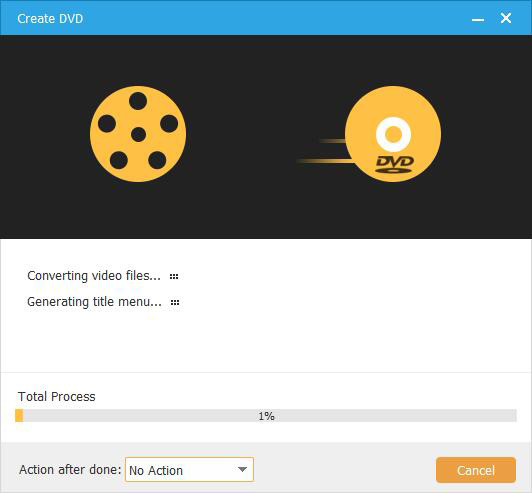
4. lépés. MKV konvertálása DVD-re
Profik
- MKV fájlokat képes különféle DVD-típusokra írni, például DVD-R, DVD+R, DVD-RW, DVD+RW stb.
- Szerkesztőeszközökkel rendelkezik, amelyekkel videókat szerkeszthetsz, hangsávokat állíthatsz be és feliratokat adhatsz hozzá.
- Többféle témájú menüsablont kínál, amelyek közül választhat.
Hátrányok
- Az ingyenes próbaverzió korlátozott ideig használható.
- A gyorsasága nagyban függ a hardveres gyorsítástól.
4. rész. 2 online módszer az MKV DVD-vé konvertálására
Van mód MKV fájlok DVD-vé konvertálására online? Ha nem szeretnél DVD-íráshoz programokat letölteni, az online megoldás nagy segítséget jelenthet. Íme az ajánlott megoldások. Támogatja a következőket is: Diavetítések DVD-re írása Mac gépen.
Top 1: Hogyan lehet MKV-t DVD-vé konvertálni az Office Converter segítségével
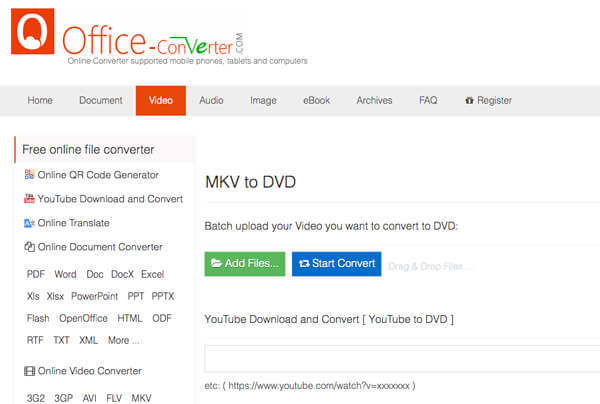
Tulajdonképpen, Office Converter egy online videó konverter, amely MKV fájlokat ír DVD-re. De van néhány korlátozás a DVD-k készítésére, például a videók mérete.
1. lépés. Lépjen az Office Converter MKV DVD-ről oldalára. Ezután kattintson a „Fájlok hozzáadása” gombra az MKV fájlok betöltéséhez az online programba. Videókat a YouTube-ról vagy más URL-címekről is hozzáadhat.
2. lépés. Miután feltöltötte a videókat a programba, az "Opció" ikonra kattintva módosíthatja az opcionális beállításokat, például a DVD-típusokat, a videók vágását és még sok mást, hogy elégedett eredményt kapjon.
3. lépés Ezután kattintson a „Konvertálás indítása” gombra az MKV videók DVD-re írásához. Az egész folyamat eltarthat egy ideig. Az előnézeti funkció nem érhető el a kimeneti DVD-n.
Profik
- Ez egy online eszköz, amely nem igényel szoftver letöltését.
- Bármilyen platformon könnyedén használható.
- Egyszerű felülettel rendelkezik a DVD-íráshoz.
Hátrányok
- Hiányoznak belőle a fejlett DVD-írási funkciók.
- Sok hirdetés található a felületén.
Top 2: Hogyan írjunk MKV-t DVD-re az Aconvert segítségével
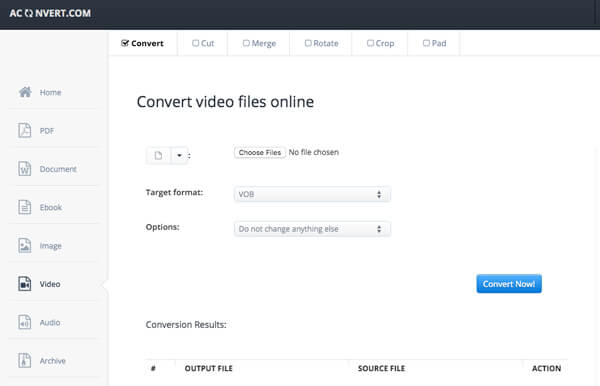
Átalakítás egy online MKV-DVD VOB konverter, amely DVD-lemezek helyett VOB-fájlokká konvertálja a videókat. A VOB fájlokat közvetlenül használhatja DVD lemez létrehozásához, ha szükséges.
1. lépés. Lépjen az Aconvert oldalra, és válassza az MKV VOB-ból való átalakítását, majd kattintson a „Fájlok kiválasztása” lehetőségre az MKV fájlok helyi mappából történő feltöltéséhez. Fájlokat online URL-címről, a Google Drive-ról vagy a Dropboxból is hozzáadhat.
2. lépés. Ezután válaszd a „Cél formátum” lehetőséget, amely a VOB. Válaszd a „Méret, bitráta vagy képkockasebesség módosítása” lehetőséget a kimeneti formátum további módosításához. Természetesen megtarthatod az eredeti kodeket.
3. lépés Kattintson a „Konvertálás most!” gombra az MKV DVD VOB fájlokká konvertálásának megkezdéséhez. A kimeneti fájlok a „Konvertálás eredményei” részben jelennek meg, amelyet QR-kóddal tölthet le.
Profik
- Ez egy online eszköz, amely bármikor és bárhol használható.
- Lehetővé teszi fájlok hozzáadását egy videofájl kiválasztásával a mappában, és az URL beillesztésével az eszközbe.
- Világos és intuitív felülettel rendelkezik.
Hátrányok
- Csak MKV fájlokat tud DVD VOB fájlokká konvertálni.
- A konvertálási folyamat rontaná a videó minőségét.
5. rész. GYIK az MP4-ről ISO-ra
-
Lehet-e DVD-ket írni a HandBrake segítségével?
Nem. A HandBrake egy olyan program, amely lehetővé teszi DVD-k rippelését vagy videofájlok konvertálását egy általánosan használt formátumba. A program a videókat mobileszközökön használható formátumba is konvertálhatja. Azonban nem tud DVD-t írni a HandBrake segítségével. Ehhez DVD-író programra van szükség. írd ki videóidat DVD formátumba.
-
A Nero képes MKV-t DVD-re írni?
Igen, Néró Hatalmas mennyiségű tartalmat képes egyszerre több DVD-re, vagy akár különböző típusú DVD-kre is írni, valamint hibrid módban hang- és adatfájlokat is képes lemezre írni. Sokoldalú íróprogramként a Nero képes DVD- és Blu-ray lemezek tartalmának szerkesztésére, írására és lejátszására. Emellett képes a nagyfelbontású tartalmat AVCHD formátumba konvertálni PlayStation® 3-hoz vagy Blu-ray lejátszón való lejátszáshoz.
-
Hogyan nézhetem meg az MKV fájlokat?
Az .MKV kiterjesztésű fájl egy Matroska videofájl. Ez egy videótároló, hasonlóan a MOV és AVI fájlokhoz, de korlátlan számú hang-, kép- és feliratsávot is támogat (mint például az SRT vagy az USF). A VLC médialejátszóval megnyithatod az MKV fájlokat, mivel beépített támogatással rendelkezik, és nem igényel semmi más telepítését. Csak töltsd le és telepítsd a programot a számítógépedre.
-
Milyen típusú fájlok játszhatók le a DVD-lejátszókon?
A legtöbb szabványos DVD MPEG-2 formátumú lemez. Az otthoni DVD-lejátszók AC-3 vagy PCM hanglemezeket is lejátszanak. Az MPEG-2-t H.222-nek vagy H.262-nek is nevezik. Az audio formátum neve A/52. Ezek a formátumok támogatják a video- és hangvisszaadást és -lejátszást.
Becsomagolás
Amikor kell MKV videók konvertálása DVD-re, a cikkből többet is megtudhatsz a 6 ajánlott ingyenes módszerről. Akár ingyenesen szeretnél DVD-lemezeket írni, akár online szeretnél MKV-t DVD-re konvertálni, a cikkben megtalálod a megfelelő módszert. Ha bármilyen kérdésed van az MKV DVD-re írásával kapcsolatban, a megjegyzésekben további részleteket is megoszthatsz.
Továbbiak a Blu-ray Mastertől
Digitálisról DVD-re
