

2022. augusztus 19.általa megosztva Selena Thomas nak nek Videó konvertálása, DVD létrehozása
Lenyűgöző látni a VOB fájlok listáját a számítógépeden. De semmi sem lesz jó, ha megtelik az eszközöd tárhelye. Ráadásul a VOB, vagyis a Video Object fájltároló arról ismert, hogy nagy méretű fájlokat tartalmaz. Hogy helyet csinálj az eszközödön, miért ne hoznál létre lejátszási lehetőséget egy DVD-n? Ha erre van szükséged, itt van a lista a... VOB a DVD-készítőknek.
- Top 1. Blu-ray Master DVD Creator
- Top 2. InfraRecorder
- Top 3. Cisdem DVD-író
- Top 4. AnyBurn
- Hogyan írjunk VOB-ot DVD-re
- GYIK a VOB DVD-re írásával kapcsolatban
| Blu-ray Master DVD Creator | InfraRecorder | Cisdem DVD-író | AnyBurn | |
| Kimeneti DVD minőség | Magas | Átlagos vagy jó | Magas | Átlagos |
| Kimeneti DVD típus | Video DVD (menükkel), ISO, DVD mappa | Adat DVD, ISO, Hanglemez | Video DVD (menükkel), ISO, DVD mappa | Adat DVD, ISO |
| Égési sebesség | Gyors (GPU-gyorsítású) | Felhasználó által vezérelt | Gyors (GPU-gyorsítású) | Felhasználó által vezérelt |
| További beállítások | Teljes DVD-írói funkciókat kínál, beleértve a menüsablonokat, a videószerkesztést, a feliratok támogatását stb. | Képes törölni az újraírható lemezeket, több munkamenetes lemezeket létrehozni, és ellenőrizni a lemezt az írás után. | Gazdag szerkesztőeszköz-készletet kínál: vágás, kivágás, forgatás, vízjelek hozzáadása, effektek stb. a videóeffektek beállításához. |  |
Top 1. Blu-ray Master DVD Creator
Windows 11/10/8, Mac OS X 10.9 vagy újabb
Gyors írási sebesség és különféle speciális beállítások.
Ez a szoftver tökéletes teljesítményt nyújt VOB-ról DVD-re íráskor.
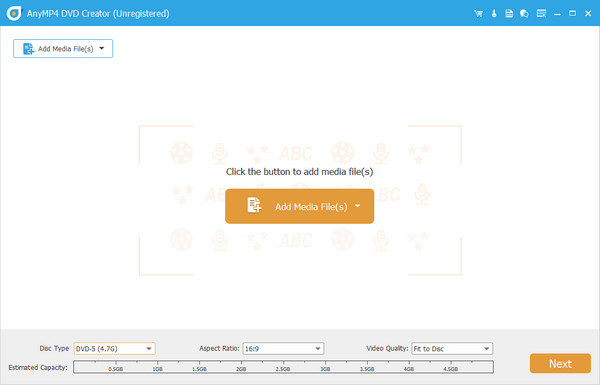
Blu-ray Master DVD Creator az egyik legjobbra értékelt VOB-DVD író, könnyen használható felülettel. Számos videoformátumot képes kezelni, beleértve a VOB fájlokat is. Több videofájlt is hozzáadhatsz a szoftverhez, és DVD-re írhatod őket. Becsült kapacitás funkcióval megbecsülheted az importált fájlok méretét, a támogatott maximális méret pedig 5 GB. Ráadásul ez a VOB-DVD készítő fejlett technológiával van felszerelve, amely lehetővé teszi, hogy az írási sebesség 50-szer gyorsabb legyen, mint a versenytársaké. Emellett videóidat DVD-lemezekre, mappákba és ISO-fájlokba is írhatod.
De mi teszi az eszközt még jobbá? Különféle videoszerkesztő eszközöket és számos menüsablont kínál a DVD-menü testreszabásához. Ráadásul két fő TV-szabvány formátumot is kínál: az NTSC-t és a PAL-t, hogy megfeleljen az Ön igényeinek.
Profik
- Kompatibilis Windows és Mac operációs rendszerekkel.
- Több száz videoformátumot támogat, mint például az MTS, MOV, AVI, WMV és egyebek.
- Átfogó eszközkészletet tartalmaz a videószerkesztéshez.
Hátrányok
- Az ingyenes próbaverzióban csak 3 DVD/Blu-ray lemezt hozhatsz létre.
Top 2. InfraRecorder
Windows 7/8/8.1 és korábbi verziók
Egyszerű lépések VOB fájlok DVD-re írásához.
Egyszerű lépéseket kínál a VOB DVD-re másolásához, de hiányoznak belőle a fejlett írási funkciók.
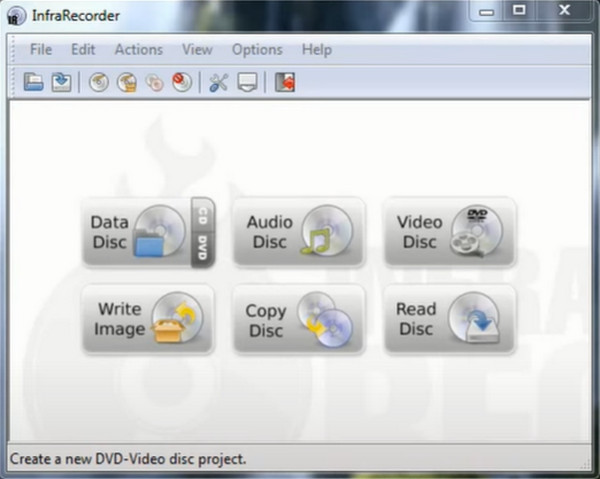
Ha szűkös a költségvetésed, Infravörös rögzítő Neked való. Ez a program egy nyílt forráskódú és ingyenes VOB-DVD-író, amelyet 32 vagy 64 bites Windows operációs rendszerre telepíthetsz. Funkcióit tekintve az InfraRecorder támogatja a kétrétegű DVD-ket. Másrészt kedvenc zenei borítóidról CD-re is készíthetsz biztonsági másolatot.
Profik
- Nyílt forráskódú és ingyenes.
- DVD-re vagy CD-re írhat fájlokat.
Hátrányok
- Nem kompatibilis Mac platformokkal.
- A program nem tud VOB fájlokat írni Blu-ray lemezekre.
Top 3. Cisdem DVD-író
Windows 10/11, macOS 10.13 és újabb verziók
Különböző szerkesztőeszközök a DVD kimeneti effektek beállításához.
A program dicséretet kap az eredeti videó minőségének megőrzéséért, miközben DVD-re írja.
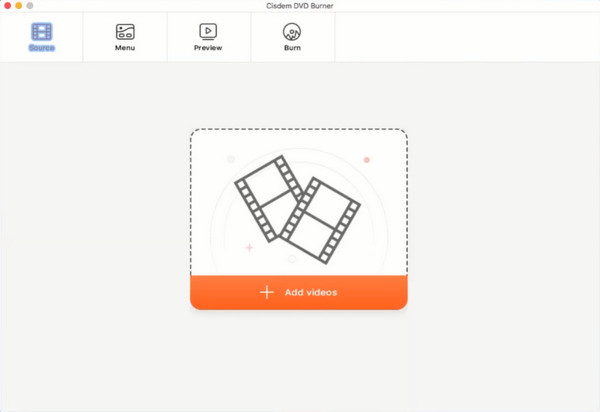
Mac-rajongó vagy? Lehet, hogy a következőhöz folyamodsz: Cisdem DVD-író! Ezzel az eszközzel a következőket teheti: Filmek írása DVD-re Mac gépenMég egy dolog, ez a program megkönnyíti a DVD-menük készítését, és számos sablont kínál az Ön igényeinek megfelelően. Végül, ez az eszköz valós idejű előnézetet tartalmaz a kimenetről, hogy elkerülje a későbbi, írás utáni kellemetlen hibákat.
Profik
- Mac OS X 10.12 (Sierra) kompatibilis.
- Reklámmentes.
Hátrányok
- Nem támogatott Windows platformokon.
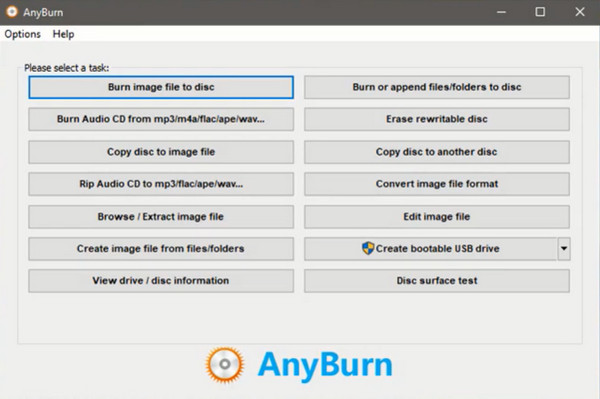
Top 4. AnyBurn
Windows XP-ről Windows 11-re
VOB fájlok ingyenes és egyszerű DVD-re írása.
Ezt az ingyenes VOB-DVD-írót könnyűsúlyúnak és gyorsaságúnak tartják.
Profik
- Elérhető 32 bites és 64 bites Windows rendszeren.
- Ingyenes.
Hátrányok
- Nem érhető el Linuxon és Macen.
- A DVD menü létrehozása nem érhető el.
Hogyan kell Hogyan írjunk VOB-ot DVD-re
Most, hogy megismerted a legjobb VOB-DVD írókról szóló átfogó információkat, áttérünk az AnyMP4 DVD Creator használatának lépéseire. De mindenekelőtt telepítenie kell a programot az eszközére. Ne aggódjon. Válassza ki a megfelelőt. Ingyenes letöltés gombra lent, kattintson duplán a fájlra, és kövesse a telepítővarázsló utasításait.
Ingyenes letöltés
Windowshoz
Biztonságos letöltés
Ingyenes letöltés
macOS számára
Biztonságos letöltés
Kezdjük!
1. lépés.Importálja a VOB fájlokat a DVD-íróra
A program elindítása után először ki kell választania a DVD Disc opciót. Ezután adja hozzá a cél VOB fájlokat a gomb megnyomásával Médiafájl(ok) hozzáadása gomb. Alternatív megoldásként használhatja a fogd és vidd módszert.
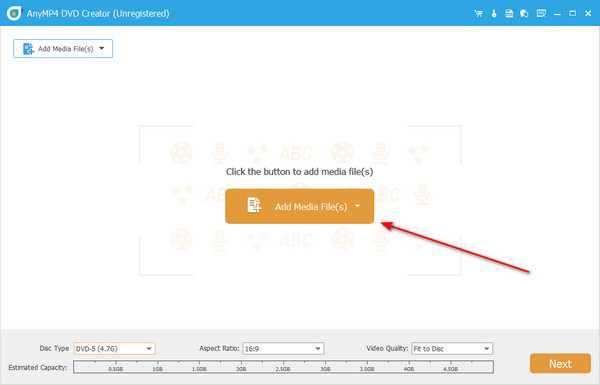
Ezenkívül helyezze be az üres lemezt a DVD-tálcába, és a programnak észlelnie kell.
2. lépés.Módosítsa a DVD beállításokat
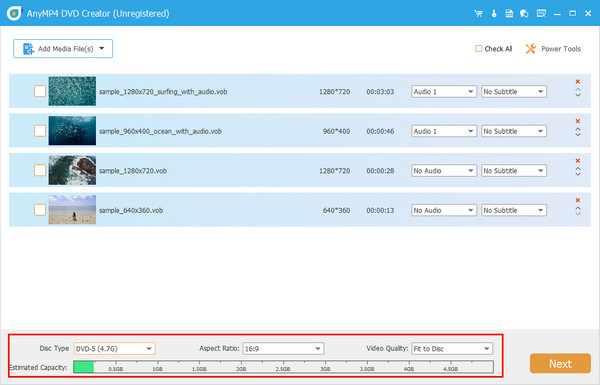
A fájlok hozzáadása után tekintse meg a felület alatti beállításokat. Meg tudod változtatni a DVD lemez, Képarány, és a Videó minőség legördülő menüik bővítésével. Ezenkívül hivatkozhat a beállítások alján található indikátorra. Ez megmutatja a fájlok becsült méretét, amely a szükséges lemezkapacitás alapjául szolgálhat.
3. lépésVOB effektusok javítása (opcionális)
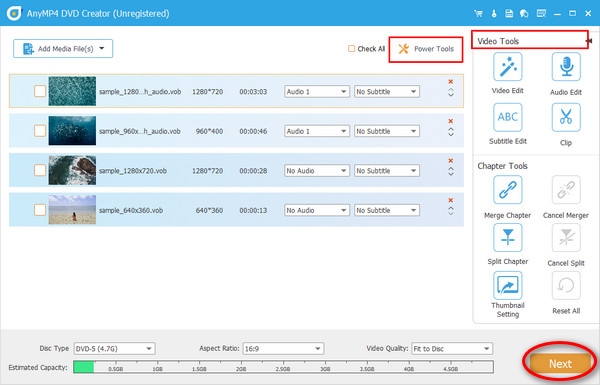
Van egy mód arra is, hogy a videóidat szerkeszthesd, mielőtt kiírnád őket. Válasszon ki egy fájlt, majd jelölje be a Elektromos szerszámok fül > Videószerkesztés. Hozzáadhat vízjelet vagy effektusokat, beállíthatja a fényerőt, vághatja vagy elforgathatja a VOB-fájlt. Szerkesztés után nyomja meg a gombot Következő.
4. lépés.Válassza a DVD menüt (opcionális)
Rendelkezésre állnak sablonok a DVD-menü testreszabásához, amelyek különböző kivitelben készülnek az Ön alkalmára. Az egyik kiválasztása után vezérelheti a gombokat, a háttérzenét és a nyitófilmet. Ha rendben van a Előnézet a DVD menüjében nyomja meg a gombot Éget gomb.
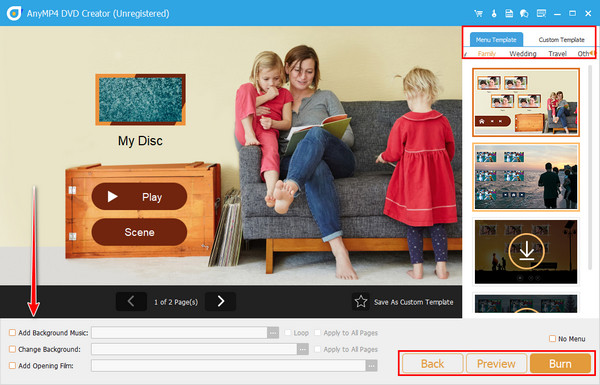
5. lépés.VOB írása DVD-re
Most válassza ki a régebben behelyezett DVD-lemezt. Ezután módosítsa az égető motort és a hangerőt. Ezt követően válassza ki az országának megfelelő TV-szabványt. Tegyük fel, hogy nincs lemezed. A VOB fájlt ISO mappaként mentheti. Ha minden kész, kattintson Rajt.

GYIK a VOB-ról DVD-re írásról
-
Írhatok VOB fájlokat DVD-író nélkül?
Sajnos nincs. Olyan szoftverre lesz szüksége, amely a VOB fájlokat DVD-re írja, különben a fájlok nem játszhatók le a DVD-lejátszón.
-
Mi az a VOB fájl?
Általában a VOB-fájlok egy VIDEO_TS mappában találhatók. Az egyes fájlok egy VOB-fájltárolóban vannak titkosítva, például egy film hangsávja, felirata és navigációs menüje.
-
Lehetséges a VOB konvertálása MP4-re?
Határozottan igen! A vob-fájlok elérésének egyik módja bármely médialejátszón az MP4 formátumú konvertálás. Az egyik használható alkalmazás a Video Converter Ultimate.
Becsomagolás
Szép munka! Most már elengedheted a gondjaidat, mivel hozzáférhetsz a 4 fizetős és ingyenes játékhoz VOB-ról DVD-re írók ebben a cikkben. Bár az ingyenes programok sikeresen elvégzik a feladatot, vannak korlátozások, amelyekkel találkozni fog, például a DVD-menükészítő hiánya vagy az operációs rendszer inkompatibilitása. Ha ezeket a korlátozásokat figyelmen kívül szeretné hagyni, a Blu-ray Master DVD Creator programot ajánljuk.
Továbbiak a Blu-ray Mastertől
- A legjobb 8 legjobb VOB lejátszó Windows 11/10/8/7 és Mac rendszerhez
- Hogyan konvertáljunk VOB-ot ISO-vá: Egyszerű útmutató Windows és Mac rendszerekhez
- Csökkentse a VOB-fájlok méretét – Magas tömörítési arány a legjobb minőséggel
- 5 legjobb Blu-ray író Blu-ray lemezek készítéséhez Windows/Mac rendszeren
