

2026. február 6.általa megosztva Kevin Miller nak nek Játssz Blu-ray-t
Összegzés
A legjobb Blu-ray lejátszó Windows 10/11-hez 2025-ben a Blu-ray Master Free Blu-ray lejátszó, amely 4K lejátszást, széles formátumtámogatást és zökkenőmentes teljesítményt kínál. További nagyszerű lehetőségek közé tartozik a VLC, a Leawo Blu-ray lejátszó stb.
A Blu-ray lejátszók tökéletes eszközt jelentenek Blu-ray filmek lejátszásához és nézéséhez. Különféle filmeket tud lejátszani anélkül, hogy befolyásolná a fájl eredeti hang- és képminőségét. Azonban nehéz megbízható Blu-ray lejátszót találni a piacon, mivel némelyikük illegitim. Tehát, ha különféle Blu-ray lejátszókat szeretne felfedezni, a legjobb, amit tennie kell, ha elolvassa a blogot. Megtanítjuk, hogyan játsszon Blu-ray-t az ingyenes használatával Blu-ray lejátszó Windows 10/11 rendszerhez.

- 1. rész: Lejátszhatja a Windows 10/11 Blu-ray lemezt
- 2. rész. Az 5 legjobb Blu-ray lejátszó Windows 10/11 rendszeren
- 3. rész: Blu-ray lejátszása Windows 10/11 rendszeren
- 4. rész. GYIK a Windows 10/11 legjobb Blu-ray lejátszójáról
| Játékos neve | Egyszerű használat | Ár (kb.) | Legjobb For |
| Blu-ray Master ingyenes lejátszó | 5 csillag | Ingyenes (Pro verzió elérhető) | Alkalmi felhasználók, akik ingyenes, egyszerű „plug-and-play” élményt keresnek. |
| VLC médialejátszó | 4 csillag | Ingyenes (nyílt forráskódú) | Technológiailag hozzáértő felhasználók, akik egy ingyenes, mindent egyben tartalmazó, nyílt forráskódú eszközt szeretnének. |
| Macgo Blu-ray lejátszó | 4,5 csillag | $29.95 (Élettartam) | Azoknak a felhasználóknak, akik prémium, könnyű felhasználói felületet szeretnének stabil hardveres gyorsítással. |
| PlayerFab | 4 csillag | $99.99 (Élettartamra szóló többfunkciós készülék) | Házimozi-rajongóknak, akiknek 4K UHD támogatásra és AI felskálázásra van szükségük. |
| Leawo ingyenes Blu-ray lejátszó | 4,5 csillag | Ingyenes ($99.95 prémium konverzióért) | Azoknak a felhasználóknak, akiknek régiófüggetlen lejátszóra van szükségük pénzköltés nélkül. |
1. rész. Lejátszhatja a Windows 10/11 Blu-ray lemezt
Ha Windows operációs rendszert használ, akkor előfordulhat, hogy rendelkezik egy előre beépített programmal a különféle médiafájlok lejátszására, ez a Windows Media Player. De a program problémája az, hogy nem támogatja a Blu-ray lejátszást. Ezzel, ha Blu-ray-ről szeretne filmeket nézni, a Windows Media Player ezen nem tud segíteni. Azonban nem kell elveszítenie a reményt, ha Windowst használ. Az előre beépített médialejátszó használata helyett többféle Blu-ray lejátszó is használható a Blu-ray lejátszására. A harmadik féltől származó Blu-ray lejátszók segítségével élvezheti a különböző filmek megtekintését Blu-ray készülékéről, amikor Windows számítógépét használja. Ezért, ha izgatott a különféle Blu-ray lejátszók felfedezése miatt, nézze meg a következő részeket, mivel bemutatjuk az összes Blu-ray lejátszót, amely segíthet elérni céljait.
2. rész. Az 5 legjobb Blu-ray lejátszó Windows 10/11 rendszeren
1. Blu-ray Master ingyenes Blu-ray lejátszó
Blu-ray, DVD, MP4, MKV, M2TS és sok digitális formátum.
4K.
Hozzon létre saját lejátszási listákat a lejátszás megkönnyítése érdekében.
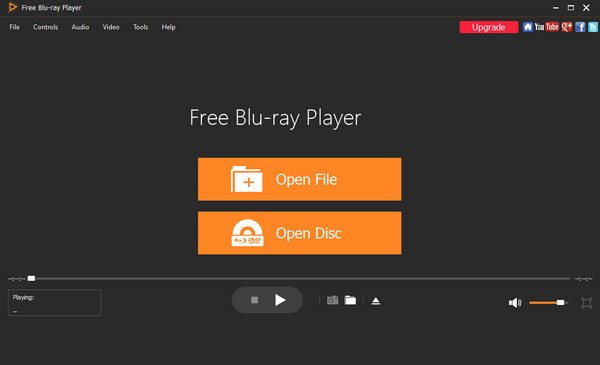
A Windows 10/11 rendszerhez használható legjobb ingyenes Blu-ray lejátszó kétségtelenül a Blu-ray Master ingyenes Blu-ray lejátszóEz a program kiváló minőségű lejátszást és gazdag funkciókészletet biztosít, lehetővé téve a felhasználók számára a Blu-ray lemezek azonnali elindítását egy intuitív, felhasználóbarát felületen keresztül. A legújabb optimalizálások beépítették a fejlett GPU-gyorsítást – amely támogatja az Intel, NVIDIA és AMD hardvereket –, hogy akadozásmentes teljesítményt biztosítsanak még igényes 4K UHD tartalmak lejátszásakor is. Csapatunk belső tesztjei megerősítik a legtöbb lemez gyors, mindössze 5 másodperces betöltési sebességét, ami jelentősen felülmúlja a hagyományos médialejátszókat.
Az alapvető sebességen túl az eszköz mostantól mesterséges intelligencia által vezérelt felskálázással is rendelkezik, amely a standard felbontású képeket közel 4K tisztaságúra javítja a modern monitorokon. Továbbra is robusztus, régiófüggetlen lejátszó, amely korlátozások nélkül biztosítja a filmek nézését a világ bármely sarkából. A felhasználók könnyedén testreszabhatják a megtekintési módot külső felirattámogatással, különböző képernyőmódokkal (teljes képernyő, félképernyő stb.) és egy precíz pillanatfelvétel-funkcióval, amellyel bármilyen jelenetből nagy felbontású állóképeket rögzíthet. Azok számára, akik megbízható, nagy teljesítményű Blu-ray élményt keresnek Windows 10/11 rendszeren, ez a program továbbra is a legjobb ajánlás.
Profik
- Néhány kattintással képes lejátszani a Blu-ray fájlokat.
- A program felülete minden felhasználó számára tökéletes.
- A program Windows és Mac számítógépeken is elérhető.
- Lehetővé teszi a felhasználók számára a videó fényerejének, telítettségének, színárnyalatának és egyebeknek a szerkesztését.
Hátrányok
- Ha fejlettebb funkciókat szeretne, akkor be kell szereznie a pro verziót.
2. VLC Media Player
Blu-ray, DVD és a legtöbb digitális formátum.
4K
Egyedülálló konvertáló funkció a Blu-ray-fájlok digitális formátumba másolásához.
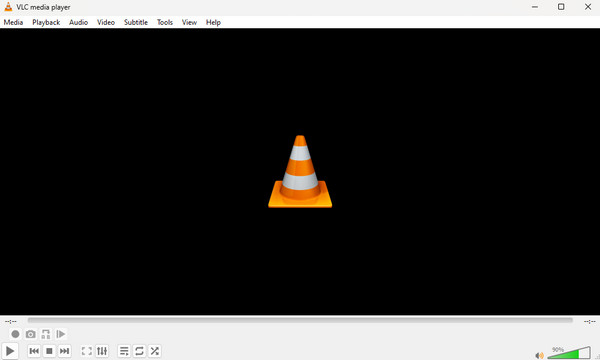
A Blu-ray lejátszásához használhatja a VLC-t is, amely az egyik legjobb Blu-ray lejátszó a Windows 10 rendszerhez. Nos, mint mindannyian tudjuk, a VLC médialejátszó egy kiváló offline eszköz, amely hatékonyan képes lejátszani különféle médiafájlokat, beleértve a Blu-ray fájlokat is. Képes betölteni és lejátszani Blu-ray lemezeket, mappákat és ISO fájlokat. A lejátszáson kívül Blu-ray lejátszása közben mást is tehet. A hang- és videobeállításokban elvégezhet néhány módosítást, ha szükséges. Beállíthatja a hangszínszabályzót, a térhatású hangzást, a videó színét, a kompresszort és egyebeket. Támogatja a GPU-gyorsítást (Intel/NVIDIA) a 4K UHD fájlok zökkenőmentes lejátszásához. A Blu-ray lejátszása a VLC Media Playeren azonban nem egyszerű. Nem ugyanaz, mint a hagyományos videofájlok lejátszása. A szoftver kezelőfelülete is bonyolult, ami megnehezíti a kezdők dolgát.
Figyelem: A VLC nem megbízható a kereskedelmi forgalomban kapható Blu-ray lemezek esetében. mivel manuális beállítás nélkül nem tud titkosított filmeket lejátszani. Ahhoz, hogy működjön, meg kell találnia és telepítenie kell a rejtett könyvtárfájlokat (AACS-kulcsokat), ezért sok kezdő küzd és nem sikerül futtatnia.
Még a megfelelő technikai készségek mellett is gyakran következetlen a felhasználói élmény. Bár a VLC képes az NVIDIA felskálázására a videó minőségének javítása érdekében, a kezelőfelülete továbbra is bonyolult és elavult. A legutóbbi „Csapatunk által tesztelt” teljesítménytesztjeinkben jelentős teljesítménybeli különbséget találtunk:
- Betöltési sebességA titkosított lemezek elindítása 15–20 másodpercet vett igénybe, szemben a szabványos fájlok mindössze 5 másodpercével.
- Kompatibilitás10 modern kereskedelmi lemezből 7-et nem sikerült lejátszani manuális javítások nélkül.
Profik
- Probléma nélkül le tudja játszani a Blu-ray-t.
- Elérhető Mac és Windows rendszeren.
- A letöltési folyamat egyszerű.
- Különféle videoformátumokat és lemezeket támogat.
Hátrányok
- A program felülete zavaros.
- Nagy fájlok kezelésekor a program lefagy.
3. Macgo Blu-ray lejátszó
Blu-ray-k, DVD-k és különféle video- és hangformátumok.
HD minőség.
Használja a DTS 5.1-et, a Dolby TrueHD Audio-t stb., hogy gyönyörű hanghatásokat biztosítson.
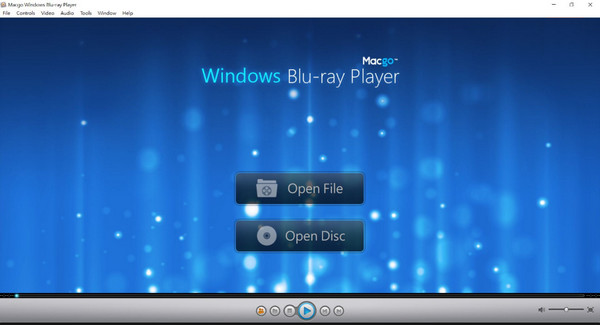
A Macgo Blu-ray lejátszó egy másik jó választás, különösen azok számára, akik Windows és macOS között váltanak. Bár eredetileg Mac-re készült, a Windows 10/11-es verziója felhasználóbarát felületet kínál teljes menünavigációval, így kényelmes választás a kezdők számára is. Lenyűgöző formátumkompatibilitással büszkélkedhet, a hagyományos Blu-ray lemezektől az MKV, MOV és AVI fájlokig mindent támogat. A Windows kiadás azonban lassabb frissítési gyakorisággal rendelkezik a Mac-es megfelelőjéhez képest, és a felület kissé elavultnak tűnhet 2026-ban.
A szoftver akadálymentesítése ellenére korlátozásokkal rendelkezik a modern csúcskategóriás kijelzőkkel kapcsolatban. Bár támogatja a GPU-gyorsítást a 'BluFast MX'-en keresztül (kompatibilis az Intel és az NVIDIA processzorokkal), a 4K UHD támogatása korlátozott az újabb versenytársakhoz képest. Értékelésünk során azt tapasztaltuk, hogy az ingyenes verzió észrevehető vízjelet helyez a képernyőre, és esetenként stabilitási problémák, például fekete képernyők is előfordulhatnak.
Profik
- Egyszerű felületet biztosít a Blu-ray azonnali lejátszásához.
- Windows és Mac eszközökön is működik.
- Az eredeti hangot minőségromlás nélkül tudja kiadni, hogy tökéletes hangélményt biztosítson.
- Különböző régiókból származó Blu-ray lejátszására képes.
Hátrányok
- Az ingyenes verzió használatakor vízjelet mutat a képernyőn.
- A pro verzió költséges.
- Vannak helyzetek, amikor a szoftver összeomlik a Blu-ray lejátszása közben.
4. PlayerFab
Blu-ray, DVD, AVCHD lemezek, H.264, H.265/HEVC (akár 8K), MP4, MKV, MOV stb.
4K
Teljes támogatás a HDR10, HDR10+ és Dolby Vision szabványokhoz.
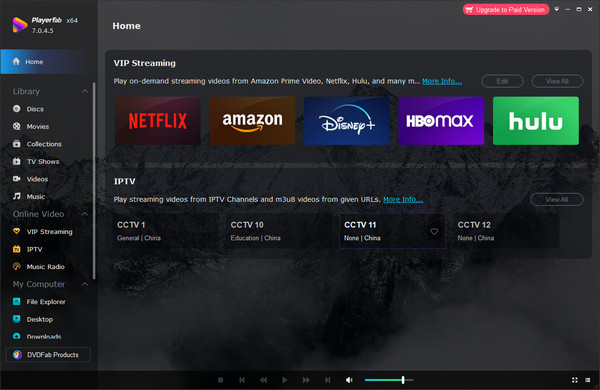
PlayerFab Kiemelkedik a tömegből, mint nagy teljesítményű, többfunkciós médiamegoldás, amelyet a legnagyobb igényű 4K UHD Blu-ray lemezek és streamelt tartalmak egyszerű kezelésére terveztek. A fejlett GPU-gyorsítás integrálásával az Intel Quick Sync, az NVIDIA NVENC és az AMD támogatásával a lejátszó jelentősen csökkenti a CPU-terhelést, így még a nagy bitrátájú 8K videók esetén is akadozásmentes lejátszást biztosít. Emellett mesterséges intelligencia által vezérelt felskálázási technológiával is rendelkezik, amely új életet lehel a hagyományos Blu-ray lemezekbe azáltal, hogy közel 4K tisztaságúra javítja azokat a modern, nagy felbontású monitorokon. Csapatunk által tesztelt PlayerFab figyelemre méltóan zökkenőmentes élményt nyújt, a legtöbb lemez esetében mindössze 5 másodperces betöltési sebességgel, következetesen felülmúlva a hagyományos nyílt forráskódú alternatívákat.
Profik
- Mesterséges intelligencia által létrehozott felskálázási technológiát alkalmaz, amely a szabványos 1080p Blu-ray lemezeket közel 4K minőségre konvertálja, élesebbé téve a részleteket és csökkentve a zajt.
- 3D Blu-ray lemezek és ISO-k támogatása különféle kimeneti módokkal (Anaglyph, HDMI 1.4 stb.).
- Könnyedén megkerüli az összes Blu-ray régiókódot a közvetlen lejátszáshoz.
Hátrányok
- A mindent egyben tartalmazó, élettartamra szóló licence viszonylag drága a versenytársakhoz képest.
- A legjobb 4K eredményekhez modern GPU (GTX 10-es széria+) szükséges.
5. Leawo ingyenes Blu-ray lejátszó
Blu-ray és DVD-k.
4K.
Kiválaszthatja a kívánt feliratokat és hangsávokat.
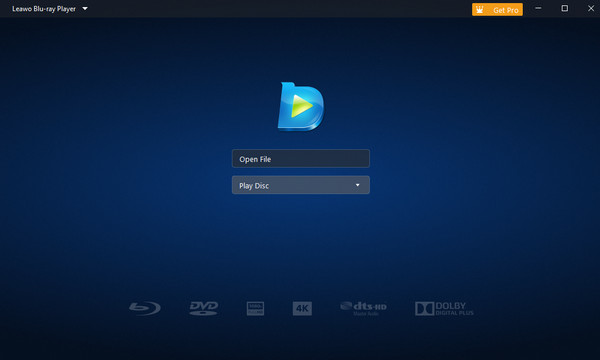
Leawo ingyenes Blu-ray lejátszó továbbra is népszerű, mindent egyben megoldás Blu-ray lemezek, ISO fájlok és mappák lejátszására Windows 11/10 rendszeren. Fejlett hangtámogatást nyújt DTS-HD, Dolby és AAC formátumokhoz, valamint rugalmas lejátszási listák és egyéni skinek beállítási lehetőségeket kínál. A 2024–2025-ös felhasználói visszajelzések azonban kiemelik a felugró hirdetések számának jelentős növekedését az ingyenes verzióban, és bár a felület funkcionális, évek óta nem történt jelentős vizuális frissítés.
A modern tartalmak kezeléséhez a Leawo GPU-gyorsítást használ az Intel Quick Sync, az NVIDIA és az AMD hardveres dekódolásán keresztül. Bár ez zökkenőmentes 1080p lejátszást tesz lehetővé, csapatunk tesztjei vegyes eredményeket mutattak a magasabb felbontások esetében. Alkalmanként 4K késleltetést és akadozást tapasztaltunk régebbi hardvereken. A lemezek betöltése általában 15-30 másodpercet vesz igénybe – jelentősen tovább, mint a prémium versenytársaké.
Profik
- Minden felhasználó gyorsan lejátszhatja a Blu-ray és más médiafájlokat.
- Nem csak Windows, hanem Mac számítógépeken is elérhető.
Hátrányok
- A funkciók az ingyenes verzióra korlátozódnak.
- A terv megvásárlása drága.
3. rész Blu-ray lejátszása Windows 10/11 rendszeren
Ahogy fentebb említettük, az egyik legkiválóbb Blu-ray lejátszó a Blu-ray lejátszó. Mivel a program megbízható, itt szeretnénk bemutatni a részletes módszereket a Blu-ray lejátszásához a program használatával. Tehát minden más nélkül ellenőrizze az alábbi lépéseket ezzel a legjobb szoftverrel a Blu-ray lejátszásához Windows 10/11 rendszeren.
1. lépés.Windows rendszeren töltse le és telepítse a Blu-ray lejátszót. Az alábbi Letöltés gombra kattintva azonnal hozzáférhet a programhoz. Ezután futtassa a folyamat elindításához.
Jegyzet: Győződjön meg arról, hogy a Blu-ray már be van helyezve a számítógépbe.
Ingyenes letöltés
Windowshoz
Biztonságos letöltés
Ingyenes letöltés
macOS számára
Biztonságos letöltés
2. lépés.Ezután, ha már a fő felületen van, kattintson a Nyissa meg a lemezt gombot, és töltse be a Blu-ray fájlt a mappából.

3. lépésA Blu-ray fájl beillesztése után már élvezheti a film nézését. Az interfész egyes funkcióit is használhatja, például a Pillanatkép gombot, hogy nézés közben felvételt készítsen.

Tippek
Saját lejátszási listát hozhat létre az oldal alján található Lejátszási lista gombbal.
4. rész.GYIK a Windows 10/11 legjobb Blu-ray lejátszójáról
-
Miért nem játssza le a VLC a Blu-ray-t?
Az egyik oka annak, hogy miért nem tudja lejátszani a Blu-ray lemezt VLC-n, az az, hogy a lemez sérült. Tehát próbáljon meg jó lemezt használni, és próbálja meg lejátszani a Blu-ray lemezt. Más programot is használhat, például a Blu-ray lejátszót. Így probléma nélkül lejátszhatja a Blu-ray lemezt.
-
Miért olyan nehéz a Blu-ray lejátszása PC-n?
Nehézsé válik, ha zavaros felülettel és folyamattal rendelkező programot használ. Tehát a Blu-ray egyszerű lejátszásához próbáljon meg Blu-ray lejátszót használni. Néhány kattintás után azonnal elkezdheti a Blu-ray nézését.
-
Miért nem játssza le a Windows 11 a Blu-ray lemezt?
Talán azért, mert a Windows 11-ben nincs olyan kodek, amely támogatja a Blu-ray-fájlokat a számítógépen. Tehát a legjobb megoldás egy megbízható Blu-ray lejátszó, például a Blu-ray lejátszó letöltése és telepítése. Ez egy offline szoftver, amely tökéletes a Windows 11 számára a Blu-ray lejátszásához.
-
A Windows 10 támogatja a külső Blu-ray-t?
Teljes mértékben igen. Ha nem tudja lejátszani a Blu-ray lemezt a Windows rendszeren, lehet, hogy vásárolnia kell egy külső Blu-ray lemezt. Mivel a Windows 10 támogatja a külső Blu-ray lemezt, egyszerűen használhatja számítógépén, és hatékonyan elkezdheti a Blu-ray filmek lejátszását.
-
A Windows 10 natívan le tudja játszani a Blu-ray lemezeket?
Nem. A Windows 10 nem tartalmaz beépített Blu-ray kodekeket.
-
Melyik a legjobb Blu-ray lejátszó Windows 10/11-re?
A legjobb opciók közé tartozik a Blu-ray Master, a VLC, a Leawo, a Macgo és a PowerDVD.
-
Miért nem tud a VLC lejátszani Blu-ray lemezeket?
További AACS kulcsokat és könyvtárakat igényel.
-
Hogyan javíthatom ki, ha a Blu-ray nem működik Windows 10 rendszeren?
Frissítsd az illesztőprogramokat, telepíts kodekeket, vagy használj külön Blu-ray lejátszót.
-
Szükségem van külső Blu-ray meghajtóra?
Igen, kivéve, ha a számítógéped rendelkezik beépített Blu-ray meghajtóval.
Becsomagolás
Megtalálhatja az összes legjobb Blu-ray lejátszók a Windows 10 rendszeren és 11. olvassa el ezt az informatív blogot. Emellett egyszerű módszereket is megosztottunk a Blu-ray lejátszásához a Blu-ray Master Free Blu-ray lejátszóval. Ezzel nem kell más módot találnia arra, hogy élvezze a Blu-ray lejátszását Windows rendszerű számítógépein. Válasszon közülük egyet, és szívesen megoszthatja velünk felhasználói élményét!
Továbbiak a Blu-ray Mastertől
Legjobb Blu-ray lejátszó

Könnyedén lejátszhat Blu-ray lemezeket, DVD-ket és különféle video-/audioformátumokat gazdag lejátszási funkciókkal.
100% Biztonságos. Nincs vírus
