

2025. június 12. Frissítette Kevin Miller nak nek Videó lejátszása
„A számítógépemen Windows 10 fut, de a hozzá tartozó Windows Media Player nem tudja lejátszani a MOV fájlokat a Cannon videokamerámról. Hogyan javítsam ki?” Mára a MOV általánosan használt videoformátummá vált. Az Apple készítette, és barátságos Mac és iOS eszközökön. PC-n azonban nem működik jól. Ez az útmutató három módszert mutat be MOV fájlok lejátszása Windows 10 rendszeren, hogy zökkenőmentesen élvezhesse a videókat.
- 1. rész. Mi az a MOV fájl?
- 2. rész. MOV lejátszása Windows 10 rendszeren a Windows Media Player segítségével
- 3. rész. MOV fájlok lejátszása Windows 10 rendszeren Blu-ray Master ingyenes Blu-ray lejátszóval
- 4. rész. MOV fájlok lejátszása Windows 10 rendszeren az 5KPlayer segítségével
- 5. rész. Gyakran ismételt kérdések a MOV lejátszásáról Windows 10 rendszeren
| Windows médialejátszó | Blu-ray Master ingyenes Blu-ray lejátszó | 5KPlayer | |
| Egyszerű használat | 评分: | 评分: | Könnyen. |
| Lejátszási minőség | 1080P | 1080p, 4K | 4K, 5K, 8K |
| Alapvető vezérlők | • Lejátszás, Szünet, Leállítás, Keresés (folyamatjelző). • Hangerőszabályzó. • Lejátszási lista kezelése. | • Lejátszás, Szünet, Leállítás, Keresés, Teljes képernyő. • Hangerőszabályzó. • Lejátszási lista létrehozása. | • Lejátszás, Szünet, Leállítás, Keresés, Teljes képernyő. • Hangerőszabályzó. • Felirat és hangsáv kiválasztása. |
| Egyéb speciális beállítások | Korlátozott. | Blu-ray/DVD lejátszás és felirat/hangsáv kiválasztása. | AirPlay és DLNA funkció a tartalom vezeték nélküli streameléséhez más eszközökre/eszközökről. |
1. rész. Mi az a MOV fájl?
Mielőtt MOV fájlokat játszanánk le, nézzük meg, hogy mi is valójában a MOV fájl.
A MOV fájlformátum, más néven QuickTime File Format (QTFF), egy multimédiás konténer, amelyet az Apple fejlesztett ki 1998-ban a QuickTime keretrendszeréhez. Célja, hogy számos adatsávot, például szöveget, videót, hangot és metaadatokat tároljon egyetlen fájlban. Mivel képes kezelni a különböző kodekeket (például H.264, HEVC és ProRes) és absztrakt adathivatkozásokat, megkönnyíti a szinkronizált lejátszást és az egyszerű szerkesztést. Ezenkívül, magas minőségének és sokoldalúságának köszönhetően, a MOV fájlokat különösen az Apple ökoszisztémájában és a professzionális videókészítésben használják. Széles körben kompatibilisek a Windows rendszerrel és a főbb internetes platformokkal is, bár gyakran nagyobb fájlméretet eredményeznek, mint a tömörítettebb formátumok, például az MP4.
2. rész. MOV lejátszása Windows 10 rendszeren a Windows Media Player segítségével
A Microsoft frissítette a Windows Media Playert, és a legújabb verzió már támogatja a MOV lejátszást. Kövesse az alábbi lépéseket a WMP ellenőrzéséhez és a MOV lejátszásához a Windows Media Player alkalmazásban extra szoftver nélkül.
1. lépés.Menj a Rajt menüt a bal alsó sarokban, írja be a keresőmezőbe, hogy windows media player, és nyissa meg az eredményből.
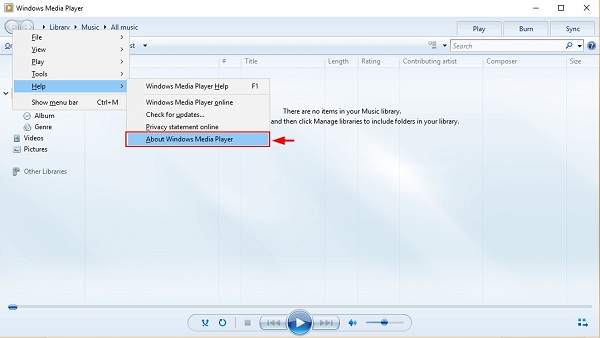
2. lépés.A Windows Media Player megnyitása után nyomja meg a gombot Alt + H gombokat a billentyűzeten, és válassza ki A Windows Media Playerről. Itt ellenőrizheti a verziót a felugró párbeszédablakban. Ha az Ön verziója 12, lépjen a következő lépésre. Ha nem, akkor más módszert kell kipróbálnia, vagy frissítenie kell a lejátszót.
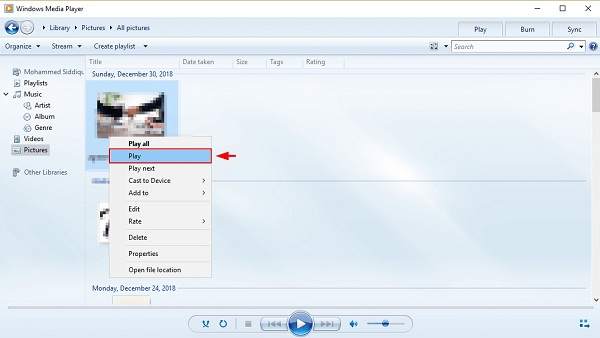
3. lépésAlapértelmezés szerint a Windows Media Player észleli a merevlemezen lévő összes videofájlt. Menj a videókat fület a bal oldalon, és keresse meg a MOV fájlt. Kattintson a jobb gombbal a videóra, és válassza ki Játék a MOV lejátszás megkezdéséhez a Windows Media Player 12-ben.
jegyzet
Ha nem találja a videót a Videók panelen, nyisson meg egy Explore ablakot, és keresse meg a MOV fájlt. Kattintson a jobb gombbal a videóra, lépjen a következőre Nyitott és válassza ki Windows médialejátszó. A WMP régi verzióihoz telepíthet MOV kodeket is, hogy megkapja, amit akar.
3. rész MOV fájlok lejátszása Windows 10 rendszeren Blu-ray Master ingyenes Blu-ray lejátszóval
A MOV fájlok Windows 10 rendszeren történő lejátszásának második módja a következő: Blu-ray Master ingyenes Blu-ray lejátszó, amely egy átfogó MOV-lejátszó Windowsra. Könnyedén importálhat és lejátszhat MOV fájlokat. Kiváló minőségű videolejátszást biztosít, akár 4K felbontásban is. A lejátszási lista funkcióval több MOV fájlt is hozzáadhat a szoftverhez, és lejátszhatja azokat. A videolejátszást különféle beállításokkal vezérelheti, például a hangerő szabályozásával, képernyőképek készítésével, videoeffektusok beállításával stb. Ezenkívül ez a Windows MOV-lejátszó számos más formátumot is képes lejátszani, például MP4, MKV, MP3, AAC, DVD stb., amelyek minden nézési igényt kielégítenek.
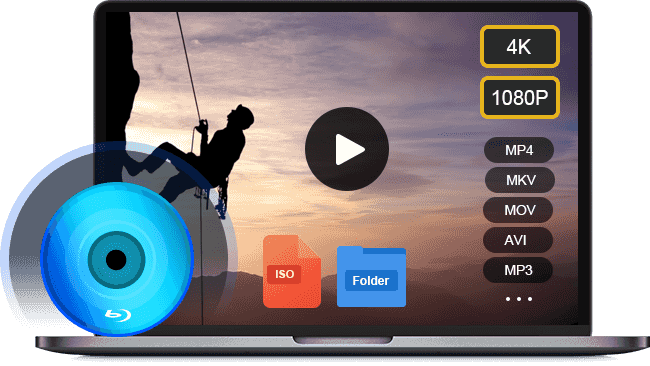
- Szinte az összes videó formátum támogatása, beleértve a MOV-t is.
- Használjon hardveres gyorsítást a teljesítmény felgyorsításához.
- Automatikusan vagy manuálisan optimalizálja a video- és hangminőséget.
Ingyenes letöltés
Windowshoz
Biztonságos letöltés
Ingyenes letöltés
macOS számára
Biztonságos letöltés
Most kövessen minket, hogy megtudja, hogyan játszhat le MOV fájlokat Windows 10 rendszeren.
1. lépés.Nyisson meg egy MOV fájlt
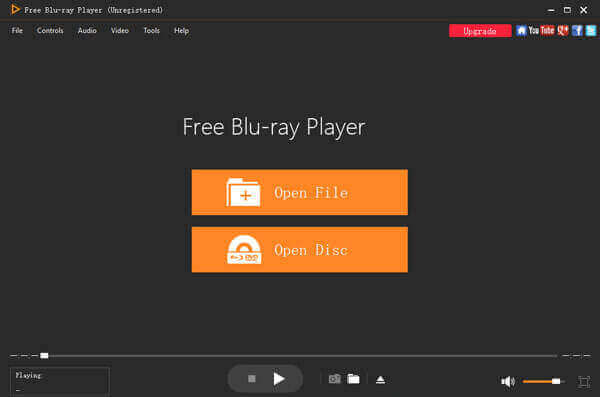
Indítsa el a legjobb MOV-lejátszót, miután letöltötte és telepítette a számítógépére. Teljesen ingyenes, korlátozás nélkül. Ezután kétféleképpen nyithat meg egy MOV fájlt Windows 10 rendszeren. Először kattintson a Fájl megnyitása gombot az otthoni felületen, keresse meg és nyissa meg a MOV fájlt a felugró párbeszédablakban. Alternatív megoldásként lépjen a Fájl menüt, és nyissa meg a célvideót. Az optikai lemezen lévő videó lejátszásához nyomja meg a gombot Nyissa meg a lemezt gomb helyett.
2. lépés.MOV lejátszás vezérlése
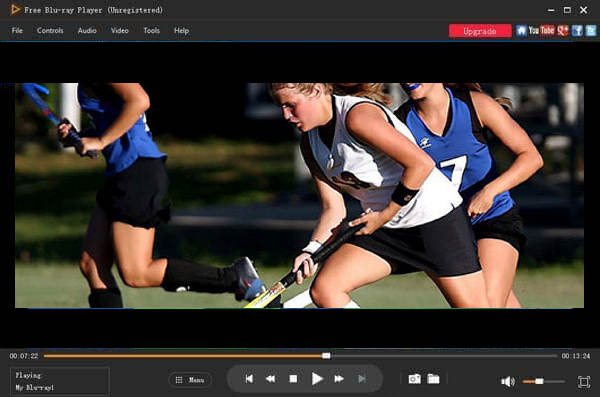
A MOV fájl betöltése után elkezdődik a lejátszás. Mostantól számos vezérlőelem található az alján, amelyek segítenek a szüneteltetésben, a gyors előre- vagy visszatekerésben. A Kamera ikon pillanatképek készítésére szolgál MOV lejátszása közben a Windows 10 rendszeren. Ha szeretné felfedezni a speciális beállításokat, azokat a felső menüsorban találja meg.
jegyzet
Mivel az Apple már nem támogatja a QuickTime for Windows alkalmazást, egy régi verziót kell futtatnia, amely érzékeny a biztonsági problémákra. Ha aggódik az adatok biztonsága miatt, ne használja a QuickTime for Windows alkalmazást, és próbáljon ki közvetlenül más MOV-lejátszókat. Vagy választhat konvertálja a MOV-t MP4-re formátum, amely kompatibilis a Windows 10 rendszerrel.
5. rész. MOV fájlok lejátszása Windows 10 rendszeren az 5KPlayer segítségével
Az 5KPlayer az egyik legjobb Windows MOV lejátszó, amely letisztult felülettel rendelkezik. Népszerűségét a kiváló minőségű videofájlok, különösen a MOV fájlok lejátszásának képessége teszi ki. 4K, 5K és akár 8K videofájlokat is lejátszhat, így magával ragadó videónézési élményt nyújt. Egy másik fontos funkció, hogy lehetővé teszi MOV fájlok letöltését különböző streaming weboldalakról, például a YouTube-ról. Ezenkívül az Apple AirPlay és a DLNA funkciókkal videofájlokat streamelhet más eszközökről/eszközökre.
Olvasson tovább, hogy megismerje a MOV lejátszásának részletes lépéseit Windows rendszeren.
1. lépés.Látogass el az 5KPlayer hivatalos weboldalára a biztonságos letöltéshez. Telepítsd a lejátszót a Windows 10 rendszeredre, és indítsd el.
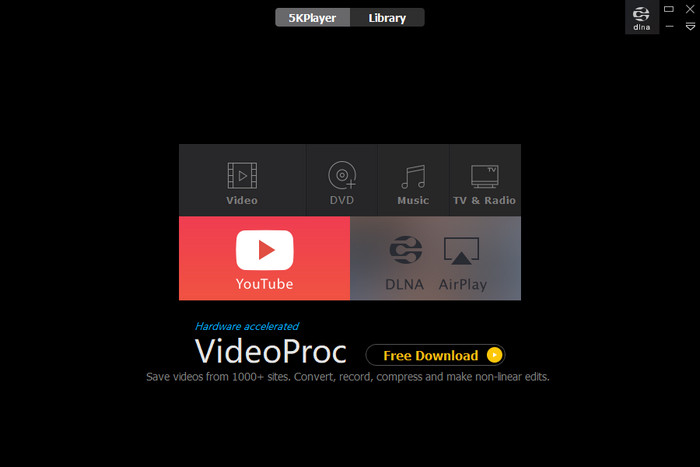
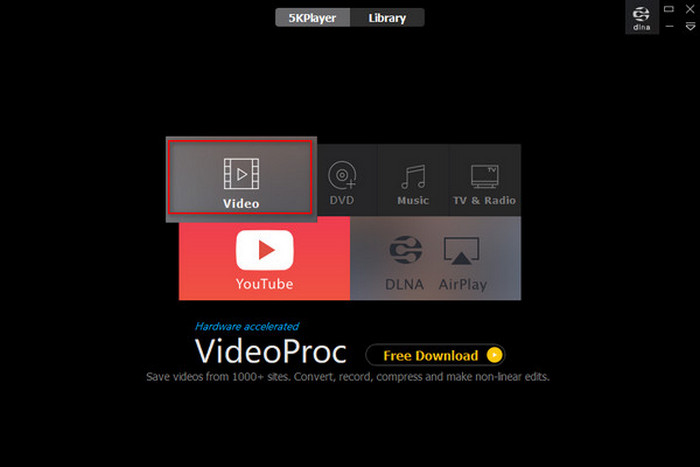
2. lépés.Láthatod, hogy intuitív felülettel rendelkezik. Kattints Videó egy megtekinteni kívánt MOV fájl hozzáadásához.
3. lépésA Könyvjelző ikonra kattintva könyvjelzőket adhatsz a videóhoz. A 360 fokos ikonra kattintva magával ragadó videonézési élményben lehet részed. A lejátszási módokat manuálisan is beállíthatod: Véletlenszerű lejátszás, Szám egyszeri lejátszása, Egy szám ismétlése és Összes ismétlése.

5. rész. GYIK a MOV lejátszásáról Windows 10 rendszeren
-
Miért nem játszhatók le a MOV-fájlok a Windows 10 rendszeren?
Számos oka lehet annak, hogy a Windows 10 nem játssza le a MOV fájlokat, és a leggyakoribb tényezők a következők:
1. A médialejátszó nem rendelkezik MOV kodekkel, így nem tudja dekódolni a MOV fájlokat.
2. A MOV-fájlok töröttek vagy sérültek, és a médialejátszó szoftver nem tudja megnyitni őket.
3. A MOV fájl túl nagy, és a számítógépén nincs elég hely a betöltéséhez.
-
A Windows 10 képes konvertálni a MOV-t MP4-re?
A Windows 10 eredetileg nem képes videofájlok, például MOV-fájlok MP4-re konvertálására. Ha a MOV-t más videoformátumba szeretné átkódolni, szüksége lesz egy extra videó konvertáló programra, például a HandBrake-re.
-
A MOV a legjobb videóformátum a kimenethez?
Nagyon sok videó formátumot fejlesztettek ki különböző célokra. Az Ön helyzetétől függ, hogy a MOV a legjobb videó kimeneti formátum. Ha a videó eredményét Macen vagy iPhone-on szeretné megnézni, a MOV jó választás.
Következtetés
Most meg kellene értened hogyan játszhat le MOV fájlokat Windows 10 rendszerenA beépített Windows Media Player jó választás videók és filmek megtekintéséhez, de csak a legújabb verzió támogatja a MOV lejátszását. Természetesen a MOV fájlokat megnyithatja a QuickTime for Windows programban. A médialejátszó nem érhető el az új rendszereken. A Blu-ray Master Free Blu-ray lejátszó a legjobb alternatív megoldás MOV fájlok megtekintésére Windows 10 rendszeren. Nemcsak könnyen használható, de ingyenes is. További problémák merültek fel? Kérjük, hagyjon üzenetet a bejegyzés alatt.
Továbbiak a Blu-ray Mastertől
- Mi az a Windows Media Player Codec Pack és hogyan lehet letölteni
- 6 módszer a nem működő Windows Media Player hibaelhárítására [Windows 10/8/7]
- Hogyan készítsünk képernyőképet egy videóról a Windows Media Player alkalmazásban
- Hogyan nézhet meg DVD-t ingyen Windows 10/8/7 és Mac rendszeren (lépésről lépésre)
Videofájlok lejátszása

Könnyedén lejátszhat Blu-ray lemezeket, DVD-ket és különféle video-/audioformátumokat gazdag lejátszási funkciókkal.
100% Biztonságos. Nincs vírus
