

2025. november 3.általa megosztva Kevin Miller nak nek DVD rippelés
A DVD-n történő filmnézés az egyik kedvenc módja az otthoni időtöltésnek. A DVD-k megtekinthetők televízión vagy számítógépen. Bár nehéz elképzelni az életet streaming szolgáltatások nélkül, sokan mégis szívesebben nézik meg a DVD-könyvtárukból származó filmeket. Ennek ellenére ez a bejegyzés a legjobb lehetőségeket kínálja a Roku TV és a DVD-lejátszó egyszerű lépésekkel történő csatlakoztatásához. Olvass a végéig, és tanuld meg ennek módjait csatlakoztasson egy DVD-lejátszót a Roku TV-hez gyorsan és egyszerűen.
- 1. rész: DVD-lejátszó csatlakoztatása Roku TV-hez HDMI-kábellel
- 2. rész. Hogyan csatlakoztathatunk DVD-lejátszót Roku TV-hez AV-kábellel (HDMI nélkül)
- 3. rész. Hibaelhárítás a DVD-lejátszó Roku TV-hez való csatlakoztatásakor
- 4. rész. DVD-k lejátszása Roku TV-n USB-meghajtón keresztül
- 5. rész. GYIK a DVD-lejátszó Roku TV-hez való csatlakoztatásáról
1. rész. A DVD-lejátszó csatlakoztatása a Roku TV-hez HDMI-kábellel
A Roku TV csatlakoztatható DVD-lejátszóhoz HDMI-kábellel vagy anélkül. A HDMI csatlakozási módszer azonban jobb kép- és hangminőséget biztosíthat, ezért ajánlatos ezt használni, ha eszköze kompatibilis a HDMI-vel. Olvassa el az alábbi lépéseket, hogyan csatlakoztathat DVD-lejátszót Roku TV-hez HDMI-kábellel:
Használati esetek
• Kiváló minőség: A legjobb kép- és hangminőség DVD-kről.
• Egyszerű beállítás: Egy kábel, plug-and-play.
• Modern kompatibilitás: A legtöbb tévével és hangrendszerrel működik.
1. lépés. Először kapcsolja ki Roku TV-jét és DVD-lejátszóját, majd húzza ki a tápkábeleiket.
2. lépés. Csatlakoztassa a HDMI-kábel másik végét a Roku TV hátulján vagy oldalán található 3 HDMI-aljzat egyikéhez. Ezután csatlakoztassa a másik oldalt a DVD-lejátszó HDMI OUT aljzatához.
3. lépés Ha elkészült, csatlakoztassa Roku TV-je és DVD-lejátszója tápkábeleit, majd kapcsolja be őket. A kezdőképernyőn válasszon a HDMI 1, HDMI 2 vagy HDMI 3 bemenet közül, amelyhez csatlakoztatta a Roku TV aljzatát.
4. lépés. Végül próbáljon meg egy DVD-t behelyezni a DVD-lejátszóba. Ezzel teszteljük, hogy lejátszhat-e és nézhet-e DVD-ket a Roku TV-n a DVD-lejátszón keresztül, és hogy sikeresen csatlakoztatva vannak-e.
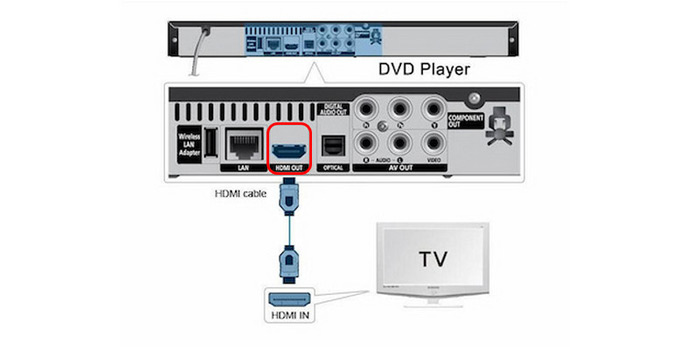
Összességében ismeri a DVD-lejátszók Roku TV-hez HDMI-kábellel történő csatlakoztatásának egyértelmű lépéseit. Ez a módszer a legtöbb modern eszközön használható, amelyekhez csak néhány kábel csatlakoztatása szükséges.
2. rész. DVD-lejátszó csatlakoztatása Roku TV-hez AV-kábellel (HDMI nélkül)
Tegyük fel, hogy a DVD-lejátszóhoz nincs HDMI-kábel. De nem kell aggódnia, mert továbbra is van mód a DVD-lejátszó csatlakoztatására a Roku TV-hez. Megteheti, ha HDMI helyett AV-kábellel csatlakoztatja őket. Olvassa el az alábbi lépéseket a DVD-lejátszó HDMI nélküli Roku TV-hez való csatlakoztatásához:
Használati esetek
- Régi verziók támogatása: Nagyszerű régebbi DVD-lejátszókhoz.
- Költségkímélő: Olcsó kábelek és átalakítók.
- Emlékek megőrzése: Játssz le vintage vagy házi készítésű lemezeket.
1. lépés. Először kapcsolja ki a Roku TV-t és a DVD-lejátszót, és húzza ki a tápkábeleiket.
2. lépés. AV-kábellel csatlakoztassa a Roku TV AV IN aljzataihoz (Video/L/R vagy sárga/fehér/piros csatlakozók), a másik oldalát pedig a DVD-lejátszó AV OUT csatlakozójához. Minden csatlakozónak van egy színjelzője, amely jelzi, hogy melyik aljzatot kell oda behelyezni.
3. lépés A sárga csatlakozó a videóhoz, míg a fehér és piros csatlakozó a hanghoz. Győződjön meg arról, hogy a csatlakozók a megfelelő csatlakozóba vannak bedugva, hogy biztosítsa a DVD sikeres lejátszását. Ellenkező esetben a DVD lejátszása nem megfelelő, mivel hanggal, de kép nélkül fog lejátszani.
4. lépés. Ha végzett, a kezdőképernyőn válassza ki az AV csempét. Próbáljon behelyezni egy DVD-t, hogy tesztelje a képet és a hangot is.
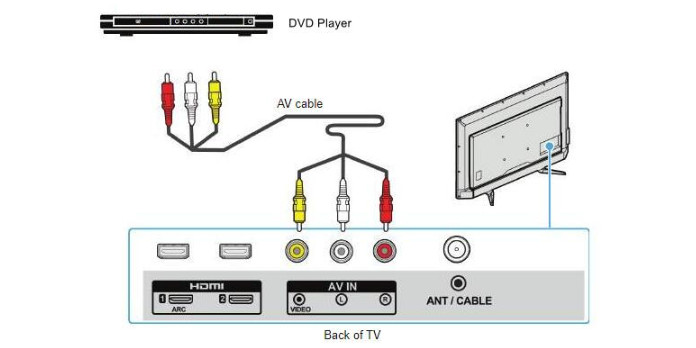
Az A/V kábelcsatlakozás egy kicsit bonyolultabb a HDMI kábelekhez képest. Ha még mindig a régi DVD-lejátszóidat használod, ez a módszer megfelelő számodra. Ráadásul a legtöbb ember számára költségmentes is.
3. rész Hibaelhárítás a DVD-lejátszó Roku TV-hez való csatlakoztatásakor
1. Ellenőrizze a kapcsolat típusát
HDMI: Rögzítse a kábelt, próbáljon ki más portokat, és tesztelje egy másik eszközzel a hibák kizárása érdekében. AV: Egyeztesse megfelelően a színeket, szükség esetén használjon átalakítót, és győződjön meg arról, hogy be van kapcsolva.
2. Válassza ki a megfelelő bemeneti forrást
Válaszd ki a megfelelő bemenetet a Roku TV-den, és címkézd fel a gyors hozzáférés érdekében.
3. Ki-be kapcsolt eszközök
Mindkét eszköz újraindítása gyakran megoldhatja az ideiglenes csatlakozási hibákat.
4. Ellenőrizze a kompatibilitási problémákat
Nem minden DVD-lejátszó működik Roku tévékkel - próbáld ki egy másik tévén, vagy ellenőrizd az átalakító támogatását.
5. Frissítse a Roku TV szoftverét
A Roku TV naprakészen tartása jobb eszközfelismerést és teljesítményt biztosít.
6. Próbáljon ki egy alternatív módszert
DVD-k digitális fájlokká rippelése és lejátszása USB-n keresztül, ha a fizikai kapcsolat megszakad.
7. Közösségi segítségnyújtás
A fórumok és a támogatási fórumok bevált megoldásokat kínálnak – ne habozzon kapcsolatba lépni velük vagy segítséget kérni.
4. rész. DVD-k lejátszása Roku TV-n USB-meghajtón keresztül
Néhány Roku-eszköz rendelkezik USB-porttal, ahová külső USB-meghajtót helyezhet el a helyileg tárolt médiafájlok (fotók, zenék és videók) lejátszásához. Ha több USB-meghajtót csatlakoztat egy USB-elosztóhoz, több USB-meghajtót is csatlakoztathat Roku-eszközéhez. A Roku Ultra és a Roku Streambar néhány olyan Roku-eszköz, amely rendelkezik USB-porttal. Támogatják a helyi lejátszást USB-n keresztül, és akár 4K UHD felbontású videókat is lejátszhatnak kompatibilis tévéken.
A médiafájl USB-meghajtóra mentéséhez először konvertálhatja azt szélesebb körben használt és kompatibilis digitális formátumokba. Ehhez szüksége lesz egy átfogó eszközre, amely bármilyen DVD-t bemásol, és népszerű formátumba konvertál. Ingyenes DVD RipperA Blu-ray Master által ajánlott alkalmazás bármilyen DVD-t képes 5 perc alatt MP4, MOV, MKV, AVI és további 500 formátumba rippelni. 50-szer gyorsabban rippeli a DVD-ket más eszközökhöz képest, így ez a leggyorsabb DVD-rippelő. Ráadásul ez a kiterjedt eszköz letölthető Windows és Mac rendszerekre. Olvasd el az alábbi lépéseket arról, hogyan rippelhetsz egy DVD-t digitális formátumba, amelyet az USB-meghajtódon tárolhatsz:
1. lépés. Először töltse le és telepítse számítógépére az átfogó DVD-rippert. A program elindítása előtt győződjön meg arról, hogy a DVD-t helyezte az optikai meghajtóba.
Ingyenes letöltés
Windowshoz
Biztonságos letöltés
Ingyenes letöltés
macOS számára
Biztonságos letöltés
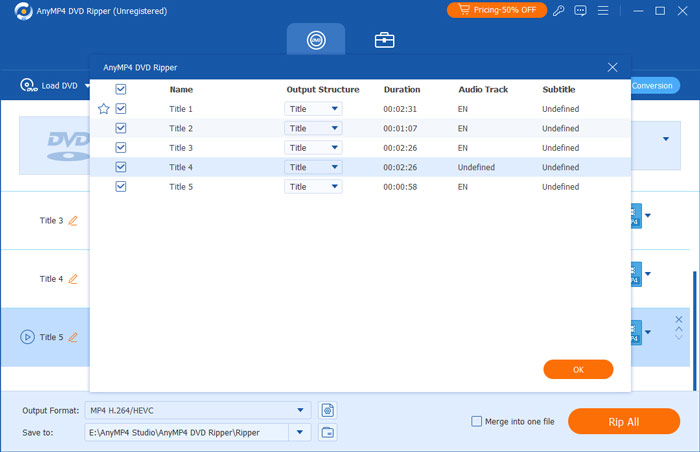
2. lépés. Ha kész, indítsa el a programot. A Ripper lapon nyomja meg a DVD betöltése legördülő gombot a digitális formátumban menteni kívánt címek betöltéséhez. Ezután várja meg, amíg a program elemzi a lemezt. Ezután válassza ki a Teljes címlistát, majd kattintson az OK gombra.
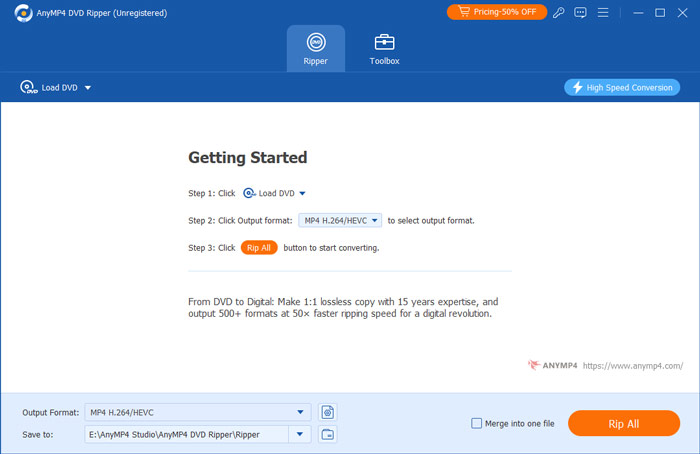
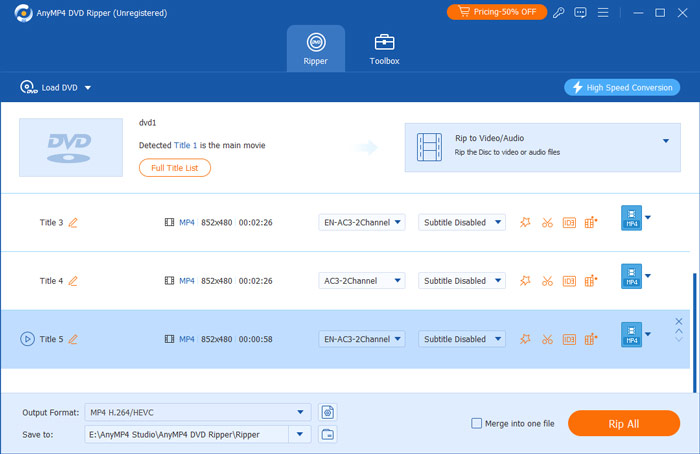
3. lépés Az összes cím érvényesítéséhez jelölje be a Teljes filmlistát. Válassza ki az összes címet, amelyről biztonsági másolatot szeretne készíteni, az egyes címek négyzetére kattintva. Miután kiválasztotta az összes címet, jelölje be a Rip All gombot, és válassza ki a kívánt kimenetet, amely kompatibilis a Roku TV-vel.
4. lépés. Ha végzett, válassza ki a kimenet célhelyét a Mentés ide opció bejelölésével. Létrehozhat egy új mappát, amelyet áthelyezhet az USB-meghajtóra. Ezután kattintson az Összes bemásolása gombra a bemásolási folyamat elindításához, és várja meg, amíg befejeződik.
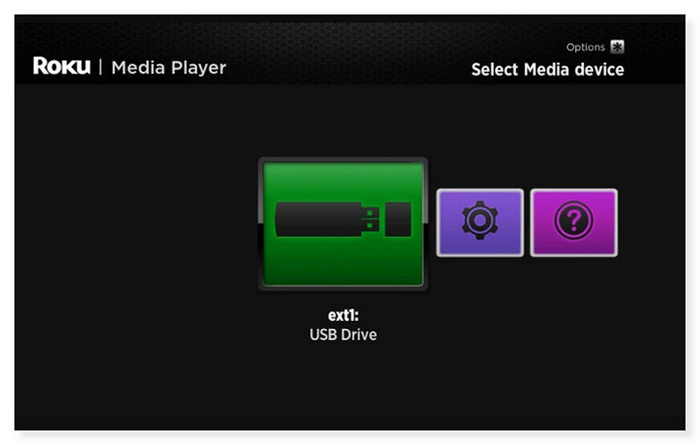
5. lépés. Ha elkészült, vegye ki az USB-meghajtót az asztalról, és helyezze be a Roku-eszköz USB-portjába. A kezdőképernyőn, ha a Roku Media Player alkalmazásban van, és az USB-eszköz be van helyezve, egy USB-meghajtó ikonnak kell megjelennie a médiaeszköz-választó képernyőn. Válassza ki, és nyissa meg a megtekinteni kívánt videót a Roku TV-n.
Ez a módszer kényelmes azok számára, akik kiváló minőségű DVD-ket szeretnének élvezni a Roku TV nagy képernyőjén. Ezzel a szoftverrel biztonságosan készíthet digitális biztonsági másolatot DVD-iről. Néhány lépésre kattintva DVD-ket konvertálhat különböző video- és hangformátumokba a minőség romlása nélkül. Ez azonban egy fizetős szoftver, amelyet meg kell vásárolnia a teljes funkciók élvezetéhez.
5. rész. GYIK a DVD-lejátszó Roku TV-hez való csatlakoztatásáról
-
Futtathatja a Roku-t DVD-lejátszón keresztül?
Nem, nem futtathatja a Rokut a DVD-lejátszó. A Roku egy streaming eszköz, amelyet a TV-készülék HDMI-portjához csatlakoztatva streamelhet médiát különböző online szolgáltatásokból. Ezenkívül a DVD-lejátszót DVD-k lejátszására tervezték, és nem futtathat Roku-t vagy streaming eszközként. Ha Rokut szeretne használni, közvetlenül a TV-hez kell csatlakoztatnia.
-
A Roku vezérelheti a DVD-lejátszót?
Sajnos nincs. Csak a TV vezérlése a Roku TV távirányítóján keresztül történik. Csak akkor állíthatja be a hangerőt, ha DVD-t játszik le a távvezérlővel. Használhat azonban egy univerzális távirányítót, amely kompatibilis mind a Roku TV-vel, mind a DVD-lejátszóval, vagy használhatja a DVD-lejátszóhoz mellékelt távirányítót is.
-
Miért nem játssza le a Roku TV-m az USB-s filmeket?
Ez azért lehet, mert a Roku TV nem támogatja az USB-meghajtó fájlrendszer-formátumát. Az USB-meghajtók különféle fájlrendszerekkel formázhatók. A FAT16, FAT32, NTFS, EXT2, EXT3 és HFS+ fájlrendszereket a Roku lejátszók támogatják USB-meghajtókon. Az ExFAT egy előre formázott fájlrendszer, amelyet sok modern USB-meghajtó nem támogat. Helyezze az USB-meghajtót a számítógép USB-portjába, amely elérhető, ha nem biztos abban, hogy a fájlrendszert használja.
Becsomagolás
Most már tudod, hogyan kell csatlakoztasson egy DVD-lejátszót a Roku TV-hez a fenti módszerek segítségével. Ha sajnos ezek továbbra sem működnek, vagy nem szeretnéd a DVD-lejátszó Roku-hoz való csatlakoztatásának gondját vállalni, dönthetsz úgy, hogy digitális formátumba rippeled a DVD-det. A Blu-ray Master Free DVD Ripper a legjobb DVD-ripper, amit használhatsz. Bármely DVD, régiókódtól, lemeztípustól (DVD±R vagy DVD±RW) vagy rendszerszabványtól (UDF, ISO 9660, NTSC vagy PAL) függetlenül, könnyen rippelhető ezzel a DVD-digitális átalakítóval. Így többé nem kell aggódnod, ha DVD-lejátszó nélkül is megnézheted kedvenc filmjeidet.
Továbbiak a Blu-ray Mastertől
DVD-filmek lejátszása

Gyors és ingyenes rippelőszoftver, amellyel könnyedén visszafejtheti az összes DVD-t digitális formátumra a számítógépén.
100% Biztonságos. Nincs vírus
