

2026. augusztus 27.általa megosztva Kevin Miller nak nek DVD rippelés
Gyors útmutató:
Ha HDMI-kábellel rendelkezik: Csatlakoztassa a TV és DVD csatlakozóhoz > Váltsa a Roku bemenetet HDMI-re. Ha piros/sárga/fehér kábellel rendelkezik: Csatlakoztassa az AV IN csatlakozóhoz (szükség esetén használjon 3,5 mm-es adaptert) > Válassza az AV Tile lehetőséget.
Van egy doboz klasszikus DVD-d vagy házi filmed a szekrényben, de az új TCL vagy Hisense Roku tévéden úgy tűnik, nincsenek megfelelő portok? Nem vagy egyedül. Miközben a streaming eluralkodott, a fizikai lemezgyűjteményed lejátszása egy modern okostévén meglepően bonyolult lehet – különösen akkor, ha egy csomó piros, sárga és fehér kábelt bámulsz, amelyeket sehol sem tudsz bedugni.
Akár szabványos HDMI-kábelt, akár hagyományos AV-kompozit kábeleket használ a DVD-lejátszója, ez a lépésről lépésre szóló útmutató pontosan megmutatja, hogyan kell... DVD-lejátszó csatlakoztatása Roku TV-hez, és öt percen belül kijavítja a gyakori „Nincs jel” problémákat.
Tartalomjegyzék
- 1. rész. Amire szükséged lesz a kezdés előtt
- 2. rész. Hogyan csatlakoztathatjuk a DVD-lejátszót a Roku TV-hez HDMI-kábellel
- 3. rész. Hogyan csatlakoztathatunk DVD-lejátszót Roku TV-hez AV-kábellel (HDMI nélkül)
- 4. rész. Hibaelhárítás a DVD-lejátszó Roku TV-hez való csatlakoztatásakor
- 5. rész. DVD-k lejátszása Roku TV-n USB-meghajtón keresztül
- 6. rész. GYIK a DVD-lejátszó Roku TV-hez való csatlakoztatásáról
1. rész. Amire szükséged lesz a kezdés előtt
Mielőtt elkezdenéd a kábelek csatlakoztatását, ellenőrizd a DVD-lejátszó és a Roku TV hátulján, hogy milyen típusú csatlakozással rendelkezel. Ha most előkészíted a megfelelő felszerelést, megkímélhetsz attól, hogy egy plusz utat kelljen tenned a Best Buy-ba vagy az Amazonra.
A. lehetőség: Modern DVD-lejátszókhoz (legjobb minőség)
- HDMI-kábel: Nagy sebességű HDMI-kábel (1.4 vagy 2.0).
- TV-port: Bármelyik szabad HDMI-port a Roku TV-den (HDMI 1, HDMI 2 vagy HDMI eARC/ARC felirattal).
B. lehetőség: Régebbi DVD-lejátszókhoz (régi beállítás)
- Standard AV kompozit kábel: A klasszikus piros, sárga és fehér RCA kábelek.
- 3,5 mm-es RCA AV adapter (elengedhetetlen az újabb Roku tévékhez): A legtöbb modern Roku tévé (mint például a TCL, a Hisense vagy a Westinghouse) már nem rendelkezik a nagy sárga/piros/fehér csatlakozópanelekkel. Ehelyett egyetlen 3,5 mm-es „AV IN” porttal rendelkeznek, amely úgy néz ki, mint egy fejhallgató-csatlakozó. Ha a tévédnek nincsenek színes portjai, akkor szükséged lesz erre az adapterkábelre.
Opcionális / Hibaelhárítás biztonsági mentéssel
- HDMI átalakító doboz (RCA - HDMI): Ha a tévéd csak HDMI portokkal, a DVD-lejátszód pedig csak RCA kimenetekkel rendelkezik, akkor szükséged lesz egy aktív RCA-HDMI mini átalakító dobozra (és egy extra USB kábelre a tápellátásához).
2. rész. A DVD-lejátszó csatlakoztatása a Roku TV-hez HDMI-kábellel
A Roku TV csatlakoztatható DVD-lejátszóhoz HDMI-kábellel vagy anélkül. A HDMI csatlakozási módszer azonban jobb kép- és hangminőséget biztosíthat, ezért ajánlatos ezt használni, ha eszköze kompatibilis a HDMI-vel. Olvassa el az alábbi lépéseket, hogyan csatlakoztathat DVD-lejátszót Roku TV-hez HDMI-kábellel:
Használati esetek
• Kiváló minőség: A legjobb kép- és hangminőség DVD-kről.
• Egyszerű beállítás: Egy kábel, plug-and-play.
• Modern kompatibilitás: A legtöbb tévével és hangrendszerrel működik.
1. lépés. Először kapcsolja ki Roku TV-jét és DVD-lejátszóját, majd húzza ki a tápkábeleiket.
2. lépés. Csatlakoztassa a HDMI-kábel másik végét a Roku TV hátulján vagy oldalán található 3 HDMI-aljzat egyikéhez. Ezután csatlakoztassa a másik oldalt a DVD-lejátszó HDMI OUT aljzatához.
3. lépés Ha elkészült, csatlakoztassa Roku TV-je és DVD-lejátszója tápkábeleit, majd kapcsolja be őket. A kezdőképernyőn válasszon a HDMI 1, HDMI 2 vagy HDMI 3 bemenet közül, amelyhez csatlakoztatta a Roku TV aljzatát.
4. lépés. Végül próbáljon meg egy DVD-t behelyezni a DVD-lejátszóba. Ezzel teszteljük, hogy lejátszhat-e és nézhet-e DVD-ket a Roku TV-n a DVD-lejátszón keresztül, és hogy sikeresen csatlakoztatva vannak-e.
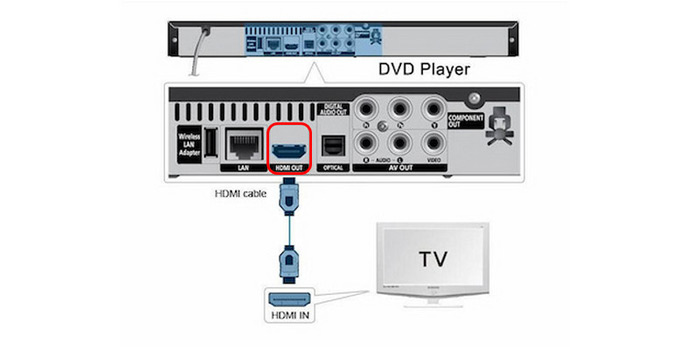
Összességében ismeri a DVD-lejátszók Roku TV-hez HDMI-kábellel történő csatlakoztatásának egyértelmű lépéseit. Ez a módszer a legtöbb modern eszközön használható, amelyekhez csak néhány kábel csatlakoztatása szükséges.
3. rész DVD-lejátszó csatlakoztatása Roku TV-hez AV-kábellel (HDMI nélkül)
Ha a DVD-lejátszód egy régebbi modell, HDMI-port nélkül, ne aggódj – továbbra is csatlakoztathatod szabványos AV kompozit kábelekkel. A HDMI-kábelekkel ellentétben a szabványos AV (kompozit) kábelek az összes videoadatot – a színeket, a fényerőt és a szinkronizációt – egyetlen sárga vezetéken keresztül vezetik, ami jelinterferenciát okoz, és elmosódott 480i felbontásnál rontja a minőséget. Mindig válaszd a HDMI-t, ha a DVD-lejátszód támogatja!
Mindig válaszd a HDMI csatlakozót, ha a DVD-lejátszód támogatja!
Mielőtt elkezdenéd, kérlek, ellenőrizd a Roku TV hátulját vagy oldalát. Sok modern, 2020 után gyártott Roku TV (különösen olyan márkáktól, mint a TCL, a Hisense és az Onn) már nem rendelkezik a terjedelmes piros, sárga és fehér RCA csatlakozópanellel. Ehelyett egyetlen 3,5 mm-es mini-jack porttal rendelkeznek, amelyen „AV IN” felirat látható, és amely úgy néz ki, mint egy szabványos fejhallgató-csatlakozó. Ha a TV-d ilyen kialakítású, akkor szükséged lesz egy 3,5 mm-es - 3-RCA AV adapterkábelre (gyakran a TV dobozában található, vagy olcsón megvásárolható az Amazonon) a szabványos piros/sárga/fehér kábelek csatlakoztatásához.
Használati esetek
- Régi verziók támogatása: Nagyszerű régebbi DVD-lejátszókhoz.
- Költségkímélő: Olcsó kábelek és átalakítók.
- Emlékek megőrzése: Játssz le vintage vagy házi készítésű lemezeket.
1. lépés.Kapcsold ki és húzd ki a Roku TV-t és a DVD-lejátszót is.
2. lépés.Azonosítsa a tévékészülék AV-portját.
- Ha a TV-jén 3 színes csatlakozó található (sárga/piros/fehér): Csatlakoztassa az AV-kábel egyik végét a AV kimenet a DVD-lejátszón található csatlakozóaljzatokba, a másik végét pedig a megfelelő színű csatlakozóaljzatba. AV bemenet portok a Roku TV-n.
- Ha a tévéjén csak egyetlen 3,5 mm-es „AV IN” csatlakozó található: Csatlakoztassa a kábel egyetlen 3,5 mm-es végét 3,5 mm-es RCA adapter a tévébe AV bemenet porthoz. Ezután csatlakoztassa a DVD-lejátszó és a DVD-lejátszó közötti szabványos AV-kábeleket. AV kimenet az adapter színes RCA anya csatlakozóihoz (a sárgát a videóhoz, a pirosat a jobb oldali audiohoz, a fehéret a bal oldali audiohoz illessze).
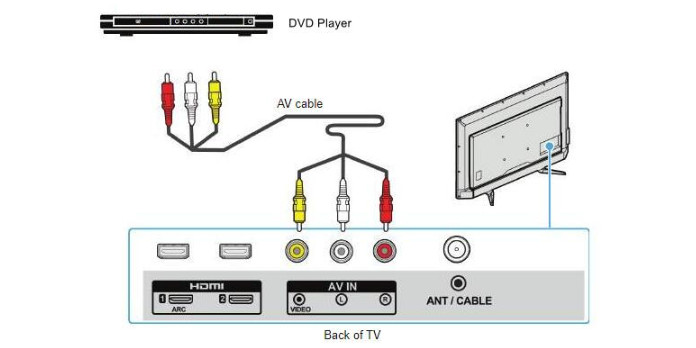
3. lépésGyőződjön meg róla, hogy minden csatlakozódugó szorosan be van dugva. Ha összekeveri a színeket – különösen harmadik féltől származó adapterek esetén –, előfordulhat, hogy hang hallható videó nélkül, vagy torz kép jelenik meg.
4. lépés.Csatlakoztasd és kapcsold be mindkét eszközt. A Roku kezdőképernyőjén válaszd ki az AV csempét a nézés megkezdéséhez. Ha az AV csempe nem jelenik meg a Roku kezdőképernyőjén, lépj a következőre: Beállítások > TV-bemenetek > AV > Bemenet beállítása hogy engedélyezze azt.
Profi tipp a laborunktól:
Amikor ezt a beállítást egy TCL Roku tévén teszteltük, egy bosszantó problémába ütköztünk az olcsó, harmadik féltől származó 3,5 mm-es RCA adaptereknél: a belső kábelezés felcserélődött! Ha mindent helyesen csatlakoztattál szín szerint (sárga-sárga, fehér-fehér), de fekete képernyőt kapsz hanggal – vagy torz képpel –, próbáld meg felcserélni a sárga (videó) és a fehér (bal oldali audio) csatlakozókat. Meglepődnél, hogy az olcsó kábelek milyen gyakran jelölik félre ezeket a színeket.
Az A/V kábelcsatlakozás egy kicsit bonyolultabb a HDMI kábelekhez képest. Ha még mindig a régi DVD-lejátszóidat használod, ez a módszer megfelelő számodra. Ráadásul a legtöbb ember számára költségmentes is.
4. rész. Hibaelhárítás a DVD-lejátszó Roku TV-hez való csatlakoztatásakor
A legjobb képminőség elérése (480i és 4K felbontással kapcsolatos problémák megoldása)
A hagyományos DVD-k csak 480i vagy 480p felbontású videót képesek kiadni (vagy 576i/576p felbontásban PAL lemezek esetén Európában). Amikor egy alacsony felbontású 480p DVD-t játszol le egy modern, 55 hüvelykes vagy nagyobb 4K Roku tévén, a tévének drámaian meg kell nyújtania ezeket a képpontokat, ami gyakran elmosódott, pixeles vagy összenyomott képet eredményez.
Így módosíthatod a beállításokat egy sokkal tisztább képért:
1. HDMI felskálázás engedélyezése (ha támogatott): Ellenőrizze a DVD-lejátszó beállítási menüjét az eredeti távirányítóval. Ha a lejátszó támogatja Felskálázás / Felkonvertálás HDMI-n keresztül állítsa a videokimenet felbontását 1080p vagy 4KEz arra kényszeríti a DVD-lejátszót (és nem a TV-t), hogy kezelje a képsimítást, ami általában élesebb eredményt eredményez.
2. A Roku képarányának beállítása: Ha a film vízszintesen megnyújtottnak tűnik, vagy mindenki „kövérnek” tűnik, nyomja meg a Csillag (*) gomb a Roku TV távirányítóján, miközben DVD-t játszik le. Lépjen a következőre: Képbeállítások > Képarány és változtassa meg Stretch-ről Közvetlen vagy 4:3Ez megőrzi a klasszikus eredeti moziformátumot (függőleges fekete sávok hozzáadásával az oldalakon) a kép torzítása helyett.
3. HDCP hibaüzenetek javítása: Ha HDMI-n keresztül csatlakozol, és lila képernyőt kapsz „HDCP hiba” vagy „Jogosulatlan tartalom” üzenettel, akkor a tévéd és a DVD-lejátszód sem tudta a digitális kézfogást. A probléma megoldásához egyszerűen húzd ki a HDMI-kábel mindkét végét, kapcsold ki és be mindkét eszközt, majd csatlakoztasd újra a kábelt a Roku tévéd egy másik HDMI-portjába (például a HDMI 1-be az eARC-port helyett).
Gyakori tippek a DVD-lejátszó Roku TV-hez való csatlakoztatásához
1. Ellenőrizze a kapcsolat típusát
HDMI: Rögzítse a kábelt, próbáljon ki más portokat, és tesztelje egy másik eszközzel a hibák kizárása érdekében. AV: Egyeztesse megfelelően a színeket, szükség esetén használjon átalakítót, és győződjön meg arról, hogy be van kapcsolva.
2. Válassza ki a megfelelő bemeneti forrást
Válaszd ki a megfelelő bemenetet a Roku TV-den, és címkézd fel a gyors hozzáférés érdekében.
3. Ki-be kapcsolt eszközök
Mindkét eszköz újraindítása gyakran megoldhatja az ideiglenes csatlakozási hibákat.
4. Ellenőrizze a kompatibilitási problémákat
Nem minden DVD-lejátszó működik Roku tévékkel - próbáld ki egy másik tévén, vagy ellenőrizd az átalakító támogatását.
5. Frissítse a Roku TV szoftverét
A Roku TV naprakészen tartása jobb eszközfelismerést és teljesítményt biztosít.
6. Próbáljon ki egy alternatív módszert
DVD-k digitális fájlokká rippelése és lejátszása USB-n keresztül, ha a fizikai kapcsolat megszakad.
7. Közösségi segítségnyújtás
A fórumok és a támogatási fórumok bevált megoldásokat kínálnak – ne habozzon kapcsolatba lépni velük vagy segítséget kérni.
5. rész. DVD-k lejátszása Roku TV-n USB-meghajtón keresztül
Mi van, ha a DVD-lejátszód nem működik, vagy a falra szerelt Roku TV-den nincsenek elérhető portok? Nem kell lemondanod a fizikai filmgyűjteményedről. Ha a Roku modelled (például a Roku Ultra vagy a Streambar) rendelkezik USB-porttal, digitalizálhatod a lemezeidet, és helyben lejátszhatod őket. Egy asztali eszköz, például a HandBrake, a Blu-ray Master Free DVD Ripper stb. használatával könnyedén konvertálhatsz fizikai DVD-ket Roku-kompatibilis digitális formátumokba (például MP4 vagy MKV) a számítógépeden minőségromlás nélkül.
Blu-ray Master ingyenes DVD-ripper egy hatékony DVD-rippelő szoftver, amely bármilyen DVD-t képes MP4, MOV, MKV, AVI és több mint 500 formátumba rippelni 5 perc alatt. Különböző kimeneti profilokat választhatsz különböző felbontásokkal, sőt testreszabhatod a kimeneti paramétereket, például a kódolót, a bitrátát stb., hogy megfeleljenek az igényeidnek. A GPU-gyorsításnak köszönhetően 50-szer gyorsabban rippelhet DVD-ket más eszközökhöz képest, így ez a leggyorsabb DVD-rippelő. Ezenkívül ez a kiterjedt eszköz különféle szerkesztőeszközökkel rendelkezik a videóeffektek optimalizálásához. Windows és Mac számítógépekre is elérhető, és letölthető.
1. lépés. Először töltse le és telepítse számítógépére az átfogó DVD-rippert. A program elindítása előtt győződjön meg arról, hogy a DVD-t helyezte az optikai meghajtóba.
Ingyenes letöltés
Windowshoz
Biztonságos letöltés
Ingyenes letöltés
macOS számára
Biztonságos letöltés
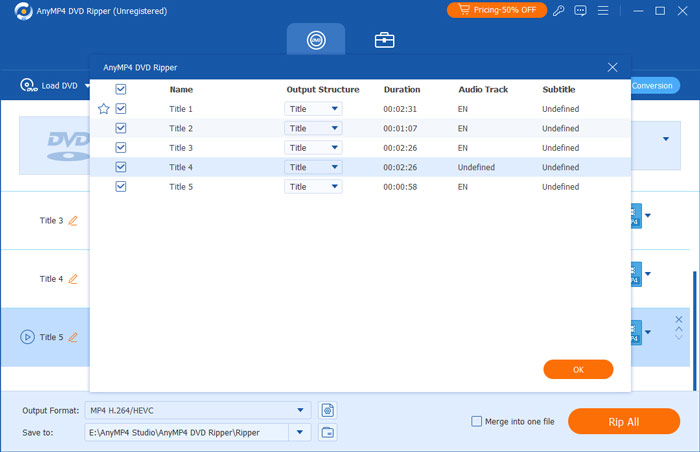
2. lépés. Ha kész, indítsa el a programot. A Ripper lapon nyomja meg a DVD betöltése legördülő gombot a digitális formátumban menteni kívánt címek betöltéséhez. Ezután várja meg, amíg a program elemzi a lemezt. Ezután válassza ki a Teljes címlistát, majd kattintson az OK gombra.
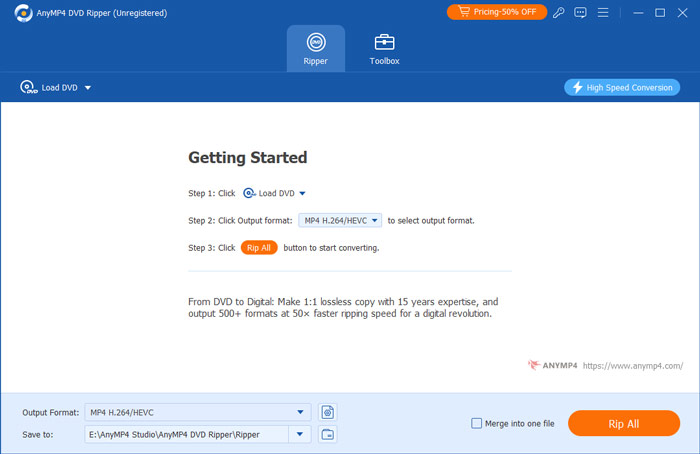
3. lépés Az összes cím érvényesítéséhez jelölje be a Teljes filmlistát. Válassza ki az összes címet, amelyről biztonsági másolatot szeretne készíteni, az egyes címek négyzetére kattintva. Miután kiválasztotta az összes címet, jelölje be a Rip All gombot, és válassza ki a kívánt kimenetet, amely kompatibilis a Roku TV-vel.
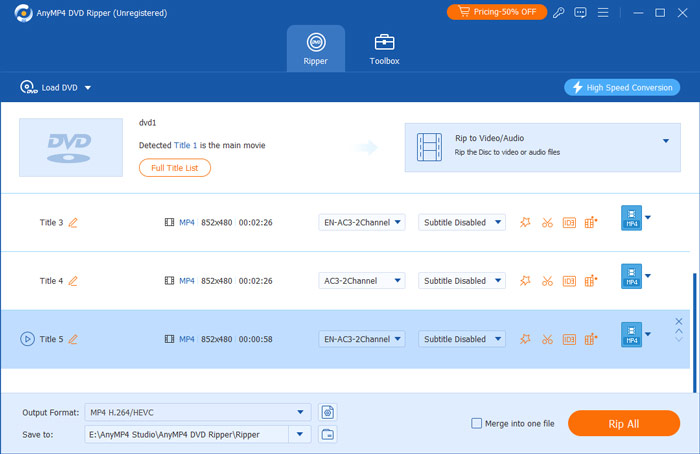
4. lépés. Ha végzett, válassza ki a kimenet célhelyét a Mentés ide opció bejelölésével. Létrehozhat egy új mappát, amelyet áthelyezhet az USB-meghajtóra. Ezután kattintson az Összes bemásolása gombra a bemásolási folyamat elindításához, és várja meg, amíg befejeződik.
Fontos: Fájlok átvitele előtt ellenőrizze az USB-meghajtó fájlrendszerét. A Roku Media Player natívan támogatja a FAT16, FAT32, NTFS és EXT2/3 fájlokat. A filmek betöltése előtt győződjön meg arról, hogy az USB flash meghajtó megfelelően formázott a PC-jén vagy Mac-jén. Miután a fájlokat konvertálta és mentette egy kompatibilis meghajtóra, egyszerűen csatlakoztassa a Roku TV-hez, és indítsa el a Roku Media Player alkalmazást a megtekintéshez.
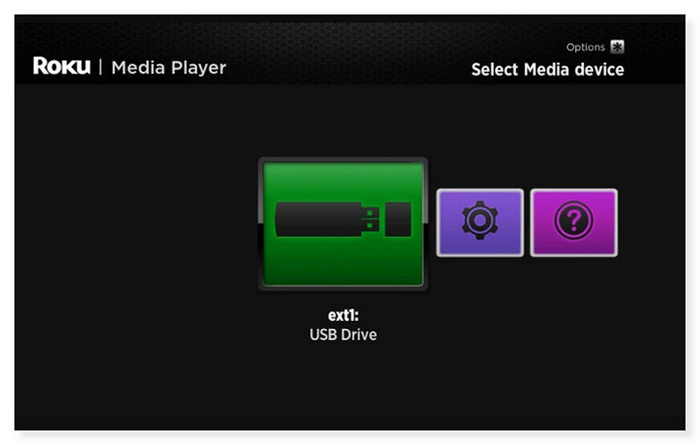
5. lépés. Ha elkészült, vegye ki az USB-meghajtót az asztalról, és helyezze be a Roku-eszköz USB-portjába. A kezdőképernyőn, ha a Roku Media Player alkalmazásban van, és az USB-eszköz be van helyezve, egy USB-meghajtó ikonnak kell megjelennie a médiaeszköz-választó képernyőn. Válassza ki, és nyissa meg a megtekinteni kívánt videót a Roku TV-n.
Ez a módszer kényelmes azok számára, akik kiváló minőségű DVD-ket szeretnének élvezni a Roku TV nagy képernyőjén. Ezzel a szoftverrel biztonságosan készíthet digitális biztonsági másolatot DVD-iről. Néhány lépésre kattintva DVD-ket konvertálhat különböző video- és hangformátumokba a minőség romlása nélkül. Ez azonban egy fizetős szoftver, amelyet meg kell vásárolnia a teljes funkciók élvezetéhez.
6. rész. GYIK a DVD-lejátszó Roku TV-hez való csatlakoztatásáról
-
Futtathatja a Roku-t DVD-lejátszón keresztül?
Nem, nem futtathatja a Rokut a DVD-lejátszó. A Roku egy streaming eszköz, amelyet a TV-készülék HDMI-portjához csatlakoztatva streamelhet médiát különböző online szolgáltatásokból. Ezenkívül a DVD-lejátszót DVD-k lejátszására tervezték, és nem futtathat Roku-t vagy streaming eszközként. Ha Rokut szeretne használni, közvetlenül a TV-hez kell csatlakoztatnia.
-
A Roku vezérelheti a DVD-lejátszót?
Sajnos nincs. Csak a TV vezérlése a Roku TV távirányítóján keresztül történik. Csak akkor állíthatja be a hangerőt, ha DVD-t játszik le a távvezérlővel. Használhat azonban egy univerzális távirányítót, amely kompatibilis mind a Roku TV-vel, mind a DVD-lejátszóval, vagy használhatja a DVD-lejátszóhoz mellékelt távirányítót is.
-
Miért nem játssza le a Roku TV-m az USB-s filmeket?
Ez azért lehet, mert a Roku TV nem támogatja az USB-meghajtó fájlrendszer-formátumát. Az USB-meghajtók különféle fájlrendszerekkel formázhatók. A FAT16, FAT32, NTFS, EXT2, EXT3 és HFS+ fájlrendszereket a Roku lejátszók támogatják USB-meghajtókon. Az ExFAT egy előre formázott fájlrendszer, amelyet sok modern USB-meghajtó nem támogat. Helyezze az USB-meghajtót a számítógép USB-portjába, amely elérhető, ha nem biztos abban, hogy a fájlrendszert használja.
-
Megpróbálok egy régi DVD-lejátszót csatlakoztatni az új TCL Roku tévémhez, de nincsenek piros, sárga és fehér portok. Milyen adapterre van szükségem?
Szükséged lesz egy 3,5 mm-es - 3 RCA jack AV adapterkábelre. Csatlakoztasd az egyik végét a TCL Roku TV „TV IN” aljzatába, majd a másik végét a megfelelő színű portokba dugd be.
-
Miért írja ki a Roku TV-m a „Nincs jel” üzenetet, miután HDMI-kábellel csatlakoztattam a DVD-lejátszómat?
Először is ellenőrizd, hogy a DVD-lejátszó be van-e kapcsolva. Ezután ellenőrizd a TV bemeneti beállítását: a Roku kezdőképernyőjén válaszd ki pontosan azt a HDMI-port csempét (pl. HDMI 1), amelyikhez a kábel csatlakoztatva van. Ha továbbra sem sikerül, próbáld meg kicserélni a HDMI-kábelt, vagy egy másik HDMI-portba csatlakoztatni a kapcsolat visszaállításához.
-
Hogyan válthatok bemeneti forrást egy Roku TV-n a távirányítóval DVD lejátszásához?
Nyomd meg a Roku távirányító Kezdőlap gombját. Navigálj a csatlakoztatott bemenetnek megfelelő csempére (pl. AV vagy HDMI 1/2), és nyomd meg az OK gombot. Ha a csempe nem látható, lépj a Beállítások > TV-bemenetek menüpontra, válaszd ki a csatlakoztatott portot, és válaszd a Bemenet beállítása lehetőséget, hogy hozzáadd a kezdőképernyőhöz.
-
A Roku TV-n lévő DVD-mnek van hangja, de fekete a képernyő sárga, fehér és piros kábelekkel. Hogyan javíthatom ezt?
Ez általában akkor fordul elő, ha a sárga (video) kábel laza vagy rossz aljzatba van csatlakoztatva. Ha 3,5 mm-es adaptert használ, a harmadik féltől származó kábelek belső vezetékezése gyakran felcserélődött – próbálja meg felcserélni az adapter sárga és fehér csatlakozóit. Győződjön meg arról is, hogy minden csatlakozó szorosan be van dugva.
Következtetés
Most már tudod, hogyan kell DVD-lejátszó csatlakoztatása Roku TV-hez a fenti módszerek segítségével. Ha sajnos ezek továbbra sem működnek, vagy nem szeretnéd a DVD-lejátszó Roku-hoz való csatlakoztatásának gondját vállalni, dönthetsz úgy, hogy digitális formátumba rippeled a DVD-det. A Blu-ray Master Free DVD Ripper a legjobb DVD-ripper, amit használhatsz. Bármely DVD, régiókódtól, lemeztípustól (DVD±R vagy DVD±RW) vagy rendszerszabványtól (UDF, ISO 9660, NTSC vagy PAL) függetlenül, könnyen rippelhető ezzel a DVD-digitális átalakítóval. Így többé nem kell aggódnod, ha DVD-lejátszó nélkül is megnézheted kedvenc filmjeidet.
Továbbiak a Blu-ray Mastertől
DVD-filmek lejátszása

Gyors és ingyenes rippelőszoftver, amellyel könnyedén visszafejtheti az összes DVD-t digitális formátumra a számítógépén.
100% Biztonságos. Nincs vírus
