

19 agosto 2022Pubblicato da Selena Tommaso A Converti video, Crea DVD
È affascinante vedere l'elenco dei file VOB sul tuo computer. Ma non servirà a nulla se la memoria del tuo dispositivo si riempie. Inoltre, i file VOB, ovvero i file contenitore Video Object, sono noti per contenere file di grandi dimensioni. Per fare spazio sul tuo dispositivo, perché non crearne uno per la riproduzione su un DVD? Se è questo che ti serve, ecco l'elenco dei file VOB. VOB ai produttori di DVD.
- Top 1. Creatore di Blu-ray Master DVD
- Top 2. InfraRecorder
- Top 3. Masterizzatore DVD Cisdem
- I migliori 4. AnyBurn
- Come masterizzare VOB su DVD
- Domande frequenti sulla masterizzazione di VOB su DVD
| Creatore di master DVD Blu-ray | Registratore infrarosso | Masterizzatore DVD Cisdem | AnyBurn | |
| Qualità di uscita DVD | Alto | Da medio a buono | Alto | Media |
| Tipo di uscita DVD | DVD video (con menu), ISO, cartella DVD | DVD dati, ISO, CD audio | DVD video (con menu), ISO, cartella DVD | DVD dati, ISO |
| Velocità di combustione | Veloce (accelerato dalla GPU) | Controllato dall'utente | Veloce (accelerato dalla GPU) | Controllato dall'utente |
| Impostazioni aggiuntive | Offre una suite completa di funzionalità per la creazione di DVD, tra cui modelli di menu, editing video, supporto per i sottotitoli, ecc. | Può cancellare dischi riscrivibili, creare dischi multisessione e verificare il disco dopo la masterizzazione. | Fornisce un ricco set di strumenti di modifica: taglia, ritaglia, ruota, aggiungi filigrane, effetti, ecc. per regolare gli effetti video. |  |
Superiore 1. Creatore di master DVD Blu-ray
Windows 11/10/8, Mac OS X 10.9 o versioni successive
Velocità di masterizzazione elevata e varie impostazioni avanzate.
Questo software garantisce prestazioni perfette nella masterizzazione di VOB su DVD.
Creatore di master DVD Blu-ray è uno dei masterizzatori VOB su DVD più apprezzati, con un'interfaccia intuitiva. È in grado di gestire un'ampia gamma di formati video, inclusi i file VOB. È possibile aggiungere più file video al software e masterizzarli su un DVD. Offre una funzione di stima della capacità per stimare le dimensioni dei file importati, con un limite massimo di 5 GB supportato. Non solo, questo creatore di VOB su DVD è dotato di una tecnologia avanzata, che consente una velocità di masterizzazione 50 volte superiore rispetto ai suoi concorrenti. Inoltre, è possibile masterizzare i video su dischi DVD, cartelle e file ISO.
Ma cosa rende questo strumento ancora migliore? Offre diversi strumenti di editing video e numerosi modelli di menu per la personalizzazione dei menu dei DVD. Inoltre, supporta due formati TV standard principali: NTSC e PAL, per soddisfare le tue esigenze.
Professionisti
- Compatibile con i sistemi operativi Windows e Mac.
- Supporta centinaia di formati video come MTS, MOV, AVI, WMV e altri.
- Contiene un set completo di strumenti per il montaggio video.
Contro
- Con la versione di prova gratuita puoi creare solo 3 DVD/Blu-ray.
Primi 2. Registratore infrarosso
Windows 7/8/8.1 e precedenti
Semplici passaggi per masterizzare file VOB su DVD.
Fornisce semplici passaggi per convertire VOB in DVD, ma non dispone di funzioni di masterizzazione avanzate.
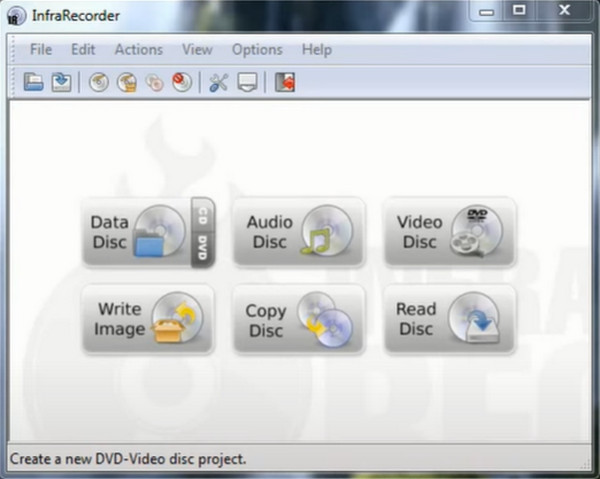
Se il tuo budget è limitato, InfraRecorder è quello che fa per te. Questo programma è un masterizzatore VOB su DVD open source e gratuito, installabile su sistemi operativi Windows a 32 o 64 bit. Per quanto riguarda le sue funzionalità, InfraRecorder supporta i DVD dual-layer. D'altra parte, puoi anche eseguire il backup delle tue cover musicali preferite su un CD.
Professionisti
- Open source e gratuito.
- Può masterizzare file su DVD o CD.
Contro
- Non compatibile con le piattaforme Mac.
- Il programma non può masterizzare file VOB su dischi Blu-ray.
Primi 3. Masterizzatore DVD Cisdem
Windows 10/11, macOS 10.13 e versioni successive
Vari strumenti di modifica per regolare gli effetti di uscita del DVD.
Il programma è apprezzato perché preserva la qualità del video originale durante la masterizzazione su DVD.
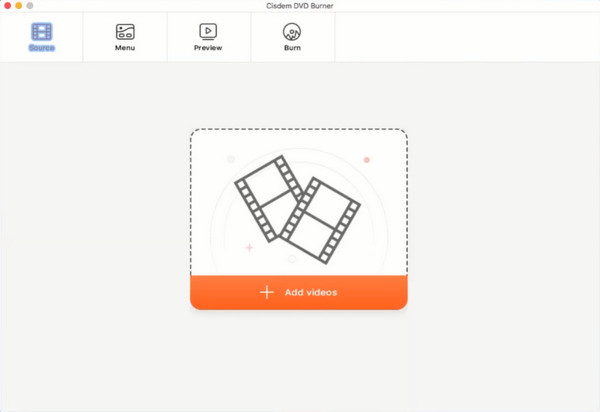
Amante del Mac? Potresti ricorrere all'uso Masterizzatore DVD Cisdem! Utilizzando questo strumento, puoi masterizzare film su DVD su MacUn'altra cosa: questo programma può semplificare la creazione di menu DVD e offre una varietà di modelli per le vostre esigenze. Infine, questo strumento offre un'anteprima in tempo reale del vostro output per evitare gli errori più osceni che potreste riscontrare in seguito alla masterizzazione.
Professionisti
- Compatibile con Mac OS X 10.12 (Sierra).
- Senza pubblicità.
Contro
- Non supportato sulle piattaforme Windows.
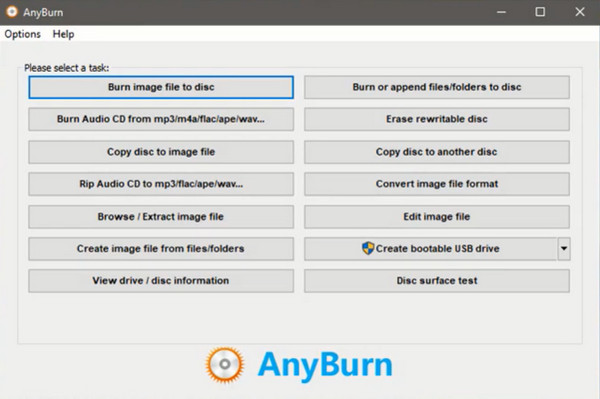
Primi 4. AnyBurn
Da Windows XP a Windows 11
Masterizzazione gratuita e semplice di file VOB su DVD.
Questo masterizzatore gratuito da VOB a DVD è apprezzato per la sua leggerezza e velocità.
Professionisti
- Disponibile per Windows a 32 bit e 64 bit.
- Gratuito.
Contro
- Non disponibile su Linux e Mac.
- Il menu del DVD non è disponibile.
Come Come masterizzare VOB su DVD
Ora che hai acquisito informazioni complete sui migliori masterizzatori VOB su DVD, passeremo alla descrizione dettagliata dei passaggi per utilizzare AnyMP4 DVD Creator. Ma prima di tutto, dovresti aver installato il programma sul tuo dispositivo. Non preoccuparti. Scegli l'opzione più adatta a te. Download gratuito pulsante in basso, fare doppio clic sul file e seguire la procedura guidata di configurazione.
Download gratuito
Per Windows
Download sicuro
Download gratuito
per macOS
Download sicuro
Cominciamo!
Passo 1.Importa i file VOB sul masterizzatore DVD
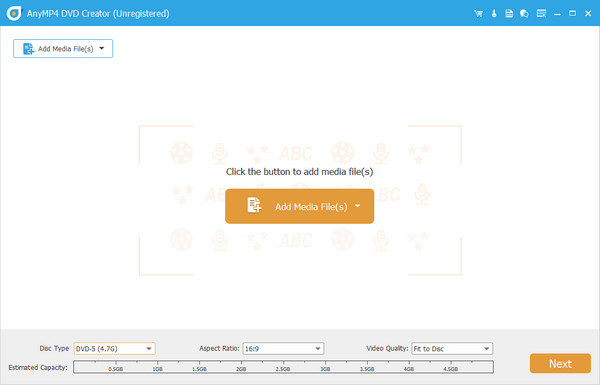
Dopo aver avviato il programma, devi prima selezionare l'opzione Disco DVD. Quindi, aggiungi i file VOB di destinazione premendo il pulsante Aggiungi file multimediali pulsante. In alternativa, puoi utilizzare il metodo trascina e rilascia.
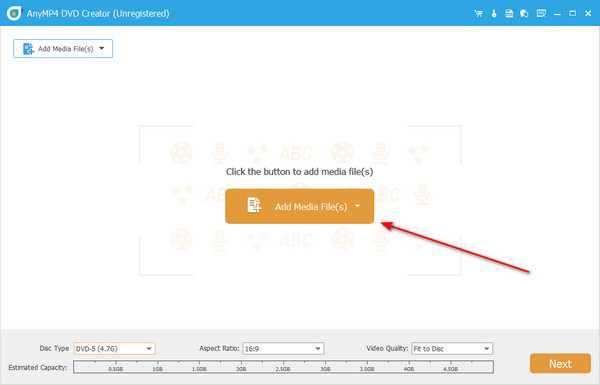
Inoltre, inserisci il disco vuoto nel vassoio del DVD e il programma dovrebbe rilevarlo.
Passo 2.Regola le impostazioni del DVD
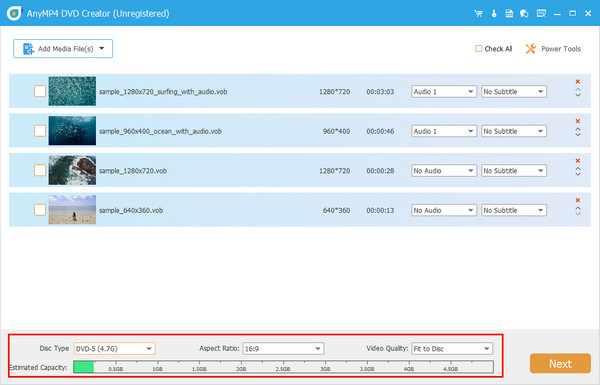
Dopo aver aggiunto i file, fare riferimento alle impostazioni sotto l'interfaccia. Puoi cambiare il Disco DVD, Proporzioni, e il Qualità video espandendo i relativi menu a discesa. Inoltre, puoi fare riferimento all'indicatore proprio nella parte inferiore delle impostazioni. Questo mostrerà la dimensione stimata dei tuoi file, che può servire come base per la capacità del disco necessaria.
Passaggio 3.Migliora gli effetti VOB (opzionale)
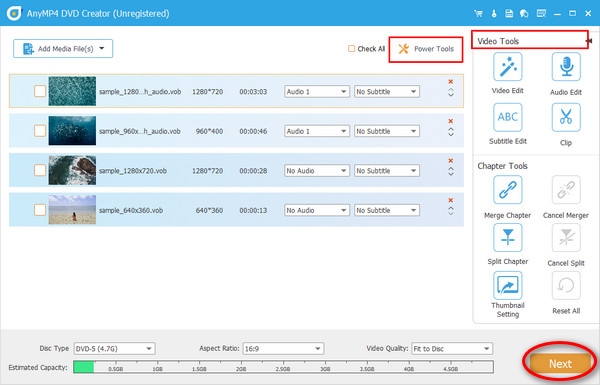
C'è anche un modo per modificare i tuoi video prima di masterizzarli. Seleziona un file, quindi seleziona il file Scheda Strumenti di potenza > Modifica video. Puoi aggiungere una filigrana o effetti, regolare la luminosità, tagliare o ruotare il tuo file VOB. Dopo la modifica, premi Prossimo.
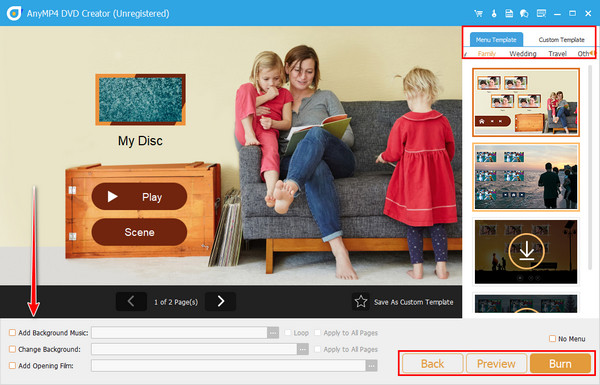
Passaggio 4.Scegli il menu DVD (opzionale)
Sono disponibili modelli per personalizzare un menu DVD con diversi design per la tua occasione. Dopo averne selezionato uno, puoi controllare i pulsanti, la musica di sottofondo e il film di apertura. Se ti va bene il Anteprima del menu del tuo DVD, premi il pulsante Bruciare pulsante.
Passaggio 5.Masterizza VOB su DVD
Ora seleziona il disco DVD che hai inserito qualche tempo fa. Successivamente, modifica il motore di masterizzazione e il livello del volume. Successivamente, scegli lo standard TV in linea con il tuo Paese. Supponiamo di non avere un disco. Puoi salvare il file VOB come cartella ISO. Quando tutto è pronto, fai clic Inizio.

Domande frequenti Informazioni sulla masterizzazione da VOB a DVD
-
Posso masterizzare file VOB senza un masterizzatore DVD?
Sfortunatamente no. Avrai bisogno di un software che masterizzi i file VOB su DVD, altrimenti i tuoi file non saranno riproducibili sul tuo lettore DVD.
-
Cos'è un file VOB?
Di solito vedrai i file VOB contenuti in una cartella VIDEO_TS. File specifici vengono crittografati in un contenitore di file VOB, come la traccia audio, i sottotitoli e il menu di navigazione di un film.
-
È possibile convertire VOB in MP4?
Decisamente sì! Un modo per accedere ai tuoi file vob su qualsiasi lettore multimediale è convertirli in MP4. Un'applicazione che puoi utilizzare è Convertitore video definitivo.
Avvolgendo
Ben fatto! Lavati le preoccupazioni ora, perché puoi accedere ai 4 a pagamento e gratuiti Masterizzatori VOB su DVD In questo articolo. Sebbene i programmi gratuiti possano svolgere il lavoro con successo, ci sono delle limitazioni che potresti incontrare, come la mancanza di un creatore di menu DVD o l'incompatibilità con il sistema operativo. Se vuoi ignorare queste limitazioni, Blu-ray Master DVD Creator è la soluzione che consigliamo vivamente.
Altro da Blu-ray Master
