

27 agosto 2026Pubblicato da Kevin Miller A Copia DVD
Guida rapida:
Se disponi di un cavo HDMI: collegalo a TV e DVD > cambia l'ingresso Roku in HDMI. Se disponi di cavi rosso/giallo/bianco: collegalo a AV IN (utilizza un adattatore da 3,5 mm se necessario) > seleziona AV Tile.
Avete una scatola di DVD classici o filmini di famiglia nell'armadio, ma la vostra nuova TV TCL o Hisense Roku sembra non avere le porte giuste? Non siete i soli. Sebbene lo streaming abbia preso il sopravvento, riprodurre la propria collezione di dischi fisici su una moderna smart TV può essere sorprendentemente complicato, soprattutto quando ci si trova di fronte a un groviglio di cavi rossi, gialli e bianchi senza una porta a cui collegarli.
Sia che il tuo lettore DVD utilizzi un cavo HDMI standard o cavi compositi AV legacy, questa guida passo passo ti mostrerà esattamente come collega il lettore DVD alla TV Rokue risolvere i problemi più comuni di "Nessun segnale" in meno di cinque minuti.
Sommario
- Parte 1. Cosa ti servirà prima di iniziare
- Parte 2. Come collegare un lettore DVD a una Roku TV con un cavo HDMI
- Parte 3. Come collegare un lettore DVD a una Roku TV con un cavo AV (senza HDMI)
- Parte 4. Risoluzione dei problemi relativi al collegamento del lettore DVD alla TV Roku
- Parte 5. Come riprodurre DVD su Roku TV tramite unità USB
- Parte 6. Domande frequenti su come collegare un lettore DVD a una TV Roku
Parte 1. Cosa ti servirà prima di iniziare
Prima di iniziare a collegare i cavi, controlla il retro del tuo lettore DVD e della tua Roku TV per verificare il tipo di connessione. Preparare l'attrezzatura giusta ora ti eviterà di dover fare un viaggio extra da Best Buy o Amazon.
Opzione A: Per lettori DVD moderni (massima qualità)
- Cavo HDMI: Cavo HDMI ad alta velocità (1.4 o 2.0).
- Porta TV: Una qualsiasi porta HDMI libera sulla tua Roku TV (etichettata come HDMI 1, HDMI 2 o HDMI eARC/ARC).
Opzione B: Per lettori DVD meno recenti (Configurazione legacy)
- Cavo composito AV standard: I classici cavi RCA rossi, gialli e bianchi.
- Adattatore AV da 3,5 mm a RCA (essenziale per i televisori Roku più recenti): La maggior parte dei televisori Roku moderni (come TCL, Hisense o Westinghouse) non ha più i grandi pannelli con i connettori gialli/rossi/bianchi. Al loro posto, presentano una singola porta "AV IN" da 3,5 mm simile a un jack per cuffie. Se il tuo televisore non ha porte colorate, avrai bisogno di questo cavo adattatore.
Backup opzionale/per la risoluzione dei problemi
- Convertitore HDMI (da RCA a HDMI): Se il tuo televisore dispone solo di porte HDMI e il tuo lettore DVD ha solo uscite RCA, avrai bisogno di un mini convertitore attivo da RCA a HDMI (e di un cavo USB aggiuntivo per alimentarlo).
Parte 2. Come collegare il lettore DVD alla TV Roku con cavo HDMI
Una TV Roku può essere collegata a un lettore DVD con o senza cavi HDMI. Tuttavia, il metodo di connessione HDMI può fornire una qualità dell'immagine e del suono superiore, pertanto è consigliabile utilizzarlo se il dispositivo è compatibile con HDMI. Leggi i passaggi seguenti su come collegare un lettore DVD a una TV Roku con un cavo HDMI:
Casi d'uso
• Alta qualità: i migliori video e audio dai DVD.
• Configurazione semplice: un cavo, plug-and-play.
• Compatibilità moderna: funziona con la maggior parte dei televisori e dei sistemi audio.
Passo 1. Innanzitutto, spegni la TV Roku e il lettore DVD, quindi scollega i cavi di alimentazione.
Passo 2. Collega l'altra estremità del cavo HDMI a uno dei 3 jack HDMI sul retro o sul lato della TV Roku. Successivamente, collega l'altro lato al jack HDMI OUT del tuo lettore DVD.
Passaggio 3. Una volta terminato, collega i cavi di alimentazione della TV Roku e del lettore DVD, quindi accendili. Nella schermata Home, seleziona tra l'ingresso HDMI 1, HDMI 2 o HDMI 3 su cui hai inserito il jack sulla tua Roku TV.
Passaggio 4. Infine, prova a inserire un DVD nel lettore DVD. Questo serve per verificare se ora puoi riprodurre e guardare i DVD su Roku TV tramite il lettore DVD e se ora sono collegati correttamente.
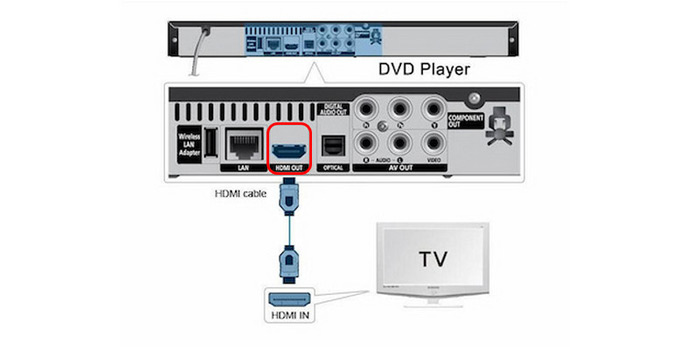
In conclusione, conosci i passaggi chiari per collegare i lettori DVD alla Roku TV con cavi HDMI. Questo metodo può essere utilizzato sulla maggior parte dei dispositivi moderni che richiedono solo il collegamento di diversi cavi.
Parte 3. Come collegare il lettore DVD alla TV Roku con cavo AV (senza HDMI)
Se il tuo lettore DVD è un modello più vecchio senza porta HDMI, non preoccuparti: puoi comunque collegarlo utilizzando cavi AV compositi standard. Rispetto ai cavi HDMI, i cavi AV (compositi) standard convogliano tutti i dati video (colori, luminosità e sincronizzazione) attraverso un singolo filo giallo, causando interferenze di segnale e limitando la qualità a una risoluzione sfocata di 480i. Scegli sempre l'HDMI se il tuo lettore DVD lo supporta!
Se il tuo lettore DVD lo supporta, scegli sempre la connessione HDMI!
Prima di iniziare, controlla il retro o il lato della tua Roku TV. Molte Roku TV moderne prodotte dopo il 2020 (soprattutto di marchi come TCL, Hisense e Onn) non hanno più il pannello con i connettori RCA rossi, gialli e bianchi. Al loro posto, presentano una singola porta mini-jack da 3,5 mm etichettata "AV IN" che assomiglia a un normale jack per cuffie. Se la tua TV ha questa configurazione, avrai bisogno di un cavo adattatore da 3,5 mm a 3 RCA AV (spesso incluso nella confezione della TV o disponibile a basso costo su Amazon) per collegare i tuoi cavi standard rosso/giallo/bianco.
Casi d'uso
- Supporto legacy: ottimo per i vecchi lettori DVD.
- Economici: cavi e convertitori economici.
- Conserva i ricordi: riproduci dischi vintage o fatti in casa.
Passo 1.Spegnete e scollegate dalla presa di corrente sia la vostra Roku TV che il vostro lettore DVD.
Passo 2.Individua la porta AV del tuo televisore.
- Se il tuo televisore ha 3 prese colorate (giallo/rosso/bianco): Collega un'estremità del cavo AV all' USCITA AV porte sul lettore DVD e l'altra estremità nel colore corrispondente AV IN porte sulla tua Roku TV.
- Se il tuo televisore dispone di un solo jack "AV IN" da 3,5 mm: Inserisci l'unica estremità da 3,5 mm del tuo Adattatore da 3,5 mm a RCA nella TV AV IN porta. Quindi, collega i cavi AV standard dal lettore DVD USCITA AV ai connettori RCA femmina colorati dell'adattatore (collegare il giallo al video, il rosso all'audio destro e il bianco all'audio sinistro).
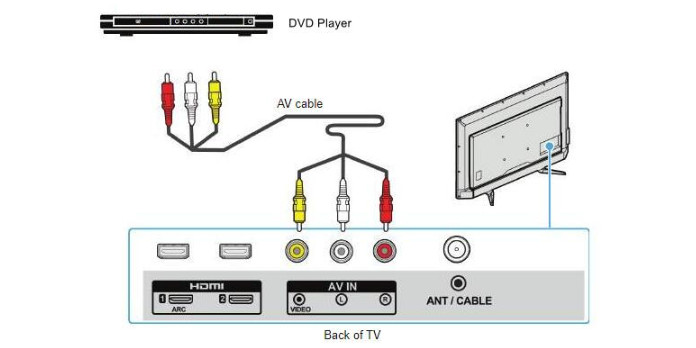
Passaggio 3.Assicurati che tutte le spine siano inserite saldamente. Se inverti i colori, soprattutto con adattatori di terze parti, potresti avere l'audio ma non il video, oppure un'immagine distorta.
Passaggio 4.Collega e accendi entrambi i dispositivi. Nella schermata iniziale di Roku, seleziona il riquadro AV per iniziare a guardare. Se il riquadro AV non viene visualizzato nella schermata iniziale di Roku, vai a Impostazioni > Ingressi TV > AV > Configura ingresso per abilitarlo.
Un consiglio utile dal nostro laboratorio:
Durante i test di questa configurazione su una TV TCL Roku, abbiamo riscontrato un fastidioso problema con gli adattatori da 3,5 mm a RCA economici di terze parti: i cavi interni erano invertiti! Se avete collegato tutto correttamente in base al colore (giallo con giallo, bianco con bianco) ma ottenete una schermata nera con audio o un video distorto, provate a invertire i connettori giallo (video) e bianco (audio sinistro). Vi sorprenderà sapere quanto spesso i cavi economici riportano i colori in modo errato.
Il collegamento via cavo A/V è un po' più complesso rispetto ai cavi HDMI. Se utilizzate ancora i vostri vecchi lettori DVD, questo metodo è adatto a voi. È anche economico per la maggior parte delle persone.
Parte 4. Risoluzione dei problemi relativi al collegamento del lettore DVD alla Roku TV
Come ottenere la migliore qualità d'immagine (Risoluzione dei problemi di differenza tra 480i e 4K)
I DVD standard riproducono video solo a una risoluzione di 480i o 480p (o 576i/576p per i dischi PAL in Europa). Quando si riproduce un DVD a bassa risoluzione 480p su un moderno televisore Roku 4K da 55 pollici o superiore, il televisore deve allungare notevolmente quei pixel, il che spesso si traduce in un'immagine sfocata, pixelata o compressa.
Ecco come modificare le impostazioni per ottenere un'immagine molto più nitida:
1. Abilita l'upscaling HDMI (se supportato): Controlla il menu di configurazione del tuo lettore DVD utilizzando il telecomando originale. Se il tuo lettore supporta Upscaling / Upconversion tramite HDMI, impostare la risoluzione di uscita video su 1080p O 4KQuesto costringe il lettore DVD (anziché il televisore) a gestire la fluidificazione dell'immagine, ottenendo in genere un risultato più nitido.
2. Regola le proporzioni dello schermo di Roku: Se il film sembra allungato orizzontalmente o tutti sembrano 'grassi', premi il pulsante Pulsante Stella (*) sul telecomando della tua Roku TV mentre il DVD è in riproduzione. Vai a Impostazioni immagine > Proporzioni e cambialo da Stretch a Diretto O 4:3In questo modo si preserverà il classico formato cinematografico originale (aggiungendo barre nere verticali ai lati) anziché distorcere l'inquadratura.
3. Risoluzione dei messaggi di errore HDCP: Se, collegando il dispositivo tramite HDMI, compare una schermata viola con il messaggio "Errore HDCP" o "Contenuto non autorizzato", significa che la connessione digitale tra il televisore e il lettore DVD non è andata a buon fine. Per risolvere il problema, è sufficiente scollegare entrambe le estremità del cavo HDMI, riavviare entrambi i dispositivi e ricollegare il cavo a una porta HDMI diversa del televisore Roku (ad esempio, HDMI 1 anziché una porta eARC).
Consigli utili per collegare un lettore DVD a una TV Roku
1. Controlla il tipo di connessione
HDMI: Fissare il cavo, provare altre porte e testare con un altro dispositivo per escludere guasti. AV: Abbinare correttamente i colori, utilizzare un convertitore se necessario e assicurarsi che sia alimentato.
2. Selezionare la sorgente di input corretta
Scegli l'ingresso giusto sulla tua Roku TV ed etichettalo per un accesso rapido.
3. Dispositivi di spegnimento e riaccensione
Spesso, riavviando entrambi i dispositivi è possibile risolvere problemi di connessione temporanei.
4. Verificare la presenza di problemi di compatibilità
Non tutti i lettori DVD funzionano con i televisori Roku: prova su un altro televisore o verifica il supporto del convertitore.
5. Aggiorna il software di Roku TV
Mantenere aggiornato il tuo Roku TV garantisce un migliore riconoscimento del dispositivo e migliori prestazioni.
6. Prova un metodo alternativo
Copia i DVD in file digitali e riproducili tramite USB se le connessioni fisiche non funzionano.
7. Aiuto della comunità
Forum e thread di supporto offrono soluzioni comprovate: non esitate a contattarci o a chiedere aiuto.
Parte 5. Come riprodurre DVD su Roku TV tramite unità USB
Cosa fare se il tuo lettore DVD smette di funzionare o se la tua Roku TV a parete non ha porte accessibili? Non devi rinunciare alla tua collezione di film fisici. Se il tuo modello di Roku (come Roku Ultra o Streambar) include una porta USB, puoi digitalizzare i tuoi dischi e riprodurli localmente. Utilizzando un programma per computer come HandBrake, Blu-ray Master Free DVD Ripper, ecc., puoi convertire facilmente i DVD fisici in formati digitali compatibili con Roku (come MP4 o MKV) sul tuo computer senza perdita di qualità.
Blu-ray Master DVD Ripper gratuito È un potente software per la conversione di DVD che può convertire qualsiasi DVD in MP4, MOV, MKV, AVI e oltre 500 formati in soli 5 minuti. È possibile scegliere diversi profili di output con risoluzioni differenti e persino personalizzare i parametri di output come codificatore, bitrate, ecc., per adattarli a esigenze specifiche. Grazie all'accelerazione GPU, può convertire i DVD 50 volte più velocemente rispetto ad altri strumenti, risultando il software di conversione DVD più veloce sul mercato. Inoltre, questo strumento completo offre diversi strumenti di editing per ottimizzare gli effetti video. È disponibile per computer Windows e Mac ed è possibile scaricarlo.
Passo 1. Innanzitutto, scarica e installa il DVD Ripper completo sul tuo computer. Prima di avviare il programma, assicurati di inserire prima il DVD nell'unità ottica.
Download gratuito
Per Windows
Download sicuro
Download gratuito
per macOS
Download sicuro
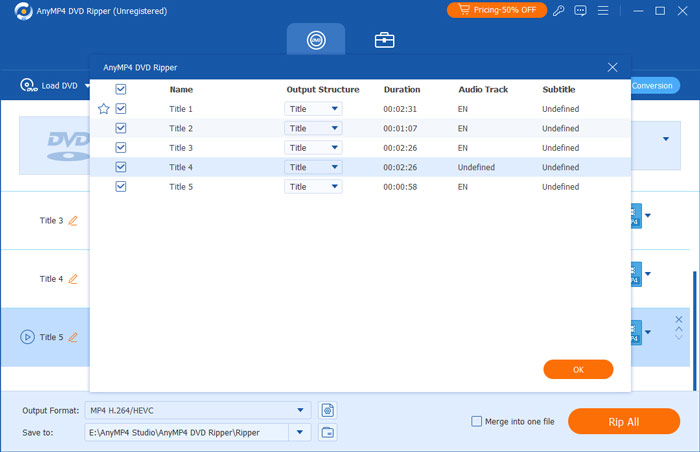
Passo 2. Una volta terminato, avvia il programma. Nella scheda Ripper, premi il pulsante a discesa Carica DVD per caricare i titoli di cui desideri eseguire il backup in formato digitale. Successivamente, attendi finché il programma non analizza il disco. Selezionare quindi l'elenco completo dei titoli e quindi fare clic su OK.
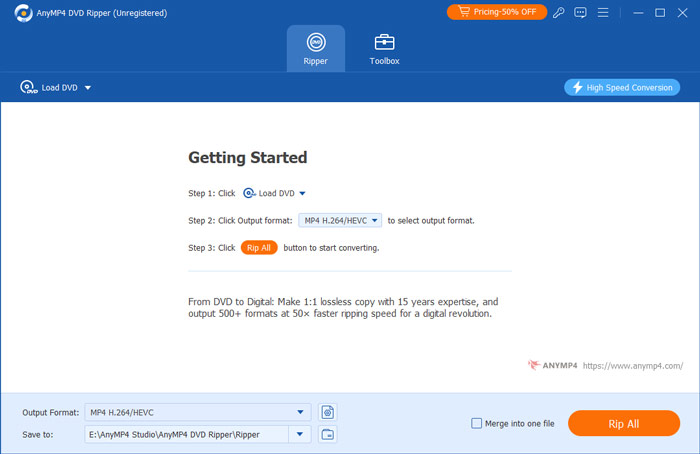
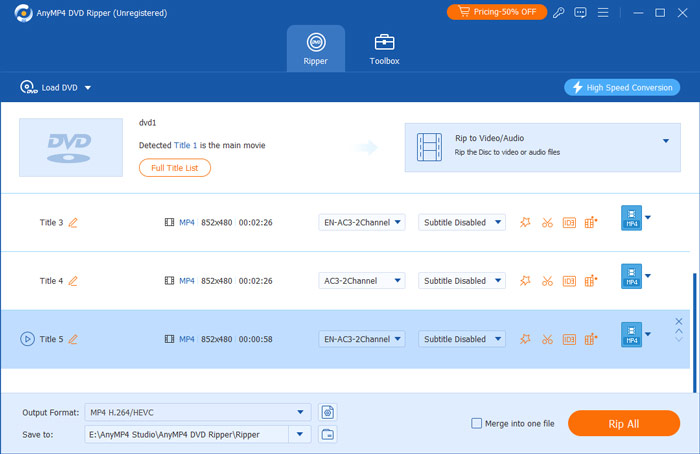
Passaggio 3. Per convalidare tutti i titoli, seleziona l'Elenco completo dei film. Seleziona tutti i titoli di cui desideri eseguire il backup facendo clic sulla casella di ciascun titolo. Dopo aver selezionato tutti i titoli, seleziona il pulsante Copia tutto e seleziona l'output desiderato compatibile con la tua Roku TV.
Passaggio 4. Una volta terminato, seleziona una destinazione per il tuo output selezionando l'opzione Salva in. Puoi creare una nuova cartella che trasferirai sulla tua unità USB. Successivamente, fai clic sul pulsante Copia tutto per iniziare il processo di estrazione e attendi che finisca.
Importante: Prima di trasferire i file, verifica il file system dell'unità USB. Roku Media Player supporta nativamente FAT16, FAT32, NTFS ed EXT2/3. Assicurati che l'unità flash USB sia formattata correttamente sul tuo PC o Mac prima di caricare i film. Una volta convertiti e salvati i file su un'unità compatibile, collegala semplicemente alla tua Roku TV e avvia l'app Roku Media Player per iniziare la riproduzione.
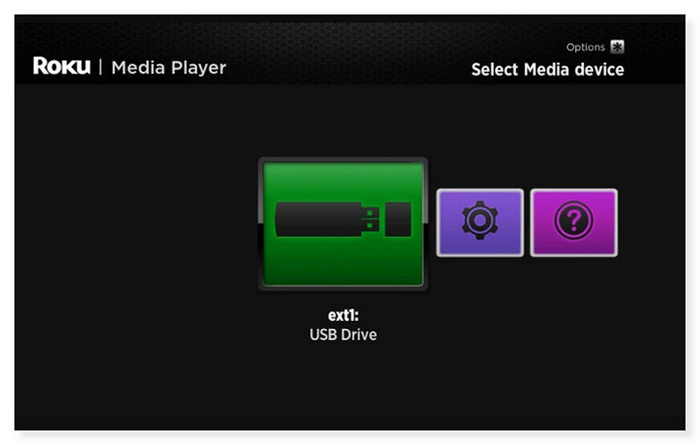
Passaggio 5. Una volta terminato, espelli l'unità USB dal desktop e inseriscila nella porta USB del tuo dispositivo Roku. Nella schermata iniziale, se ti trovi in Roku Media Player, quando il dispositivo USB viene inserito, l'icona dell'unità USB dovrebbe essere visualizzata nella schermata di selezione del dispositivo multimediale. Selezionalo e apri il video che desideri guardare sulla tua Roku TV.
Questa soluzione è comoda per chi desidera guardare DVD di alta qualità sul grande schermo di Roku TV. Con questo software, è possibile eseguire il backup dei DVD in formato digitale in modo sicuro. Con pochi semplici passaggi, è possibile convertire i DVD in vari formati video e audio senza perdere qualità. Tuttavia, si tratta di un software a pagamento, quindi è necessario acquistarlo per usufruire di tutte le funzionalità.
Parte 6. Domande frequenti su come collegare il lettore DVD a Roku TV
-
Puoi eseguire Roku attraverso un lettore DVD?
No, non puoi eseguire Roku attraverso a lettore DVD. Un Roku è un dispositivo di streaming che puoi connettere alla porta HDMI della tua TV per riprodurre in streaming contenuti multimediali da diversi servizi online. Inoltre, un lettore DVD è progettato per riprodurre DVD e non può eseguire un Roku o fungere da dispositivo di streaming. Se desideri utilizzare un Roku, devi collegarlo direttamente alla TV.
-
Roku può controllare a distanza un lettore DVD?
Sfortunatamente no. Solo la TV è controllata tramite il telecomando Roku TV. È possibile regolare il volume solo durante la riproduzione di un DVD utilizzando il telecomando. Tuttavia, puoi utilizzare un telecomando universale compatibile sia con Roku TV che con il lettore DVD oppure puoi utilizzare il telecomando fornito con il tuo lettore DVD.
-
Perché la mia TV Roku non riproduce film USB?
Potrebbe essere perché Roku TV non supporta il formato del file system dell'unità USB. Le unità USB possono essere formattate con vari file system. I file system FAT16, FAT32, NTFS, EXT2, EXT3 e HFS+ sono supportati dai lettori Roku su chiavette USB. ExFAT è un file system preformattato che non è supportato su molte chiavette USB moderne. Inserisci l'unità USB in una porta USB del computer disponibile se non sei sicuro del file system utilizzato.
-
Sto cercando di collegare un vecchio lettore DVD al mio nuovo televisore TCL Roku, ma non ci sono porte rosse, gialle e bianche. Di quale adattatore ho bisogno?
È necessario un cavo adattatore AV da 3,5 mm a 3 RCA. Collega un'estremità al jack "TV IN" del televisore TCL Roku e inserisci i tre cavi colorati dall'altra estremità nelle porte colorate corrispondenti.
-
Perché la mia Roku TV visualizza il messaggio "Nessun segnale" dopo aver collegato il lettore DVD con un cavo HDMI?
Innanzitutto, assicurati che il lettore DVD sia acceso. Successivamente, verifica l'impostazione dell'ingresso TV: nella schermata iniziale di Roku, seleziona l'icona della porta HDMI (ad esempio, HDMI 1) a cui è collegato il cavo. Se il problema persiste, prova a sostituire il cavo HDMI o a collegarlo a una porta HDMI diversa per ripristinare la connessione.
-
Come faccio a cambiare la sorgente di ingresso su una TV Roku usando il telecomando per riprodurre un DVD?
Premi il pulsante Home sul telecomando Roku. Individua il riquadro corrispondente all'ingresso collegato (ad esempio, AV o HDMI 1/2) e premi OK. Se il riquadro non è visibile, vai su Impostazioni > Ingressi TV, seleziona la porta collegata e scegli Configura ingresso per aggiungerla alla schermata iniziale.
-
Il mio lettore DVD su Roku TV ha l'audio, ma lo schermo è nero con i cavi gialli, bianchi e rossi. Come posso risolvere questo problema?
Questo problema si verifica solitamente quando il cavo giallo (video) è allentato o inserito nella presa sbagliata. Se si utilizza un adattatore da 3,5 mm, i cavi di terze parti spesso presentano un cablaggio interno invertito: provare a scambiare i connettori giallo e bianco sull'adattatore. Assicurarsi inoltre che tutti i connettori siano ben inseriti.
Conclusione
Ora sai come farlo collega il lettore DVD alla TV Roku Utilizzando i metodi sopra indicati. Se sfortunatamente non funzionano ancora o non vuoi prenderti la briga di collegare il tuo lettore DVD a Roku, puoi scegliere di rippare il tuo DVD in formato digitale. Blu-ray Master Free DVD Ripper è il miglior ripper DVD che puoi utilizzare. Qualsiasi DVD, indipendentemente dai codici regionali, dal tipo di disco (DVD±R o DVD±RW) o dagli standard di sistema (UDF, ISO 9660, NTSC o PAL), può essere facilmente rippato utilizzando questo convertitore da DVD a digitale. Quindi non devi più preoccuparti di poter guardare i tuoi film preferiti anche senza un lettore DVD.
Altro da Blu-ray Master
Riproduci film in DVD

Software di ripping veloce e gratuito per decriptare facilmente tutti i DVD in formato digitale sul tuo computer.
100% Sicuro. Nessun virus
