

13 ottobre 2026Pubblicato da Kevin Miller A Copia DVD
Riepilogo rapido
Purtroppo, non è possibile copiare DVD con Windows Media Player perché il programma non dispone di funzionalità di ripping. Tuttavia, supporta la riproduzione di DVD, rendendoli accessibili agli appassionati di supporti fisici.
Per iniziare a riprodurre contenuti fisici su Windows Media Player, è necessario seguire i passaggi fondamentali per la configurazione dei DVD:
Passo 1: Prepara il DVD e utilizza un'unità esterna USB moderna.
Passo 2: Scarica l'estensione MPEG-2, disponibile gratuitamente nel Microsoft Store.
Passaggio 3: Riproduci il contenuto del DVD in Windows Media Player.
In alternativa, è possibile convertire il contenuto del DVD in un formato video digitale utilizzando Blu-ray Master Free DVD Ripper.
Uno dei vantaggi più convincenti dei DVD fisici come supporto di archiviazione primario è la loro invulnerabilità alla corruzione digitale. Sfortunatamente, i supporti fisici possono comunque essere influenzati dal deterioramento del disco, dal degrado naturale e da danni fisici. Inoltre, non sono supportati dai lettori multimediali di base. In questo articolo, forniremo una guida completa a copiare o riprodurre DVD in Windows Media PlayerDiscuteremo anche di come il programma gestisce la riproduzione dei DVD e forniremo una soluzione all'assenza di funzionalità di ripping nello strumento. Questo problema verrà risolto con Blu-ray Master Free DVD Ripper, un affidabile strumento complementare per digitalizzare e creare backup sicuri delle collezioni fisiche.

- Parte 1. Windows Media Player può copiare direttamente i DVD? (La dura verità)
- Passaggio 1. Preparazione del DVD e dell'hardware
- Passaggio 2. Come riprodurre DVD su Windows Media Player (Prerequisiti)
- Passaggio 3. La soluzione definitiva: estrarre i contenuti dai DVD per Windows Media Player
- Parte 5. Domande frequenti sulla copia di DVD in Windows Media Player
Parte 1. Windows Media Player può copiare direttamente i DVD? (La dura verità)
Perché le funzionalità native di ripping sono scomparse nelle versioni moderne di Windows?
Purtroppo, la conversione di DVD in video digitale in Windows 10/11 non è disponibile in Windows Media Player, che non include una funzione di ripping di DVD. Sebbene in passato questa funzione fosse presente nel programma, era limitata ai CD audio. In questo caso, la funzionalità nativa di ripping di DVD non è disponibile in Windows Media Player.
I limiti: protezione dalla copia (CSS, codici regionali) vs. Windows Media Player
Oltre a non disporre di una funzione di ripping, i DVD moderni e commerciali sono pesantemente protetti da sistemi di protezione dalla copia come la crittografia dei contenuti e i codici regionali. Fortunatamente, Windows Media Player è in grado di riprodurre DVD con i plug-in appropriati installati, poiché il software non include codec MPEG-2 integrati.
Passo 1. Preparazione del DVD e dell'hardware
Ispezione e pulizia dei dischi ottici per prevenire errori di lettura/scrittura
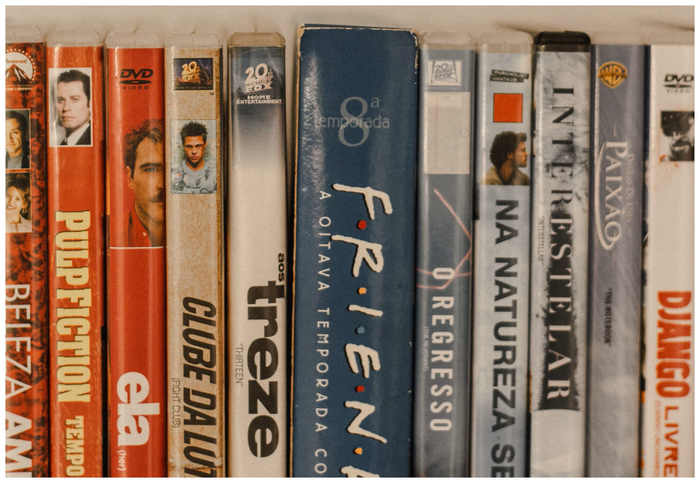
Quando si riproducono DVD su un computer, la prima cosa da fare è controllare le condizioni fisiche del DVD. Questo è fondamentale perché eventuali danni possono compromettere la lettura del DVD e assicurarsi che l'hardware sia di alta qualità contribuirà a prevenire errori del lettore.
Garantire un'alimentazione stabile per le unità DVD USB esterne
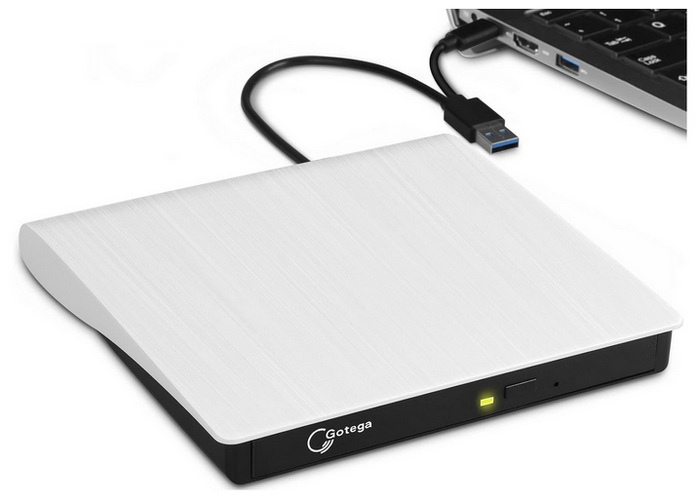
Poiché i lettori DVD integrati non sono più presenti nei computer moderni, assicurati che il lettore DVD esterno USB che scegli funzioni in modo affidabile e abbia un'alimentazione stabile. Questo è fondamentale perché il DVD verrà letto ed elaborato correttamente solo tramite un driver USB ottimizzato e un programma gratuito per la copia di DVD compatibile con i formati di Windows Media Player.
Suggerimento/Nota
Prima di caricare il disco ottico, ispezionalo sempre per verificare la presenza di graffi o "deterioramento del disco" (ingiallimento o separazione degli strati). Per le unità DVD esterne USB, collegale direttamente a una porta USB posteriore della scheda madre oppure utilizza un hub USB alimentato per evitare interruzioni durante la copia causate da cali di tensione.
Passo 2. Come riprodurre DVD su Windows Media Player (Prerequisiti)
Installazione di decoder MPEG-2 e pacchetti di riproduzione DVD compatibili
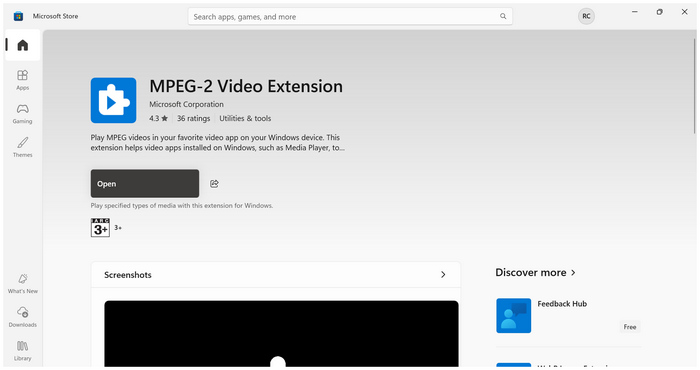
Sebbene i plug-in MPEG-2 nativi siano disponibili gratuitamente sul Microsoft Store, essendo un plug-in integrato in Microsoft, è possibile installarlo facilmente sul computer. Fortunatamente, l'estensione MPEG-2 può essere aggiunta al dispositivo gratuitamente, a differenza di altri plug-in avanzati presenti nel software.
Risoluzione dei problemi comuni relativi alla schermata nera o ai messaggi di errore del codice regionale.
Poiché la riproduzione di DVD richiede molte risorse sui computer, è necessario imparare a risolvere i problemi di base relativi allo schermo nero e agli errori e messaggi del codice regionale. Quando si verifica questo errore durante la riproduzione di un DVD, assicurarsi di chiudere tutte le altre schede e applicazioni sul computer. Questa è la soluzione più semplice per garantire che il lettore multimediale DVD utilizzi tutte le risorse del computer. Quando si utilizzano plug-in per aggirare la protezione dalla copia dei DVD in Windows Media Player, è prevedibile che consumino più risorse. In alternativa, è possibile utilizzare Le migliori alternative a Windows Media Player.
Passaggio 3. La soluzione definitiva: convertire i DVD per Windows Media Player
Panoramica e principali vantaggi di Blu-ray Master Free DVD Ripper
Poiché la funzione di ripping dei DVD non è disponibile in Windows Media Player, la soluzione consigliata è quella di utilizzare un programma di ripping DVD dedicato per ovviare completamente alle limitazioni del programma integrato. In questo caso, Blu-ray Master DVD Ripper gratuito è la tua migliore opzione.
Quando si cerca lo strumento più affidabile per convertire DVD in MP4 con accelerazione hardware, il software Blu-ray Master si distingue per prestazioni e facilità d'uso. Grazie alla sua opzione di ripping ad alte prestazioni, il software può convertire facilmente i DVD in video digitale, semplificando la riproduzione in Windows Media Player.
Ciò che distingue questo programma è la sua capacità di gestire e aggirare le protezioni anticopia dei DVD, dai semplici CSS alle protezioni avanzate utilizzate nelle moderne edizioni commerciali, consentendo di estrarre contenuti da DVD con 99 titoli senza perdita di qualità. Per questo motivo, Blu-ray Master Free DVD Ripper si rivela una scelta eccellente per rendere i DVD più accessibili o per creare copie di backup digitali dei supporti DVD.
Per imparare a usare il programma, assicurati di leggere il nostro tutorial qui sotto. Puoi anche scaricare il software per seguire più facilmente la nostra guida utente.
Download gratuito
Per Windows
Download sicuro
Download gratuito
per macOS
Download sicuro
Procedura dettagliata: convertire DVD crittografati in formati compatibili con Windows Media Player (MP4/WMV)
Passo 1.Apri Blu-ray Master Free DVD Ripper e seleziona Carica il DVD, quindi fai clic su Inserire il disco DVD. Nel menu Carica DVD, selezionare Titolo principale per estrarre solo il video del DVD, oppure scegliere Elenco completo dei titoli digitalizzare l'intero contenuto del DVD.

Passo 2.Successivamente, seleziona Formato di output e scegli il formato video che desideri utilizzare. Consigliamo di utilizzare MP4 per l'accessibilità o MKV per la qualità video.

Passaggio 3.Infine, dopo aver impostato il formato di output, verrai reindirizzato al menu principale. Fai clic su Strappa tutto per iniziare la conversione del supporto DVD in un formato digitale più accessibile per Windows Media Player.

Seguendo tre semplici passaggi, ora è possibile convertire i DVD crittografati in un formato apribile con Windows Media Player senza bisogno di plug-in. Questo rende Blu-ray Master Free DVD Ripper una scelta eccellente in termini di accessibilità.
Suggerimento/Nota
Per garantire una riproduzione fluida su Windows Media Player e dispositivi mobili, seleziona il profilo H.264 MP4 con accelerazione hardware abilitata per ridurre i tempi di rendering fino a 50%.
Parte 5. Domande frequenti sulla copia di DVD in Windows Media Player
-
Perché Windows Media Player visualizza un errore relativo al codice regionale durante la riproduzione del mio DVD?
Windows Media Player non dispone di alcun sistema per aggirare la protezione dalla copia. Ciò rende inutilizzabili anche i codici regionali più semplici. Questo rappresenta un ulteriore limite nella riproduzione di DVD con WMP.
-
Posso copiare DVD di film commerciali dotati di sistemi di protezione anticopia avanzati?
Sì, puoi. Tuttavia, devi anche accedere a strumenti di ripping che supportino formati avanzati. Un buon esempio è Blu-ray Master Free DVD Ripper, che può rippare DVD in MP4 e altri formati.
-
Quanto tempo ci vuole per convertire un DVD completo di 99 titoli in formato MP4?
Dipende dal programma di ripping. Per i programmi con accelerazione hardware e bypass di protezione, 10-15 minuti dovrebbero essere sufficienti. Un buon esempio di questo tipo di programma è Blu-ray Master Free DVD Ripper.
-
La copia del mio DVD comprometterà la qualità video e audio originale in rapporto 1:1?
Sì, succederà. La copia dei DVD ne modificherà il formato. Tuttavia, la perdita di qualità può essere ridotta al minimo con programmi avanzati come Blu-ray Master Free DVD Ripper.
-
Ho bisogno di una connessione internet per convertire i DVD sul mio PC Windows?
No, non è necessario. Esistono programmi per la copia di DVD che funzionano anche offline. La maggior parte di questi programmi non è affidabile senza una connessione internet, poiché le loro prestazioni dipendono dall'hardware.
Conclusione
Ora che abbiamo discusso i passaggi per riproduzione e copia di DVD in Windows Media PlayerSperiamo di aver chiarito i limiti della riproduzione di DVD con il lettore multimediale integrato nei computer Windows. Se si desidera evitare la configurazione necessaria per riprodurre supporti fisici nel programma, è consigliabile imparare a utilizzare strumenti di ripping per DVD come Blu-ray Master Free DVD Ripper.
