

30 maggio 2025Pubblicato da Kevin Miller A Copia DVD
Il consumo di video online è in continua crescita, mentre i supporti fisici sono in calo. Di conseguenza, è aumentata la domanda di convertire i DVD in formati moderni e adatti al web come WebM. Un tempo standard per l'archiviazione dei contenuti multimediali, i DVD sono ora considerati obsoleti e meno pratici. Molti collezionisti desiderano un accesso video più rapido e la possibilità di riprodurre/condividere contenuti online. DVD su WebM La conversione risponde a queste esigenze offrendo una soluzione più efficiente e accessibile. Questo articolo ti mostrerà perché la conversione è necessaria e ti guiderà. Ti forniremo le informazioni e i passaggi essenziali per creare video pronti per il web.

- 1. Che cos'è WebM e perché convertire DVD in WebM
- 2. Converti gratuitamente DVD in WebM su Windows
- 3. Convertire DVD in WebM su Mac
1. Che cos'è WebM e perché convertire DVD in WebM
Prima di spiegare il perché, vediamo cos'è WebM. WebM, abbreviazione di Web Media File, è un formato multimediale sviluppato da una multinazionale tecnologica, Google. Inizialmente, è stato creato per fornire un'opzione royalty-free per l'utilizzo di video e audio HTML. Tutti i principali browser, inclusi Chrome, Firefox, Edge e Opera, supportano il formato WebM.
Consumo online
La conversione da DVD a WebM ti consente di digitalizzare e conservare le tue collezioni in modo più accessibile. I supporti fisici sono soggetti a danni, che possono renderli inutilizzabili nel tempo. Puoi archiviare i contenuti in modo sicuro su cloud o su unità esterne tramite ripping.
File video adatti al Web
WebM è stato progettato specificamente per l'uso online. Puoi integrare facilmente i video in siti web e piattaforme di social media convertendo i tuoi DVD. WebM è ottimizzato per il web e per un caricamento e una riproduzione rapidi senza compromettere la qualità.
Ridurre al minimo le dimensioni senza perdita di qualità
I formati WebM offrono un'elevata efficienza di compressione, riducendo le dimensioni dei file senza compromettere la qualità. Rispetto ai vecchi DVD, WebM offre una soluzione di compressione moderna, molto più adatta all'archiviazione. La conversione consente di ottenere un equilibrio tra qualità e dimensioni del file.
Mantieni i DVD in un formato moderno e aperto
I DVD utilizzano formati proprietari che potrebbero col tempo diventare obsoleti con il declino dei supporti fisici. La conversione aiuta a mantenere il contenuto in un formato non vincolato a hardware proprietario. Garantisce che i video rimangano accessibili e adattabili.
2. Converti gratuitamente DVD in WebM su Windows
Requisiti di sistema: Windows 7 a 11 o macOS 10.12 o versioni successive
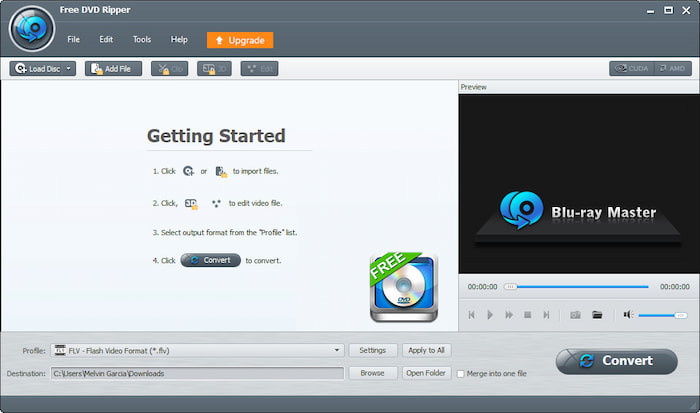
Blu-ray Master DVD Ripper gratuito È un software gratuito per il ripping di DVD che converte i DVD in WebM. È compatibile con Windows 11/10/8/7 e macOS 10.12 o versioni successive. Supporta diversi profili WebM con diverse impostazioni predefinite e oltre 500 altri formati digitali. Può convertire DVD dalle regioni 1 a 6, anche quelli con crittografia e protezione anticopia. Include anche una funzione di anteprima che consente di controllare gli effetti video prima del ripping. Inoltre, è possibile selezionare manualmente i titoli da convertire anziché forzare il ripping dell'intero disco.
Passo 1.Per prima cosa, scarica gratuitamente Blu-ray Master Free DVD Ripper sul tuo Windows. Installa il software di ripping DVD e attendi il completamento dell'installazione. Al termine, inserisci il disco nell'unità DVD esterna del computer ed esegui il software.
Download gratuito
Per Windows
Download sicuro
Download gratuito
per macOS
Download sicuro
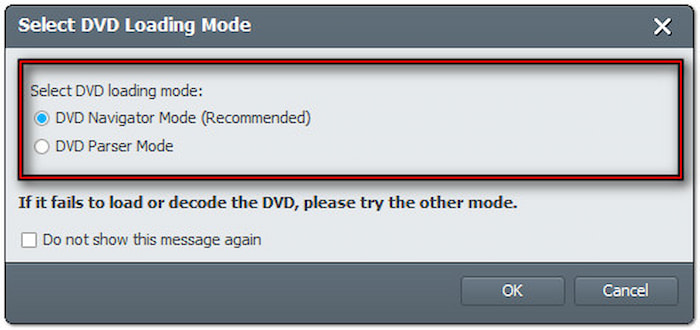
Passo 2.Clic Carica disco per aggiungere il disco inserito dall'unità disco esterna. Puoi anche cliccare sul menu a discesa accanto per selezionare altre sorgenti. Seleziona "Carica cartella DVD" per aggiungere una cartella VIDEO_TS o "Carica file IFO" per importare file IFO. Successivamente, devi selezionare una modalità di caricamento DVD nella finestra popup:
- Modalità DVD Navigator: Questa modalità rileva e carica automaticamente la struttura completa del DVD, garantendo che tutto il contenuto del DVD venga importato correttamente.
- Modalità parser DVD: Questa modalità analizza e carica manualmente i file DVD. Si concentra maggiormente sulle strutture di base dei file piuttosto che sulla navigazione completa dei DVD.
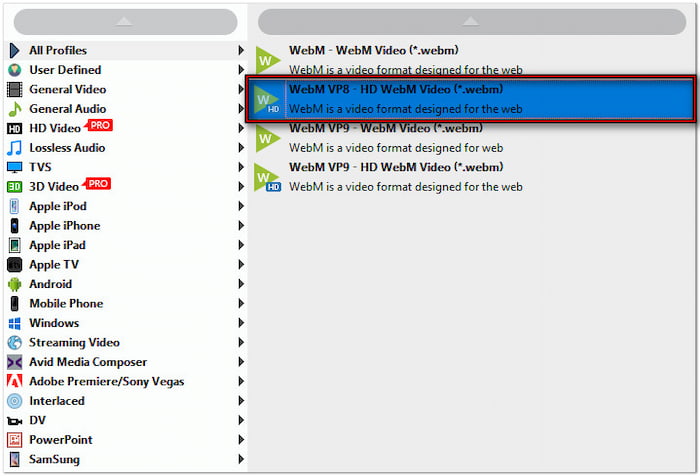
Passaggio 3.Dopo il caricamento del DVD, seleziona i titoli che desideri convertire. Vai al campo Profilo e seleziona la categoria Video generale per la selezione del formato. Seleziona WebM VP8 - Video WebM HD (*.webm), che offre un'eccellente qualità video sul web.
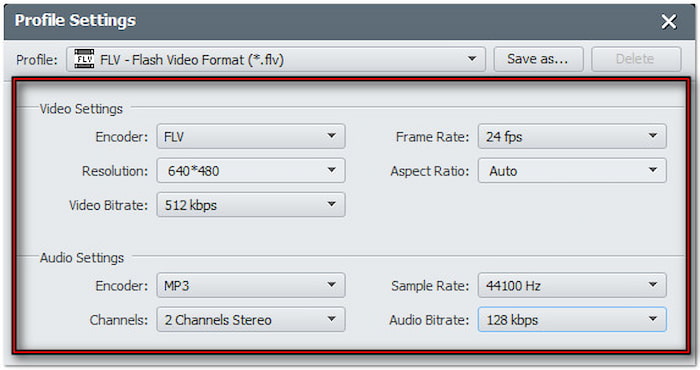
Puoi personalizzare ulteriormente le impostazioni del profilo per garantire un'esportazione video ad alta definizione. Fai clic sul pulsante Impostazioni accanto al campo Profilo e applica le seguenti impostazioni:
Codificatore video: VP8
Risoluzione: 1920×1080
Bitrate video: 2500 kbps (consigliato per HD standard)
Frequenza dei fotogrammi: 30 fps
Proporzioni: 16:9
Codificatore audio: OGG
Canale: Stereo a 2 canali
Frequenza di campionamento: 44100 Hz
Bitrate audio: 192 kbps
Passaggio 4.Vai al campo Destinazione e fai clic su Sfoglia per scegliere una directory di output. Dopo aver impostato tutto, fai clic su Convertire per avviare il processo di conversione. Il contenuto verrà estratto e convertito in WebM in base alle impostazioni selezionate.
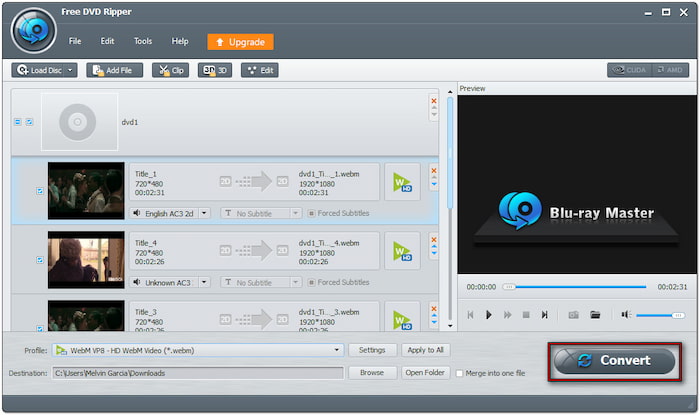
Blu-ray Master Free DVD Ripper è uno strumento di conversione DVD-WebM gratuito, senza costi nascosti. Come gli strumenti premium, può gestire qualsiasi DVD, sia esso crittografato, protetto da copia o Regione del DVD blocco. In breve, non richiede alcuna installazione aggiuntiva per decriptare i DVD.
3. Convertire DVD in WebM su Mac
Requisiti di sistema: Windows, Mac e Linux
Freno a mano È noto a molti per essere una soluzione gratuita per la conversione di file multimediali. Oltre ai file digitali, questo software di transcodifica video può gestire DVD standard e fatti in casa. Può rippare DVD nei formati WebM, MP4 e MKV. Inoltre, offre profili avanzati e personalizzazione preimpostata per risultati di output migliori.
Passo 1.Inserisci il disco nell'unità DVD esterna e apri HandBrake sul tuo Mac. Fai clic Open Source e seleziona la sorgente DVD dall'unità locale. Verrà quindi eseguita la scansione del disco, che potrebbe richiedere alcuni minuti a seconda delle dimensioni e della durata del DVD.
Passo 2.Dopo la scansione, il software seleziona automaticamente il titolo principale per il ripping. Passa al campo Predefinito e seleziona una qualità predefinita. Nella categoria Generale, seleziona Veloce 576p25 oppure Fast 480p30 per una copia più rapida con una qualità video ragionevole.
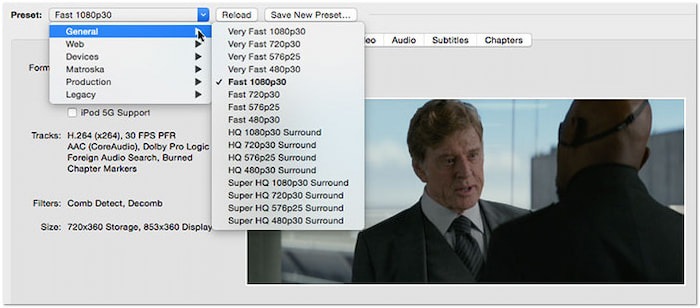
Passaggio 3.Fare clic sul menu a discesa Formato e selezionare File WebM come output. Quindi, specifica il percorso di destinazione del file convertito facendo clic sul pulsante Sfoglia. Dopo aver impostato tutte le impostazioni, fai clic sul pulsante Avvia codifica per copiare il disco in WebM come impostato.

HandBrake offre una soluzione pratica per il ripping di DVD con opzioni avanzate di preset e personalizzazione dei profili. Tuttavia, non è in grado di rippare DVD protetti da copia da solo. Richiede l'installazione di libdvdcsss, un'operazione che può risultare complessa per gli utenti non esperti.
Avvolgendo
DVD su WebM La conversione è essenziale per digitalizzare la tua collezione e creare un file multimediale adatto al web. Con la progressiva scomparsa dei DVD, avere i tuoi video in formato WebM garantisce che i tuoi file siano sempre a portata di mano. Per rendere questo processo semplice ed efficiente, ti consigliamo di utilizzare Blu-ray Master Free DVD Ripper. È un software gratuito che offre diversi profili WebM con diverse impostazioni predefinite. Inoltre, è in grado di gestire in modo efficiente DVD con crittografia, protezione anticopia e blocchi regionali.
Altro da Blu-ray Master

Software di ripping veloce e gratuito per decriptare facilmente tutti i DVD in formato digitale sul tuo computer.
100% Sicuro. Nessun virus
