

11 luglio 2025Pubblicato da Kevin Miller A Copia DVD
Windows Media Player o WMP è un lettore multimediale predefinito per il sistema operativo Windows. Supporta la riproduzione di vari formati video e audio, come MP4, MP3, WMV, AVI e altri. Ma quando si tratta di formati disco, ti chiedi se Windows Media Player può riprodurre DVD con un decoder. In questo caso, puoi massimizzare utilizzando lo strumento gratuito di Microsoft. Tuttavia, ci sono ancora cose da spiegare e come utilizzare il lettore multimediale con i file DVD. Qui stai per saperne di più su WMP e se può copiare o riprodurre DVD o meno.
- Parte 1. Windows Media Player può riprodurre o copiare DVD
- Parte 2. Come riprodurre DVD su Windows Media Player su Windows 8 e versioni precedenti
- Parte 3. Come riprodurre DVD con l'alternativa gratuita a Windows Media Player su Windows 10/11
- Parte 4. Come copiare DVD per riprodurli su Windows Media Player
- Parte 5. Domande frequenti sulla riproduzione e l'estrazione di DVD su Windows Media Player
Parte 1. Windows Media Player può riprodurre o copiare DVD
Windows Media Player può riprodurre o copiare DVD? La risposta varia a seconda della versione di Windows. Windows Media Player integrato in Windows 10 e Windows 11 non supporta nativamente la riproduzione di DVD. Microsoft ha rimosso questa funzionalità a partire da Windows 8 a causa dei costi di licenza per i decoder DVD MPEG-2 necessari.
È possibile riprodurre DVD con la vecchia versione di Windows Media Player. Dal rilascio di Windows Media Player 8 per Windows XP, supporta la riproduzione di DVD e Blu-ray, oltre al supporto per menu, capitoli, titoli, lingua e controllo genitori.
Tuttavia, devi tenere presente che per vedere altre impostazioni del DVD come menu o capitoli, dovrai installare un decoder. Abbiamo elencato i possibili codec necessari per la riproduzione di DVD su Windows.
• Decodificatore video Microsoft DTV-DVD.
• Decodificatore audio Microsoft DTV-DVD.
• Decodificatore Mpeg43 DMO.
• Decodificatore Mpeg4 DMO.
• Decodificatore Mpeg4s DMO.
• Codec Cinepak di Radius.
Se si desidera riprodurre DVD su Windows Media Player su Windows 10/11, una soluzione fattibile è quella di utilizzare i migliori ripper DVD gratuiti per convertire i DVD nei formati digitali compatibili con Windows Media Player, tra cui MP4, MOV, WMV, AVI, ecc.
Per il ripping di DVD, Windows Media Player non può eseguire il ripping di DVD. È progettato per il ripping di CD audio in formati come WMA e MP3. Per rippare un DVD, è necessario utilizzare un software di terze parti dedicato, come HandBrake, Blu-ray Master Free DVD Ripper, ecc.
Parte 2. Come riprodurre DVD su Windows Media Player su Windows 8 e versioni precedenti
"Perché il mio DVD non viene riprodotto su Windows Media Player?" Questa è una domanda comune posta ovunque su Internet e la risposta sta semplicemente nel preparare gli strumenti giusti per rendere il DVD riproducibile sul tuo computer.
Per prima cosa avrai bisogno di un'unità DVD. La maggior parte dei laptop e PC moderni non è dotata di un'unità ottica integrata, ma puoi utilizzare un'unità esterna per leggere il contenuto sul tuo computer. La prossima cosa di cui avrai bisogno è un decoder. In realtà, la maggior parte dei lettori multimediali viene fornita con un decoder installato. Dovrai solo verificare se è già attivato sul software. Infine, prepara il disco che desideri riprodurre e segui questi passaggi:
Passo 1.Inserisci il disco DVD nel computer e apri Windows Media Player su Windows 8 e versioni precedenti.
Passo 2.Scegli il DVD da riprodurre selezionando Biblioteca nel riquadro di navigazione sinistro di Windows Media Player.
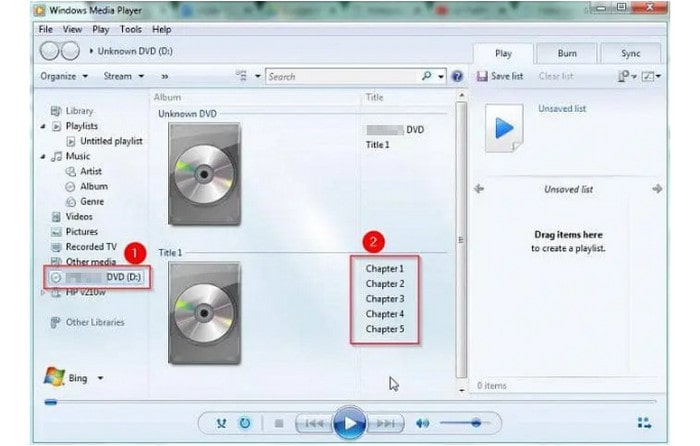
Passaggio 3. Se si riceve un messaggio di errore che indica che non è stato installato alcun decoder, consultare Guida Web menu di Windows Media Player per scoprire come ottenere un decoder DVD.
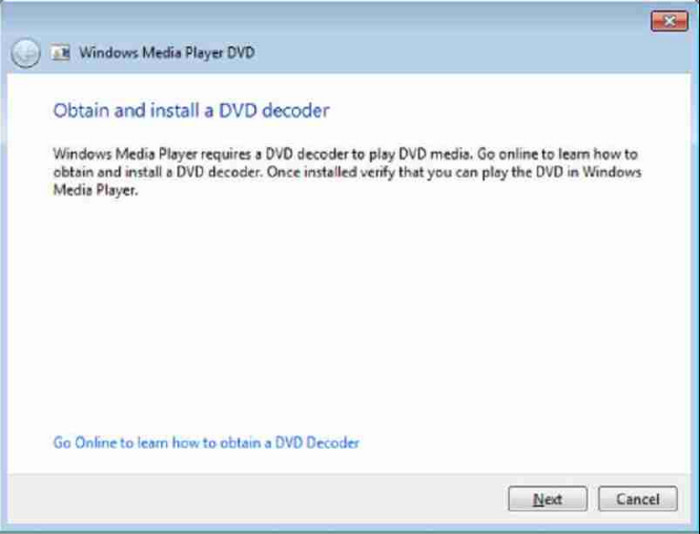
Passaggio 4. Una volta installato il decoder DVD, potrebbe essere necessario riavviare Windows Media Player. Quindi, inserisci il disco nell'unità DVD e attendi finché il programma non lo rileva.
Passaggio 5. Se disponi del decoder giusto, WMP riconoscerà il contenuto del DVD, inclusi menu, titoli e capitoli. Apri la cartella DVD e scegli il video che desideri guardare. Divertitevi a guardare.
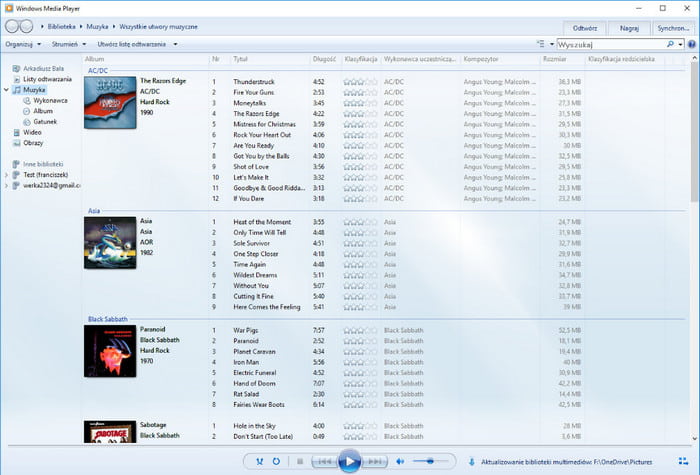
Riprodurre un DVD su Windows Media Player è più semplice quando disponi di tutti gli strumenti necessari. Ma anche con gli strumenti, il lettore multimediale non ti consentirà di estrarre i dischi. Non cercherai una soluzione perché abbiamo lo strumento migliore per te.
Parte 3. Come riprodurre DVD con l'alternativa gratuita a Windows Media Player su Windows 10/11
Windows Media Player non riproduce DVD su Windows 10/11. Ma non preoccuparti. Se vuoi guardare DVD su Windows 10/11, dai un'occhiata a questa migliore alternativa a Windows Media Player, Blu-ray Master Free Blu-ray Player, per goderti i tuoi DVD.
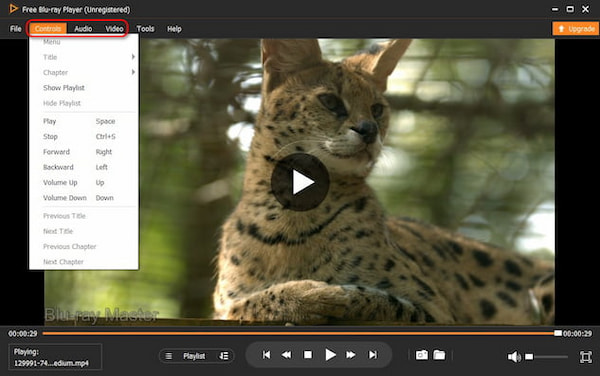
Blu-ray Master Lettore Blu-ray gratuito È uno dei migliori lettori multimediali in grado di riprodurre DVD, Blu-ray e vari file multimediali, come MP4, MKV, MOV, FLV, M2TS, ecc. Grazie all'interfaccia intuitiva, è possibile accedere facilmente a tutte le funzioni di riproduzione. Dispone di una funzione playlist che consente di creare e gestire la riproduzione. È possibile aggiungere sottotitoli esterni per migliorare l'esperienza di visione. È inoltre possibile regolare la velocità di riproduzione, acquisire screenshot e selezionare tracce audio. Inoltre, può bypassare i DRM per riprodurre i DVD, il che offre una grande praticità. Clicca sul pulsante Download per ottenere questo strumento gratuito e seguici per scoprire come utilizzarlo!
Download gratuito
Per Windows
Download sicuro
Download gratuito
per macOS
Download sicuro
Passo 1.Dopo l'installazione Blu-ray Master Lettore Blu-ray gratuito su Windows 10/11, fai doppio clic sull'icona del software per aprirlo.

Passo 2.Clic Apri disco al centro e scegli il disco DVD inserito per caricare il file DVD che vuoi guardare.
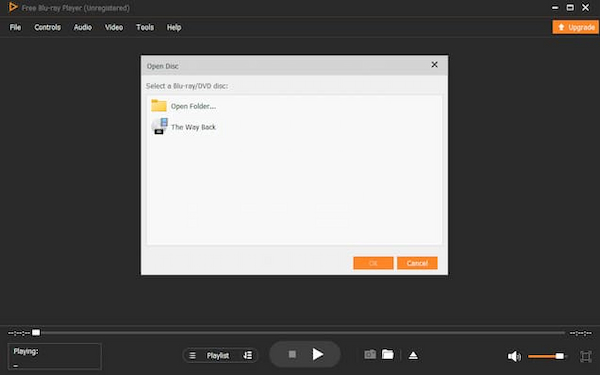
Passaggio 3.Puoi quindi migliorare la riproduzione tramite le impostazioni fornite, ad esempio regolando il volume, modificando gli effetti video, ecc.
Parte 4. Come rippare un DVD per riprodurlo su Windows Media Player
Sfortunatamente, è impossibile copiare i DVD su Windows Media Player e non sono disponibili decoder per sostenere questa attività. Ma ti offriamo Blu-ray Master Ripper DVD gratuito Per un'esperienza di ripping di alta qualità. Dopodiché, puoi riprodurre i video DVD rippati su Windows Media Player.
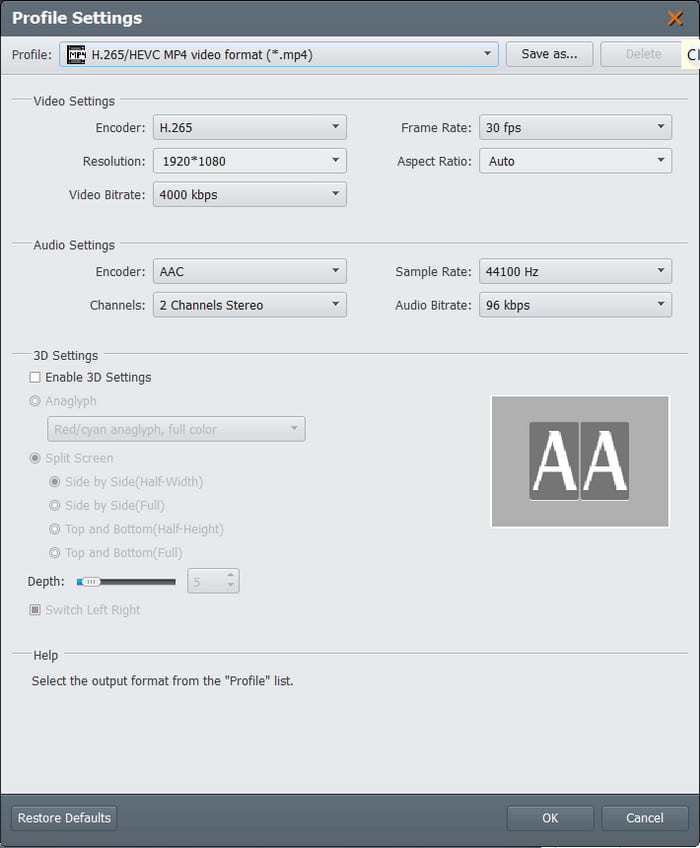
Questo strumento gratuito è progettato con un'interfaccia intuitiva e offre eccellenti funzionalità per migliorare la qualità complessiva dei video DVD rippati. Può caricare dischi e cartelle DVD nel software e convertirli in un'ampia gamma di formati, come MP4, MKV, AVI, WMV e altri. Inoltre, offre impostazioni avanzate per i profili, che consentono di modificare le impostazioni video generali, come encoder, risoluzione, bitrate, FPS e impostazioni audio. Dopo la regolazione, è possibile visualizzare gli effetti video nella finestra di anteprima. Free DVD Ripper è gratuito e accessibile su qualsiasi versione del sistema operativo Windows.
• Copia e converte DVD-5, DVD-9, cartelle DVD e file IFO.
• Estrai file audio e convertili in MP3, AAC, WAV e altri.
• Aggiungere una filigrana, un sottotitolo, un effetto di visualizzazione e altri elementi.
• Processo di ripping ad alta velocità con eccellente qualità video.
Download gratuito
Per Windows
Download sicuro
Download gratuito
per macOS
Download sicuro
Passo 1. Scarica e installa gratuitamente DVD Ripper sul tuo computer. Carica il disco che desideri copiare e attendi finché il programma non lo riconosce. Clicca il Carica disco pulsante e seleziona il contenuto da caricare su DVD Ripper. Quindi, fare clic su OK pulsante per confermare.

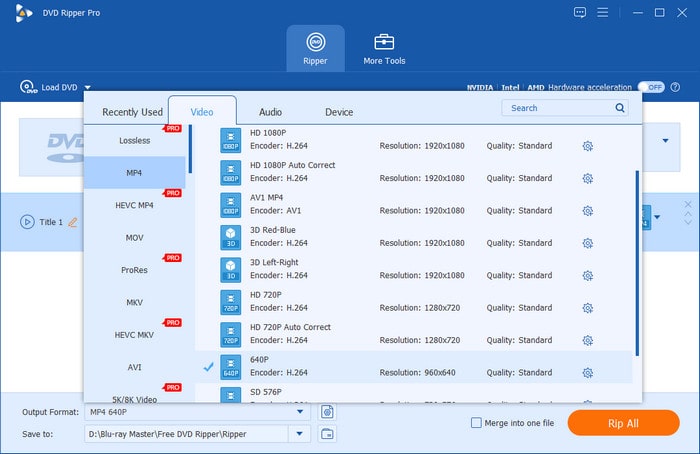
Passo 2. Una volta visualizzati i file nell'interfaccia principale, fare clic su Profilo dall'elenco a discesa per scegliere una preimpostazione di output. Puoi scegliere dall'elenco se desideri riprodurre i film dal tuo computer Windows, tablet, iPhone o altri dispositivi.
Passaggio 3. Uscire dal menu Profilo e fare clic su Impostazioni pulsante per le impostazioni avanzate. Configura il codificatore, la risoluzione e le altre opzioni corretti in base alle tue preferenze. Se il file video contiene 3D, seleziona la casella di controllo per l'opzione Abilita impostazioni 3D per modificarlo. Clic OK per salvare le modifiche e tornare al menu principale.
Passaggio 4. Prima di copiare il disco per riprodurre il DVD su WMP, fare clic su Navigare accanto all'opzione Destinazione per selezionare la cartella di posizione. Infine, fare clic su Convertire pulsante per avviare il processo di ripping. Ci vorrà solo un po' per copiare su DVD Ripper gratuito, quindi potrai guardare i tuoi film preferiti in pochissimo tempo.

Per fortuna, esiste il DVD Ripper gratuito, quindi puoi copiare DVD e guardarli sul tuo lettore multimediale predefinito. Puoi anche aggiornare lo strumento a un prezzo conveniente con più funzioni da utilizzare!
Parte 5. Domande frequenti sulla riproduzione e il ripping di DVD su Windows Media Player
-
Perché Windows Media Player non riesce a riprodurre i DVD?
Uno dei motivi per cui i DVD non sono supportati su Windows è a causa dei costi di licenza. Microsoft deve pagare una tassa di licenza per ogni DVD riprodotto sul lettore multimediale, il che rappresenta un costo elevato per lo sviluppo di WMP.
-
Windows Media Player può riprodurre DVD Windows 11?
Sfortunatamente, WMP non è in grado di riprodurre DVD su Windows 11. Puoi invece provare l'app Film e TV, che è un lettore video alternativo sul sistema operativo. Puoi anche acquistare altri lettori multimediali da Microsoft, come ad esempio Lettore DVD, PotPlayer, 5K Player, ecc.
-
Dov'è un comando rip in Windows Media Player?
Windows Media Player può copiare o estrarre file audio dai CD. Innanzitutto, dovrai aprire il lettore multimediale sul tuo computer e inserire un CD nell'unità ottica. Una volta riconosciuto, vai al menu Cartella e scegli il file musicale che desideri copiare. Dalle impostazioni Rip, puoi selezionare una nuova opzione di formato, qualità e posizione. Quindi, fai clic sul pulsante Rip CD dal menu superiore e attendi fino al completamento dell'elaborazione.
-
L'estrazione di un CD lo rimuove dal disco?
No. Il processo di estrazione dei video non rimuove o toglie il contenuto dal disco. Ciò che può fare è creare un clone o una copia dei file multimediali utilizzando un ripper di DVD o, in questo caso, tramite Windows Media Player. Una volta copiato un disco sul computer, puoi comunque utilizzarlo per riprodurlo su un lettore DVD compatibile mantenendo il contenuto intatto.
Avvolgendo
Windows Media Player può riprodurre DVD ma non è programmato per copiarli. Anche per riprodurre video da dischi, dovrai installare un decoder DVD per mostrare menu, titoli, capitoli e altre impostazioni. Sebbene il lettore multimediale non supporti il ripping, la soluzione migliore che puoi utilizzare è DVD Ripper gratuito di Blu-ray Master. È il miglior software di ripping per Windows e Mac, fornendo un'interfaccia intuitiva, impostazioni di output avanzate e un processo di ripping ad alta velocità. Scopri un'esperienza di ripping migliore facendo clic sul pulsante Download gratuito.
Altro da Blu-ray Master
- [Risolto] Windows Media Player non funziona su Windows 10/8/7
- Come acquisire un'immagine fissa dai video in Windows Media Player
- [Tutorial 2024] Come capovolgere i video in Windows Media Player
- Come ritagliare video in Windows Media Player: 3 strumenti affidabili
- Il modo migliore per tagliare i video in Windows Media Player [Risolto]
- Come utilizzare Windows Media Player per modificare la velocità di riproduzione
Riproduci film in DVD

Software di ripping veloce e gratuito per decriptare facilmente tutti i DVD in formato digitale sul tuo computer.
100% Sicuro. Nessun virus
