

3Dブルーレイは、映画をよりリアルに感じさせ、並外れた視聴体験を提供します。これらのブルーレイは、3Dブルーレイプレーヤーと3D対応テレビでの使用を想定して設計されています。しかし、多くの人が3D再生に対応していない標準テレビを所有しています。そこで疑問が生じます。3Dブルーレイを視聴できるでしょうか? 通常のテレビで3Dブルーレイを再生する通常のテレビでは3D映像を直接表示することはできませんが、実用的な回避策があります。このガイドポストでは、3Dブルーレイを視聴可能にするための手順を段階的に説明します。3D非対応テレビで3Dブルーレイを再生するための実用的な解決策を見つけるお手伝いをいたします。また、スムーズな再生体験を実現するための専門的なヒントもご紹介します。

パート1。 通常のテレビで3Dブルーレイを視聴できますか?
3D ブルーレイは通常のテレビで再生できますか? いいえ!
通常のテレビでは3Dブルーレイを再生できません。3Dビデオコンテンツをデコードして表示するためのハードウェアが不足しているからです。3Dブルーレイディスクには、マルチビュービデオコーディング(MVC)でエンコードされたビデオデータが含まれています。コンテンツを解釈して再生するには、3D対応テレビと3Dブルーレイプレーヤーが必要です。通常のテレビは2Dビデオ信号しか処理できず、3D視聴効果には対応していません。
ただし、3Dブルーレイを通常のテレビで再生するための回避策があります。3Dブルーレイをテレビで読み込んで再生できるデジタル形式にリッピングすることができます。この回避策については、以下のセクションで詳しく説明します。
パート2。 通常のテレビで3Dブルーレイを視聴する方法
3D ブルーレイは通常のテレビで視聴できますか? 適切な設定をすれば視聴可能です。
一見、普通のテレビで3Dブルーレイを見るのは不可能に思えるかもしれません。しかし、普通のテレビで3Dコンテンツを楽しむための実用的な方法があります。デジタル化によって、映画を抽出し、メディアストリーム形式に変換することができます。変換された3Dブルーレイは、USBフラッシュドライブを介してテレビで再生できます。このプロセスを開始する前に、いくつかの重要な準備が必要です。
2.1 ブルーレイをデジタル形式に変換する
3D対応テレビをお持ちでない場合でも、通常のテレビでブルーレイ3Dを視聴できる方法があります。賢い解決策は、3Dブルーレイをデジタル化することです。 ブルーレイマスター 無料ブルーレイリッパー3Dブルーレイコンテンツを抽出し、様々なメディアストリーム形式に変換するために開発されました。Mac OS X 10.12以降、Windows 11、10、8、7で完全に利用可能です。
言うまでもなく、このソフトウェアはBlu-rayを500以上のメディアストリーム形式に効率的にリッピングできます。3D Blu-rayの場合、変換中に3D効果を維持し、オリジナルの深みを保ちます。さらに、リージョンロックや強力な暗号化が施されたBlu-rayにも対応しています。変換したいタイトル、字幕、オーディオトラックを選択して、リッピングをカスタマイズすることもできます。
ステップ1。Blu-ray Master Free Blu-ray Ripper を無料でシステムにダウンロードしてください。Blu-rayをデジタル化するソフトウェアをインストールし、インストールプロセスを完了してください。完了したら、3D Blu-rayディスクをBlu-rayドライブに挿入し、ソフトウェアを起動してください。
無料ダウンロード
Windowsの場合
安全なダウンロード
無料ダウンロード
macOS用
安全なダウンロード
ステップ2。ディスクロードのプルダウンメニューをクリックして、 BDディスクをロードする ソースを追加します。Blu-rayディスク(物理ディスク)に加えて、BDMVフォルダもインポートできます。Blu-ray Master Free Blu-ray Ripperはディスクを読み取り、デジタル変換の準備をします。
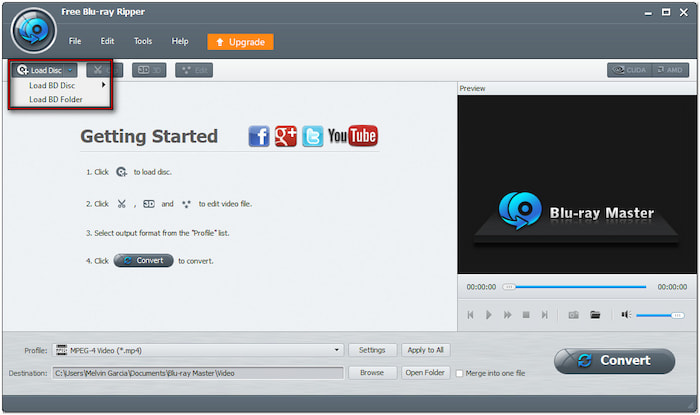
ステップ3。「プロファイル」フィールドをクリックし、「3Dビデオ」カテゴリに進んでフォーマットを選択します。ブルーレイディスクの3D効果に対応する3Dフォーマットを選択してください。例えば、3D効果がSBSの場合は、 MP4 サイドバイサイド 3D ビデオ (*mp4).

ステップ4。「出力先」フィールドの横にある「参照」をクリックし、出力ディレクトリを設定します。すべての設定が完了したら、大きな「変換」ボタンをクリックしてBlu-rayからデジタルへの変換を開始します。ソフトウェアは選択したプロファイル設定に基づいてBlu-rayディスクをリッピングします。
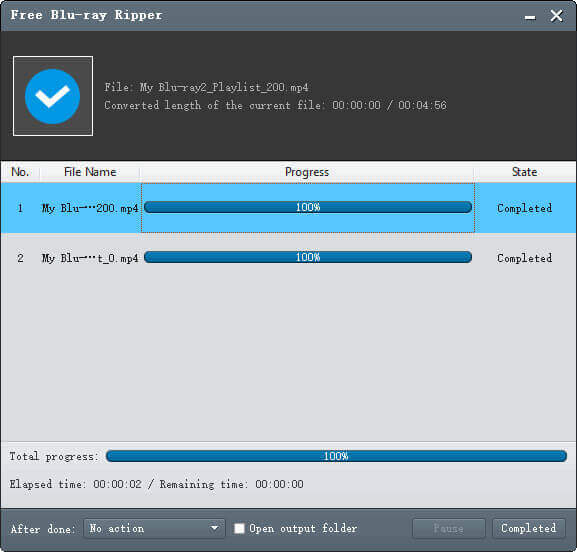
3D対応テレビがなくても、通常のテレビでBlu-ray 3Dを視聴できます。 最高のブルーレイリッパー 物理的なBlu-rayをデジタル形式に変換できます。追加のハードウェアを必要とせず、3D Blu-rayを保存して楽しむことができる費用対効果の高いソリューションです。
2.2 リッピングした3Dブルーレイを通常のテレビに転送する
3Dブルーレイをデジタルフォーマットに変換すれば、通常のテレビでお楽しみいただけます。最も一般的な方法は、リッピングした3DブルーレイをUSBフラッシュドライブにコピーすることです。この方法なら、3Dブルーレイプレーヤーや3D対応テレビは必要ありません。
ステップ1。USBフラッシュドライブをパソコンに挿入し、exFATまたはNTFSでフォーマットしてください。リッピングしたファイルが4GBを超える場合は、エラーが発生するため、FAT32は避けてください。リッピングした3DブルーレイをUSBフラッシュドライブにコピーし、ドライブを取り外してください。

ステップ2。今回は、USBフラッシュドライブを通常のテレビのUSBポートに挿入します。テレビのリモコンを使って「ソース」または「入力」メニューに移動し、USBフラッシュドライブをソースとして選択します。リッピングした3Dブルーレイディスクのあるディレクトリを開き、「再生」ボタンを押して再生を開始します。

これらの手順で、通常のテレビで3Dブルーレイを視聴できます。ただし、お使いのテレビのモデルが、使用しているビデオおよびオーディオコーデックに対応していることを確認してください。この方法は、ブルーレイをポータブル形式で保存し、映画をより手軽に視聴するのに最適です。
方法を知りたいですか PS4でブルーレイを再生する? ここに完全なガイドがあります!
パート3。 テレビで3Dブルーレイを見るためのその他のヒント
著作権と法的使用
3Dブルーレイディスクをリッピングする前に、著作権について理解しておくことが重要です。ブルーレイは著作権法で保護されているため、コンテンツの所有権はあなたにはありません。一部の国では、主にバックアップ作成を目的とした個人使用目的でのブルーレイのリッピングは合法とされています。ただし、リッピングしたコンテンツを他者に配布、共有、またはアップロードすることは固く禁じられています。
ブルーレイコピー保護
3Dブルーレイを含む市販のブルーレイは、不正コピーを防ぐためにコピープロテクションが施されています。これには、AACS、BD+リージョンコード、その他の保護対策が含まれます。これらの暗号化は、標準的なソフトウェアによるコンテンツの読み取りやリッピングを防止するように設計されています。リージョンロックやコピープロテクトが施されたディスクを扱うには、必ず適切なブルーレイリッピングソフトウェアを使用してください。
変換中にビデオ品質を維持する
3Dブルーレイをデジタル形式に変換する際の最大の懸念事項は、画質の劣化です。ブルーレイは通常1080pフルHDといった高解像度でエンコードされます。リッピングする前に、ソースの画質を維持するために出力設定を適切に行う必要があります。過度に圧縮された形式や低ビットレートのプロファイルは画質を低下させる可能性があるため、使用を避けてください。
結論
通常のテレビはデフォルトでは3Dブルーレイを再生できませんが、この記事では適切な方法で再生できることを示しました。 通常のテレビで3Dブルーレイを再生する 対応ハードウェアは必要ありません。Blu-ray Master Free Blu-ray Ripperを使用して3D Blu-rayディスクを高品質のデジタル形式に変換することで、コンテンツを3D非対応テレビでも再生できるようになります。
続きを読む
ブルーレイ映画を再生する

