

ブルーレイからISOへ バックアップは、高解像度の映画をデジタルで保存するために使用される方法です。ISOイメージは、Blu-rayディスク全体の単一の正確な複製です。すべてのビデオ、オーディオ、メニュー、およびファイル構造が含まれています。ISO形式を使用する主な利点は、ディスクなしで再生できることです。さらに、保管とアーカイブが簡素化され、Blu-rayを経年劣化から保護します。Blu-rayをバックアップする理由はいくつかあります。デジタルメディアの消費、長期保存、または単に映画に簡単にアクセスできるようにするためなどです。この記事は、物理的なBlu-rayディスクをISOイメージファイルにリッピングする方法について説明します。Blu-rayコンテンツの効果的なISOバックアップを作成するために必要な準備、ツール、および手順について説明します。

- パート 1. ISO イメージとは何ですか?
- パート2. ブルーレイをISOにリッピングするための準備
- パート3. ブルーレイをISOにバックアップする方法
- パート4. Blu-rayからISOへの変換に関するよくある質問
パート1。 ISO イメージとは何ですか?
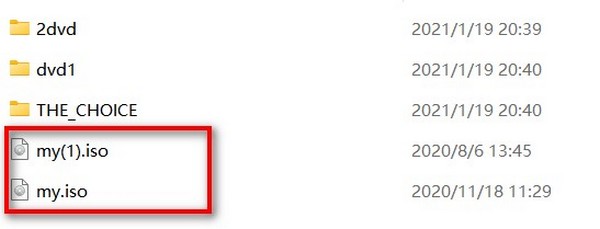
アン ISO イメージとは、ブルーレイディスクなどのディスク全体の構造を含んだ単一のデジタルファイルです。簡単に言えば、.iso拡張子で保存されたディスクのレプリカです。映像、音声、メニューに加え、メタデータやコピープロテクト情報(存在する場合)も含まれます。ISOイメージは元のディスクのデータをすべて保持するため、バックアップに適しています。
ブルーレイのバックアップにおいて、ISOファイルは他のデジタルフォーマットに比べて大きな利点があります。圧縮や改変を施さずに、ディスクのオリジナルの構造、品質、機能を維持します。つまり、すべてのメニュー、チャプター、言語、そして高解像度のビデオがそのまま保持されます。そのため、ISOファイルはディスクの真のデジタルレプリカとして機能するため、理想的です。
パート2。 ブルーレイをISOにリッピングするための準備
ブルーレイをISOファイルにリッピングする前に、すべてがスムーズに進むようにいくつかの準備をすることが重要です。これらの準備は、エラーや互換性の問題を回避し、地域の規制を遵守するのに役立ちます。
システム要求
処理を正常に実行するには、コンピュータが特定のシステム要件を満たしている必要があります。まず、お使いのオペレーティングシステムが、使用する予定のソフトウェアと互換性があることを確認してください。また、Blu-rayファイルはサイズが大きく、50GBを超える場合もあります。そのため、リッピングまたはコピーしたBlu-rayコンテンツを保存するのに十分なディスク空き容量が必要です。最適なパフォーマンスを得るには、デコードとエンコードのタスクを効率的に処理するために、最低8GBのRAMとマルチコアプロセッサを推奨します。
ドライブ要件
DVDとは異なり、Blu-rayディスクには専用の光学ディスクドライブが必要です。言うまでもなく、DVDドライブはBlu-rayメディアを読み込めません。パソコンに内蔵または外付けのBlu-rayリーダーまたはBlu-rayライターを接続する必要があります。内蔵ドライブがない場合は、より高速で安定したデータ転送を実現するUSB 3.0対応の外付けBlu-rayドライブをご使用ください。また、ドライブがお使いのオペレーティングシステムと互換性があり、リッピングするディスクの種類をサポートしていることを確認してください。
合法性と個人使用
ブルーレイをISOに変換する際には、法的影響について理解しておくことが重要です。合法性は国や地域によって大きく異なります。多くの地域では、著作権保護されたコンテンツのリッピング、特にDRM保護を回避する行為は、著作権保護回避法に違反する可能性があります。ただし、一部の地域では、個人使用の例外が認められています。つまり、ディスクを所有している場合、個人的な視聴目的に限り、バックアップを作成することが法的に許可される可能性があります。
パート3。 ブルーレイをISOにバックアップする方法
ブルーレイマスター 無料ブルーレイコピー は、ブルーレイをISOファイルにバックアップするための無料かつ強力なソフトウェアです。ブルーレイディスクまたはBDMVフォルダをISOファイルを含む様々な形式にクローンできます。フルディスク、メインムービー、クローン、データ書き込みの4つのコピーモードを備えています。暗号化されたブルーレイでも、コピー保護やリージョンコードを回避できます。さらに、最新のGPUアクセラレーション技術を採用し、コピー速度を最大6倍に高速化します。
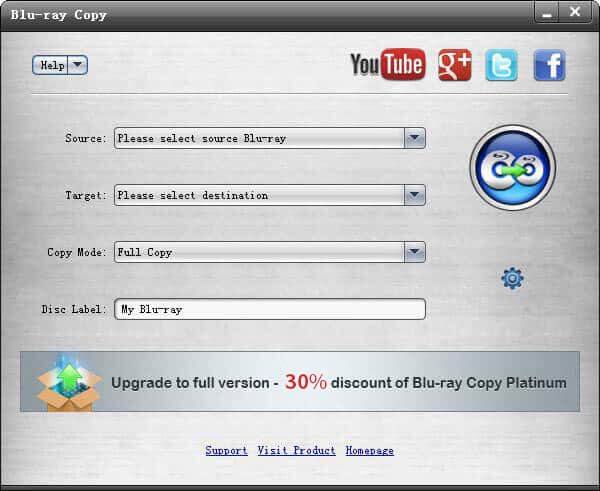
ステップ1。 まずはBlu-ray Master Free Blu-ray Copyを無料でダウンロードしてください。お使いのシステムにBlu-rayクローンソフトウェアをインストールし、インストールプロセスを完了してください。完了したら、コピー元のBlu-rayディスクを外付けBlu-rayドライブに挿入し、ソフトウェアを起動してください。
無料ダウンロード
Windowsの場合
安全なダウンロード
ステップ2。 ファイルタブをクリックし、 ブルーレイディスクをロードする ブルーレイディスクをインポートするオプションです。物理的なブルーレイディスクに加えて、BDMVフォルダも読み込むことができます。読み込み中は、暗号化されたブルーレイを復号化するために、システムがインターネットに接続されていることを確認してください。
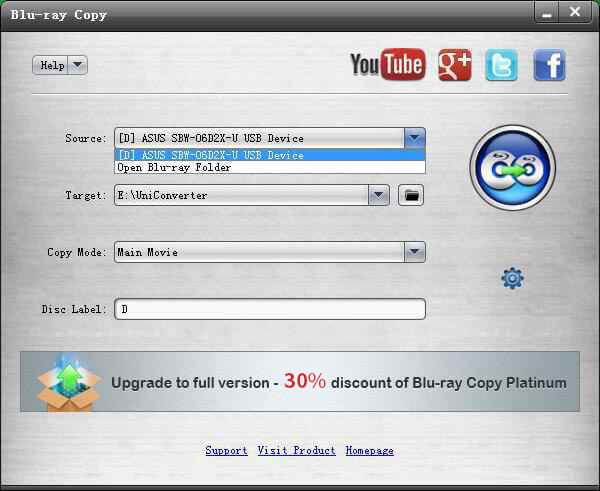
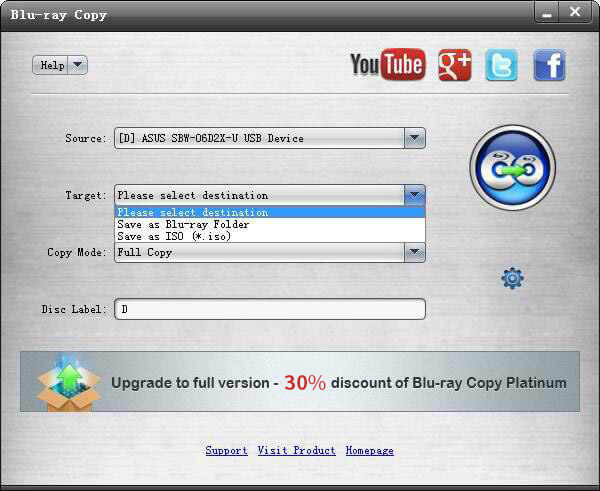
ステップ3。 ご希望のコピーモードを選択してください:フルディスク、メインムービー、クローン、またはデータ書き込み。Blu-rayをISOイメージファイルに変換するので、 フルディスク モード。ターゲットフィールドに切り替えて ISO として保存 (*.iso) プルダウンメニューから選択します。
重要な注意点: 明確に言うと、フルディスクモードはメニューや特典映像を含むブルーレイディスク全体をコピーします。メインムービーモードはブルーレイのメインタイトルのみを複製します。一方、クローンモードはブルーレイの正確な1:1コピーをロスレスで作成します。最後に、データ書き込みモードは、既存のBDMVフォルダまたはISOファイルを空のディスクにコピーしたり、ISOファイルを作成したりするために使用されます。
ステップ4。 「ボリュームラベル」欄に、コピーしたISOファイルのファイル名を入力します。次に、「コピー数」欄で、コピーする枚数を選択します。すべての設定を確認したら、 始める ボタンをクリックしてISOファイルの複製を開始します。完了すると、ファイルはローカルドライブに保存されます。
Blu-ray Master Free Blu-ray Copyは、物理的なBlu-rayディスクをISOファイルにバックアップするための手間のかからないソリューションを提供します。さらに、品質を損なうことなく4K Blu-rayをISOファイルに変換できます。物理的なディスクだけでなく、 ブルーレイフォルダ(BDMV)をISOに変換.
パート4。 ブルーレイからISOへの変換に関するFAQ
-
ISO ファイルにはどれくらいの量のデータを保存できますか?
ISOファイルは、ディスクの容量いっぱいまでデータを保存できます。ただし、従来のISO 9660規格では、ファイルサイズが4GBに制限されています。幸いなことに、ISO 9660レベル3のマルチエクステント機能を使用することで、この制限を回避できます。
-
Blu-ray はどのようなファイル形式を使用しますか?
ブルーレイディスクは、ビデオとオーディオコンテンツの保存にMPEG-2トランスポートストリーム形式(.m2ts)を使用します。ディスク構造は、ユニバーサルディスクフォーマット(UDF)ファイルシステムに基づいて構成されています。ブルーレイビデオは、必要なファイルがすべて含まれたBDMVディレクトリに保存されます。
-
Blu-rayをVOBファイルにリッピングできますか?
はい、破ることができます ブルーレイをVOBに変換する VOBファイルですが、標準的な方法ではありません。これらのファイルはDVD-Video用に設計されており、Blu-rayの構造やフォーマットではサポートされていません。Blu-rayディスクからVOBファイルを作成するには、フォーマット変換に対応したBlu-rayリッピングソフトウェアを使用する必要があります。
まとめ
バックアップの作成 ブルーレイディスクをISOに変換 は、ディスクを損傷から守るスマートなソリューションです。また、ストレージを簡素化し、物理メディアに頼ることなく再生を楽しむことができます。信頼性が高く使いやすいソリューションをお探しなら、Blu-ray Master Free Blu-ray Copyをご利用ください。このソフトウェアは、オリジナルの品質を維持しながら、ディスク全体のコピー、カスタマイズ可能な設定、ISO出力をサポートしています。
Blu-ray Masterのその他の情報
ブルーレイのコピー方法
あらゆる Blu-ray ファイルをディスク、フォルダー、または ISO イメージにロスレスでコピーできる無料ツール。
100% 安全。ウイルスなし
