

クイック選択ガイド:
総合的に最も優れ、最も信頼できる製品: ブルーレイマスターDVDクリエーター
最高の無料iDVD代替品: 書き込み(Mac用)
最高の組み込みツール(ダウンロード不要): macOS Finder
最高のプロレベルのオーサリング: ロキシオ トースト チタン
まだ大量の空のDVDが手元にありますか?あるいは、思い出深い結婚式のビデオを焼いたり、安全な物理アーカイブを作成したりする必要があるかもしれません。最近では、実際に動作する信頼性の高いMac用DVDライターを見つけるのは、意外と難しいものです。特に、macOSの継続的なアップデートやApple Siliconへの移行によって、数年ごとにソフトウェアの互換性が失われるため、なおさらです。
最新のMacBookやiMacには光学ドライブが内蔵されていないことに注意が必要です。ソフトウェアを使い始める前に、まず外付けDVDドライブ(USB-C接続または適切なアダプタを備えたものが理想的)が必要になります。時間と費用を節約するために、当チームは最新のmacOSで数十種類のオプションを徹底的にテストしました。以下は、6の決定版ハンズオンレビューです。 Macに最適なDVDバーナー強力な有料ツールと、完全に無料のiDVD代替ソフトの両方を含みます。
- テスト方法と判定
- トップ 1. ブルーレイ マスター DVD クリエーター
- トップ2. DVDFab DVD 作成
- トップ3. Roxio Toast Titanium
- トップ4. ファインダー
- トップ5. バーン
- トップ6. エクスプレスバーン
- ボーナス:DVDの書き方
- Mac用DVDライターに関するよくある質問
どうやって テスト結果と評価
テスト方法
従来型のIntel Macと最新のApple Siliconアーキテクチャの両方におけるソフトウェアのパフォーマンスを評価するために、標準化されたテスト環境を導入しました。
- テストマシンA(最新のAppleシリコン搭載): 14インチMacBook Pro(2024年モデル、M3 Proチップ、18GB統合メモリ、macOS Sequoia 15.x)。
- テストマシンB(旧インテル): 27インチiMac(Intel Core i5、16GB RAM、macOS Monterey 12.x)。
- ハードウェア光学ドライブ: ASUS ZenDrive U9M(外付けUSB-C、スリム型8倍速DVDライター)とApple USB SuperDrive(USB-A-USB-Cアダプタ経由で接続)。
- 使用される物理メディア: Verbatim DVD-R(4.7GB、シングルレイヤー、16倍速)およびVerbatim DVD+R DL(8.5GB、デュアルレイヤー、8倍速)。
この記事でレビューしたすべてのDVDライターは、同じ標準化されたアセットパッケージを用いて、6つの主要な指標に基づいて100点満点で評価されました。
- トランスコーディングと書き込み速度 (20%): 標準化された2時間、4.3GBのビデオプロジェクトを、8倍速の書き込み速度でVerbatim製DVD-Rディスクに変換して書き込むのにかかる正確な時間を計測しました。速度ベンチマークでは、CPU/GPUの使用率とハードウェアアクセラレーションのサポート(Apple VideoToolboxなど)の両方を測定します。
- Apple Siliconとの互換性(15%): アプリがM1/M2/M3チップ上でネイティブに動作するか、Rosetta 2による翻訳を必要とするかを監視し、長時間のレンダリングサイクル中のバックグラウンドCPU負荷とメモリリークをチェックしました。
- メニューと音声・映像の同期精度(15%): レンダリングの不具合を確認するため、プリセットメニューをカスタマイズ(タイトル、背景、ボタンの位置を変更)しました。書き込み後、ソニー製Blu-ray/DVDプレーヤーBDP-S6700でディスクを検証し、メニュー操作の応答性を確認するとともに、リップシンクや音声と映像の同期を厳密に測定しました。
- データとビデオの汎用性(15%): 私たちは、このソフトウェアがISOミラーイメージ、標準UDF/ISO-9660データDVD(ファイルバックアップ用)、およびDVD-Video準拠ディスク(スタンドアロンTVプレーヤー用のVOB構造を持つMPEG-2フォーマット)を作成できる機能をテストしました。
- UI/UXとコストパフォーマンス(15%): 私たちは、全くの初心者にとっての学習曲線を評価し、煩わしいバンドルソフトウェア(特に無料ツールの場合)がないかを確認し、オープンソースの代替ツールと比較してプレミアム価格が妥当かどうかを評価しました。
当社の選考基準
互換性: DVD 作成ソフトウェアの macOS 互換性を調べて、DVD 作成に使用できるかどうかを確認します。
使いやすさ優れたDVD書き込みソフトウェアは、ユーザーフレンドリーな操作性を提供する必要があります。インターフェースは明確で、初心者でも簡単に操作手順を習得できる必要があります。
入力形式: DVD 書き込みソフトウェアを使用して DVD を書き込むには、複数のビデオ形式の入力をサポートして、ビデオを効率的に DVD に書き込めるようにすることが重要です。
燃焼速度: Mac 用の DVD オーサリング プログラムにとって、優れた DVD 書き込み速度が重要であり、これによってユーザーの時間を節約できます。
価格Mac用DVD書き込みソフトウェアの価格も考慮すべき重要な要素です。価格は妥当で経済的でしょうか?
その他の設定: 基本的な DVD 書き込み機能に加えて、優れた DVD バーナーは、ビデオ編集ツール、メニュー テンプレートなどの追加機能も提供する必要があります。
おすすめ
前述の通り、私たちは市販されているほぼすべてのDVDバーナーソフトウェアをテストしています。そこで、徹底的なテストに基づいて選んだ、Macに最適な7つのDVDバーナーをご紹介します。
| Macに最適なDVDバーナー6選 | |||||
| 互換性 | 入力形式 | 出力DVDタイプ | 書き込み速度(DVDディスク2時間) | 価格 | |
| ブルーレイマスターDVDクリエーター | Mac OS X 10.9 以上。 | MP4、MOV、MKVなど。 | DVD-5、DVD-9。 | 32分 | 無料試用版と、$12.45 から始まる 2 つのプレミアム バージョン。 |
| DVDFab DVD 作成 | MacOS 10.10 – 14.x。 | AVI、MP4、MKV、M2TS、FLVなど。 | DVD-5、DVD-9。 | 39分 | 無料試用版と、$46.99 から始まる 2 つのプレミアム バージョン。 |
| ロキシオ トースト チタン | Mac OS 10.13 以降。 | AAC、AIFF、MP3、AVCHD、MOV、VOB など。 | DVD-5、DVD-9。 | 63分 | $49.99から始まる2つのプレミアムバージョン。 |
| ファインダ | Mac OS 10.12 以降。 | MP4、MOV、MP3、AVI、WAV など。 | データDVD。 | 87分 | 無料 |
| やけど | Mac OS X 10.9 以降。 | MP4、MP3、MKV、その他の一般的なビデオ形式。 | データDVDとビデオDVD。 | 77分 | 無料 |
| エクスプレスバーン | MacOS 10.5以上。 | AVI、MPG、VOB、WMV、MP4 など。 | DVD-R、DVD-RW、DVD-5、DVD-9。 | 75分 | 無料バージョンと、$19.99 から始まるさまざまなプラス エディション。 |
トップ1。 ブルーレイマスターDVDクリエーター
Mac OS X 10.9 以上。
数回のクリックで高品質の DVD を作成します。
編集ツールとメニュー テンプレート。
まず、Mac用のDVDバーナーのナンバーワンは ブルーレイマスターDVDクリエーター当社の選定基準すべてを満たすことができます。直感的なインターフェースを備えています。DVD作成では、MP4、MKV、MOV、FLV、その他500種類以上のフォーマットをインポートして物理ディスクに書き込むことができます。書き込みを開始する前に、「強力なツール」を選択して編集ツールにアクセスし、ビデオやオーディオを編集・切り抜きできます。さらに、家族、結婚式など、複数のDVDメニューテンプレートが用意されています。プレビュー機能で各テンプレートの視覚効果を確認できます。macOS X 10.9以降(macOS 15 Sequoiaを含む)に対応しています。

無料ダウンロード
Windowsの場合
安全なダウンロード
無料ダウンロード
macOS用
安全なダウンロード
長所
- 複数のビデオをソフトウェアに入力し、まとめて書き込みます。
- ディスクの種類、アスペクト比、ビデオ品質を設定します。
- 書き込むオーディオ トラックと字幕を選択します。
- 提供する NTSC および PAL テレビ規格。
- ビデオへの外部字幕の追加をサポートします。
短所
- 無料試用版では機能が制限されます。
トップ2。 DVDFab DVD 作成
MacOS 10.10 – 14.x。
簡単な手順で DVD を作成します。
メニューテンプレート。
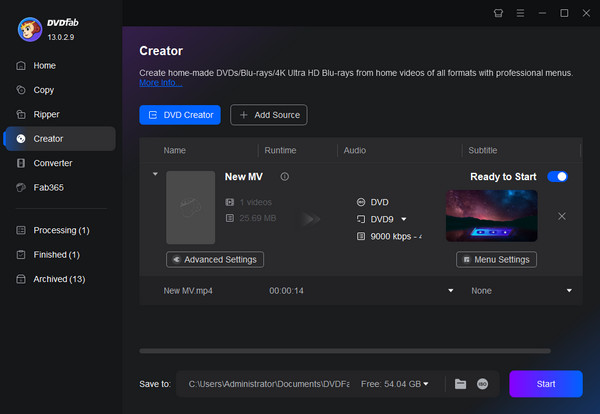
DVDFab DVD 作成Macユーザー向けのDVD書き込みソフトウェアの中でもトップクラスです。MP4、AVI、FLV、M2TSなどのフォーマットからDVDを作成できます。ビデオファイルをDVDディスクに書き込むだけでなく、DVDフォルダやISOファイルにも書き込むことができ、デジタルバックアップとして利用できます。メニューテンプレートも用意されており、DVDをより洗練されたものにすることができます。
長所
- わかりやすく直感的なインターフェースを備えています。
- DVD-R、DVD-RW など、複数の DVD 出力タイプをサポートします。
- テレビの規格とアスペクト比を手動で設定します。
短所
- ビデオファイルの読み込みには比較的長い時間がかかります。
- プレミアム版の価格は高価です。
トップ3。 ロキシオ トースト チタン
Mac OS 10.13 以降。
プロフェッショナルな DVD バーナーを使用して DVD を作成したい人。
メニューテンプレート。
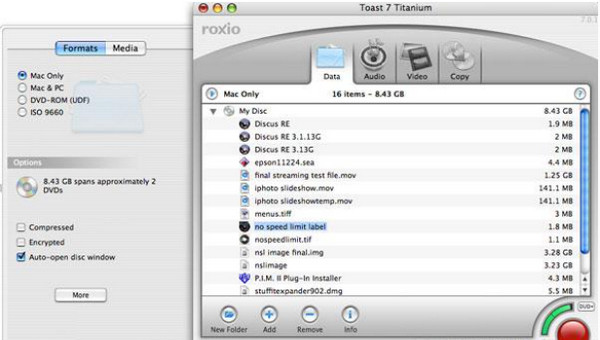
次にお勧めしたいMac OS用DVDバーナーは ロキシオ トースト チタンは、より幅広いビデオフォーマットをDVDに書き込むことができます。AAC、AIFF、MP3、AVCHD、MOV、VOBなど、数多くのデジタルフォーマットを読み込むことができます。プロ仕様のメニューやチャプターを備えたDVDを作成できます。これにより、単なるファイル書き込みの域を超えた、インタラクティブなDVD体験を実現できます。
長所
- プロフェッショナルな DVD 書き込み機能を提供します。
- 幅広いビデオ、オーディオ、画像形式をサポートしています。
- 高品質のDVDを出力します。
短所
- 初心者にとっては少し複雑です。
- 高度な機能のため、より多くのシステム リソースを使用する可能性があります。
トップ4。 ファインダ
Mac OS 10.13 以降。
新しいソフトウェアをダウンロードしたくない人。
いいえ。
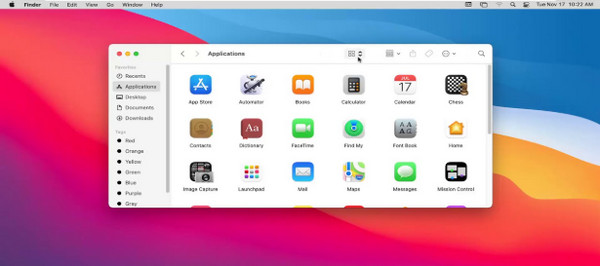
ファインダ FinderはMacコンピュータに標準搭載されているツールで、サードパーティ製ソフトウェアをインストールせずにDVDディスクにビデオを書き込む最も簡単な方法の一つとして高く評価されています。ファイルやフォルダをディスクに書き込んで保存やバックアップを行うのに優れています。ビデオ、オーディオ、画像、さらにはドキュメントファイルの読み込みにも対応しており、基本的なデータニーズを満たすには十分な機能を備えています。ただし、FinderではデータDVD(コンピュータ用のUSBフラッシュドライブのようなもの)しか作成できないため、標準的な再生可能なビデオDVDは作成できない点に注意が必要です。標準的な家庭用DVDプレーヤーで再生できる映画ディスクを作成したい場合は、FinderではDVD-Video構造(VIDEO_TSフォルダなど)を作成するためのオーサリングツールがないため、Finderでは対応できません。そのためには、Blu-ray Masterのような専用ツールが必要です。
長所
- オペレーティングシステムに組み込まれているため、macOS で問題なく機能します。
- 特に初心者にとって、その機能は簡単に習得できます。
- データ損失なしで DVD を書き込むことができます。
短所
- DVD を書き込むためのカスタマイズ設定がありません。
- データDVDの出力に限定されます。
トップ5。 やけど
Mac OS X 10.9 以降。
無料でDVDを作成します。
いいえ。
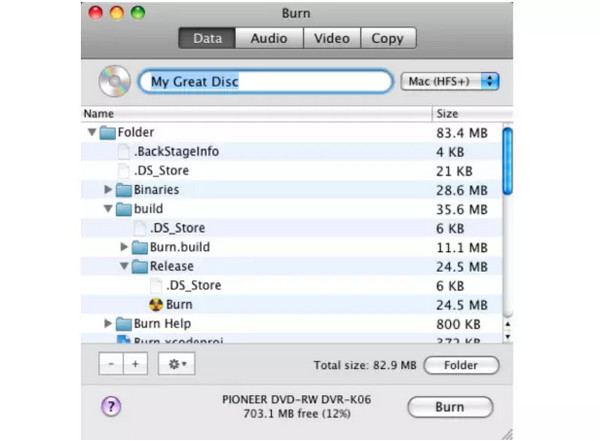
やけど Burn は、Mac デバイス向けに設計された無料のオープンソース DVD オーサリング ソフトウェアです。非常に軽量で使いやすいことから人気を集めています。MP4、MP3、MOV など、多くの一般的なデジタル フォーマットを DVD ディスクに変換できます。主に基本的な DVD 書き込みプロセスに重点を置いているため、DVD プロジェクトをさらに編集するための高度な機能は提供していません。つまり、初心者や複雑な設定を必要としないユーザーに最適です。Burn は、長年メジャー アップデートが提供されていない古いツールであると報告されています。古い macOS バージョンでは問題なく動作しますが、macOS Sequoia などの最新バージョンでは、予期しないクラッシュやシステム権限エラーが頻繁に発生します。最新の Mac ハードウェアを使用している場合は、より頻繁にアップデートされる代替ソフトウェアが必要になる場合があります。
長所
- 無料のツールです。
- データ CD および DVD、オーディオ CD、ビデオ DVD を書き込むことができます。
- シンプルで使いやすいです。
- システムリソースの使用量が少なく、軽量です。
短所
- DVD をカスタマイズするための高度な設定がありません。
- 無料ツールであるため、アップデートは頻繁に行われません。
トップ6。 エクスプレスバーン
MacOS 10.5以上。
豊富な出力DVDタイプ。
メニューを作成するか、提供されているメニュー テンプレートを使用します。
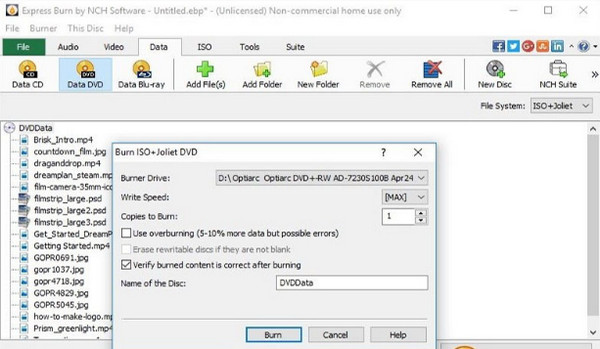
エクスプレスバーン は 優れた無料DVD書き込みソフトウェア 様々な種類のDVDに書き込むことができるDVD書き込みソフトです。MP4、AVIなど、様々な形式のファイルを読み込み、DVDディスクに書き込むことができます。さらに、ファイル、ドキュメント、その他のデータをアップロードして、データDVDに書き込むこともできます。さらに、DVDメニューやチャプターポイントなどのカスタマイズ機能も備えており、DVD出力のエクスペリエンスを向上させることができます。
長所
- 時間を節約するために高速書き込み速度を実行します
- 幅広い入力デジタル形式をサポートします。
- ISO ファイルを DVD に書き込むことができます。
短所
- ユーザーインターフェースは古く、無料版の機能は制限されている。
- 無料版は多くの機能が制限されており、Plus版の購入を促すしつこいポップアップ広告が頻繁に表示される。
ボーナス: ボーナス:DVDの書き方
この部分では、Blu-ray Master DVD Creator を例に、Mac で DVD を書き込む方法を説明します。
ステップ1。MacにBlu-ray Master DVD Creatorをダウンロードしてインストールします。ソフトウェアのアイコンをクリックして起動します。 DVDディスク ポップアップ ウィンドウのオプション。
注記: 空の DVD ディスクをディスク ドライブに挿入することを忘れないでください。
ステップ2。メインインターフェースで、 メディアファイルを追加 DVDディスクに書き込みたいビデオファイルを追加するオプションです。複数の異なる形式のビデオファイルを一度に読み込むことができます。次に、 次.
注記: インターフェイスの下部で、DVD タイプ、アスペクト比、ビデオ品質を設定できます。

ステップ3。用意されているメニューモードからお好みのメニューテンプレートを選択してください。必要に応じて、メニューテンプレートをカスタマイズすることもできます。 やけど 先に進むにはボタンを押してください。
注記: 関連設定を編集することで、BGMの追加、背景の変更、オープニングフィルムの追加も行えます。

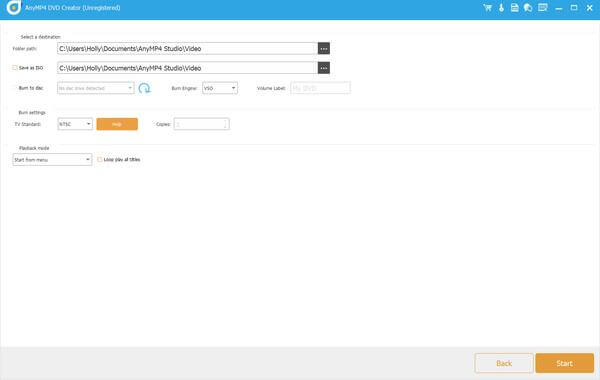
ステップ4。DVDファイルの保存先を設定すると、 ISOとして保存 DVD ISOファイルもエクスポートできます。 テレビ規格 として NTSCをクリックし、 始める ボタンをクリックして、DVD 書き込みプロセスを開始します。
注記: クリックすると 戻る 以前の手順に戻って変更する選択肢。
よくある質問 Mac用DVDライターについて
-
DVD書き込みは2026年になってもまだ有効な技術だろうか?
はい、特に長期的なデータアーカイブ、物理メディアのバックアップ、ギフトなどには最適です。DVDは安価で耐久性があり、クラウドサーバーに依存しません。(当社のテストおよび業界データに基づく。)
-
Macで追加ソフトウェアなしでDVDを書き込むことはできますか?
はい、macOS FinderはデータDVDを直接書き込むことができます。ただし、メニュー、チャプター、またはカスタムフォーマットを含むビデオDVDを作成するには、上記のような専用のDVD書き込みソフトウェアが必要です。
-
Mac向けの最高の無料DVD書き込みソフトは何ですか?
Burnは、Mac向けの無料DVD書き込みソフトとして私たちの一番のおすすめです。軽量で、データDVDとビデオDVDの両方に対応しており、料金もかかりません。Express Burnの無料版も優れた代替ソフトです。
-
MacでDVDを1枚書き込むのにどれくらい時間がかかりますか?
ソフトウェアとハードウェアによって異なります。弊社のテストでは、4.7GBのDVDへの書き込みにかかった時間は、Blu-ray Masterでは最短32分、Finderでは最長87分でした。DVDライターの書き込み速度とビデオファイルのサイズも時間に影響します。
-
Q5:MacのDVDライターはBlu-rayディスクも書き込めますか?
ほとんどのDVD専用ソフトウェアはBlu-rayディスクへの書き込みに対応していません。Roxio Toast Titaniumは、Blu-ray書き込みに対応している数少ないソフトウェアの1つです。Blu-ray機能が必要な場合は、Blu-ray対応と明記されているツールを探してください。
結論
全部で6つをご存知でしょう Macに最適なDVDバーナーそれぞれのツールについて、互換性、豊富なパラメータ、長所と短所など、詳細な情報を提供しています。適切なDVDオーサリングツールを選ぶ際にお役立てください。中でも、Blu-ray Master DVD Creatorは優れた出力品質と豊富な追加機能で際立っています。Finderは簡単な操作で使える無料ソフトウェアです。つまり、どれもDVD書き込みプロセスにおいて優れたパフォーマンスを発揮します。ぜひ、どれか1つ選んでお試しください。
