

過去数年で DVD の需要が減少していることは否定できません。その理由の 1 つは、現代のストレージがはるかに便利になり、ラップトップ、テレビ画面、さらには電話とも互換性があることです。しかし、データの破損を防ぐには、DVD の方がはるかに信頼性が高いのです。もちろん、カメラで記録した思い出が危険にさらされているとき、望ましくない状況は避けたいですよね。そうですよね?
引き続きご注目ください。 Adobe Encore で DVD を作成する方法.
- パート 1. Adobe Encore で DVD を作成する方法
- パート2. トラブルシューティングとよくある問題
- パート3. DVD書き込みのためのAdobe Encoreのベスト代替品
- パート4. Adobe EncoreでDVDを作成する際のよくある質問
パート1。 Adobe EncoreでDVDを作成する方法
Adobe Premiere Pro を購入した場合、バンドルの一部として Adobe Encore も入手できます。多くの人は、このオフライン プログラムを DVD オーサリング用の他の最高級ツールのライバルとして扱っています。一方、このプログラムにはドラッグ アンド ドロップ機能が含まれており、プロジェクトをより効率的に操作できます。
次に、DVD メニューを作成する場合は、Encore と Photoshop で作成できます。ただし、この記事では、ファイルを DVD に書き込むための以下の手順を検討してください。
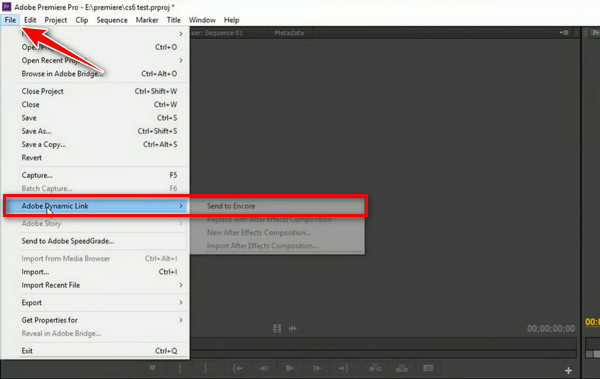
ステップ1動画がPremiere Proにある場合は、まずエクスポートする必要があります。 ファイル > Adobe ダイナミックリンク > アンコールに送信 これをする。
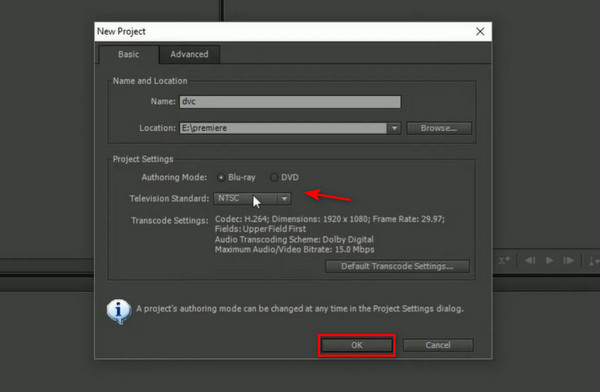
ステップ2次に、Adobe Encoreを起動したら、出力先とタイトルを設定します。一方、 販売終了 あなたの オーサリングモード次に、 テレビ規格 国によって異なります。設定が完了したら、 わかりました.
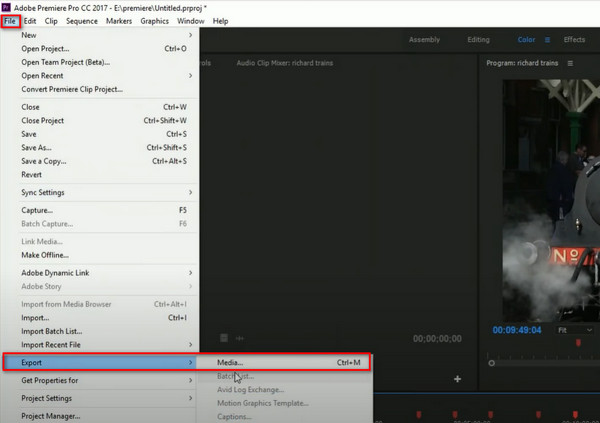
ステップ3今回は、PremiereのコンテンツがAdobe Encoreのタイムラインに読み込まれているはずです。トランスコードプロセスを開始するには、 ファイル > 輸出 > メディア.
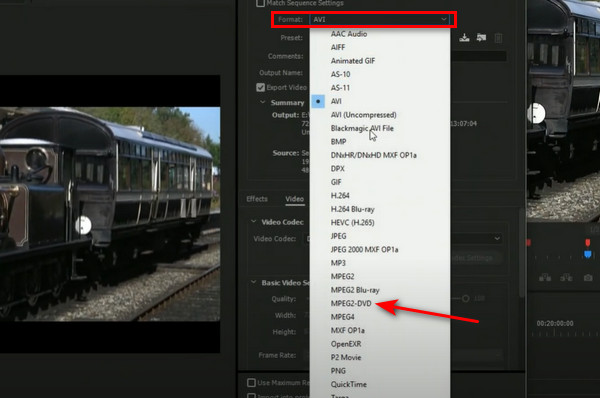
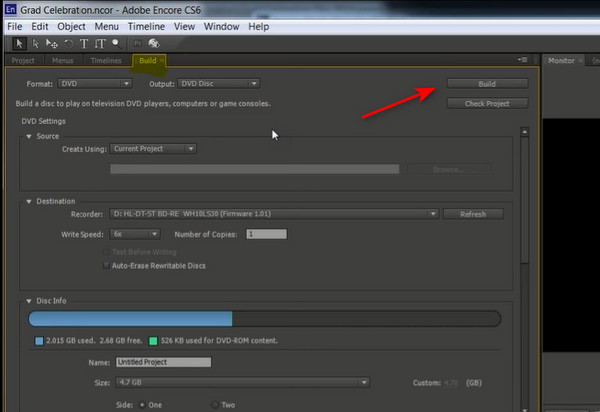
ステップ4ファイルのトランスコードが完了したら、Encoreを再起動して 新しいプロジェクト今回インポートするのは、先ほど変換したファイルです。タイムラインに読み込んだら、 建てる セクションを開き、ディスクをトレイに取り付けます。次に、 建てる ボタンをクリックすると、プロセスが開始されます。
Adobe チームがリリースしたプログラムは、間違いなくプロフェッショナル サービスに最適です。さらに詳しく調べていくと、Adobe Encore の優れた機能が数多くあることがわかります。ただし、このツールは Adobe Premiere Pro CC のバンドルではなくなったため、衝動的にアップグレードして多額の費用をかけるのは避けてください。
パート2。 トラブルシューティングとよくある問題
「センスコード」エラーに関する問題
ディスクバーナーや空のメディアは、「センスコード」の問題の原因となることがよくあります。Encore はディスクとハードウェアに細心の注意を払います。
別のバーナーを試してください: 可能であれば、外付け DVD バーナーまたは別のコンピューターを試してください。
別のブランドの空のディスクを使用します。 EncoreはDVD-RまたはDVD+Rディスクのブランドや種類に敏感です。信頼性が高いことから、太陽誘電とVerbatimが推奨されることが多いです。
Encore が「メディアの検証中」で停止します。
「メディア検証」段階では、Encore がすべてのアセット(ビデオ、オーディオ、メニュー)を検証し、DVD 規格との互換性を確認します。ここで処理が停止する場合は、ソースファイルのいずれかに問題があることが考えられます。
トランスコードするメディアを確認します。 プロジェクトパネルの「トランスコードステータス」列を確認してください。「トランスコードしない」ではなく「トランスコードする」と表示されているファイルは、問題が発生する可能性があるため、再エンコードが必要です。
非標準ファイルを探す: オーディオが Dolby Digital (AC-3) または非圧縮 WAV ファイルであること、ビデオが MPEG-2 DVD ファイルであることを確認します。
プロジェクトをシンプルにする: 検証が完了したかどうかを確認するには、モーションメニューや複数のオーディオトラックなど、複雑な要素をすべて削除します。その後、問題を特定するために、それらを1つずつ追加し直してください。
オーディオの問題のトラブルシューティング
通常、オーディオの問題の原因は、エンコードの誤り、またはオーディオ ストリームとビデオ ストリーム間の不一致です。
フォーマットを確認してください: 最適な互換性を得るには、オーディオはドルビーデジタル(AC-3)または非圧縮48kHz、16ビットWAVファイルである必要があります。異なるフォーマットを使用すると、問題が発生する可能性があります。
チャネルのレイアウトを確認します。 ステレオまたは5.1サラウンドオーディオを使用してください。ソースオーディオが異なるフォーマット(モノラルや7.1など)の場合、問題が発生する可能性があります。
オーディオを手動でリンク: オーディオとビデオのストリームの自動リンクが機能しない場合があります。オーディオのリンクを解除し、タイムラインにオーディオファイルを再度インポートしてください。その後、タイムラインとオーディオを手動で接続してください。これにより、同期の問題が解決する場合があります。
ドロップフレームを探す: ビデオが NTSC ドロップフレーム タイムラインで変更された後に Premiere Pro から不適切にエクスポートされた場合、オーディオは失われます。
パフォーマンスの低下と長いトランスコード時間の解決
通常、パフォーマンスが低下する原因はハードウェアまたはプロジェクト関連の問題であり、特に Encore でビデオ ファイルを再エンコードする必要がある場合に多く見られます。
事前にエンコードされたアセットを活用する: Premiere ProからビデオをDVD互換のMPEG-2、オーディオをDolby Digital(AC-3)として書き出すのが、処理を迅速化する最も効果的な方法です。これにより、Encoreでファイルを再トランスコードする必要がなくなります。
SSD を使用する: 従来のハードディスクと比較すると、Encore とその一時ファイルは SSD 上で大幅に高速に動作します。
プロジェクトを最適化します。 複雑すぎたり、モーション コンポーネントやビデオ バックドロップが多数含まれたりするメニューを避けることで、トランスコード時間を大幅に短縮できます。
パート3。 DVD書き込みにAdobe Encoreの代替品として最適
逆に、オーサリングとビデオ編集を同時に行うツールを試してみるのもいいでしょう。 ブルーレイマスターDVDクリエーター は、信頼できるツールです。ユーザーフレンドリーなインターフェースで知られており、ほとんどの初心者が気に入っています。また、MOV、MP4、MPEG、AVI FLV など、数百のビデオ形式をサポートし、DVD/ISO または Blu-ray に書き込むことができます。
さらに、このオフライン プログラムは DVD メニューをカスタマイズして、DVD をよりインタラクティブでユニークなものにすることもできます。DVD Creator は、あらゆる状況に適したさまざまなテンプレートを提供します。以下では、Adobe Encore の最高の代替ツールを使用して DVD を書き込む簡単な方法を当社チームが提供しています。
ステップ1最適な代替ツールをインストールする
まず最初に、以下の「無料ダウンロード」ボタンをクリックしてDVD Creatorを入手してください。その後、セットアップウィザードに従って、お使いのデバイスにプログラムをインストールしてください。
無料ダウンロード
Windowsの場合
安全なダウンロード
無料ダウンロード
macOS用
安全なダウンロード
ステップ2書き込むファイルをインポートする
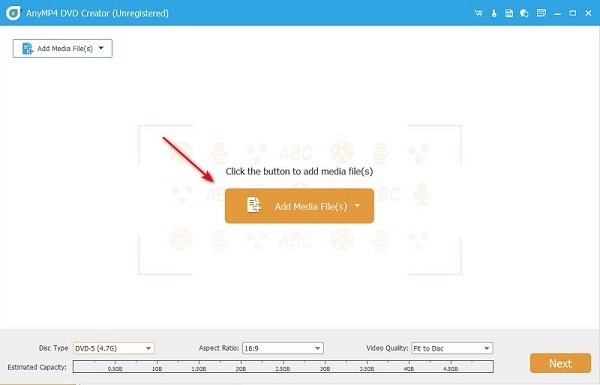
プログラムが起動したら、 DVDディスク 作業するものとして選択してください。その後、 メディアファイルを追加 ポップアップ ウィンドウが表示されたら、コンピューターのフォルダーから書き込みたいファイルを選択し、プログラムにインポートします。
注記: 異なる形式の複数のビデオ ファイルをソフトウェアにインポートし、まとめて DVD に書き込むことができます。
ステップ3DVDをセットアップする
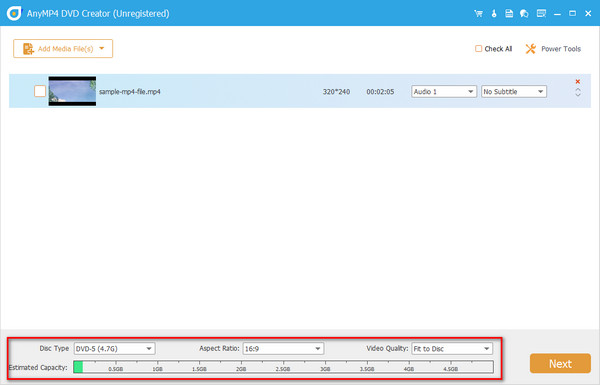
この部分を見逃さないようにしてください。インターフェースの下部に、DVDに書き込むために必要なビデオのファイルサイズが表示されます。 ディスクタイプ ディスクの容量(DVD 5またはDVD 9)に合ったものを選択してください。また、 アスペクト比 そして ビデオ品質その後、 次.
注記: また、右上隅にある「パワー ツール」オプションを選択して、ビデオ編集、オーディオ編集、字幕編集、チャプターの結合などのさまざまな編集ツールを使用して、ビデオ効果を調整することもできます。
ステップ4DVD メニューをカスタマイズする (オプション)
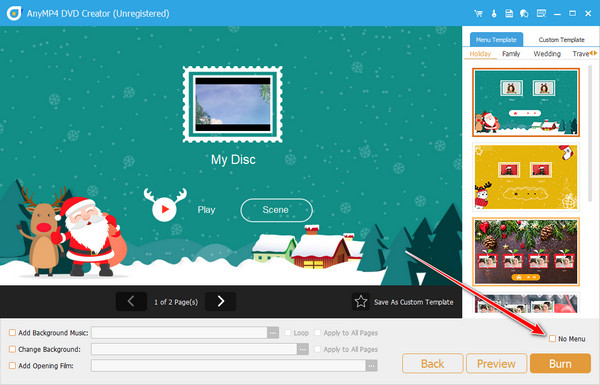
これで、DVDメニューを作成できるセクションが表示されます。自分でメニューを作成したい場合は、このインターフェイスを調べて、必要なテンプレートを選択します。メニューが必要ない場合は、[メニューなし]タブにチェックを入れます。その後、 やけど ボタン。
ステップ5書き込みプロセスを開始する
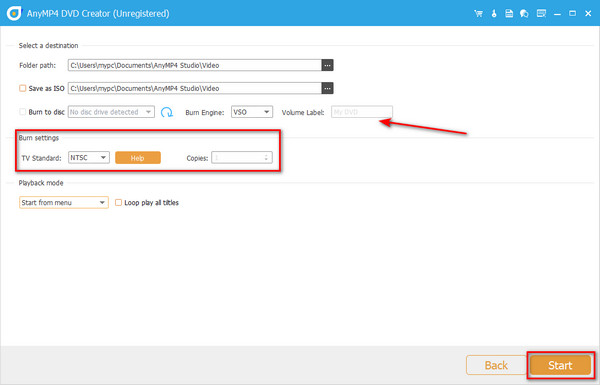
最後に、オーサリングプロセスの設定を構成します。 テレビ規格、使用するかどうかを選択します パル または NTSCまた、メニューから開始するかタイトルから開始するかを選択します。一方、DVDトレイにディスクをマウントし、プログラムがそれを検出するかどうかを確認します。完了したら、 始める.
パート4。 Adobe Encore で DVD を作成する際のよくある質問
-
Encore なしで DVD を書き込むことはできますか?
残念ながら、Adobe encore は Adobe Premiere CC にバンドルされなくなりました。ただし、代替アプリケーションを試してビデオを作成することはできます。
-
Premiere から Encore にビデオをエクスポートできますか?
もちろんです! Premiere でコンテンツをエクスポートして、Adobe Encore でオーサリングできます。実際、ファイルを MPEG-2 などの DVD 互換形式に変換するには、Adobe Encoder も必要です。
-
NTSC と PAL の違いは何ですか?
おそらく、テレビ規格では、この 2 つのオプションを頻繁に目にするでしょう。どちらを選択するかは、お住まいの国によって異なります。通常、NTSC はアメリカで使用され、PAL はアジアとヨーロッパで使用されます。
まとめ
ほら!ここまでで、あなたは学んだ Adobe EncoreでDVDを作成する方法 そして DVD Creator も利用できます。どちらも異なる機能を持っていますが、どちらを使用するかはあなた次第です。初心者で Encore が複雑すぎると感じる場合は、DVD Creator を選ぶことができます。このオフライン プログラムは非常に簡単で、技術的な熟練度をあまり必要としません。一方、Adobe プログラムのバンドル版を購入する場合は、先ほど述べたように、Premiere でビデオ編集スキルを高めることが良いスタートになるかもしれません。
Blu-ray Masterのその他の情報
ビデオをDVDに
