

Cisco WebExは、オンライン会議を作成し、WebExレコーダーを使用してリモートで連携できる、非常に人気の高いオンラインビデオ会議プラットフォームです。WebExの会議、セッション、またはイベントを保存して、後で閲覧または共有することができます。ただし、WebExの録画後に、コンピューターのデフォルトのメディアプレーヤーで再生できないARFファイルが生成される場合があります。
探しているものは WebEx ARF プレーヤー?

- パート1. ARFとは何か
- パート2. デフォルトのWebEx ARFプレーヤー - WebExネットワーク録画プレーヤー
- パート3. 無料のWebEx ARFプレーヤー - Blu-ray Master 無料Blu-rayプレーヤー
- パート4. 無料のWebEx ARFコンバーターとプレーヤー - File Viewer Plus
- パート5. ARFファイルの再生方法
- パート6. WebEx ARFプレーヤーに関するFAQ
パート1。 ARFとは
WebEx ARFファイルは、Cisco WebExがオンライン会議を保存するために作成する特別な録画ファイルです。WebExの録画システムによって作成され、映像と音声だけでなく、参加者、チャットメッセージ、共有画面、その他の会議コンテンツといった詳細情報も含まれています。
ARFファイルは通常のビデオプレーヤーでは再生できないため、WebExプレーヤーで再生するか、MP4やWMVなどの一般的な形式に変換するコンバーターが必要です。そのため、会議情報をすべてまとめて保存するには便利ですが、変換せずに録画を共有したり編集したりするには不向きです。
3 人の実行可能な ARF プレーヤーについて学ぶために読み続けてください。
パート2。 デフォルトの WebEx ARF プレーヤー – WebEx ネットワーク録画プレーヤー
WebExの録画を開くには、専門的なWebEx ARFプレーヤーに頼る必要があります。WebExサイトからARF録画をダウンロードしただけでは、ダウンロードしてインストールするように求められます。 WebEx ネットワーク録画プレーヤー ARF ファイルの再生用。
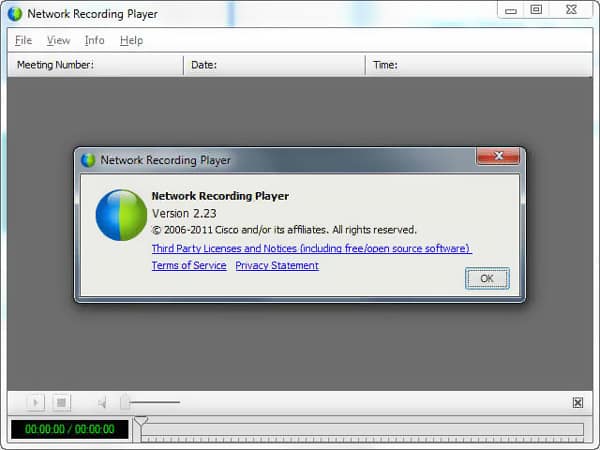
Cisco WebEx Network Recording Playerは、WebExの録画を視聴、共有、編集できる公式のARFおよびWRF再生ソフトウェアです。さらに、このWebEx ARFプレーヤーは、ARFをWMVに変換して、よりスムーズに再生・編集する機能も備えています。
に WebEx ARF プレーヤーをダウンロード、WebExウェブサイトにサインインして、 WebEx ミーティング。 選ぶ サポート、ダウンロード そして レコーダーとプレーヤー録音と再生オプションを選択します。その後、 ダウンロードリンク 下 ARFP. これで、指示に従って、このデフォルトの WebEx ARF プレーヤーをコンピューターにインストールできます。
長所
- この ARF ビデオ プレーヤーは無料でダウンロードでき、Windows と Mac の両方のシステムで動作します。
- ツールの設計は、技術者以外のユーザーにとってもシンプルです。
- ビデオ、オーディオ、チャットログなどをサポートします。
短所
- 再生は WebEx のエコシステムに関連付けられているため、ユニバーサル フォーマットに比べて柔軟性が低下します。
- 古いシステムでは再生が遅くなる場合があります。
パート3。 無料WebEx ARFプレーヤー – ブルーレイマスター無料ブルーレイプレーヤー
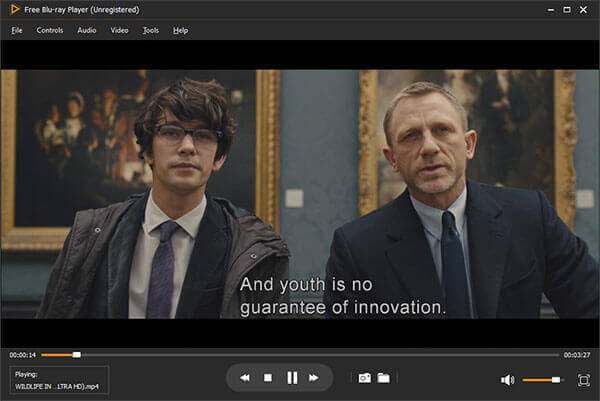
WebExの録画ファイルを再生するには、一般的なビデオおよびオーディオ再生ソフトウェアを使用できます。 無料のブルーレイプレーヤーMP4、AVI、MKV、FLV、MOVなど、よく使用されるビデオ形式をすべて再生できます。さらに、PCとMacで1080p HDビデオと4Kファイル(サブスクリプションサポート)を無料で再生できます。
- Free Blu-ray Player は、優れた視覚効果と音響効果を備えたさまざまなメディア ファイルを再生できる、無料の強力なメディア ファイル プレーヤーです。
- MP4、MKV、MOV、AVI、FLV など、一般的なビデオ形式をサポートします。
- あらゆる Blu-ray/DVD ディスクを Mac および Windows PC でスムーズに再生します。
無料ダウンロード
Windowsの場合
安全なダウンロード
無料ダウンロード
macOS用
安全なダウンロード
長所
- Cisco 独自のプレーヤーを必要とせずに ARF ファイルをすばやく再生できるシンプルなインターフェイスを備えています。
- この ARF ファイル プレーヤーは、Blu-ray、DVD、MP4、MKV、その他多くのデジタル形式を含む幅広い再生形式もサポートしています。
- 字幕の調整、オーディオ トラックの選択など、視聴体験を向上させる高度な機能が多数備わっています。
短所
- 出席者リスト、チャット ログ、共有アプリケーションなど、すべての ARF 機能を完全にサポートしているわけではありません。
- 一部の ARF ファイル (特に複雑なデータが含まれている場合) は正しく再生されない場合があります。
パート4。 無料のWebEx ARFコンバーターとプレーヤー - File Viewer Plus
ファイルビューアプラス は、無料の WebEx 録画ファイル コンバーターおよびプレーヤーです。WebEx ARF および WRF 形式を含む 300 を超えるファイル形式を高度にサポートしています。必要に応じて、ARF を Windows Media または Flash ファイルに変換できます。
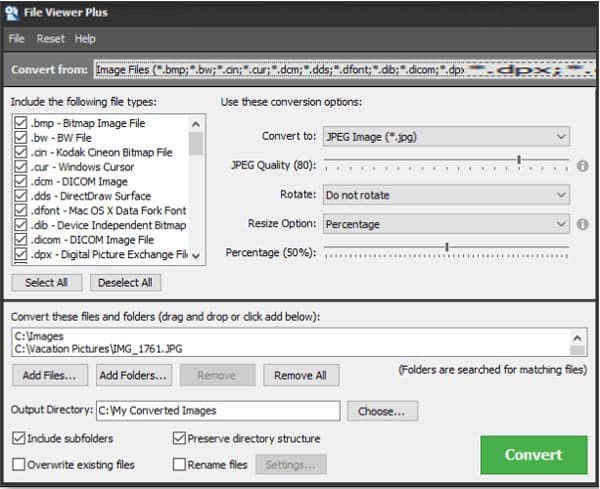
WebEx ARF ファイルの再生と変換に加えて、WebEx の録画を編集するための基本的な編集機能も備えています。画像、ドキュメント、メディア ファイルを簡単に変換できます。
長所
- ARF ファイルをより一般的な形式 (MP4 など) に変換できるため、共有や編集が容易になります。
- ARF を含む他の多くのファイル タイプをサポートしているため、柔軟なオールインワン ビューアとなっています。
- ドキュメント、画像、その他のメディアも処理できます。
短所
- 再生調整機能がありません。
- File Viewer Plus では、すべての WebEx ARF メタデータが表示されない場合があります。
パート5。 ARFファイルの再生方法
それでは、ARFファイルの再生方法を見てみましょう。Blu-ray Master Free Blu-ray Playerを例に、詳細な手順を説明します。
ステップ1。ダウンロードボタンをクリックして、ソフトウェアをコンピュータにダウンロードします。コンピュータにインストールして起動してください。
無料ダウンロード
Windowsの場合
安全なダウンロード
無料ダウンロード
macOS用
安全なダウンロード

ステップ2。インターフェースには「ファイルを開く」と「ディスクを開く」の2つのオプションがあります。クリックして ファイルを開く フォルダを開いて、視聴したいARFファイルを選択してください。するとファイルが再生されます。
ステップ3。必要に応じて、トップメニューに移動して再生設定を調整し、より良い視聴体験を得てください。
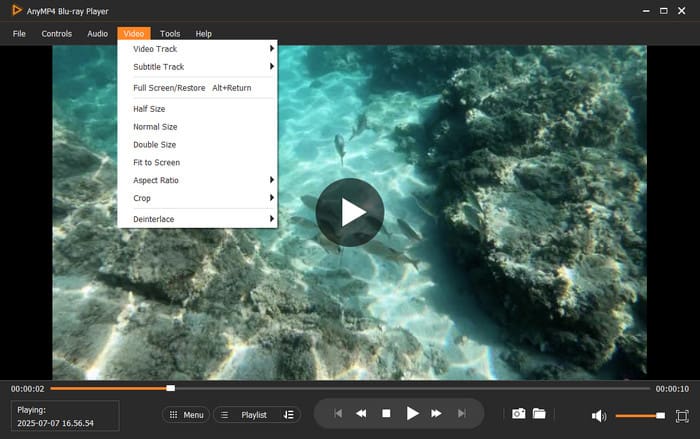
Blu-ray Master Free Blu-ray Playerは、WebEx ARFファイルの再生に便利な無料代替手段です。特にビデオ/オーディオ部分のみを視聴する必要がある場合に最適です。ただし、会議の詳細を完全に確認し、信頼性の高い変換を行うには、WebEx Network Recording Playerの方が適しています。
パート6。 WebEx ARF プレーヤーの FAQ
-
WebEx の録画を MP4 形式で保存するにはどうすればよいですか?
WebEx では、録画ファイルをクラウドまたはローカル ハード ドライブに保存できます。実際、クラウド内の WebEx 録画は MP4 形式で保存されます。ただし、コンピューターに保存することを選択した場合は、録画を WRF ファイルとしてのみ保存できます。
-
WebEx ARF を MP4 に変換するにはどうすればいいですか?
上で述べたように、上で推奨したWebExネットワーク録画プレーヤーにはARFをMP4に変換する機能があります。また、人気のある次のようなプロの変換ソフトウェアに頼ることもできます。 ビデオコンバーター究極 ARF 変換を実行します。
-
VLC は ARF ファイルを再生できますか?
いいえ。VLC プレーヤーで ARF ファイルを直接開くことはできません。再生するには、ARF ファイルを MP4 または他のよく使用されるビデオ形式に変換する必要があります。
まとめ
ARFファイルを開いて再生するにはどうすればいいですか?この記事を読めば、3つのことが分かります。 最高の無料ARFビデオプレーヤー WebExの録画を再生するのに役立ちます。この記事では、主にこれらのツールの機能、メリット、デメリットについて説明しました。ARFプレーヤーやWebExの録画についてご質問がございましたら、お気軽にメッセージをお寄せください。
Blu-ray Masterのその他の情報
最高のビデオプレーヤー

