

2025 年 5 月 30 日投稿者 ケビン・ミラー に DVDをリッピングする
オンラインビデオの消費は増加の一途を辿り、一方で物理的なメディアの消費は減少しています。その結果、DVDをWebMなどの最新のウェブ対応フォーマットに変換する需要が高まっています。かつてはメディア保存の標準だったDVDは、今では時代遅れで利便性が低いと見なされています。多くのコレクターは、より高速なビデオアクセスと、オンラインでのコンテンツのストリーミング/共有を求めています。 DVDからWebMへ 動画変換は、より効率的でアクセスしやすいソリューションを提供することで、こうしたニーズに応えます。この記事では、動画変換が必要な理由と、その方法について解説します。Web対応動画を作成するために必要な情報と手順をご紹介します。

1. WebMとは何か、そしてDVDをWebMに変換する理由
理由を説明する前に、WebM とは何かを見てみましょう。 ウェブMWeb Media File(Webメディアファイル)は、多国籍テクノロジー企業Googleが開発したメディア形式です。当初は、HTML形式の動画と音声をロイヤリティフリーで利用できるようにするために開発されました。Chrome、Firefox、Edge、Operaなど、主要ブラウザはすべてWebM形式をサポートしています。
オンライン消費
DVDからWebMへの変換により、コレクションをデジタル化し、よりアクセスしやすい形で保存できます。物理メディアは損傷しやすく、最終的には使用できなくなる可能性があります。リッピングすることで、コンテンツをクラウドストレージや外付けドライブに安全に保存できます。
ウェブフレンドリーなビデオファイル
WebMはオンラインでの使用に特化した設計です。DVDを変換することで、動画をウェブサイトやソーシャルメディアプラットフォームに簡単に組み込むことができます。WebMはウェブフレンドリーで、品質を損なうことなく高速な読み込みと再生ができるように最適化されています。
品質を損なうことなくサイズを最小化
WebM形式は高い圧縮効率を備えており、画質を維持しながらファイルサイズを縮小できます。従来のDVDと比較して、WebMはストレージ容量を大幅に削減した最新の圧縮ソリューションを提供します。変換することで、画質とファイルサイズのバランスを実現できます。
DVDを最新のオープンフォーマットで保存する
DVDは独自のフォーマットを使用しているため、物理メディアの衰退に伴い、最終的には時代遅れになる可能性があります。変換により、コンテンツを独自のハードウェアに縛られないフォーマットで保存できます。これにより、ビデオへのアクセスと適応性が維持されます。
2. WindowsでDVDをWebMに無料で変換
システム要件: Windows 7~11またはmacOS 10.12以降
ブルーレイマスター無料DVDリッパー は、DVDをWebMに変換する無料のDVDリッピングソフトウェアです。Windows 11/10/8/7およびmacOS 10.12以降に対応しています。様々なプリセットのWebMプロファイルと500種類以上のデジタルフォーマットに対応しています。リージョン1から6までのDVDを変換でき、暗号化やコピーガードがかかっているDVDも変換可能です。また、リッピング前にビデオ効果を確認できるプレビュー機能も搭載しています。さらに、ディスク全体をリッピングするのではなく、変換したいタイトルを手動で選択することもできます。
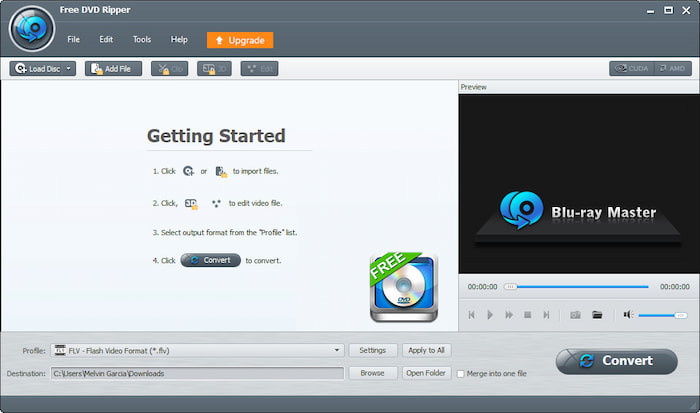
ステップ1。まず、WindowsにBlu-ray Master Free DVD Ripperを無料でダウンロードしてください。DVDリッピングソフトウェアをインストールし、インストールプロセスが完了するまでお待ちください。完了したら、ディスクをコンピュータの外付けDVDドライブに挿入し、ソフトウェアを起動してください。
無料ダウンロード
Windowsの場合
安全なダウンロード
無料ダウンロード
macOS用
安全なダウンロード
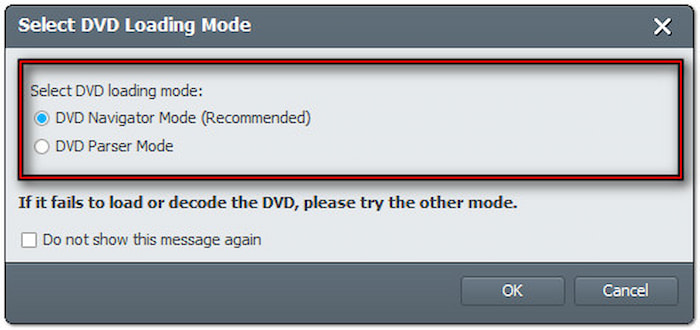
ステップ2。クリック ロードディスク 外付けディスクドライブから挿入されたディスクを追加します。また、その横にあるプルダウンメニューをクリックして他のソースを選択することもできます。VIDEO_TSフォルダを追加するには「DVDフォルダの読み込み」を、IFOファイルをインポートするには「IFOファイルの読み込み」を選択してください。その後、ポップアップウィンドウでDVD読み込みモードを選択してください。
- DVDナビゲーターモード: このモードは、DVDの構造全体を自動的に検出して読み込みます。これにより、DVDからすべての情報を正確にインポートできます。
- DVD パーサー モード: このモードでは、DVDファイルを手動で解析して読み込みます。DVDの完全なナビゲーションではなく、基本的なファイル構造に重点を置いています。
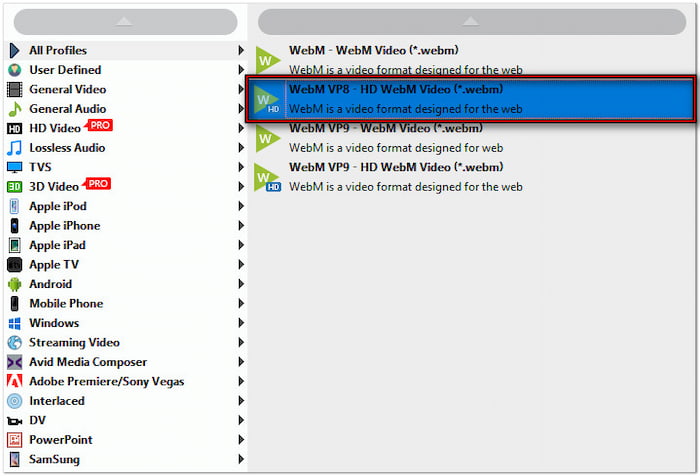
ステップ3。DVDが読み込まれたら、変換したいタイトルにチェックを入れます。「プロファイル」欄に進み、フォーマットの選択で「一般ビデオ」カテゴリを選択します。 WebM VP8 - HD WebM ビデオ (*.webm)は、ウェブ上で優れたビデオ品質を提供します。
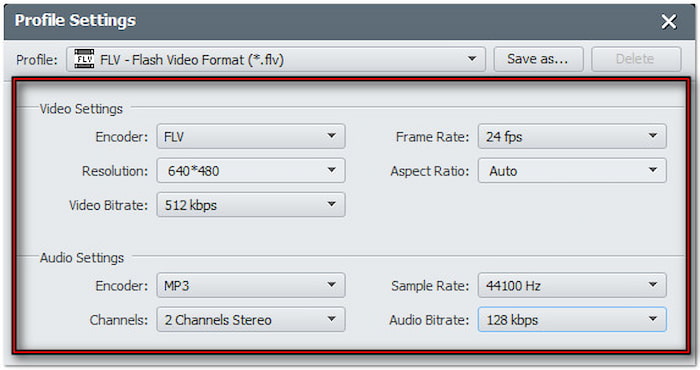
高画質のビデオエクスポートを実現するために、プロファイル設定をさらにカスタマイズできます。「プロファイル」フィールドの横にある「設定」ボタンをクリックし、以下の設定を適用してください。
ビデオエンコーダー: VP8
解決: 1920×1080
ビデオビットレート: 2500 kbps(標準HDに推奨)
フレームレート: 30fps
アスペクト比: 16:9
オーディオエンコーダー: オッグ
チャネル: 2チャンネルステレオ
サンプルレート: 44100 Hz
オーディオビットレート: 192 kbps
ステップ4。「出力先」フィールドに移動し、「参照」をクリックして出力ディレクトリを選択します。すべての設定が完了したら、 変換する 変換プロセスを開始します。その後、選択した設定に基づいてコンテンツが抽出され、WebMに変換されます。
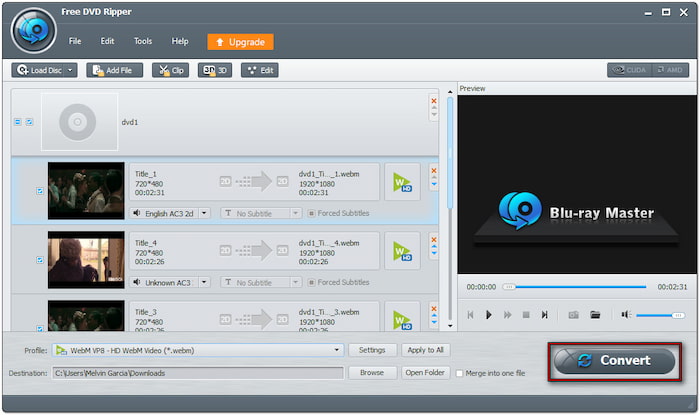
Blu-ray Master Free DVD Ripperは、追加料金なしで利用できるDVDからWebMへの無料変換ツールです。有料ツールと同様に、暗号化、コピープロテクト、その他のDVD形式を問わず、あらゆるDVDに対応しています。 DVD リージョン つまり、DVDを復号化するために追加のインストールは必要ありません。
3. MacでDVDをWebMに変換する
システム要件: Windows、Mac、Linux の場合
ハンドブレーキ メディアファイル変換のための無料ソリューションとして、多くの人に知られています。デジタルファイルだけでなく、このビデオトランスコーディングソフトウェアは、一般的なDVDや自作DVDにも対応しています。DVDをWebM、MP4、MKVファイル形式にリッピングできます。さらに、より高品質な出力結果を得るための、高度なプロファイルとプリセットのカスタマイズ機能も備えています。
ステップ1。ディスクを外付けDVDドライブに挿入し、MacでHandBrakeを起動します。 オープンソース ローカルドライブからDVDソースを選択します。ディスクのスキャンが開始されます。DVDのサイズと再生時間によっては数分かかる場合があります。
ステップ2。スキャン後、ソフトウェアは自動的にリッピングするメインタイトルを選択します。「プリセット」フィールドに切り替えて、プリセットの品質を選択します。「一般」カテゴリで、 高速576p25 または、適切なビデオ品質でより高速にリッピングするには、Fast 480p30 を選択します。
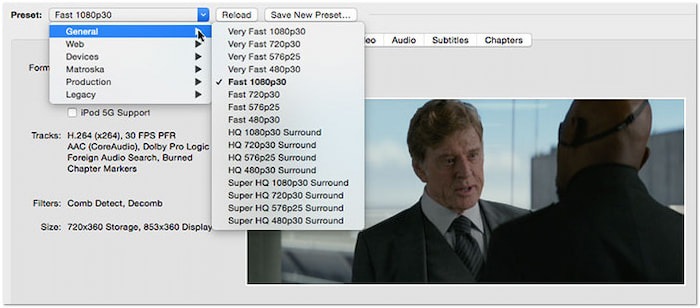
ステップ3。フォーマットプルダウンメニューをクリックして、 WebMファイル 出力として「.mp3」を選択します。次に、「参照」ボタンをクリックして、変換後のファイルの保存先を指定します。すべての設定が完了したら、「エンコード開始」ボタンをクリックして、設定通りにディスクをWebMにリッピングします。

HandBrakeは、高度なプリセットとプロファイルカスタマイズオプションを備えたDVDリッピングのための便利なソリューションを提供します。ただし、コピープロテクトされたDVDを単体でリッピングすることはできません。libdvdcsssのインストールが必要で、技術に詳しくないユーザーにとっては複雑になる可能性があります。
まとめ
DVDからWebMへ コレクションをデジタル化し、Web対応のメディアファイルを作成するには、WebMへの変換が不可欠です。DVDが段階的に廃止される中、ビデオをWebM形式で保存しておけば、いつでもファイルを利用できます。このプロセスを簡単かつ効率的に行うには、Blu-ray Master Free DVD Ripperのご利用をお勧めします。これは、さまざまなプリセットのWebMプロファイルを複数提供する無料ソフトウェアです。また、暗号化、コピー保護、リージョンロックがかかったDVDも効率的に処理できます。
Blu-ray Masterのその他の情報

