

mrt 10, 2026Gepost door Kevin Molenaar naar Blu-ray afspelen
Belangrijkste conclusies
Stap 1. Plaats een Blu-ray-schijf in de software en open de Blu-ray-spelersoftware.
Stap 2. Kies 'Schijf openen' om de Blu-ray-film te importeren.
Stap 3. Speel de film af en pas de afspeelinstellingen aan om de controle over je film te behouden.
High-definition content blijft aan populariteit winnen, waardoor Blu-rays een uitstekende keuze blijven voor het bekijken van films van hoge kwaliteit. Het afspelen van Blu-rays op een Windows-systeem is echter niet altijd even eenvoudig als het plaatsen van de schijf. In tegenstelling tot dvd's ondersteunt Windows geen Blu-ray-weergave vanwege enkele beperkingen. Deze tekortkoming heeft geleid tot een groeiende vraag naar Blu-ray-spelersoftware van derden die kan decoderen, beveiliging kan omzeilen en video van hoge kwaliteit kan afspelen. Om gebruikers te helpen genieten van Blu-ray-films op hun pc, zijn er verschillende afspeeloplossingen ontwikkeld. In de volgende secties laten we u zien hoe u dit kunt doen. Blu-ray afspelen op Windows Met behulp van speciale tools. We bieden stapsgewijze instructies en een vergelijking om u te helpen de beste Blu-ray-afspeelsoftware voor uw behoeften te kiezen.

- Kan ik Blu-rays afspelen op Windows?
- Manier 1. Blu-ray afspelen op een Windows-pc met uitgebreide functies
- Manier 2. Speel Blu-ray gratis af op een Windows-pc
- Manier 3. Blu-ray afspelen op een Windows-pc met Easy Playback
- Problemen oplossen bij het afspelen van Blu-rays op de pc
- FAQ
| Blu-ray-afspeelsoftware | systeem vereisten | Prijs | Invoer Blu-ray-type | Video kwaliteit | Overige instellingen | Ondersteuning voor Blu-ray-kopieerbeveiliging | Gebruiksgemak |
| Blu-ray Master Gratis Blu-ray-speler | Windows 7, 8, 10 en 11 | Vrij | Blu-rayschijven, ISO-imagebestanden, BDMV-mappen, 3D Blu-rays, 4K Blu-rays, enzovoort. | Tot 4K Ultra HD | Audiotrack, ondertitels, screenshot, schermgrootte, basiseffecten, etc. | Ja | Basis |
| VLC Media Speler | Windows XP, 7, 8, 10 en 11 | Vrij | Blu-ray-schijven en ISO-imagebestanden | Tot 4K | Ondertitelsynchronisatie, afspeelsnelheid, video-/audiofilters, etc. | Nee | Geavanceerd |
| CyberLink PowerDVD | Windows 10 en 11 | $99.99 | Blu-ray-schijven en ISO-imagebestanden en BDMV-mappen | Tot 4K Ultra HD | 3D-ondersteuning, mediabibliotheek, streaming, enz. | Ja | Eenvoudig |
Kan Ik speel Blu-rays af op Windows.
Sommige mensen vragen zich af waarom Windows geen ingebouwde Blu-ray-ondersteuning heeft. Daar zijn een aantal redenen voor:
- Licentiekosten: Om Blu-ray te ondersteunen, zou Microsoft royalty's (ongeveer $2–$5 per exemplaar) moeten betalen aan de Blu-ray Disc Association. Aangezien de meeste moderne pc's niet eens meer een schijfstation hebben, weigert Microsoft deze 'belasting' door te berekenen aan elke Windows-gebruiker.
- De verschuiving naar streaming: Microsoft geeft prioriteit aan digitale streaming (Netflix, enz.) boven fysieke media. Ze beschouwen Blu-ray als een 'niche'-hardwarevereiste die beter kan worden afgehandeld door software van derden zoals CyberLink of VLC.
Om Blu-ray-films af te spelen, kunt u verschillende Blu-ray-afspeelprogramma's proberen, die allemaal uitstekende afspeelprestaties leveren, zoals VLC, Blu-ray Master Free Blu-ray Player, PowerDVD, enzovoort. Laten we nu eens kijken naar de essentiële voorbereiding om Blu-rays op Windows af te spelen:
De hardwareketen
- BD-schijf: Je hebt een fysieke Blu-ray-drive nodig. Voor externe apparaten hebben Pioneer of LG de voorkeur. Generieke/goedkope drives kunnen vaak geen dual-layer schijven lezen.
- HDCP-conformiteit: Je monitor en kabel (HDMI/DisplayPort) moeten HDCP (kopieerbeveiliging) ondersteunen. Als je een VGA-adapter of een oude monitor gebruikt, blijft het scherm zwart.
De 4K (UHD) 'Wall'
- Intel SGX-vereiste: Voor officiële 4K-weergave is Intel SGX vereist, een technologie die Intel in de 11e generatie CPU's en later heeft verwijderd.
- Het resultaat: Op moderne pc's is 'officieel' 4K Blu-ray-weergave technisch onmogelijk. Gebruikers vertrouwen daarom nu op 'UHD-compatibele' drives om dit probleem te omzeilen.
Manier 1. Blu-ray afspelen op een Windows-pc met uitgebreide functies
Best voor: Eenvoudige Blu-ray-weergave met uitgebreide functionaliteiten.
Blu-ray-master geeft de voorkeur aan Gratis Blu-ray-speler vanwege de uitgebreide functionaliteit voor het afspelen van Blu-ray op de pc. Het biedt volledige compatibiliteit en toegankelijkheid op Windows 11, 10, 8 en 7. Deze software kan Blu-ray-schijven, BDMV-mappen, ISO-bestanden en lokale bestanden vloeiend afspelen. Bovendien kunt u Blu-ray-films uit regio A, B en C zonder beperkingen bekijken.
Bovendien kun je een afspeellijst maken om je Blu-ray-afspeellijst te ordenen en beheren. Je kunt er ook audiotracks aan toevoegen, het volume aanpassen, externe ondertiteling toevoegen en zelfs screenshots maken. De slimme afspeelbediening biedt eenvoudige navigatie door de content, zodat je Blu-ray-content kunt afspelen, pauzeren, stoppen, vooruitspoelen en terugspoelen.
Zo speel je Blu-ray af op je pc:
Stap 1.Begin met het gratis downloaden van de Blu-ray Master Free Blu-ray Player. Installeer de Blu-ray-afspeelsoftware op je Windows-computer en voltooi het installatieproces. Plaats na voltooiing de Blu-ray-schijf in het Blu-ray-station en start de software.
Gratis download
Voor ramen
Veilige download
Gratis download
voor macOS
Veilige download
Stap 2.Klik op de Schijf openen Druk op de knop om het externe station te openen en de Blu-ray-schijf te plaatsen. De software scant de geplaatste Blu-ray-schijf automatisch en toont deze.
Als je een BDMV-map of een Blu-ray ISO-bestand op je lokale schijf hebt opgeslagen, gebruik dan de volgende methode. Open bestand in plaats daarvan kunt u die optie kiezen. De Blu-ray-afspeelsoftware analyseert het bestand vervolgens en speelt het daarna automatisch af.

Stap 3.Zodra de Blu-ray is geladen, ziet u het menu-icoon waarmee u snel de gewenste inhoud kunt vinden. U kunt er ook voor kiezen om naar de volgende pagina te navigeren: Controle Tab en klik op de aangewezen opties om toegang te krijgen tot andere titels of hoofdstukken. Nadat u uw selecties hebt gemaakt, gebruikt u de slimme bedieningselementen voor Afspelen, Pauzeren, Stoppen, Vooruitspoelen en Terugspoelen. Voor aanvullende instellingen en bedieningselementen kunt u het volgende toepassen:

Audio: Klik op het tabblad Audio om het audiospoor, de stereomodus en het audioapparaat te beheren.
Video: Klik op het tabblad Video om een videotrack, ondertiteltracks te selecteren en de schermgrootte in te stellen.
Hulpmiddelen: Klik op het tabblad Extra om de taal te wijzigen en basisvideo-effecten aan te passen.
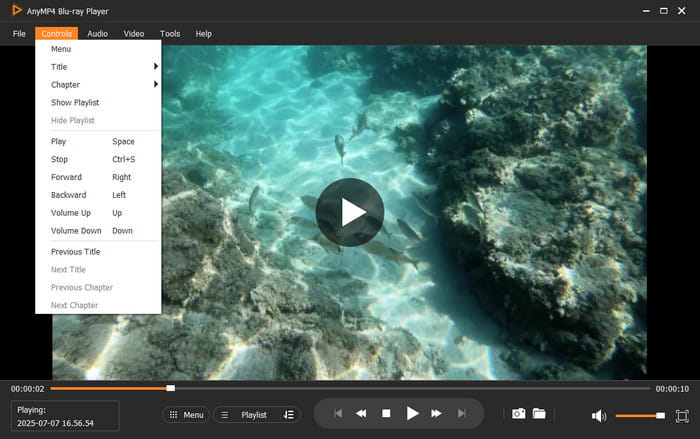
De gratis Blu-rayspeler, geselecteerd door Blu-ray Master, levert vloeiende en stabiele prestaties. Naast Blu-ray ondersteunt hij ook andere bronnen, zoals mediastreamformaten en diverse andere formaten. DVD-typenDeze veelzijdigheid op het gebied van multimediaweergave verrijkt de functionaliteiten van de Free Blu-ray Player.
Manier 2. Speel Blu-ray gratis af op een Windows-pc
Best voor: Gratis Blu-ray-weergave voor gevorderde gebruikers.
VLC Media Speler is een toonaangevende software voor het afspelen van media, bekend om zijn brede media-ondersteuning. Naast lokale bestanden kan het ook probleemloos zelfgemaakte Blu-rays afspelen. Voor commerciële Blu-rays moet u echter oplossingen gebruiken om Blu-rays af te spelen op Windows 10/11.
Stap 1.Navigeer naar de Blu-ray-ondersteuningssite en download de sleuteldatabase En AACS-dynamiek bibliotheek. Deze bestanden stellen de mediaspeler in staat de standaardbeveiliging op de meeste Blu-ray-schijven te omzeilen. Zorg er vóór het installeren voor dat uw VLC is bijgewerkt naar de nieuwste versie (3.0.21).
Tips
Reddit-gebruikers waarschuwen regelmatig dat VLC niet direct gebruiksklaar is voor Blu-ray vanwege:
• Handmatige instelling: Je moet handmatig mappen aanmaken en libaacs.dll en KeyDB.cfg downloaden. Eén verkeerde mapnaam en het werkt niet.
• Verlopen sleutels: De online KeyDB.cfg-database is vaak verouderd. Als uw schijf een recente uitgave is, heeft VLC waarschijnlijk niet de sleutel om deze te decoderen.
• Firmwarevergrendeling: Sommige schijfupdates kunnen je mediaspeler op een zwarte lijst zetten, waardoor VLC decryptie permanent niet meer kan uitvoeren.

Stap 2.Op je Lokale schijf (C:)Maak een nieuwe map aan en noem deze aacs. Verplaats het bestand KEYDB.cfg naar die map en plak het bestand libaacs.dll in de VLC-installatiemap. Als uw Windows 32-bits VLC draait, moet de map C:\Program Files (x86)\Video\LAN\VLC zijn.

Stap 3.Nadat u alles hebt ingesteld, plaatst u de Blu-ray-schijf in uw Blu-ray-station. Druk op de Ctrl + D Toetsen om de Blu-ray in de mediaspeler te openen. Als VLC de Blu-ray detecteert, zou je nu je Blu-ray-film moeten kunnen afspelen. Gebruik de afspeelknoppen om door de content te navigeren.

VLC Media Player kan Blu-ray-schijven afspelen op Windows 10/11 met wat extra instellingen. Hoewel het ingewikkeld is, kan het installeren van de essentiële bestanden in de juiste mappen de Blu-ray-weergave mogelijk maken. Houd er rekening mee dat als één bestand verkeerd is geplaatst, VLC Blu-rays niet goed afspeelt.
Weg 3. Speel Blu-ray af op een Windows-pc met Easy Playback
Best voor: High-end Blu-ray-weergave met eenvoudige navigatie.
CyberLink PowerDVD is een moderne en veelzijdige mediaspeler voor Windows-systemen. Het ondersteunt het afspelen van Blu-rays, dvd's, 4K Ultra HD-video's, muziek en meer. Je kunt er je media mee ordenen, miniaturen toevoegen, posterwanden maken en foto's beheren.
Zo speelt u Blu-ray-dvd's af op een pc:
Stap 1.Plaats de Blu-ray-schijf op uw externe Blu-ray-station en start de software. Klik op de Open DVD/Blu-ray-map Klik op de knop en zoek het station met uw Blu-ray-schijf. Selecteer de schijf om het afspelen te starten. Als PowerDVD echter al geopend is, verschijnt uw schijf automatisch in de mediabibliotheek.

Stap 2.Voor toegang tot extra of bonus Blu-ray-content moet u de PowerDVD Remote-app downloaden uit de app store van uw apparaat. Met deze app kunt u het afspelen eenvoudig bedienen en door menu's navigeren vanaf uw draagbare apparaat.

PowerDVD is betrouwbare software voor het afspelen van Blu-rays op Windows 10/11. Met slechts een paar stappen kunt u eenvoudig genieten van hoogwaardige Blu-ray-films. U moet echter eerst de PowerDVD Remote-app downloaden om toegang te krijgen tot de extra content en bonuscontent van de Blu-ray.
Probleemoplossing Blu-rays afspelen op de pc
Er zijn gevallen waarin het afspelen van Blu-ray op de pc niet zo soepel verloopt als verwacht. Problemen met het afspelen van Blu-ray oplossen vereist het controleren van alle essentiële componenten: hardware, software en de schijf zelf. Door deze drie hoofdgebieden te begrijpen en te diagnosticeren, kunt u de oorzaak van afspeelproblemen efficiënt achterhalen.
Hardwareproblemen
Hardwaregerelateerde oorzaken van problemen met het afspelen van Blu-ray op Windows-pc's. Blu-ray-schijven vereisen een speciaal Blu-ray-station om het high-density-formaat van Blu-ray-schijven te kunnen lezen. Bovendien verhinderen incompatibele drivers voor het Blu-ray-station een goede werking. Controleer of het externe of interne Blu-ray-station is aangesloten, ingeschakeld is en door het systeem wordt herkend.
Softwareproblemen
Softwareproblemen kunnen ervoor zorgen dat pc's geen Blu-rays kunnen afspelen, zelfs niet als u over de juiste hardware beschikt. Om Blu-rays af te spelen, moet u Blu-ray-afspeelsoftware van derden installeren. Zorg ervoor dat uw afspeelsoftware het beveiligingstype van de schijf ondersteunt. Ontbrekende of verkeerd geconfigureerde codecbestanden of -bibliotheken kunnen ook fouten veroorzaken bij het afspelen van beveiligde schijven.
Schijfproblemen
Problemen met de Blu-ray-schijf zelf kunnen het afspelen ook belemmeren. Het meest voor de hand liggende probleem is fysieke schade, waardoor de laser de schijf niet goed kan lezen. Het voorzichtig schoonmaken van de schijf met een zachte microvezeldoek kan helpen. Een ander mogelijk probleem is regiocodering; Blu-ray-schijven zijn gecodeerd om alleen in specifieke regio's te werken. Als uw Blu-ray-speler of software is ingesteld op een andere regio, kan de schijf niet worden afgespeeld. Ten slotte is de compatibiliteit van het schijfformaat van belang.
FAQ
-
Waarom speelt mijn Windows 11 pc de Blu-ray-schijf die ik net heb geplaatst niet af?
Windows 11 biedt geen ingebouwde ondersteuning voor Blu-ray-weergave, dus commerciële schijven kunnen niet worden afgespeeld tenzij u Blu-ray-software van derden installeert.
-
Hoe kan ik VLC gebruiken om versleutelde Blu-ray-schijven met AACS-bibliotheken af te spelen?
VLC heeft de AACS-sleuteldatabase en de libaacs-bibliotheek nodig die handmatig moeten worden toegevoegd. Na installatie van deze bestanden kan VLC sommige versleutelde Blu-rays afspelen, maar niet allemaal.
-
Heb ik een speciale harde schijf nodig om 4K Blu-ray op mijn laptop te kunnen afspelen?
Ja. Voor 4K UHD Blu-ray is een UHD-compatibele Blu-ray-drive nodig, die verschilt van een standaard Blu-ray-drive.
-
Is CyberLink PowerDVD de investering waard voor Windows 11 in 2025?
Als je op zoek bent naar betrouwbare, volledig gelicentieerde Blu-ray- en UHD Blu-ray-weergave op Windows 11, dan blijft PowerDVD een van de meest betrouwbare betaalde opties.
Conclusie
Met de juiste Blu-ray-afspeelsoftware kunt u moeiteloos Blu-rays afspelen op WindowsOf u nu gratis tools zoals VLC of premium opties zoals PowerDVD gebruikt, er zijn verschillende manieren om van uw Blu-ray-films op uw pc te genieten. Blu-ray Master Free Blu-ray Player onderscheidt zich als een betrouwbare en volledig gratis oplossing voor het afspelen van Blu-rays. Het ondersteunt het afspelen van Blu-ray-schijven, ISO-imagebestanden, BDMV-mappen en zelfs Blu-rays uit alle regio's. Het biedt ook handige functies om uw Blu-ray-afspeelervaring te verbeteren.
Meer van Blu-ray Master
Blu-ray-films afspelen

Speel eenvoudig Blu-rays, dvd's en diverse video-/audioformaten af met uitgebreide afspeelfuncties.
100% Veilig. Geen virussen.
