

4 november 2025Gepost door Kevin Molenaar naar DVD rippen
Er zijn talloze video-editors die videobestanden op Windows en Mac kunnen bewerken. Maar als u dvd-video's wilt bewerken, zijn de meeste video-editors niet beschikbaar. Om een dvd-video te bewerken, hebt u een dvd-editor nodig. Welnu, de dvd-editor zou ook dvd's moeten kunnen rippen. Als u bijvoorbeeld dvd-video wilt bewerken die op een dvd-schijf is opgeslagen, moet u eerst de video van de dvd extraheren. Later kunt u een dvd bewerken in Windows Movie Maker, Handrem, Adobe Premiere en alle media-editors, evenals deze dvd-editorsoftware. Hoe dan ook, je kunt uit dit artikel 2 dvd-editors krijgen om dvd-films te converteren en te bewerken.
- Top 1. Blu-ray Master gratis dvd-ripper
- Top 2. AnyMP4 Video Converter Ultimate
- Top 3. DVDFab DVD Ripper
- Top 4. WinX DVD-ripper
- Deel 5. Hoe dvd's te bewerken: gedetailleerde stappen
- Deel 6. Veelgestelde vragen
Top 1. Blu-ray Master Gratis dvd-ripper
Om video gratis van een dvd te extraheren voor bewerking, Blu-ray Master Gratis dvd-ripper is uw eerste keuze. U kunt dvd's rippen naar MP4, AVI, FLV en meer dan 80 andere populaire videoformaten met hoge kwaliteit. De dvd-ripsoftware kan ook dvd's rippen naar meer dan 50 telefoons en tablets voor offline afspelen. Omdat het een gratis dvd-ripper en -editor is, kunt u alleen video's bijsnijden en watermerken toevoegen. Dus als u de zwarte randen van een dvd-film wilt verwijderen, is Blu-ray Master Free DVD Ripper uw beste gratis dvd-editor.
Gratis download
Voor ramen
Veilige download
Gratis download
voor macOS
Veilige download

Pluspunten
- Een breed scala aan bewerkingshulpmiddelen die aansluiten op uw verschillende bewerkingsbehoeften.
- Biedt een bibliotheek met video- en audio-uitvoerprofielen waaruit u kunt kiezen.
- Mogelijkheid tot het decoderen van DVD's om deze te bewerken en te converteren naar digitaal.
Nadelen
- Gebrek aan geavanceerde DVD-videobewerkingstools.
- Beperk de hoge uitvoerkwaliteit in de gratis versie (bijvoorbeeld door geen 4K te ondersteunen).
Bovenste 2. AnyMP4 Video Converter Ultiem
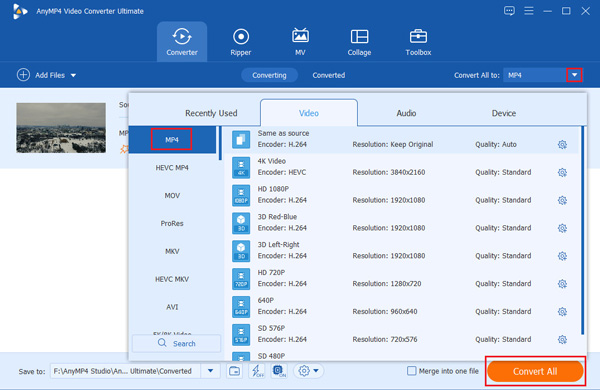
Om meer dvd-videobewerkingsfuncties te krijgen, kunt u upgraden naar AnyMP4 Video Converter UltiemHet bevat krachtige functies voor het rippen en bewerken van dvd's. U kunt dvd-video's bewerken met onder andere bijsnijden, knippen, roteren, een watermerk toevoegen en meer. De ingebouwde video-enhancer kan u helpen de videokwaliteit van uw dvd op meerdere slimme manieren te verbeteren.
Vergeleken met de bovenstaande gratis dvd-editor kunt u dvd's rippen naar meer dan 200 videoformaten en vele populaire apparaten. Bovendien kunt u externe ondertitels en audiotracks aan dvd-video's toevoegen om uw audiovisuele ervaring te verbeteren. Dit zijn de belangrijkste functies van de dvd-videobewerkingssoftware.
Pluspunten
- Converteer dvd naar elk videoformaat of apparaat met hoge kwaliteit en hoge snelheid.
- Ondersteuning van batch-dvd-conversie en maatwerk.
- Bewerk dvd-video's met selecteerbare audiotracks en ondertitels.
Nadelen
- De gratis proefversie kent grote beperkingen op het gebied van DVD-videobewerking.
- Voordat u diverse hulpmiddelen voor het bewerken van video's op Windows/Mac kunt gebruiken, moet u eerst dvd's rippen.
Top 3. DVDFab DVD-ripper
DVDFab DVD-ripper is ook een bekend dvd-bewerkingsprogramma. Dankzij de duidelijke interface kunt u direct naar de ripper-sectie navigeren. Het beschikt over basisfuncties voor videobewerking waarmee u ondertitels en audiotracks kunt aanpassen en zelfs video's kunt bijsnijden. Tijdens het bewerken worden de effecten van video's vóór en na de bewerking vergeleken, zodat u uw bewerkingen gemakkelijk kunt aanpassen.

Pluspunten
- Met deze gratis dvd-bewerkingssoftware kunt u een watermerk en eenvoudig externe ondertitels toevoegen.
- Biedt geavanceerde controle over DVD-uitvoerinstellingen.
- AI-functies om de videokwaliteit van DVD-uitvoer te verbeteren.
Nadelen
- De bewerkingsmogelijkheden zijn beperkt vergeleken met professionele bewerkingsmogelijkheden.
- De gratis proefversie beperkt vaak de uitvoerresolutie.
Bovenste 4. WinX dvd-ripper
WinX dvd-ripper is een van de beste tools voor het rippen en bewerken van dvd's. Om je dvd-video's nog perfecter te maken, kun je ze met deze tool bewerken voordat je ze ript. Je kunt de dvd's bijsnijden, inkorten en de ondertiteling aanpassen. Bovendien toont de software de dvd-titels en audiotracks, en kun je selecteren welke je wilt behouden.

Pluspunten
- Voeg externe ondertitelbestanden toe aan de software.
- Meerdere DVD-uitvoerformaten en aanpassingsinstellingen.
- Hardwareversnellers om het DVD-rippingproces te vergemakkelijken.
Nadelen
- De videobewerkingsfuncties zijn beperkt.
- De interface is een beetje verouderd.
Deel 5. Hoe dvd's te bewerken: gedetailleerde stappen
Nu we de 4 beste dvd-editors kennen, lees verder om te leren hoe je dvd's met deze tools kunt bewerken. We laten je de gedetailleerde stappen zien voor het gebruik van Blu-ray Master Free DVD Ripper.
Stap 1.Download, installeer en start de gratis dvd-ripper. Plaats de dvd-schijf in het dvd-station. Klik DVD laden > Plaats een dvd-schijf om de DVD-schijf te uploaden.
Gratis download
Voor ramen
Veilige download
Gratis download
voor macOS
Veilige download

Stap 2.Kies de dvd-titels die u wilt bewerken. Stel het video-uitvoerformaat in via de Uitvoerformaat lijst onderaan.

Stap 3.Klik Bewerking om toegang te krijgen tot dvd-bewerkingstools. U kunt effecten, filters, watermerken, ondertitels, enz. aanpassen. Klik vervolgens op OK om wijzigingen op te slaan. Bovendien kunt u naar de vensters Bijsnijden en Audio navigeren om dvd-video's te bewerken.

Stap 4.Klik Alles rippen om de bewerkte DVD-video te exporteren naar MP4 of andere gangbare videoformaten.

De stappen zijn eenvoudig en u hoeft alleen maar de bovenstaande informatie te volgen. U kunt ook de veelzijdige functies verkennen om uw dvd-effecten verder te optimaliseren.
Deel 6. Veelgestelde vragen
-
Wat is een DVD-editor?
Een dvd-editor is software waarmee gebruikers dvd-inhoud kunnen bewerken. Dit omvat onder andere inkorten, croppen en ondertiteling toevoegen.
-
Kan ik een DVD direct bewerken zonder deze eerst te rippen?
Je kunt eerst video's bewerken en daarna de dvd's rippen. Maar als je alleen dvd's wilt bewerken, worden de aanpassingen niet opgeslagen.
-
Kan ik ondertitels of effecten toevoegen aan dvd-video's?
Ja. Veel dvd-editors bieden de mogelijkheid om externe ondertitels toe te voegen, visuele effecten toe te passen en zelfs watermerken toe te voegen.
Conclusie
Nu is het je duidelijk over de 4 beste dvd-editorsNadat u de functies, voor- en nadelen van deze tools kent, is het essentieel om ze zelf uit te proberen. Hoewel de gratis proefversies beperkt zijn, kunt u ze eerst evalueren. Bovendien laten we u de gedetailleerde stappen zien voor het bewerken en converteren van dvd's met Blu-ray Master Free DVD Ripper, een krachtige tool.
Meer van Blu-ray Master
Best beoordeelde DVD Ripper

Snelle en gratis ripsoftware waarmee u al uw dvd's eenvoudig digitaal kunt decoderen op uw computer.
100% Veilig. Geen virussen.
