

23 september 2025Gepost door Kevin Molenaar naar Maak een dvd
Wat u nodig heeft om de beste zelfgemaakte dvd te maken, is een gerenommeerd hulpmiddel dat aan uw behoeften kan voldoen. In dit geval kun je eenvoudig op internet zoeken naar de beste dvd-brander en je kunt deze tegenkomen Afb.Brand onderweg. Het is duidelijk dat het hulpmiddel aan populariteit heeft gewonnen omdat velen beweren dat het effectief, gebruiksvriendelijk en over het algemeen een goed programma is voor het branden van dvd's. Als u meer wilt weten over ImgBurn, bent u op de juiste plek, want we zullen alle details ervan bespreken.
Inhoudsopgave
- Deel 1. Wat is ImgBurn
- Deel 2. Een nadere blik op de functies van ImgBurn
- Deel 3. Wat we leuk vinden aan ImgBurn
- Deel 4. Wat we niet leuk vinden aan ImgBurn
- Deel 5. Hoe ImgBurn te gebruiken om een dvd te maken
- Deel 6. Eindoordeel
- Deel 7. Beste alternatief voor ImgBurn
- Deel 8. Veelgestelde vragen over ImgBurn
Deel 1. Wat is ImgBurn
ImgBurn is een al lang bestaande software voor het branden van dvd's, ontwikkeld door LIGHTNING UK! en voor het eerst uitgebracht in oktober 2005. Oorspronkelijk ontworpen om schijfkopiebestanden (zoals ISO, BIN en CUE) te branden naar cd, dvd en Blu-ray, won het snel aan populariteit vanwege zijn betrouwbaarheid en precisie. Met de release van versie 2.0.0.0 breidde ImgBurn zijn mogelijkheden uit met de ondersteuning voor het direct branden van MP4 en andere videoformaten naar dvd, waardoor het toegankelijker werd voor zowel gewone gebruikers als content creators.
Ondanks zijn leeftijd is ImgBurn nog steeds freeware en werkt het nog steeds soepel op moderne Windows-systemen. Gebruikers moeten echter voorzichtig zijn met het downloaden van oudere versies, aangezien sommige installatieprogramma's adware bevatten. Wanneer ImgBurn veilig wordt aangeboden, biedt het een gestroomlijnde brandervaring met minimale systeembelasting, waardoor het een solide keuze is voor eenvoudige schijfbewerkingen.
We hebben de kenmerken van de ImgBurn-software op een rij gezet, zodat u de functies kunt zien waarnaar u op zoek bent in een dvd-authoringtoepassing.
- Het biedt verschillende brandmodi, waaronder lezen, schrijven, bouwen, ontdekken, enz.
- Gemakkelijk te navigeren met een duidelijke interface.
- Pas de brandsnelheid, het bestandssysteem en andere aan.
- Ondersteuning van een breed scala aan formaten zoals ISO, CUE, PDI, enz.
- Lichtgewicht vergeleken met andere soortgelijke programma's.
- Brand dvd's met minimale interactie.
- Maak afbeeldingsbestanden van niet-gecodeerde dvd's en cd's.
- In staat om geschreven schijven te verifiëren om er zeker van te zijn dat de gegevens correct worden gebrand.
Deel 2. Een nadere blik op de ImgBurn-functies
Om te beoordelen of ImgBurn vandaag de dag nog steeds een bruikbare oplossing is voor het branden van dvd's, hebben we gekeken naar vijf belangrijke aspecten die voor gebruikers het belangrijkst zijn:
Systeemcompatibiliteit
ImgBurn werkt soepel op bijna alle Windows-versies, van Windows 7 tot Windows 10, inclusief 64-bits systemen. Het werkt ook op Linux via Wine, hoewel dit niet officieel wordt ondersteund. Door het gebrek aan updates sinds 2013 kunnen er echter compatibiliteitsproblemen optreden bij nieuwere schijven en Windows 11.
Makkelijk te gebruiken
De interface is functioneel, maar gedateerd. Beginners vinden de lay-out mogelijk verwarrend, vooral met de verschillende bedieningsmodi zoals Schrijven, Bouwen en Verifiëren. Er is geen drag-and-drop of moderne gebruikersinterface, dus het is het meest geschikt voor gebruikers die bekend zijn met workflows voor het branden van schijven.
Stabiliteit en veiligheid
ImgBurn staat bekend om zijn betrouwbare prestaties en lage systeembronnengebruik. Het crasht zelden en verwerkt grote ISO-bestanden goed. Oudere installatieprogramma's kunnen echter adware bevatten (bijvoorbeeld OpenCandy), dus downloaden van vertrouwde bronnen is essentieel.
DVD-brandprestaties
ImgBurn blinkt uit in het nauwkeurig branden van ISO- en afbeeldingsbestanden. Het ondersteunt een breed scala aan formaten (ISO, BIN, CUE, NRG, enz.) en biedt nauwkeurige controle over de brandsnelheid, bufferinstellingen en laagonderbrekingen. De verificatiemodus garandeert de gegevensintegriteit na het branden, waardoor het ideaal is voor archiverings- en back-uptaken.
Prijs
ImgBurn is volledig gratis te gebruiken, zonder premium-abonnementen of functiebeperkingen. Voor gebruikers die een basisbrandprogramma nodig hebben zonder menu's of hoofdstukken te hoeven schrijven, biedt het een uitstekende prijs-kwaliteitverhouding, hoewel moderne alternatieven wellicht handiger en verfijnder zijn.
Deel 3. Wat we leuk vinden aan ImgBurn
Absoluut gratis
Algemene beoordeling: 4,5
Het eerste en beste is dat je op ImgBurn een zelfgemaakte video-dvd of audio-cd kunt maken zonder een cent te betalen. In tegenstelling tot de meeste dvd-branders van deze generatie moet u betalen voordat u toegang krijgt tot de meeste functies. Maar met ImgBurn kunt u uw droom-dvd's maken zonder dat daar geld voor nodig is.
Eenvoudig UI-ontwerp
Algemene beoordeling: 4
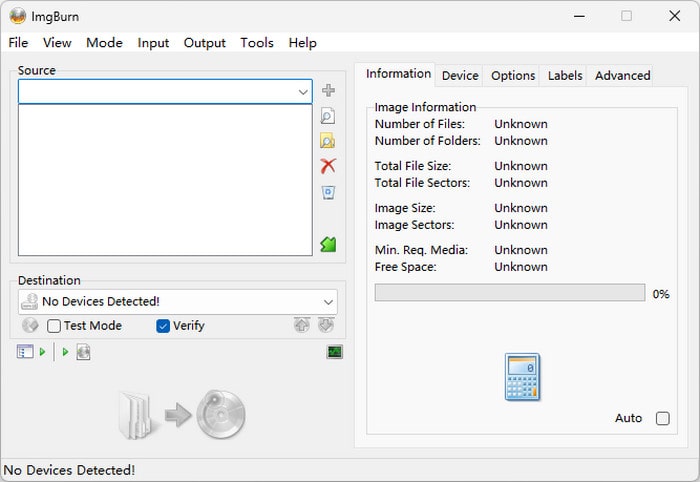
Ondanks het ontvangen van updates van de ontwikkelaar, blijft de gebruikersinterface eenvoudig. Dit is een goede zaak voor veel beginners en professionals, omdat het bijdraagt aan het brandproces, waardoor het gemakkelijker wordt om dvd's of cd's te uploaden, bewerken en branden.
Uitzonderlijke brandmodi
Algemene beoordeling: 4,5
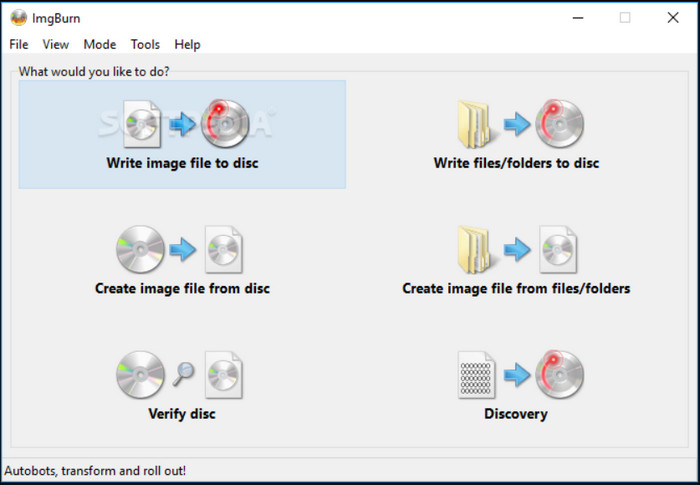
Of je nu MP4, AVI of ISO naar USB met ImgBurn, is toegestaan vanuit een van de vijf modi van de dvd-brander. U kunt de leesmodus gebruiken om een schijf naar een afbeeldingsbestand te lezen, de bouwmodus gebruiken om afbeeldingen te maken of de schrijfmodus gebruiken om afbeeldingen naar een lege schijf te schrijven. De Verify-modus helpt bij het controleren van een nieuw gebrande schijf of deze 100% leesbaar is, terwijl Discovery helpt bij het controleren van de kwaliteit door deze via een station of medium te testen.
Uitgebreide ondersteunde formaten
Algemene beoordeling: 4,5
Het ontbreekt de dvd-brander niet als het gaat om ondersteunde invoerformaten. Van video's tot audiotypen: u kunt MPC, MP4, AAC, WMA, WMV, OGG, M4A en meer uploaden en branden. In dit geval kunt u muziek-cd's branden op ImgBurn zonder u zorgen te hoeven maken over de invoerformaten.
Het lijkt erop dat het de meeste noodzakelijke functies biedt voor effectief dvd-branden. ImgBurn is gratis te gebruiken, biedt geweldige modi en ondersteunt populaire invoerformaten. Dat gezegd hebbende, laten we nu naar de nadelen gaan die we over de software hebben geleerd.
Deel 4. Wat we niet leuk vinden aan ImgBurn
Geen verdere updates
Helaas heeft ImgBurn de laatste update in 2013 ontvangen. Dit betekent dat er geen verdere wijzigingen of extra functies op de dvd-brander zijn. De laatste versie kon op dit moment nog steeds de meeste video's branden, maar zou niet kunnen voldoen aan de moderne en toekomstige inputs.
Niet platformonafhankelijk
Een ander probleem is dat ImgBurn niet werkt op Mac, Linux en andere besturingssystemen. Het is alleen native gemaakt voor Windows-versies, zoals Windows Vista, 7, 2008 en andere. Je kunt alternatieven voor ImgBurn voor Mac om eenvoudig dvd's en blu-rays te maken.
Beperkte Blu-ray-ondersteuning
Ten slotte wordt het branden van Blu-ray met ImgBurn niet ondersteund. Hoewel wordt beweerd dat dit mogelijk is, ondersteunt de software alleen Blu-ray-videoschijven uit BDAV- en BDMV-mappen.
Deel 5. Hoe ImgBurn te gebruiken om een dvd te maken
ImgBurn biedt verschillende modi voor verschillende taken en het dvd-brandproces is eenvoudig en efficiënt. Zo gaat u aan de slag:
Stap 1.Start de software
Download de software van de officiële website en volg de instructies op het scherm om de installatie te voltooien. Voer de software vervolgens uit.
Stap 2.Upload uw bestand
Kies de juiste modus: Als u een ISO-bestand hebt, selecteert u 'Afbeelding naar schijf schrijven'. En als u de map Video_TS of afzonderlijke videobestanden hebt die u als dvd wilt branden, selecteert u 'Bestanden/mappen naar schijf schrijven'. Klik vervolgens op het dropdownmenu Bron om uw bestand of map te importeren.
Opmerking: Vergeet niet om een lege DVD-schijf in de computer te plaatsen voordat u gaat branden.
Stap 3.Brandinstellingen aanpassen
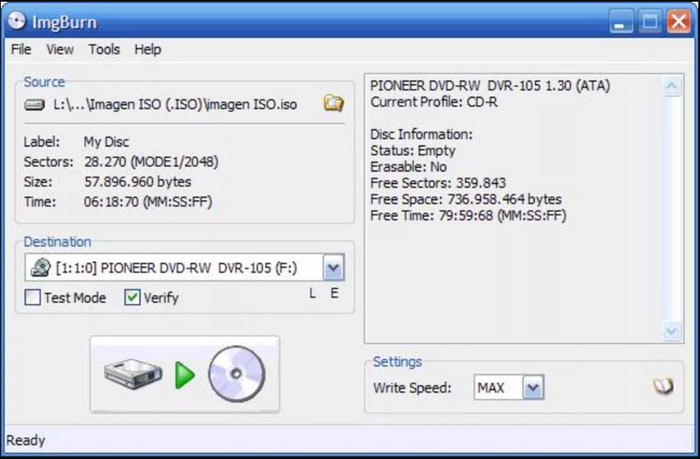
Hiermee kunt u uw brandsnelheid, schrijfmethode (DAO/TAO), buffergrootte en andere opties aanpassen. Voor de beste resultaten gebruikt u een lagere brandsnelheid (bijv. 4x) om fouten te verminderen.
Stap 4.Begin met branden
Klik op de Schrijven Klik onderaan op de knop om te beginnen. ImgBurn toont een voortgangsbalk en verifieert de schijf optioneel na het branden.
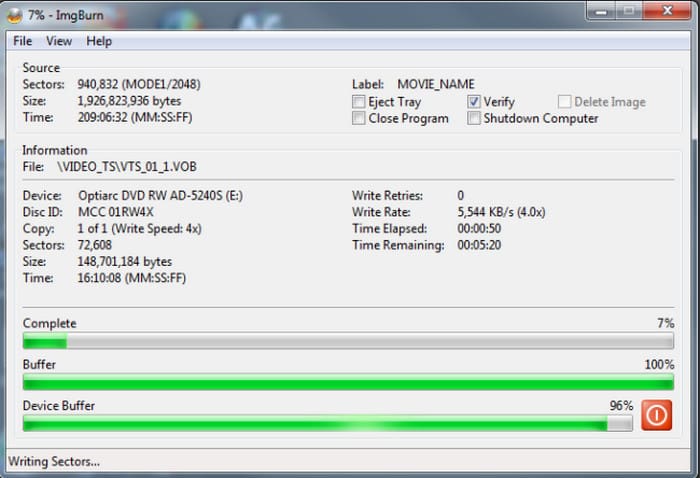
Over het algemeen voelt het gebruik van ImgBurn verfrissend direct aan zodra je de lay-out begrijpt. Hoewel de interface er misschien ouderwets uitziet, is het daadwerkelijke brandproces snel, stabiel en verrassend nauwkeurig. Ik heb het gebruikt om ISO-bestanden te archiveren en opstartbare schijven te maken, en het levert consistent schone brandresultaten op zonder afspeelproblemen. De mogelijkheid om gegevens na het branden te controleren geeft gemoedsrust, vooral bij het bewaren van belangrijke content. Voor gebruikers die controle belangrijker vinden dan automatisering, blijft ImgBurn een betrouwbare tool.
Deel 6. Eindoordeel
Om de ImgBurn-recensie samen te vatten: we zagen het volledige potentieel ervan bij het branden van dvd's en cd's. Het is gratis en rijk aan functies, dus er is niet veel negatiefs over de algehele prestaties. Er zijn echter slechts een paar nadelen die van invloed kunnen zijn op de brandworkflow, of in andere gevallen kan de software niet aan uw behoeften voldoen, vooral niet bij het branden van Blu-rays. Omdat er geen updates meer worden uitgevoerd, is ImgBurn mogelijk niet iets voor u. Maar verlies de hoop niet, want wij hebben de juiste oplossing voor u.
Deel 7. Beste alternatief voor ImgBurn
Voor het beste alternatief, DVD-maker van Blu-ray Master is de aanbevolen tool voor Windows en Mac. De dvd-brander bestaat uit een geavanceerd brandalgoritme met een uitstekende selectie van ondersteunde invoerformaten, zoals MP4, MOV, AVI, MKV, enzovoort. Omdat het een modern dvd-schrijfprogramma is, kunt u ondersteuning voor dvd en Blu-ray verwachten, waardoor u schijven, mappen en ISO-afbeeldingsbestanden als uitvoerformaten kunt kiezen. Bovendien biedt het een intuïtieve video-editor, waarmee u de geüploade video's kunt splitsen, bijsnijden, omdraaien en bewerken. Uiteraard vindt u hier de aanpasbare menusjablonen waarmee u op stijlvolle wijze een dvd-menu met titels en hoofdstukken kunt maken. Andere inbegrepen functies zijn:
- Gebruiksvriendelijke interface met een snel brandproces.
- Configureerbare uitvoerkwaliteit, beeldverhouding en resolutie.
- Brandt snel meerdere video's en combineert ze in één titel.
- Ondersteuning voor het branden van dvd's en Blu-rays in verschillende uitvoertypen.
Gratis download
Voor ramen
Veilige download
Gratis download
voor macOS
Veilige download
| DVD-maker | VS | AfbBrandnr |
| Gratis, $12.45 | Prijzen | Vrij |
| DVD, CD en Blu-ray | Ondersteuning van uitvoerformaten | Dvd en cd |
| Hoge snelheid | Brandsnelheid | Gemiddelde snelheid |
| Windows 11/10/8/7, Mac OS X 10.9, MacOS Sonoma en hoger | Ondersteunde platforms | Windows Vista/7/8/95/2000/2008 en oudere versies |
 | Hulpmiddelen voor videobewerking |  |
| Configureerbaar tot hoge, gemiddelde en lage kwaliteit | Uitvoerkwaliteit | Geen configuratieondersteuning |
| Veilige garantie | |
| Ondersteuning van HD- en 3D-video's | |
| Software updates | |
Deel 8. Veelgestelde vragen over ImgBurn
-
Is ImgBurn veilig?
Het is alleen veilig als u de software downloadt van de officiële website. Maar aangezien er geen update op de site of software staat, is er geen garantie.
-
Is ImgBurn gratis?
Ja, de dvd-brander kan gratis worden gedownload en gebruikt op elk ondersteund Windows-besturingssysteem. Het is als freeware gelicentieerd sinds het in 2005 werd uitgebracht. Je kunt het ook kosteloos op Wine gebruiken, maar het kan een complexe installatie vereisen om effectief dvd's te branden.
-
Is ImgBurn een virus?
Nee. Het is een dvd-brander, waarvan de belangrijkste taak is om u te helpen bij het converteren van gewone video- of audiobestanden naar dvd's of cd's. De software zelf is vrij van virussen of malware, maar dat is niet zeker omdat de ontwikkelaar deze al jaren niet meer heeft bijgewerkt. Om u er ook aan te herinneren dat het downloaden van ImgBurn met de meegeleverde software uw apparaat mogelijk kan beschadigen. Zorg ervoor dat u de andere hulpprogramma's onderzoekt voordat u ze met de dvd-brander installeert, om te voorkomen dat u virussen op uw computer krijgt.
Afsluiten
Na het lezen van de ImgBurn-recensie heb je vernomen dat het een dvd-brander is die meer dan tien jaar geleden is gemaakt. Het is een gratis programma dat voornamelijk mediabestanden op dvd's en cd's brandt. We ontdekten ook dat het uitstekende eigenschappen heeft, maar ook nadelen die niet nuttig zijn voor effectief dvd-branden. Daarmee hebben we DVD Creator geïntroduceerd voor een betere ervaring bij het overbrengen van gewone video's naar dvd en Blu-ray. Klik op de knop Gratis downloaden om het volledige potentieel ervan te zien of koop de premiumversie voor een betaalbare prijs.
Beste DVD Creator Review
