

8 september 2025Gepost door Kevin Molenaar naar Blu-ray maken
Nu high-definition video steeds populairder wordt, kiezen steeds meer gebruikers ervoor om een Blu-ray branden Of het nu gaat om het bewaren van thuisfilms of het maken van afspeelbare fysieke schijven, Blu-ray is een ideale keuze vanwege de hoge capaciteit, superieure beeldkwaliteit en uitstekende compatibiliteit. Het efficiënt branden van Blu-ray-schijven zonder de beeldkwaliteit in gevaar te brengen, blijft echter voor veel gebruikers een uitdaging. Dit artikel leidt u door de kernprocessen en de selectie van tools voor het branden van Blu-ray, zodat u uw brandtaken succesvol kunt voltooien.

- Deel 1. Waarom mensen graag een Blu-ray branden
- Deel 2. De beste manier om een Blu-ray te branden zonder kwaliteitsverlies
- Deel 3. Brand een Blu-ray met Nero Burning ROM
- Deel 4. Brand een Blu-ray met True Burner
- Deel 5. Brand een Blu-ray met VideoByte DVD Creator
- Deel 6. Brand een Blu-ray met Wondershare DVD Creator
- Deel 7. Veelgestelde vragen over het branden van Blu-rays
Deel 1. Waarom mensen graag een Blu-ray branden
Naarmate de technologie zich in grote verscheidenheid verspreidt, wordt een deel van de technologie die al eerder bestond ook steeds beter. Een eenvoudige Compact Disc of CD werd bijvoorbeeld van veel hogere kwaliteit, bekend als de geweldige Blu-ray Disc. Daarom branden veel mensen nog steeds graag hun mediabestanden, vooral hun video's of bestanden, op een Blu-ray. We kunnen inderdaad niet ontkennen dat Blu-ray tegenwoordig nog steeds de meesten van ons ten goede komt. Hier zijn enkele redenen waarom we dat zeiden:
Door de solide coatingtechnologie is het extreem krasbestendig. Het beschikt over een goede krasbescherming en verlengt de levensduur. De coating op Blu-ray-schijven is aanzienlijk stijver dan die op cd's of dvd's. Verschillende fabrikanten gebruiken hiervoor verschillende namen en eigen processen, maar een hardere coating staat gelijk aan een betere bescherming.
De verwachte levensduur is langer dan die van een cd of dvd. Daarvoor kunnen we nu veilige en beschermde mediabestanden van generatie op generatie verwachten. Blu-ray-schijven zijn inderdaad beter voor het vastleggen van momenten door uw bestanden te branden. In lijn hiermee zullen verzamelaars veel met dit medium te maken krijgen, vooral de mediabeoefenaars die voor mediabedrijven werken.
Mensen branden nog steeds graag Blu-ray vanwege de grotere helderheid, kleurrijkere beelden of betere videokwaliteit, vooral de 4K Blu-ray-films. Met deze verklaring willen we benadrukken hoe hoog de kwaliteit van Blu-ray ons kan bieden.
Deel 2. De beste manier om een Blu-ray te branden zonder kwaliteitsverlies
Laten we beginnen met het beste programma dat video's naar Blu-ray kan converteren, schijnbaar de keuze voor Blu-ray Master, in tegenstelling tot de Blu-ray-maker. Het is een goed programma dat is ontworpen om Blu-rays te maken met verschillende videobestanden zoals MP4, FLV, VOB, AVI, 3GP, MKV en vele andere. Bovendien biedt deze software verschillende functionaliteiten en functies waarmee u uw video's naar Blu-ray-formaat kunt converteren en deze in hoge kwaliteit kunt afspelen op compatibele apparaten, vooral op Blu-ray-spelers.
Wat nog verbazingwekkender is aan deze software, zijn de aanpassingsmogelijkheden die je snel in de hoofdinterface kunt zien. Deze opties omvatten de ondertiteleditor, waarmee je de taal, positie, vertraging, enz. van de ondertiteling kunt bewerken voordat je een Blu-ray-schijf maakt. Je kunt de gewenste audiotrack toevoegen en de video bewerken door deze bij te snijden, effecten toe te voegen en een watermerk te plaatsen.
Belangrijkste kenmerken:
• Hiermee kunt u een groot aantal formaten converteren of branden naar Blu-ray.
• Brandnavigatie met onder andere de brandsnelheid, het aantal kopieën en het beoogde Blu-ray-formaat.
• Het biedt u vooraf ontworpen menusjablonen en meer aanpassingsmogelijkheden.
• Uitgerust met videobewerkingshulpmiddelen, zoals een trimmer, bijsnijdfunctie, watermerkmaker en effectenbewerker.
• Gebruiksvriendelijke preview- en snapshot-tools.
Gratis download
Voor ramen
Veilige download
Voorbereidingen vóór het branden van de Blu-ray
In dit deel worden twee cruciale details behandeld om problemen bij het succesvol maken van het brandproces te voorkomen. We moeten allemaal weten welke compatibele schijf er is en wat we moeten doen om een Blu-ray-drive te hebben die onze schijven kan lezen.
Als uw computer geen Blu-ray-station heeft en u van plan bent er een te kopen, externe Blu-ray-drive, of installeer dit. Dit zijn de dingen die u moet volgen:
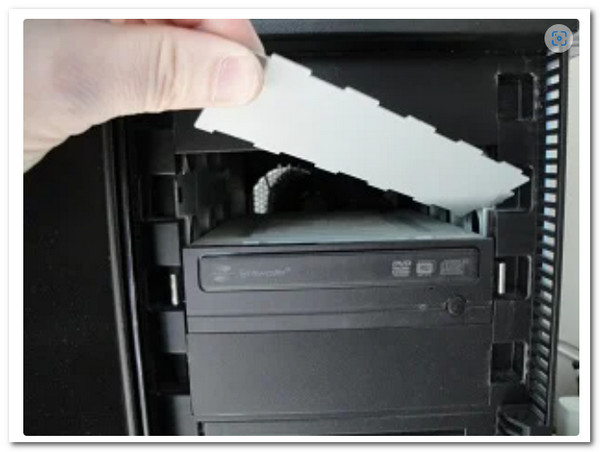
Stap 1.Voordat we beginnen, schakel de stroombron van uw computer uit. Verwijder vervolgens geleidelijk de schijfklep van uw pc. Draai de klep net zo vaak als wij hem maken tot hij afbreekt.
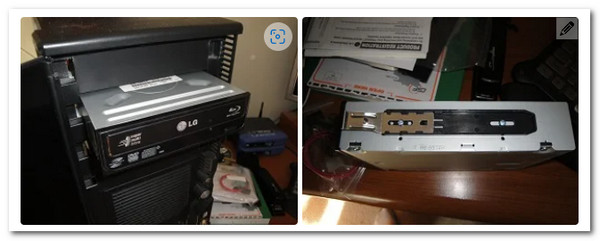
Stap 2.Het is tijd om de schijf op uw pc te plaatsen. Het is ook belangrijk om te onthouden dat sommige pc's een schroef nodig hebben voor de beveiliging en het slot, terwijl andere dat niet hebben. We hoeven de schijf echter alleen maar op de juiste manier te plaatsen om problemen te voorkomen.
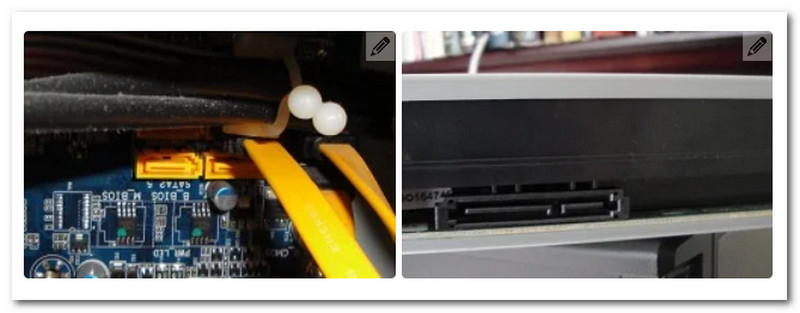
Stap 3.De kabels moeten vervolgens worden aangesloten om de driver te laten werken. Daarom moeten we de L-vormige lijn vinden en deze aansluiten op de schijf. Vervolgens moeten we de SATA-kabel tussen de elementen identificeren en deze aansluiten op het moederbord van de connector.
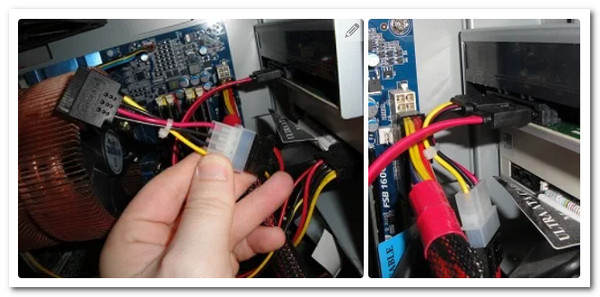
Stap 4.Ga verder met de SATA-voedingskabel. Net als bij de laatste stap moeten we deze verbinden. Deze draad is vaak karmozijnrood en belangrijker dan de voorgaande. Wanneer u klaar bent, schakelt u uw computer in en begint u met het brandproces.
Hoe u efficiënt een Blu-ray kunt branden
Nadat u de schijf hebt ingesteld, kunt u de stappen hier volgen om de Blu-ray te branden met AnyMP4 Blu-ray Creator.
Stap 1.Start de software op na het snelle download- en installatieproces. Start of upload vervolgens de video's die u wilt branden door op de knop te klikken Bestanden toevoegen knop. Ja, je kunt meerdere video's toevoegen als je wilt.

Stap 2.Wanneer het importeren is voltooid, navigeert u naar het Doel menuoptie en stel uw doelmap in. U hebt ook de vrijheid om toegang te krijgen tot en te navigeren door de bewerkingsopties in het lintgedeelte.

Stap 3.Zo snel kun je nu op de Creëren knop om het brandproces te starten. Houd er rekening mee dat u met deze tool ook Blu-ray ISO vanuit een map maakt en hetzelfde proces volgt.

De eenvoudige stappen zijn nu voltooid. Het branden van Blu-ray-schijven met deze Blu-ray Creator is zeer efficiënt. Na het importeren van meerdere HD-video's kon ik eenvoudig het uitvoerpad instellen en het menu aanpassen, waardoor het branden van de volledige BD-R-schijf binnen 20 minuten voltooid was. Belangrijker nog, de gebrande bestanden bieden een scherpe beeldkwaliteit en vloeiende weergave. De algehele ervaring is uitzonderlijk gebruiksvriendelijk, waardoor het ideaal is voor gebruikers die snel bestanden willen archiveren of kant-en-klare schijven willen maken.
Deel 3. Brand een Blu-ray met Nero Burning ROM
Nero Burning Rom is een bekend schijfbewerkingsprogramma ontwikkeld door het Duitse softwarebedrijf Nero AG. Nero Burning ROM, een veelzijdige Blu-ray-software is ontworpen voor het maken, kopiëren en branden van verschillende optische schijven. Het ondersteunt verschillende schijfformaten, waaronder Blu-rays, dvd's en cd's. Bovendien kunt u met deze software gegevensschijven, video-dvd's en audio-cd's maken en Blu-ray-schijven met een menu maken. Daarnaast biedt het ook geavanceerde functies zoals disc spanning, waarmee u grote bestanden over meerdere schijven kunt splitsen.
Belangrijkste kenmerken:
• Blu-ray branden van MOV, MP4, MKV, AVI, enz.
• Kopieer, label, span en verifieer de inhoud van de schijf.
• Er zijn extra geavanceerde bewerkingshulpmiddelen beschikbaar, zoals splitter, ontwerper en printer.
Nero Burning ROM gebruiken
Stap 1.Download en installeer het brandprogramma op uw computer. Plaats vervolgens uw lege Blu-ray-schijf in uw schijfstation.
Stap 2.Vervolgens start u de software en kiest u het type branden dat u wilt gebruiken, zoals de BCMV-Video. Stel vervolgens de gewenste parameters in, zoals de schrijfsnelheid en het aantal exemplaren.

Stap 3.Ga dan naar de Raam tabbladmenu en kies de Horizontaal (compilatie onder) als uw brandmodus. Daarna kun je nu de video's importeren die je wilt branden en op de knop klikken Brandwond om het proces daarna te starten.

Nero Burning ROM levert stabiele prestaties bij het maken van Blu-ray-schijven en ondersteunt meerdere videoformaten zoals MP4, MKV, AVI en MOV. Het menuontwerp biedt enige flexibiliteit bij het aanpassen van de instellingen, wat geschikt is voor gebruikers die gestructureerde content nodig hebben. Bovendien biedt de Compilation Bottom-modus intuïtiever beheer van meerdere bestanden. De interface oogt echter gedateerd en is mogelijk minder gebruiksvriendelijk voor beginners. Bovendien start de software traag op en verbruikt het aanzienlijke systeembronnen, waardoor het het meest geschikt is voor computers met hogere specificaties. Over het algemeen is Nero beter geschikt voor ervaren gebruikers die op zoek zijn naar output van hoge kwaliteit, terwijl beginners mogelijk meer leertijd nodig hebben.
Deel 4. Brand een Blu-ray met True Burner
Een andere manier om MP4 naar Blu-ray te converteren is via True Burner. Deze top Blu-ray-brandersoftware is een gratis, compact en gemakkelijk te leren brandprogramma. Bovendien stelt deze tool je in staat om een Blu-ray branden en dvd's van verschillende soorten, inclusief de opstartbare, multisessie- en standaardformaten en -stijlen die ze hebben. Bovendien kunt u met deze brandsoftware ook MP3-schijven maken of branden. Als u echter een Mac-gebruiker bent, is deze True Burner nog niets voor u, aangezien deze alleen Windows-computers ondersteunt.
Belangrijkste kenmerken:
• Schrijf en verifieer de geschreven bestanden van een ISO.
• Opstartschijven en het creëert multisessie.
• Ondersteunt middelgrote en XL schijven.
Hoe MKV naar Blu-ray te converteren
Stap 1.Nadat u deze brandsoftware op uw bureaublad hebt geïnstalleerd, kunt u de lege Blu-ray ook al invoegen. Open vervolgens de software en klik op de Selecteer Gegevensschijf optie, en druk op de Toevoegen knop om uw MKV-bestanden te importeren.
Stap 2.Stel de brandparameters in door op de knop te klikken Instellingen knop. Van daaruit kunt u de parameters voor grootte, snelheid en schrijven instellen.
Stap 3.Daarna kun je al op de Brandwond knop om het brandproces te starten.
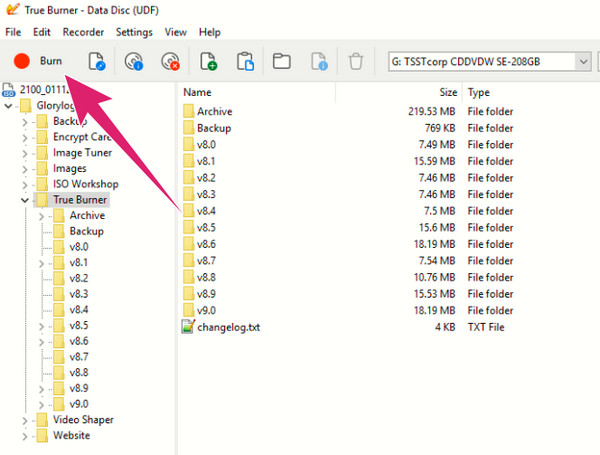
Hier zijn de stappen voor het gebruik. Over het algemeen is True Burner geschikt voor gebruikers die snel dataschijven moeten branden, maar het is niet ideaal voor het maken van afspeelbare Blu-ray-videoschijven. In de praktijk importeert het programma MKV-bestanden soepel, biedt het eenvoudige parameterinstellingen en zijn de functies voor het schrijven van ISO-bestanden en het verifiëren ervan erg handig. Het programma mist echter de mogelijkheid om menu's te maken en videoformaten te converteren, en gebrande video's kunnen niet worden afgespeeld op standaardspelers. Bovendien biedt de interface minimale begeleiding, waardoor het programma minder geschikt is voor beginners.
Deel 5. Brand een Blu-ray met VideoByte DVD Creator
Video DVDByte Creator is een andere methode om video's op Blu-ray te branden, ideaal voor gebruikers die op zoek zijn naar een snelle brandoplossing. Het beschikt over een overzichtelijke interface, ondersteunt het importeren van meerdere videoformaten (MP4, MKV, AVI, MOV, enz.) en detecteert automatisch optische schijven en lege schijven. Hoewel de geavanceerde functionaliteit niet zo uitgebreid is als professionele software, blijft het een praktische keuze voor basisbehoeften op het gebied van Blu-ray-authoring.
Belangrijkste kenmerken:
• Ondersteunt Blu-ray- en dvd-schijven met automatische herkenning van het schijftype.
• Heeft een eenvoudig navigatiemenu voor verbeterde weergave.
• Gebruikers kunnen een voorbeeld van video's en menu-effecten bekijken voordat ze deze branden.
• Ondersteunt veelvoorkomende videoformaten, waaronder MP4, MKV, AVI, MOV en 3GP.
Stap 1.Download en installeer Video DVDByte Creator. Open het en zie het Blu-ray Disc-pictogram.

Stap 2.Plaats nu een Blu-ray-station (als uw computer er geen heeft), zoals we een lege schijf plaatsen.
Stap 3.Klik op de Bestanden toevoegen en selecteer de mediabestanden die u wilt branden.

Stap 4.We kunnen beginnen met het branden van de schijf door een brandengine te kiezen, vervolgens verder te gaan en op te klikken Begin knop om te branden.

Over het algemeen is Video DVDByte Creator beter geschikt voor gebruikers die snel willen werken. Het geeft prioriteit aan een gestroomlijnd brandproces en brede formaatcompatibiliteit boven complex menuontwerp of geavanceerde videoverwerking. Voor degenen die het branden van Blu-rays zo snel mogelijk willen voltooien, biedt het een lichtgewicht maar efficiënte oplossing. Het programma mist echter mogelijk enkele aanpassingsmogelijkheden.
Deel 6. Brand een Blu-ray met Wondershare DVD Creator
Wondershare DVD Creator is een uitgebreide tool voor het branden van video's die Blu-ray- en dvd-uitvoer ondersteunt, ideaal voor gebruikers die video's willen bewerken en menu's willen ontwerpen voordat ze branden. Het ondersteunt niet alleen meerdere videoformaten, maar beschikt ook over ingebouwde tools voor videoverbetering, het toevoegen van ondertitels en menusjablonen, waarmee aan uiteenlopende behoeften van thuisgebruikers tot contentmakers wordt voldaan.
Belangrijkste kenmerken:
• U kunt bewerken, ondertitels toevoegen, de helderheid aanpassen en meer voordat u gaat branden.
• Biedt meerdere menustijlen met aanpasbare achtergronden en knoppen.
• Hoge formaatcompatibiliteit: ondersteunt gangbare formaten zoals MP4, MKV, AVI, MOV, WMV en meer.
Stap 1.Installeer en start het programma en kies voor Maak een Blu-ray Disc. Voeg vanaf daar video's/afbeeldingen toe. We kunnen de bestanden die we willen branden op een Blu-ray-schijf toevoegen.

Stap 2.Vervolgens is het een optionele stap als u de video vóór het brandproces wilt verbeteren.

Stap 3.Plaats vervolgens de schijf in het station. U kunt nu de informatie wijzigen, op de knop Branden klikken en het proces voltooien.

Bovenstaande stappen beschrijven de complete stappen voor het branden van Blu-ray-schijven met Wondershare DVD Creator. Het programma beschikt over een overvloed aan menusjablonen en praktische videobewerkingstools. Ik heb de helderheid aangepast en ondertitels toegevoegd vóór het branden, wat resulteerde in een soepele algehele ervaring en een stabiel brandproces zonder fouten. Er zijn echter enkele beperkingen. Zo zijn de opties voor menu-aanpassing enigszins beperkt, omdat je de positie van knoppen of de achtergrondmuziek niet vrij kunt aanpassen. Bovendien start de software relatief langzaam op en ervaart het af en toe een korte vertraging bij het importeren van grote bestanden.
Deel 7. Veelgestelde vragen over het branden van Blu-rays
-
Kan ik 4K op Blu-ray branden?
Ja, dat kan. De meeste Blu-ray-schijven van tegenwoordig kunnen 4K-video's bevatten. Er zijn echter nog enkele zaken waarmee u rekening moet houden wanneer u dit doet, zoals de Blu-ray-compatibiliteit, capaciteit en codering om 4K te ondersteunen.
-
Kan ik de Blu-ray die ik heb gebrand herschrijven?
Het hangt af van het soort schijf dat u gebruikt. Als u Blu-ray van het type BD-RE gebruikt, kunt u de gebrande inhoud wissen en herschrijven. Als u daarentegen een BD-R gebruikt, kunt u slechts één keer schrijven.
-
Kan ik elke Blu-ray-speler gebruiken om Blu-rays te branden?
Nee. Omdat niet alle Blu-ray-spelers de mogelijkheid hebben om te branden. Dit geldt voor de oudere Blu-ray-spelers, omdat ze beperkte functies hebben of zich zelfs concentreren op het alleen afspelen van Blu-ray. Als u dus een speler wilt gebruiken om Blu-rays te branden, moet u eerst controleren of de speler geschikt is.
-
Hoeveel uur duurt het voordat we een film van 1 uur op Blu-ray branden?
Het proces van het branden van een Blu-ray duurt een paar keer. Het varieert afhankelijk van de lengte van het bestand dat u hebt. Als u dus een film van 1 uur brandt, moet het brandproces minimaal 50 minuten tot 1 uur duren.
-
Wat is het verschil tussen dvd en Blu-ray?
Ter vergelijking: optische Blu-ray-schijven presteren beter dan dvd's als het gaat om het bevatten van gegevens van hoge kwaliteit. Bij dvd wordt een rode laser met een golflengte van 650 nm gebruikt om gegevens op te halen, terwijl Blu-ray een blauwviolette laser met een golflengte van 405 nm gebruikt. Dat brengt Blu-ray naar de top.
-
Wat is het meest aanbevolen type Blu-ray Schijf?
We kwamen op internet verschillende vragen tegen die meestal waren geformuleerd in de trant van Blu-ray Disc Top of Finest. Ultra HD Blu-ray-schijven beantwoorden deze vraag omdat ze video- en audiodiensten met hoge resolutie leveren.
Conclusie
Dit artikel introduceert vijf methoden om een Blu-ray branden, variërend van uitgebreide professionele software tot lichtgewicht gratis tools, elk met zijn eigen gebruiksmogelijkheden en voor- en nadelen. Als je snel en efficiënt afspeelbare Blu-ray-schijven wilt maken zonder in te leveren op kwaliteit, is Blu-ray Master's keuze Blu-ray Creator de meest aanbevolen keuze. Het ondersteunt meerdere videoformaten en biedt praktische functies zoals menu-ontwerp, ondertiteling toevoegen en videoverbetering. Het is geschikt voor zowel beginners als gevorderden. Download het nu en begin je high-definition brandavontuur!
Meer van Blu-ray Master
