

10 juni 2026Gepost door Kevin Molenaar naar Blu-ray maken
Nu high-definition video steeds populairder wordt, kiezen steeds meer gebruikers ervoor om een Blu-ray branden Blu-ray is een ideale keuze voor het bewaren van homevideo's of het maken van afspeelbare fysieke schijven. De hoge capaciteit, superieure beeldkwaliteit en uitstekende compatibiliteit zorgen ervoor dat Blu-ray-schijven efficiënt en zonder kwaliteitsverlies branden. Dit artikel begeleidt u door de belangrijkste processen en de selectie van de juiste tools voor het branden van Blu-ray-schijven, zodat u uw brandtaken succesvol kunt voltooien.

Inhoudsopgave
- Deel 1. Waarom mensen graag een Blu-ray branden
- Deel 2. De beste manier om een Blu-ray te branden zonder kwaliteitsverlies
- Deel 3. Brand een Blu-ray met Nero Burning ROM
- Deel 4. Een Blu-ray branden met ImgBurn
- Deel 5. Brand een Blu-ray met VideoByte DVD Creator
- Deel 6. Brand een Blu-ray met Wondershare DVD Creator
- Deel 7. Veelgestelde vragen over het branden van Blu-rays
Deel 1. Waarom mensen graag een Blu-ray branden
Naarmate technologie zich op allerlei manieren verspreidt, worden sommige technologieën die al langer bestonden ook verbeterd. Zo werd een eenvoudige compact disc (cd) bijvoorbeeld veel beter van kwaliteit, zoals de geweldige Blu-ray disc. Om die reden branden veel mensen hun mediabestanden, met name video's, nog steeds graag op een cd. Blu-ray schijf. We kunnen inderdaad niet ontkennen dat Blu-ray voor de meesten van ons nog steeds voordelen biedt. Hier zijn een paar redenen waarom we dat zeggen:
Dankzij de speciale coatingtechnologie is de schijf extreem krasbestendig. Het biedt goede bescherming tegen krassen en verlengt de levensduur. De coating op Blu-ray-schijven is aanzienlijk stijver dan die op cd's of dvd's. Verschillende fabrikanten gebruiken hiervoor verschillende namen en gepatenteerde processen, maar een stevigere coating betekent betere bescherming.
De verwachte levensduur is langer dan die van een cd of dvd. Daardoor kunnen we nu rekenen op veilige en beschermde mediabestanden die van generatie op generatie worden bewaard. Blu-ray discs zijn bij uitstek geschikt om momenten vast te leggen door je bestanden erop te branden. Verzamelaars, en met name mediaprofessionals die voor mediabedrijven werken, zullen veel baat hebben bij dit medium.
Mensen branden nog steeds graag Blu-ray-schijven vanwege de grotere helderheid, de kleurrijkere beelden en de betere videokwaliteit, vooral bij 4K Blu-ray-films. Met deze uitspraak willen we benadrukken hoe hoog de kwaliteit van Blu-ray kan zijn.
Deel 2. De beste manier om een Blu-ray te branden zonder kwaliteitsverlies
Het meest geschikt voor: Ontworpen voor het eenvoudig maken van Blu-ray-schijven met aanpasbare menu's en gebruiksvriendelijke bedieningselementen, zelfs voor beginners.
Laten we beginnen met het beste programma voor het converteren van video's naar Blu-ray: het lijkt erop dat... Blu-ray Master Blu-ray CreatorHet is een goed programma dat is ontworpen om Blu-rays te maken van verschillende videobestanden, waaronder MP4, FLV, VOB, AVI, 3GP, MKV en meer. Bovendien biedt deze software verschillende functies om je video's naar Blu-ray-formaat te converteren en hoogwaardige weergave mogelijk te maken op compatibele apparaten, met name Blu-ray-spelers.
Wat deze software nog indrukwekkender maakt, zijn de aanpassingsmogelijkheden, die je direct in de hoofdinterface kunt zien. Denk bijvoorbeeld aan de ondertitelingseditor, waarmee je de taal, positie, vertraging, enzovoort van de ondertitels kunt aanpassen voordat je een Blu-ray-schijf maakt. Je kunt de gewenste audiotrack toevoegen en de video bewerken door bij te snijden, effecten toe te passen en een watermerk toe te voegen.
Belangrijkste kenmerken:
- • Hiermee kunt u een groot aantal formaten converteren of branden naar Blu-ray.
- • Instellingen voor het branden, zoals brandsnelheid, aantal kopieën en het gewenste Blu-ray-formaat.
- • Het biedt u vooraf ontworpen menusjablonen en extra aanpassingsmogelijkheden.
- • Uitgerust met videobewerkingshulpmiddelen, zoals een trimmer, bijsnijdfunctie, watermerkmaker en effectenbewerker.
- • Gebruiksvriendelijke preview- en snapshot-tools.
Gratis download
Voor ramen
Veilige download
Voorbereidingen vóór het branden van de Blu-ray
In dit deel worden twee cruciale details behandeld om problemen tijdens het brandproces te voorkomen. We moeten allemaal weten welke schijven compatibel zijn en hoe we ervoor kunnen zorgen dat een Blu-ray-station ze kan lezen. Als uw computer geen Blu-ray-station heeft en u van plan bent er een aan te schaffen, externe Blu-ray-driveJe moet leren hoe je je apparaat correct installeert en instelt. Lees hiervoor onze korte handleiding hieronder:
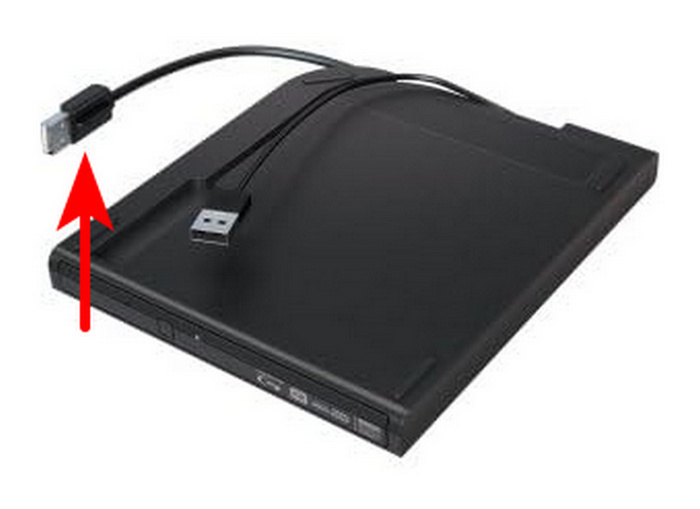
Stap 1. Controleer het type aansluiting van de externe Blu-ray-drive die u hebt gekocht. Volgens de huidige standaarden zou dit USB 2.0, USB 3.0 of USB Type-C moeten zijn.
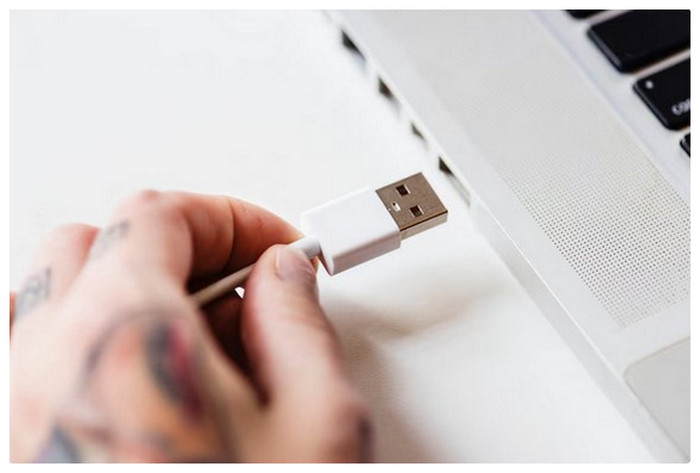
Stap 2. Nadat je het verbindingstype van je externe schijf hebt gecontroleerd, sluit je deze aan op de bijbehorende poort van je computer. Op moderne hardware zijn dit meestal USB Type-A (USB 2.0 of 3.0) of de modernere en snellere USB Type-C.
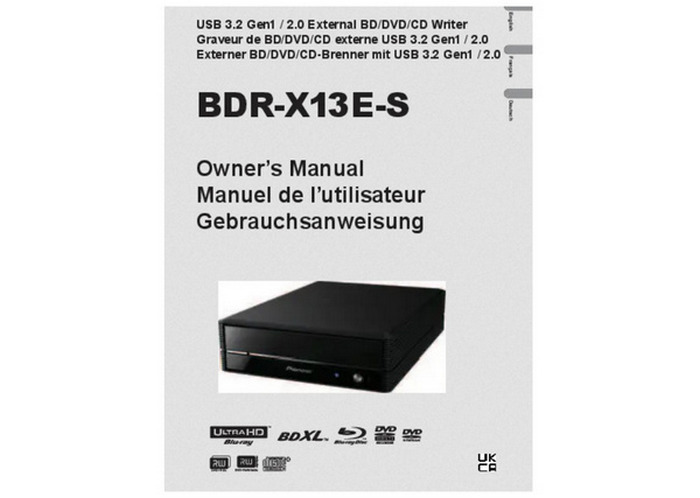
Stap 3. Nu uw externe schijfstation op uw computer is aangesloten, raadpleegt u de instructies die bij het schijfstation zijn geleverd om te leren hoe u het op uw computer instelt.
Tips
Onvoldoende USB-voeding kan brandproblemen veroorzaken. Gelukkig kan dit worden opgelost met een USB-kabel met twee aansluitingen of een USB-hub met eigen voeding. Externe dvd-drives gebruiken immers de computer waarop ze zijn aangesloten als bron.
Hoe u efficiënt een Blu-ray kunt branden
Nadat u de schijf hebt ingesteld, kunt u de stappen hier volgen om de Blu-ray te branden met AnyMP4 Blu-ray Creator.
Stap 1. Start de software op na het snelle download- en installatieproces. Klik vervolgens op de Bestanden toevoegen Gebruik de knop om de video's die je wilt branden te starten of te uploaden. Je kunt desgewenst meerdere video's toevoegen.

Stap 2. Wanneer het importeren is voltooid, navigeert u naar het Doel menuoptie en stel uw doelmap in. U hebt ook de vrijheid om toegang te krijgen tot en te navigeren door de bewerkingsopties in het lintgedeelte.

Stap 3. Zo snel kun je nu op de Creëren Druk op de knop om het brandproces te starten. Houd er rekening mee dat u met deze tool ook een Blu-ray ISO-bestand van een map kunt maken en dezelfde procedure kunt volgen.

De eenvoudige stappen zijn nu voltooid. Het gebruik van deze Blu-ray Creator om Blu-ray-schijven te branden is zeer efficiënt. Na het importeren van meerdere HD-video's kon ik eenvoudig het uitvoerpad instellen en het menu aanpassen, waardoor het branden van de BD-R-schijf in slechts 20 minuten was voltooid. Belangrijker nog, de gebrande bestanden hebben een scherpe beeldkwaliteit en spelen vloeiend af. De algehele ervaring is buitengewoon gebruiksvriendelijk, waardoor het ideaal is voor gebruikers die snel bestanden willen archiveren of kant-en-klare schijven willen maken.
Pluspunten
- Gebruiksvriendelijke interface voor beginners met een eenvoudig Blu-ray-brandproces.
- Ondersteunt Blu-ray-schijven, mappen en het maken van ISO-images.
- Bevat menusjablonen en basisbewerkingshul Hulpmiddelen.
Nadelen
- Commerciële software met gesloten broncode en beperkingen in de proefperiode
- Voor gevorderde gebruikers biedt de ingebouwde encoder onvoldoende nauwkeurige controle voor bronnen met een zeer hoge bitrate.
Deel 3. Brand een Blu-ray met Nero Burning ROM
Het meest geschikt voor: Geoptimaliseerd voor professioneel Blu-ray-branden, archivering en geavanceerde schijfinstellingen.
Nero Burning Rom Nero Burning ROM is een bekend programma voor het maken van Blu-ray-schijven, ontwikkeld door het Duitse softwarebedrijf Nero AG. Deze veelzijdige Blu-ray-software is ontworpen voor het maken, kopiëren en branden van diverse optische schijven. Het ondersteunt verschillende schijfformaten, waaronder Blu-ray, dvd's en cd's. Bovendien kunt u met deze software dataschijven, video-dvd's en audio-cd's maken, en Blu-ray-schijven met een menu creëren. Daarnaast biedt het geavanceerde functies, zoals het verdelen van grote bestanden over meerdere schijven. Het biedt ook nauwkeurige controle over UDF 2.5/2.6, een groot voordeel voor het maken van Blu-ray-schijven.
Belangrijkste kenmerken:
- • Blu-ray branden vanuit MOV, MP4, MKV, AVI, enz.
- • Kopieer, label, span en verifieer de inhoud van de schijf.
- • Geavanceerde bewerkingshulpmiddelen zoals splitter, ontwerper en printer worden gepresenteerd.
Nero Burning ROM gebruiken
Stap 1. Download en installeer de brandsoftware op je computer. Plaats vervolgens je lege Blu-ray-schijf in je schijfstation.
Stap 2. Start vervolgens de software en kies het gewenste brandtype, bijvoorbeeld BCMV-Video. Stel daarna de gewenste parameters in, zoals de brandsnelheid en het aantal kopieën.

Stap 3. Ga dan naar de Raam tabblad en kies Horizontaal (compilatie onder) als je brandmodus. Daarna kun je de video's importeren die je wilt branden en klikken op de Brandwond knop om het proces te starten.

Nero Burning ROM levert stabiele prestaties voor het branden van Blu-ray-schijven en ondersteunt meerdere videoformaten, waaronder MP4, MKV, AVI en MOV. Het menu biedt enige flexibiliteit voor aanpassing, wat geschikt is voor gebruikers die gestructureerde content nodig hebben. Bovendien biedt de Compilation Bottom-modus een intuïtieve manier om meerdere bestanden te beheren. De interface oogt echter gedateerd en is mogelijk minder gebruiksvriendelijk voor beginners. Daarnaast start de software traag op en verbruikt aanzienlijke systeembronnen, waardoor deze het meest geschikt is voor krachtige computers. Over het algemeen is Nero beter geschikt voor ervaren gebruikers die op zoek zijn naar hoogwaardige resultaten, terwijl beginners er wellicht meer moeite voor moeten doen.
Pluspunten
- Betrouwbaar voor het branden van Blu-ray-schijven en het langdurig archiveren ervan.
- Biedt geavanceerde functies voor branden, versleutelen en schijfverificatie.
Nadelen
- Een duur abonnementsmodel.
- Steile leercurve voor beginners.
Tips
Nero staat bekend als een gerenommeerd merk, maar de moderne versie is nu overladen met software en werkt op abonnementsbasis. Gebruik de software met de nodige voorzichtigheid, want overbodige software is zelden nuttig.
Deel 4. Brand een Blu-ray met ImgBurn
Het meest geschikt voor: Ontworpen voor lichtgewicht Blu-ray ISO-branden met nauwkeurige controle- en verificatiefuncties.
ImgBurn is de beste keuze als je op zoek bent naar een programma dat geoptimaliseerd is voor alle Windows-versies. Net als de vorige optie in deze lijst is dit programma ook betrouwbare Blu-ray-brandsoftware dankzij de lage systeemvereisten en het specifieke ontwerp voor het branden van Blu-rays, dvd's en cd's. Het is bovendien gratis te gebruiken, wat een groot voordeel is als je op zoek bent naar een kosteneffectieve optie.
Belangrijkste kenmerken:
- • Speciaal ontworpen als brandapparaat voor Blu-ray, dvd en cd.
- • Het kan uitgepakte ISO-afbeeldingen lezen.
- • Beginnersvriendelijk interfaceontwerp.
Hoe MKV naar Blu-ray te converteren
Stap 1. Plaats de Blu-ray-schijf die u wilt branden. Open ImgBurn en selecteer de Schrijf bestanden/mappen naar schijf keuze.
Stap 2. Zoek het bestand of de ISO-image die u naar de Blu-ray wilt schrijven. Selecteer vervolgens de optie Map Gebruik dit pictogram om de bestemming in te stellen op de Blu-ray-schijf die u hebt geplaatst.
Stap 3. Nadat de bestemming is ingesteld op de geladen Blu-ray, klikt u op de Schrijven pictogram om het Blu-ray-brandproces te starten.
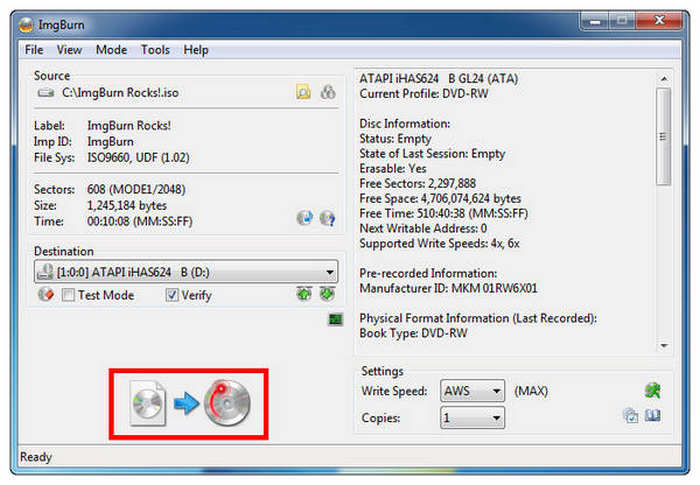
ImgBurn was sterk geoptimaliseerd voor het branden van zowel dvd's als Blu-ray's. Dit maakte de software een uitstekende keuze voor gebruikers die niet bekend zijn met dit proces. Het is relatief eenvoudig te gebruiken en de interface is intuïtief ontworpen.
Pluspunten
- Wordt algemeen beschouwd als de beste gratis tool voor gevorderde gebruikers.
- Biedt uiterst nauwkeurige UDF 2.50/2.60 en laagdiktecontrole.
- Ideaal voor het branden van vooraf gemaakte BDMV-mappen of ISO-images.
Nadelen
- Een zeer technische interface en al jaren geen updates meer.
- Geen functies voor videotranscodering of het maken van menu's.
Deel 5. Brand een Blu-ray met VideoByte DVD Creator
Het meest geschikt voor: Geoptimaliseerd voor snelle videoconversie naar Blu-ray-schijven met menu's en bewerkingshulpmiddelen.
Video DVDByte Creator is een andere methode om video's op Blu-ray te branden, ideaal voor gebruikers die op zoek zijn naar een snelle brandoplossing. Het beschikt over een overzichtelijke interface, ondersteunt het importeren van meerdere videoformaten (MP4, MKV, AVI, MOV, enz.) en detecteert automatisch optische schijven en lege schijven. Hoewel de geavanceerde functionaliteit niet zo uitgebreid is als professionele software, blijft het een praktische keuze voor basisbehoeften op het gebied van Blu-ray-authoring.
Belangrijkste kenmerken:
- • Ondersteunt Blu-ray- en dvd-schijven met automatische herkenning van het schijftype.
- • Heeft een eenvoudig navigatiemenu voor verbeterde weergave.
- • Gebruikers kunnen een voorbeeld van video's en menu-effecten bekijken voordat ze deze branden.
- • Ondersteunt veelvoorkomende videoformaten, waaronder MP4, MKV, AVI, MOV en 3GP.
Stap 1. Download en installeer Video DVDByte Creator. Open het en zie het Blu-ray Disc-pictogram.

Stap 2. Plaats nu een Blu-ray-station (als uw computer er geen heeft), zoals we een lege schijf plaatsen.
Stap 3. Klik op de knop 'Bestanden toevoegen' en selecteer de mediabestanden die u wilt branden.

Stap 4. We kunnen het brandproces starten door een brandprogramma te selecteren en op de knop 'Start' te klikken.

Over het algemeen is Video DVDByte Creator beter geschikt voor gebruikers die snel willen werken. Het geeft prioriteit aan een gestroomlijnd brandproces en brede formaatcompatibiliteit boven complex menuontwerp of geavanceerde videoverwerking. Voor degenen die het branden van Blu-rays zo snel mogelijk willen voltooien, biedt het een lichtgewicht maar efficiënte oplossing. Het programma mist echter mogelijk enkele aanpassingsmogelijkheden.
Pluspunten
- Converteert video's naar Blu-ray-schijven met minimale installatie.
- Ondersteunt HD- en 4K-video-ingangsformaten.
- Bevat menusjablonen, ondersteuning voor ondertitels en basisvideobewerking.
Nadelen
- Hogere prijzen.
- Het renderen van grote 4K UHD-bestanden duurt langer dan bij hardwareversnelde concurrenten.
Deel 6. Brand een Blu-ray met Wondershare DVD Creator
Het meest geschikt voor: Alles-in-één Blu-ray-branden met ingebouwde videobewerking en stijlvolle sjablonen.
Wondershare DVD Creator Dit is een uitgebreide tool voor het branden van video's die Blu-ray- en dvd-uitvoer ondersteunt, ideaal voor gebruikers die video's willen bewerken en menu's willen ontwerpen voordat ze deze branden. Het ondersteunt niet alleen meerdere videoformaten, maar beschikt ook over ingebouwde tools voor videoverbetering, het toevoegen van ondertitels en menusjablonen, waarmee het voldoet aan de behoeften van zowel thuisgebruikers als contentmakers.
Belangrijkste kenmerken:
- • U kunt bewerken, ondertitels toevoegen, de helderheid aanpassen en meer voordat u gaat branden.
- • Biedt meerdere menustijlen met aanpasbare achtergronden en knoppen.
- • Hoge compatibiliteit met gangbare formaten: het ondersteunt gangbare formaten zoals MP4, MKV, AVI, MOV, WMV en meer.
Stap 1. Installeer en start het programma en kies vervolgens 'Een Blu-ray-schijf maken'. Voeg daarna 'Video's/afbeeldingen toevoegen' toe. Hier kunt u de bestanden toevoegen die u op een Blu-ray-schijf wilt branden.

Stap 2. Vervolgens is dit een optionele stap als je de video wilt verbeteren voordat je hem brandt.

Stap 3. Plaats vervolgens de schijf in het station. U kunt nu de informatie wijzigen, op de knop Branden klikken en het proces voltooien.

De bovenstaande stappen beschrijven hoe je Blu-ray-schijven brandt met Wondershare DVD Creator. Het programma biedt een ruime keuze aan menusjablonen en handige videobewerkingstools. Ik heb de helderheid aangepast en ondertitels toegevoegd vóór het branden, wat resulteerde in een soepele en stabiele brandervaring zonder fouten. Er zijn echter wel enkele beperkingen. Zo zijn de mogelijkheden om het menu aan te passen enigszins beperkt, omdat je de positie van knoppen of de achtergrondmuziek niet vrij kunt wijzigen. Bovendien start de software relatief traag op en treedt er af en toe een korte vertraging op bij het importeren van grote bestanden.
Pluspunten
- Een gebruiksvriendelijke interface, geschikt voor beginners en incidentele gebruikers.
- Ondersteunt vele videoformaten en beschikt over ingebouwde videobewerkingstools.
- Biedt stijlvolle Blu-ray-menusjablonen en de mogelijkheid om diavoorstellingen te maken.
Nadelen
- Rijk aan extra's, maar minder specifiek voor Blu-ray.
- Comprimeert audiotracks agressiever, niet ideaal voor DTS-HD/TrueHD-liefhebbers.
Deel 7. Veelgestelde vragen over het branden van Blu-rays
-
Kan ik 4K op Blu-ray branden?
Ja, dat kan. De meeste Blu-ray-schijven kunnen tegenwoordig 4K-video opslaan. Er zijn echter wel een paar dingen waar je rekening mee moet houden, zoals Blu-ray-compatibiliteit, capaciteit en ondersteuning voor 4K-codering.
-
Kan ik de Blu-ray die ik heb gebrand opnieuw branden?
Het hangt af van het type schijf dat je gebruikt. Als je een BD-RE Blu-ray-schijf gebruikt, kun je de gebrande inhoud wissen en opnieuw beschrijven. Bij een BD-R kun je daarentegen maar één keer beschrijven.
-
Kan ik elke Blu-ray-speler gebruiken om Blu-rays te branden?
Nee. Niet alle Blu-ray-spelers kunnen namelijk branden. Dit geldt met name voor oudere Blu-ray-spelers, die beperkte functies hebben of zich zelfs uitsluitend richten op het afspelen van Blu-rays. Als je een speler wilt gebruiken om Blu-rays te branden, moet je dus eerst controleren of dat mogelijk is.
-
Hoeveel uur duurt het om een film van 1 uur op Blu-ray te branden?
Het branden van een Blu-ray-schijf kan meerdere keren duren. De exacte duur hangt af van de lengte van het bestand. Als je bijvoorbeeld een film van een uur brandt, duurt het brandproces minstens 50 minuten.
-
Wat is het verschil tussen dvd en Blu-ray?
In vergelijking met dvd's kunnen Blu-ray-schijven gegevens van hoge kwaliteit opslaan. Bij dvd's wordt een rode laser met een golflengte van 650 nm gebruikt om gegevens op te halen, terwijl Blu-ray een blauwviolette laser met een golflengte van 405 nm gebruikt. Daarmee staat Blu-ray bovenaan.
-
Wat is het meest aanbevolen type Blu-ray Disc?
We kwamen online verschillende vragen tegen die meestal in de trant waren van "Blu-ray disc is het beste". Ultra HD Blu-ray discs beantwoorden deze vraag door video en audio in hoge resolutie te leveren.
-
Wat is de beste software om een 4K Blu-ray te branden die betrouwbaar werkt op een Sony-speler?
Blu-ray Master DVD Creator en Wondershare DVD Creator zijn twee van de meest betrouwbare programma's voor het maken van Blu-rays die compatibel zijn met Sony-spelers. Ze bieden de juiste Blu-ray-formattering, stabiel branden en aanpasbare instellingen. Voor een optimale afspeelkwaliteit is het belangrijk om BD-R-schijven te gebruiken en de juiste bestandsstructuur te hanteren.
-
Heb ik een speciale drive nodig om Blu-ray-schijven te branden, of kan een dvd-drive dat ook?
Voor het branden van Blu-ray-schijven heb je een speciale Blu-ray-brander nodig. Het is ongebruikelijk dat dvd-drives ook Blu-ray-media ondersteunen. Gelukkig zijn er tegenwoordig gangbare en betrouwbare externe USB Blu-ray-branders verkrijgbaar.
-
Waarom speelt mijn gebrande Blu-ray-schijf niet af in mijn home cinema-systeem?
De schijf is mogelijk gebrand in een incompatibel formaat, of het brandproces zelf is mogelijk niet correct afgerond. Niet-ondersteunde codecs en lege schijven van slechte kwaliteit kunnen ook deze afspeelproblemen veroorzaken. Controleer bovendien of uw Blu-ray-speler de schijf ondersteunt die u hebt gebruikt om te branden.
Conclusie
Dit artikel introduceert vijf methoden voor een Blu-ray-schijf brandenVan uitgebreide professionele software tot lichte, gratis tools, elk met zijn eigen toepassingen, voor- en nadelen. Als u snel en efficiënt afspeelbare Blu-ray-schijven wilt maken zonder kwaliteitsverlies, is Blu-ray Creator van Blu-ray Master de meest aanbevolen keuze. Het ondersteunt meerdere videoformaten en biedt praktische functies zoals menu-ontwerp, het toevoegen van ondertitels en video-optimalisatie. Het is geschikt voor zowel beginners als gevorderden. Download het nu en begin met het branden van uw Blu-ray-schijven in hoge definitie!
Meer van Blu-ray Master
