

28 augustus 2025Gepost door Kevin Molenaar naar Blu-ray maken
Door technologische verbeteringen kan de meerderheid van de mensen tegenwoordig urenlang naar de schermen van hun smartphones of tablets kijken. Vanwege de mogelijkheid om onderweg te kijken, lijkt elke vorm van thuis kijken naar een dvd of schijf tegenwoordig een ondergewaardeerd item. Hoewel het steeds minder vaak voorkomt, zijn er nog steeds verschillende redenen waarom u dit zou willen doen brand MP4-bestanden op Blu-ray-schijf. Als afsluiting kan het hebben van Blu-ray-films ons een ongelooflijkere ervaring geven bij het kijken naar onze favoriete films. Daarom zal dit artikel dienen als gids bij het direct branden van MP4 naar Blu-ray Disc voor Windows, Mac en andere platforms.
- Deel 1. Voorbereiding voor het branden van MP4 naar Blu-ray
- Deel 2. Hoe MP4 naar Blu-ray branden met Blu-ray Master Blu-ray Creator
- Deel 3. Hoe MP4 naar Blu-ray branden met VLC Media Player
- Deel 4. Hoe MP4 online naar Blu-ray converteren
- Deel 5. Veelgestelde vragen over het branden van MP4 naar Blu-ray
Deel 1. Voorbereiding voor het branden van MP4 naar Blu-ray
Nu we MP4 gratis naar Blu-ray gaan converteren, hebben we deze eenvoudige voorbereidingen nodig om de procedure uitvoerbaar te maken. We zullen beginnen met het benoemen van de herschrijfbare schijven die we kunnen gebruiken om de MP4-bestanden te branden die we willen hebben Blu-ray uitvoer; dus als u van plan bent een Blu-ray-schijf te hebben, moeten we ervoor zorgen dat onze computer over een Blu-ray-optisch station beschikt.
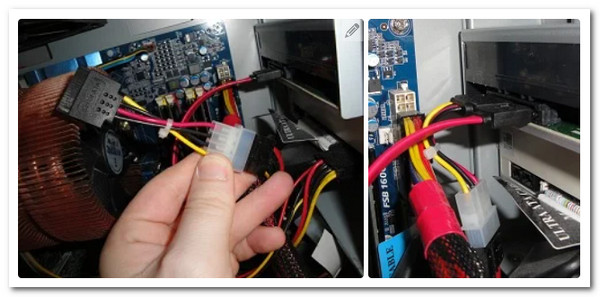
Als we de compatibele schijf voor het proces kennen, kunnen we bovendien weten hoe we verder moeten gaan met het bieden van de oplossing voor computers die geen Blu-ray-drive op hun systeem hebben. Het kopen van een externe Blu-ray optische drive is de gemakkelijkste manier, omdat u deze alleen maar op uw computer hoeft aan te sluiten en een lege Blu-ray-schijf hoeft te plaatsen. Bovendien loopt het installeren van een interne Blu-ray Drive op uw computer slechts een paar stappen achter. Bekijk hieronder de stappen die u kunt nemen:
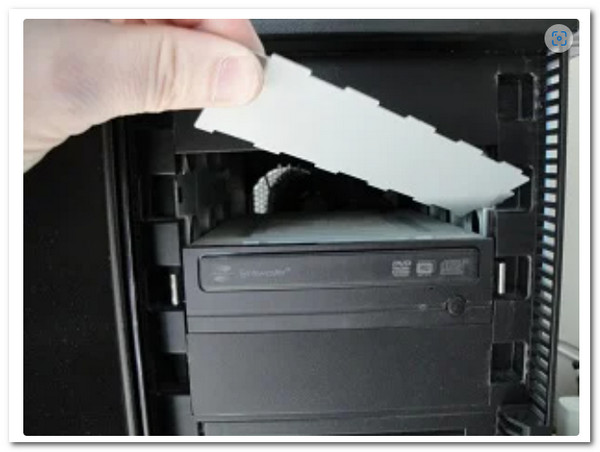
Stap 1.Schakel eerst de voeding van uw computer uit voordat we beginnen. Verwijder vervolgens langzaam de Schijfafdekking vanaf je computer. We hoeven alleen maar te onthouden dat je hem net zo vaak moet draaien als wij, totdat hij breekt.
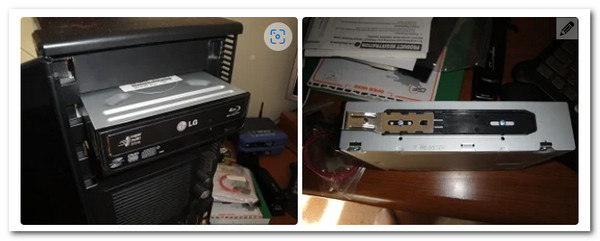
Stap 2.Nu is het tijd om de Drijfveer op uw computer. Dit proces kan per apparaat verschillen, omdat bepaalde pc's een schroef nodig hebben voor beveiliging en vergrendeling, terwijl andere computermodellen dat niet hebben. Om problemen te voorkomen, we hoeven alleen de Drive correct in te richten.
Stap 3.Daarna moeten de draden worden aangesloten om de driver correct te laten functioneren. Als gevolg hiervan moeten we de L-vormige lijn lokaliseren en deze verbinden met de Drijfveer . Vervolgens moeten we de SATA-kabel tussen de hardware en bevestig deze aan de moederbord van uw computerapparaat.
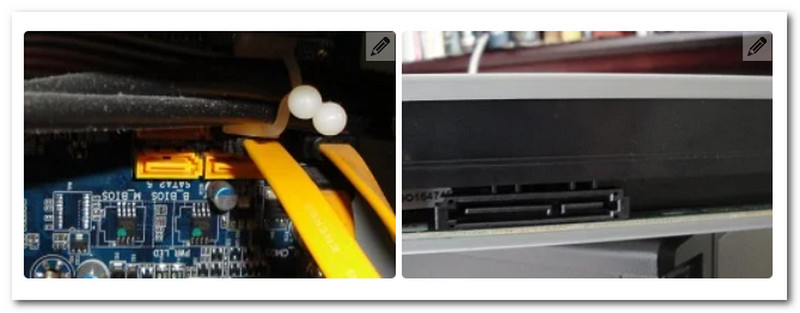
Stap 4.Laten we nu verder gaan met de SATA-voedingskabel. We moeten deze koppelen binnen je Drive, zoals we in de vorige fase hebben gedaan. Deze draad is vaak rood en kritischer dan de draad ervoor. Als u ten slotte klaar bent, zet u uw computer aan en start u het brandproces door de instructies op het volgende punt te volgen.
Deel 2. Hoe MP4 naar Blu-ray branden met Blu-ray Master Blu-ray Creator
Nu we deze informatie kennen, gaan we bekijken hoe we deze functies kunnen gebruiken om het branden van MP4 naar Blu-ray zo eenvoudig mogelijk te maken. Blu-ray Master Blu-ray Creator wordt aanbevolen om eenvoudig diverse digitale bestanden op Blu-ray Discs te branden, waaronder MP4-bestanden. Dankzij de overzichtelijke configuratie kunt u meerdere videobestanden in de software invoeren en samen branden. Er is ook een voorbeeldvenster op de juiste locatie, zodat u de video-effecten kunt bekijken. Bovendien beschikt de software over bewerkingsfuncties waarmee u de video-effecten kunt optimaliseren voordat u gaat branden. De instructies staan hieronder, en u kunt nu met deze offline software aan de slag.
Gratis download
Voor ramen
Veilige download
Stap 1.Bereid uw lege schijf voor en plaats deze in het Blu-ray-station dat we eerder hebben geïnstalleerd. Denk eens aan het soort schijf dat we eerder presenteerden, en we kunnen doorgaan met het proces.
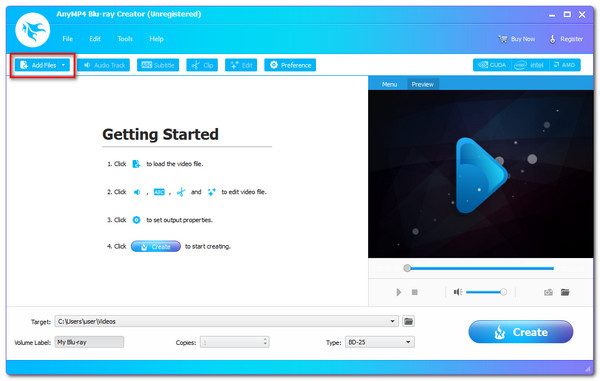
Stap 2.Start de uitstekende software van Blu-ray Creator op uw computer en navigeer naar de Bestanden toevoegen knop in de linkerbovenhoek van de gebruikersinterface. U kunt nu kiezen welke MP4-mediabestanden u op Blu-ray wilt branden.
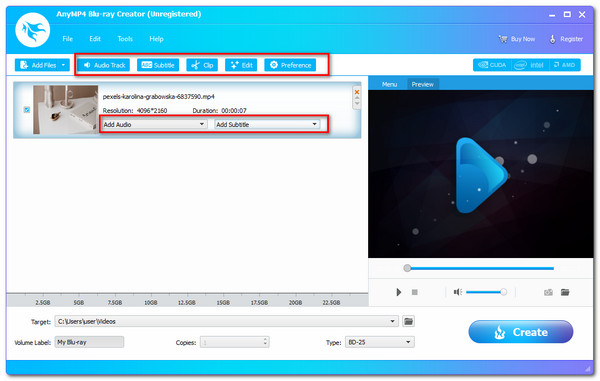
Stap 3.Daarna kunnen we de MP4-mediabestanden die u hebt geüpload, bekijken op de tijdlijn van het programma. Met behulp van de Bewerking tab-werkset, kunt u specifieke mediamanipulatietaken uitvoeren om de MP4 te verbeteren voordat u deze als Blu-ray maakt.
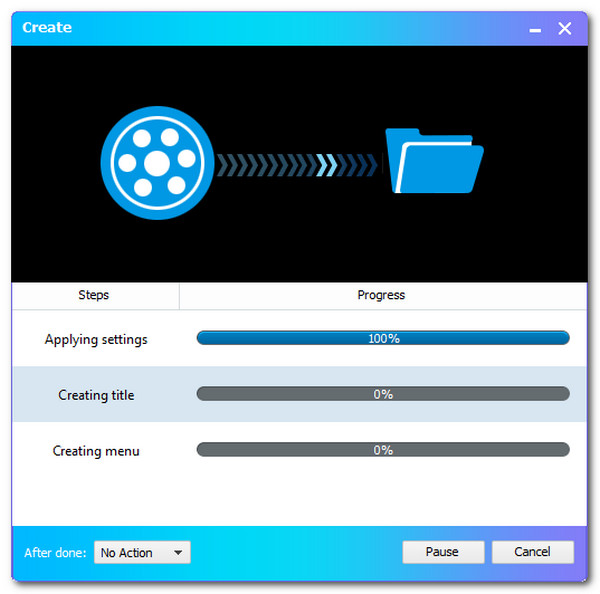
Stap 4.Als uw MP4-bestanden klaar zijn om op Blu-ray te branden nadat u ze hebt bewerkt, klikt u op de Creëren knop om het brandproces van MP4 naar Blu-ray te starten.
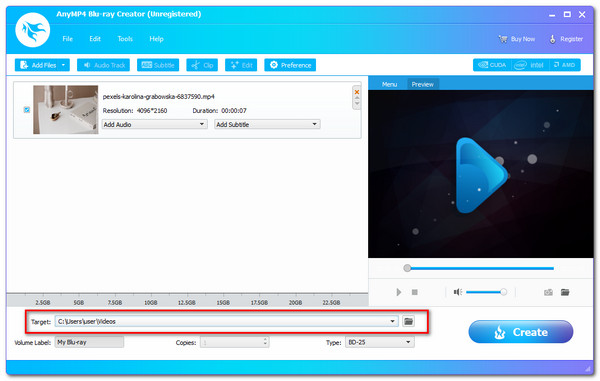
Stap 5.Wacht op de B;u-ray Creator terwijl het MP$-bestand wordt verwerkt. Bekijk vervolgens de uitkomst erna.
Voor meer MP4 naar Blu-ray-converter, u kunt naar dit bericht verwijzen.
Gebruikersbeoordeling
• Gebruikers waarderen over het algemeen de intuïtieve interface van de software, vooral beginners.
• Veel mensen zijn enthousiast over de uitgebreide aanpassingsmogelijkheden voor het branden van Blu-ray.
• Sommige mensen vinden dat het programma te weinig geavanceerde functies heeft voor diepgaande aanpassing van audiotracks.
• Hoewel ImgBurn vooral bekend is om het branden van MP4- en AVI-bestanden, kan het ook worden gebruikt als een basisprogramma MPEG naar Blu-ray-converter als ze correct zijn geconfigureerd.
Deel 3. Hoe MP4 naar Blu-ray branden met ImgBurn
Afb.Brand is een gratis, lichtgewicht en veelzijdige applicatie voor het branden van optische schijven die alom bekend staat om zijn betrouwbaarheid bij het branden van Blu-ray-schijven. Hoewel het geen volwaardige video-authoringsuite is, blinkt het uit in zijn kernfunctie: het schrijven van vooraf voorbereide bestanden en mappen, zoals een ISO-image of een complete Blu-ray-bestandsstructuur, naar een lege schijf. De kracht ervan schuilt in de eenvoud en effectiviteit, waardoor het een ideale keuze is voor gebruikers die hun videocontent al correct hebben geformatteerd en alleen een tool nodig hebben om het fysieke brandproces uit te voeren.
Stap 1.Open het ImgBurn-programma. Selecteer in het hoofdmenu 'Schrijf bestanden/mappen naar schijf'.
Opmerking: Het is alleen beschikbaar voor Windows en probeer alternatieven voor ImgBurn voor Mac om MP4 naar Blu-rays te branden op Mac.

Stap 2.In de 'Bron', klik op het gele mappictogram met het vergrootglas. Navigeer naar de hoofdmap met uw MP4-bestanden en selecteer deze.
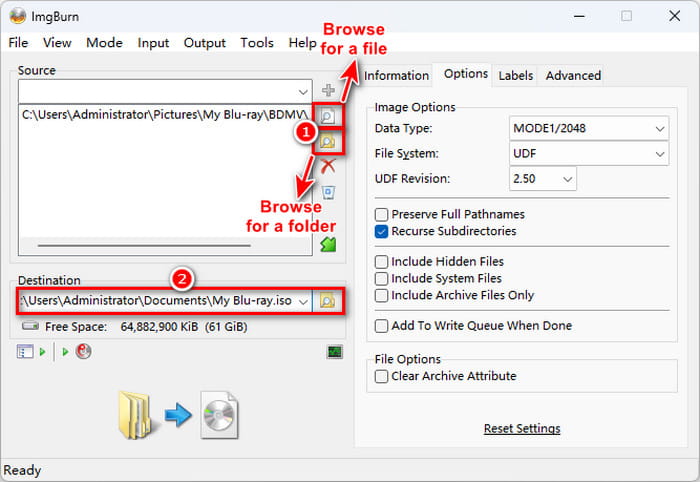
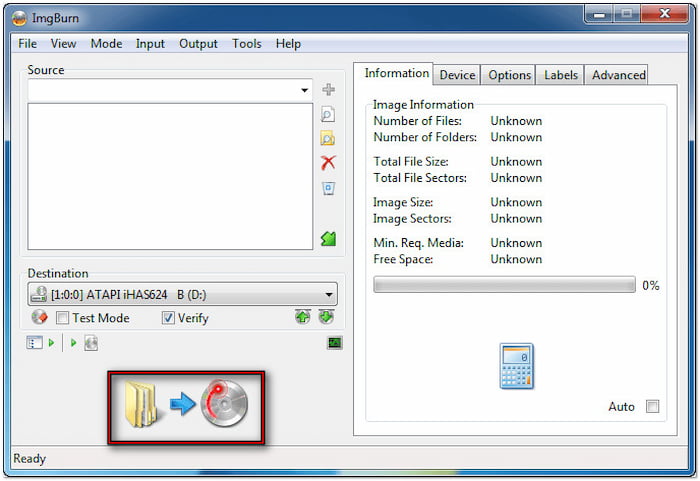
Stap 3.Plaats een lege Blu-ray-schijf (BD-R of BD-RE) in de brander van uw computer. Zorg ervoor dat de schijf is geselecteerd in de Bestemming sectie. Klik op de 'Schrijven'-knop (het pictogram van een map die naar een schijf gaat) om het brandproces te starten.
Opmerking: Het brandproces begint. Een logvenster geeft realtime updates over de voortgang.
Gebruikersbeoordeling
• ImgBurn wordt geprezen om de verschillende modi: lezen, schrijven, bouwen en verifiëren.
• ImgBurn is nog steeds freeware, wat een groot pluspunt is voor gebruikers die op zoek zijn naar een krachtig brandprogramma zonder te betalen voor premiumsoftware.
• Er werd gemeld dat sommige oude versies adware bevatten.
Deel 4. Hoe MP4 online naar Blu-ray converteren
Het converteren van MP4 naar Blu-ray met een online tool is niet mogelijk, omdat deze tools altijd de benodigde functies missen. Er is echter een alternatief proces. We wisten nog niet dat het converteren van MP4 naar een Blu-ray-achtig formaat mogelijk is met een online tool. Namelijk door onze MP4 om te zetten naar M2TS, aangezien M2TS een van de meest beruchte videoformaten is voor Blu-ray-films.
Convertio is een van de geweldige online conversietools waarmee we een MP4-bestand naar M2TS kunnen converteren, zodat we Blu-ray-bestanden kunnen hebben. Bekijk hieronder de stappen die we hebben om het te maken.
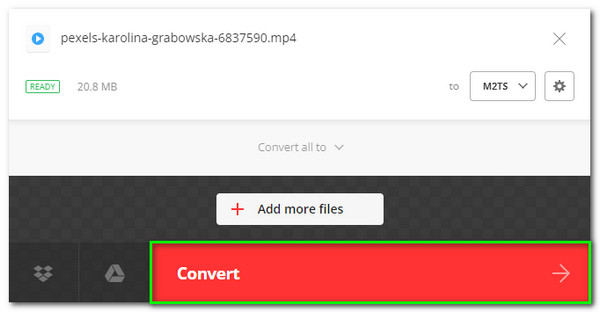
Stap 1.Lanceer alstublieft het ongelooflijke Convertio converter online met behulp van uw webbrowser en klik op de Kies documenten. Van daaruit kunnen we de MP4-bestanden selecteren die we nodig hebben om te converteren naar een Blu-ray met een M2TS-videocontainer.
Stap 2.We kunnen nu zien dat het MP4-bestand op de tijdlijn van de online tool is geplaatst. Het bewerken van de media-informatie is dus mogelijk door op het pictogram Instellingen te klikken.
Stap 3.Als u nu klaar bent met het bewerkingsproces, laten we nu de conversie starten door op de Overzetten knop. Wacht alstublieft op het proces totdat u nu de uitvoer heeft.
Daarna kunt u de M2TS-bestanden afspelen op een Bu-ray-speler.
Gebruikersbeoordeling
• Sommige mensen vinden dat het gemakkelijker is om Blu-rays te branden.
• Het kan gemakkelijk overweg met obscure formaten en nicheconversies.
• Het is niet mogelijk om rechtstreeks Blu-ray-films te branden.
Deel 5. Veelgestelde vragen over het branden van MP4 naar Blu-ray
-
Wat heeft de beste kwaliteit tussen Digital HD en Blu-ray?
De standaard Blu-ray-schijf heeft een resolutie van 720P of 1080P. Er zijn ook 4K Blu-ray-films beschikbaar. De 1080P Blu-ray heeft een resolutie van 1920x1080 pixels en een bitrate van 53,95 Mbit/s. Blu-ray is vaak van hogere kwaliteit dan digitale HD. Een 1080P Blu-ray levert een veel betere visuele ervaring dan een 1080P HD DVD vanwege de verschillen in bitrate en framerate. Controleer dit bericht om de verschillen tussen Blu-ray en dvd.
-
Wat is de definitie van het M2TS-bestandsformaat?
Het Blu-ray Disc Audio-Video- of BDAV- en MPEG-2 Transport Stream- of M2TS-containerbestandsformaat is bekend onder de bestandsextensie M2TS. Het wordt gebruikt om audio, video en andere streams te combineren. De basis is de MPEG-2 transportstroomcontainer. Dit containerformaat wordt vaak gebruikt voor Blu-ray Disc en AVCHD high-definition video.
-
Hoe groot is een uur Blu-ray-film met 4K-resolutie voor opslag?
Eén uur 4K-film met een resolutie van 4096 x 2160 is ongeveer 42 GB. Dan komt 25 uur of 1 uur per dag overeen met ongeveer 1 TB. Als je naar deze kijkt, Blu-ray beweegt in 4K vergt veel ruimte op de harde schijf.
Conclusie
Concluderend kunnen we nu zeggen: Blu-ray-films van een MP4-bestand Met behulp van de verschillende Blu-ray-brandtools. We zien hoe gemakkelijk het te gebruiken is. Daarom kunnen we het nu probleemloos gebruiken. Laten we deze informatie delen met een vriend die het misschien nodig heeft of onze website bezoeken voor meer handleidingen voor het branden van een Blu-ray.
Meer van Blu-ray Master
