

28 augustus 2025Gepost door Kevin Molenaar naar Blu-ray maken
Ben je van plan om de video's die je met iMovie hebt gemaakt op een Blu-ray-schijf op te slaan, maar weet je niet hoe? Het maken van een zelfgemaakte Blu-ray-schijf is een andere geweldige manier om je video's veilig te bewaren, naast de gebruikelijke USB-schijven. En het mooie is dat je die video's kunt bekijken met een dvd-/blu-rayspeler als je die thuis hebt. In dit artikel vind je programma's die je nodig hebt om de video's op een lege schijf te branden. Er zijn ook handleidingen voor het gebruik van deze programma's bij het branden van je video's. iMovie-video's naar Blu-ray Zodat je geen fouten maakt. Ben je geïnteresseerd? Zo ja, laten we dan beginnen met lezen.
- Deel 1. Kun je iMovie-video's op Blu-ray branden?
- Deel 2. 3 manieren om iMovie op Blu-ray te branden
- Deel 3. Veelgestelde vragen
Deel 1. Kun je iMovie-video's op Blu-ray branden?
Kun je video's die vanuit iMovie zijn geëxporteerd, correct naar een Blu-ray-schijf branden? Het antwoord op deze vraag is ja. iMovie is een programma voor het maken en bewerken van video's, beschikbaar op Apple-apparaten zoals iPhone, iPad en Mac-computers. Je kunt iMovie echter niet rechtstreeks gebruiken om video's naar een schijf te branden, omdat het programma die functie niet heeft. Hier zijn een paar dingen die je moet doen voordat je gaat branden.
Exporteren vanuit iMovie in hoge kwaliteit
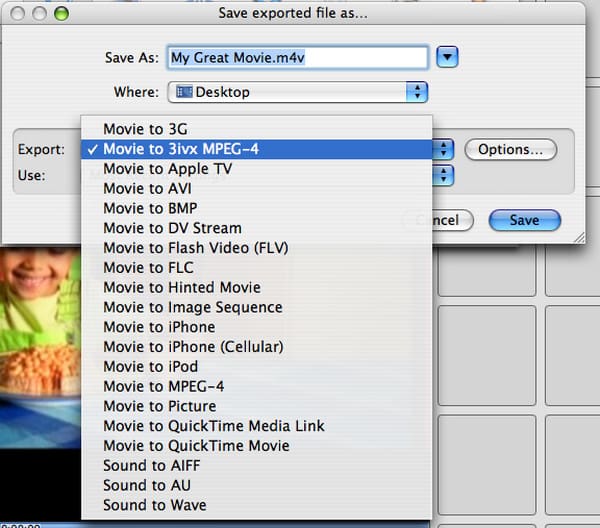
Om uw video voor te bereiden voor Blu-ray-creatie, volgt u deze eenvoudige exportstappen:
Stap 1.Start iMovie op uw Mac en open het project dat u wilt exporteren.
Stap 2.Klik op de Deel knop, meestal in de rechterbovenhoek van het iMovie-venster. Selecteer vervolgens de Bestand exporteren via de deelopties.
Stap 3.In het dialoogvenster Exportinstellingen kunt u de titel, beschrijving, tags, opmaak, resolutie en kwaliteit aanpassen. Klik vervolgens op Volgende en selecteer vervolgens een locatie op uw Mac waar u het geëxporteerde bestand wilt opslaan.
Opmerking: Het is aan te raden om MP4 of MOV als formaat te selecteren. Deze formaten zijn compatibel met de meeste Blu-ray-authoringtools.
Stap 4.Klik op de Redden knop om het exportproces te starten.
Voorbereidingen voor het branden van iMovie naar Blu-ray
Om uw iMovie-video op een Blu-ray-schijf te branden, hebt u een aantal essentiële hulpmiddelen en componenten nodig:
- Externe Blu-ray-drive voor Mac: Omdat moderne Mac-apparaten geen ingebouwde optische schijven hebben, hebt u een externe Blu-ray-schijf nodig.
- Blu-ray-brandsoftware: Er zijn drie populaire opties: Leawo DVD Creator, Wondershare Uniconverter en Blu-ray Creator. Met elk van deze tools kun je iMovie-video's op een Blu-ray-schijf branden, inclusief optionele menu's en hoofdstukken.
- Lege Blu-ray-schijven: Zorg ervoor dat u compatibele lege schijven gebruikt, zoals BD-R (eenmalig beschrijfbaar) of BD-RE (herschrijfbaar). U kunt kiezen uit 25 GB (enkellaags) of 50 GB (dubbellaags), afhankelijk van de videogrootte.
Deel 2. 3 manieren om iMovie op Blu-ray te branden
Omdat iMovie zelf geen schijfbrandfunctionaliteit heeft, moeten gebruikers die hun bewerkte video's op fysieke Blu-ray-schijven willen opslaan, hiervoor tools van derden gebruiken. De volgende drie methoden hebben elk hun eigen kenmerken en bestrijken verschillende platforms, functionele vereisten en budgetopties, zodat u de meest geschikte oplossing kunt kiezen op basis van uw behoeften.
Hier is een vergelijkingstabel van drie iMovie Blu-ray-brandprogramma's:
| Functie/softwarenaam | Blu-ray-maker | Leawo dvd-maker | Wondershare UniConverter |
| Compatibiliteit | ramen | Windows / macOS | Windows / macOS |
| Uitvoerformaten | Blu-rayschijf/map/ISO | Blu-ray schijf | Blu-rayschijf/map/ISO |
| Ondersteuning voor ondertiteling |  |  | |
| Menusjablonen en aanpassingen | Ondersteuning voor diverse menuthema's en achtergrondmuziek. | Meerdere sjablonen en aangepaste achtergrondmuziek. | Aangepaste menu's, achtergrondafbeeldingen en muziek. |
| Brandsnelheid | Snel en stabiel | Snel | Stal |
Blu-ray-maker
Last but not least wel Blu-ray-makerDit fantastische, gratis te downloaden programma kan binnen enkele minuten films en video's van iMovie naar Blu-ray branden. Je video's van hoge kwaliteit blijven na het proces hetzelfde. Het mooie van dit programma is dat het video's in 100 verschillende formaten ondersteunt, waaronder de meestgebruikte videoformaten van vandaag. Een andere pluspunt is de ingebouwde video-editor. Je kunt je video's bewerken door het volume aan te passen, watermerken en ondertitels toe te voegen, video's bij te snijden en effecten aan te passen. De eenvoudige interface helpt gebruikers om het brandproces snel te voltooien.
Belangrijkste kenmerken:
• Geen beperking op videoformaat
• Talrijke menustijlen met unieke thema's
• Zeer snel bestandbrandproces
Gratis download
Voor ramen
Veilige download
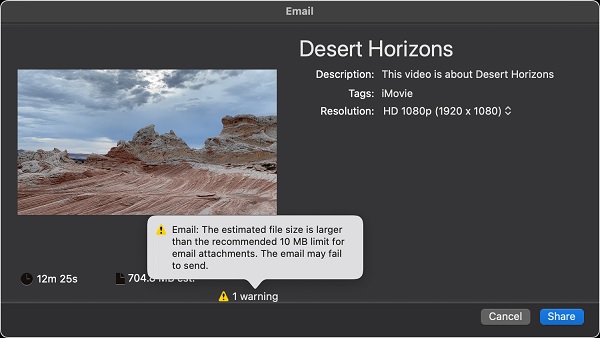
Stap 1.Deel uw iMovie-videoproject door het via e-mail te verzenden, zodat u het bestand naar uw Windows-bureaublad kunt overbrengen.
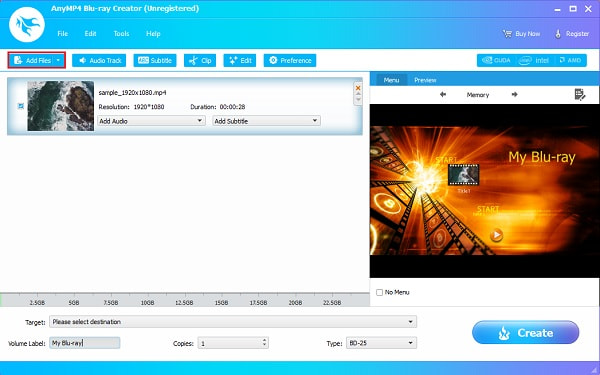
Stap 2.Plaats eerst een lege Blu-ray-schijf op uw pc en download vervolgens Blu-ray Creator op de officiële website of door op te tikken Gratis download knop. Installeer de applicatie op uw pc en wacht tot het proces succesvol is beëindigd. Open de app en druk vervolgens op Bestanden toevoegen om de video van iMovie naar het programma te importeren.
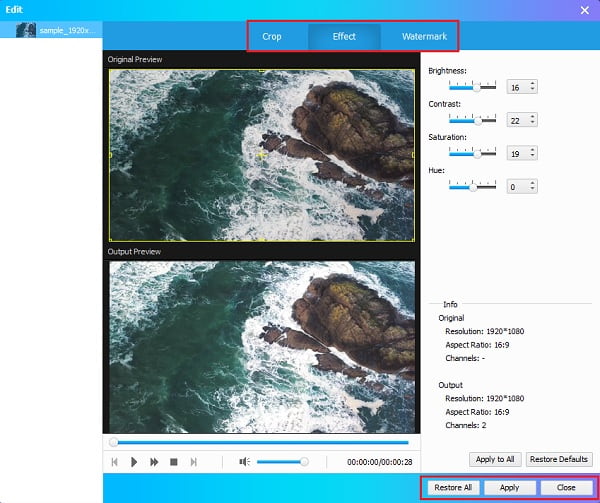
Stap 3.Vervolgens kunt u de video verbeteren voordat u deze op de schijf brandt door op de knop te drukken Bewerking knop. Er verschijnt een andere interface waarin u de video kunt bijsnijden, de effecten kunt aanpassen en een watermerk aan de video kunt toevoegen. Na de wijzigingen tikt u op Toepassen om de aanpassingen vervolgens op te slaan Dichtbij.
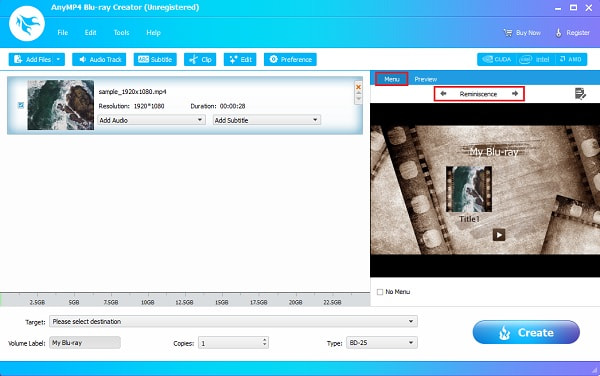
Stap 4.Daarna kunt u de menustijlsjabloon van het Blu-ray-bestand wijzigen. Kies het sjabloonontwerp van uw voorkeur op de Menu tabblad aan de rechterkant van het venster. Selecteer wat bij uw video past om een persoonlijk en uniek tintje toe te voegen.
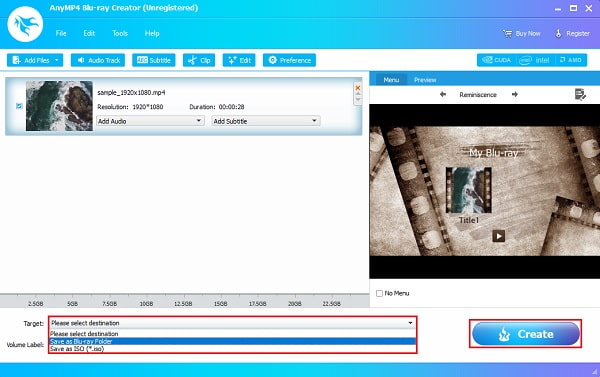
Stap 5.Kies de bestandsuitvoerlocatie op uw apparaat om de video gemakkelijker te bekijken. U kunt de video opslaan op de Blu-ray-schijf of als Blu-ray-map of ISO bestand. Klik Brandwond beginnen. Sluit het programma nadat het branden van bestanden succesvol is voltooid. Speel de Blu-ray Disc af op uw thuisbioscoop en geniet van het kijken.
Wat het meest opvalt aan deze tool is de brandsnelheid en de compatibiliteit met de formaten. Zelfs grotere iMovie-videobestanden kunnen snel en succesvol worden verwerkt en gebrand. Ik heb vrijwel geen vertraging of fouten ondervonden tijdens het gebruik, en de bewerkingsinterface is zeer intuïtief, waardoor het geschikt is om taken snel uit te voeren. Voor gebruikers die gratis Blu-ray-creatie willen uitproberen, is het een zeer praktische keuze, vooral geschikt voor thuisgebruikers of content creators om alvast te testen.
Leawo dvd-maker
Leawo dvd-maker is een geweldige tool waarmee je eenvoudig video's die je van iMovie hebt gemaakt naar dvd en Blu-ray kunt branden. Je kunt video's met hoge snelheid en de best mogelijke kwaliteit branden. Het ondersteunt verschillende bestandsformaten, waaronder de populairste. Het heeft ook een gratis video-editor voor eenvoudige videobewerking en verschillende menustijlen voor unieke Blu-ray-stijlen. Dit programma is bruikbaar op zowel Windows als Mac. Hier is een handleiding voor het branden van iMovie-video's naar Blu-ray. Het nadeel van deze tool is dat de ondersteuning voor videobestanden beperkt is en dat je geen ondertitels aan dvd's/Blu-rays kunt toevoegen.
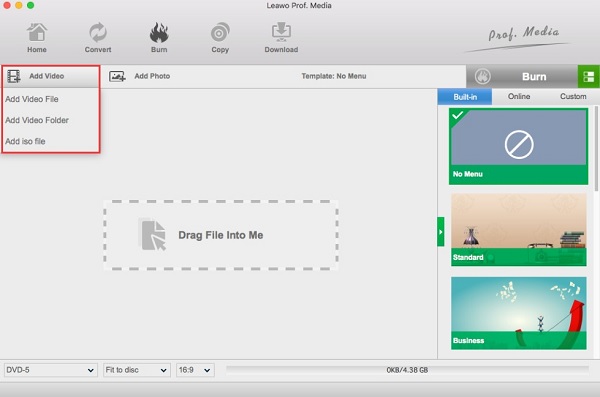
Stap 1.Open Leawo DVD Creator op uw Mac en kies het Brandwond functie. Druk op Voeg video toe om de video te importeren die u met iMovie hebt gemaakt.
Stap 2.Je hebt de mogelijkheid om je video aan te passen door op de knop te klikken Bewerking knop. U kunt bijsnijden, bijsnijden, effecten en watermerken toevoegen, de video roteren en 3D-effecten toevoegen. Het is slechts optioneel als u uw Blu-ray-schijf wilt personaliseren.
Stap 3.In de volgende stap kunt u de menustijl toevoegen of wijzigen door de beschikbare menusjabloon te kiezen. U kunt ook uw eigen afbeelding toevoegen en deze als achtergrondfoto gebruiken. Evenals het toevoegen van achtergrondmuziek. Bewaar de menusjabloon voor toekomstig gebruik.
Stap 4.Klik ten slotte op de knop Branden om het MP4/-proces te starten.MOV naar Blu-rayZodra het proces is voltooid, kunt u de film gratis bekijken op uw dvd-/blu-rayspeler.
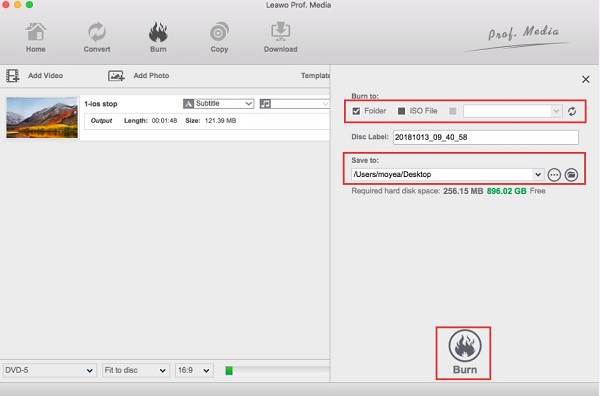
Bij het gebruik van Leawo DVD Creator vond ik de interface duidelijk en het bedieningsproces eenvoudig, waardoor het programma bijzonder geschikt is voor beginners die snel brandtaken willen voltooien. Hoewel de ondersteuning voor ondertiteling beperkt is, biedt het een breed scala aan menusjablonen en voldoende videobewerkingsfuncties. Ik ben vooral te spreken over de menu-aanpassingsfunctie, waarmee je eenvoudig achtergrondafbeeldingen en muziek kunt toevoegen om je schijven een persoonlijker tintje te geven.
Wondershare Uniconverter
De volgende tool die we hebben is Wondershare Uniconverter. Dit programma is een aanbevolen videobrander voor Windows en Mac. Met zijn eenvoud maar boordevol functionaliteit kun je gemakkelijk video's van iMovie naar Blu-ray branden op je Mac. Naast de ondersteuning voor iMovie-video-export, kan het ook functioneren als een MPEG naar Blu-ray-converter, waarmee MPEG, AVI, MKV en andere formaten direct op Blu-ray-schijven gebrand kunnen worden. Het ondersteunt meer dan duizend video-/audioformaten en biedt videobewerkingsfuncties voor het aanpassen van films. De tools zijn onder andere geschikt voor trimmen, bijsnijden, roteren, ondertiteling toevoegen en nog veel meer. Verwacht bij het gebruik van dit programma geen kwaliteitsverlies wanneer u video's op een schijf brandt. Een nadeel van deze software is dat het niet gratis is. Hoe dan ook, hier is een handleiding voor het gebruik van Wondershare Uniconverter voor Mac.
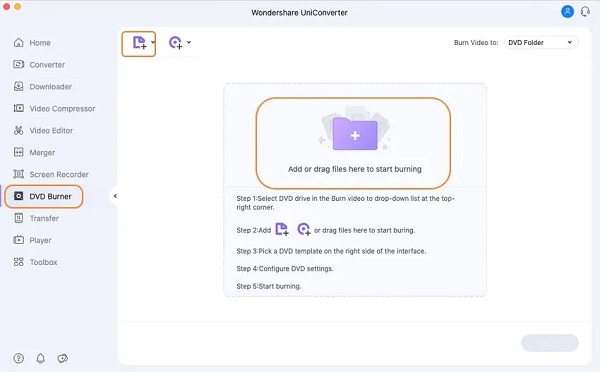
Stap 1.Download, installeer en open het programma. Kies de Dvd-brander tabblad en klik vervolgens op de Bestanden toevoegen pictogram om video's toe te voegen. U kunt de video ook slepen en neerzetten in het interfacevenster om bestanden toe te voegen.
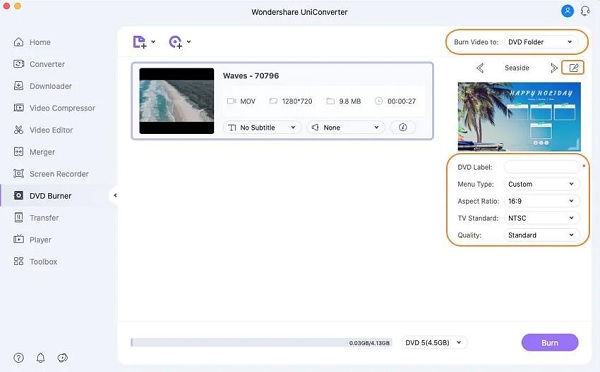
Stap 2.U kunt op de klikken Bewerking -pictogram om de Blu-ray-sjabloon aan te passen. U kunt een titel, achtergrondmuziek, afbeeldingen en meer toevoegen. Daarna kunt u een naam voor de dvd toevoegen en de beeldverhouding, het menutype, de tv-standaard en andere selecteren.
Stap 3.Kies de bestandsbestemming van de video. De opties zijn Dvd-map, ISO bestand of een bestandsmap op uw bureaublad.
Stap 4.Druk op Brandwond knop onderaan het interfacevenster om het proces te starten. Wacht tot het branden van de bestanden is voltooid voordat u het programma sluit.
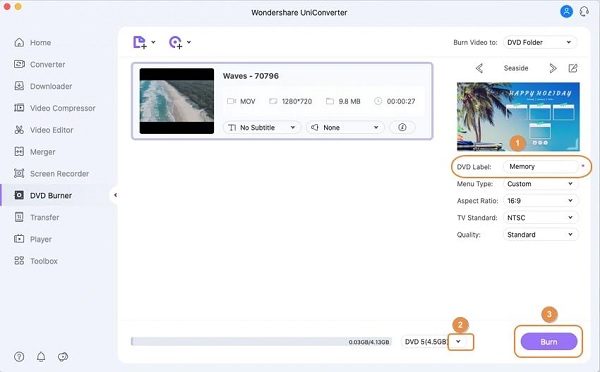
Wondershare UniConverter is mijn eerste keuze wanneer ik meer maatwerk en formaatcompatibiliteit nodig heb. Het ondersteunt functies zoals het toevoegen van ondertitels, menu-ontwerp en formaatconversie, en voldoet daarmee aan bijna al mijn behoeften voor het maken van Blu-ray Discs. Hoewel het betaalde software is, presteert het uitzonderlijk goed op het gebied van beeldkwaliteitsbehoud en -stabiliteit.
Deel 3. Veelgestelde vragen
-
Wat is het verschil tussen een dvd en een Blu-ray?
Het verschil tussen de twee is dat Blu-ray een grotere capaciteit heeft, een hogere videoresolutie ondersteunt en 3D en audio met hoge resolutie ondersteunt. Maar dvd's zijn goedkoper, hebben een hogere gegevensoverdrachtsnelheid en zijn compatibel met oudere filmbestandsformaten.
-
Waarom is iDVD stopgezet?
Apple stopte met iDVD omdat ze optische stations uit hun Mac-computerassortiment hadden verwijderd. U kunt dit programma herstellen als u het in uw back-upbestanden hebt staan. Een belangrijke reden waarom het werd stopgezet, is dat Apple wil dat je hun cloudopslag gebruikt.
-
Wat is een goed formaat voor Blu-ray?
Het beste videobestandsformaat dat u kunt gebruiken bij het branden van videobestanden op een Blu-ray-schijf is H.264. Je moet ook de originele resolutie van de video behouden, aangezien Blu-ray bestanden tot 1080p HD kan opslaan.
Conclusie
Daar heb je het. Je kunt nu je zelfgemaakte video's branden iMovie naar Blu-ray zonder om hulp te vragen. De bovenstaande programma's zijn vooral geweldig als het gaat om het branden van bestanden Blu-ray-makerDeze tool overtreft andere vergelijkbare programma's qua functionaliteit. Je krijgt een prachtige maar gebruiksvriendelijke interface, een krachtige videobewerkingsfunctie en razendsnelle brandsnelheid - en dat alles zonder er iets voor terug te hoeven doen. Gebruik deze tool nu om thuis een Blu-ray-schijf te maken.
Meer van Blu-ray Master
