

28 augustus 2025Gepost door Kevin Molenaar naar Blu-ray maken
MKV is een HD-videocontainer die op verschillende apparaten kan worden afgespeeld. Je zou meestal teleurgesteld zijn als je deze films op je grote tv zou proberen af te spelen met een Blu-ray-speler, omdat het MKV-formaat niet compatibel is met deze apparaten. Er zijn slechts een paar soorten Blu-ray-spelers die MKV-bestanden kunnen decoderen, maar alleen met bepaalde codecs. De beste optie is dus om brand MKV op Blu-ray en geniet van een vlekkeloze weergave. De meest effectieve en kostenloze methoden voor het branden van MKV naar Blu-ray-schijven op Windows of Mac. Staat u ons toe de beste manieren voor te stellen om dit proces uit te voeren.
- Deel 1: Wat u moet doen voordat u MKV op Blu-ray brandt
- Deel 2: De beste manier om Blu-ray te maken van MKV
- Deel 3: 2 alternatieve manieren om MKV op Blu-ray te branden
- Deel 4: Veelgestelde vragen over het maken van Blu-ray van MKV
| Blu-ray-maker | Afb.Brand | tsMuxer | |
| Video opnieuw coderen |  |  | |
| Ondersteuning voor menucreatie | Biedt verschillende menusjablonen. | Geen menu-ondersteuning. | Geen menu-ondersteuning. |
| Makkelijk te gebruiken | Eenvoudig | Gematigd | Gematigd |
| Best voor | Voor beginners of snel thuis-/educatief gebruik. | Gebruikers met kant-en-klare Blu-ray-mappen. | Gebruikers die prioriteit geven aan kwaliteit en controle. |
| Ervaring gebruiken | Soepele bediening, aantrekkelijke menu's, ideaal voor informeel gebruik. | Hoge controle, uitstekende kwaliteit, ideaal voor batch-jobs. | Betrouwbaar voor de laatste verbrandingsstap. |
Deel 1. Wat u moet doen voordat u MKV naar Blu-ray brandt
We hoeven slechts een paar essentiële dingen te doen voordat we de MKV-bestanden branden Blu-ray. Zoals we allemaal weten, vereist het branden van mediabestanden op Blu-rays apparatuur en media om de procedure uit te voeren. Daarom zijn hier de volgende dingen die we moeten doen voordat u het MKV-bestand op een Blu-ray-schijf brandt.
- We moeten een compatibele herschrijfbare cd voorbereiden of kiezen om onze gegevens op te slaan. MKV bestanden naar Blu-ray-bestanden.
- Het controleren van het beschikbare station op uw computer is een must. Als uw computer geen dvd-station heeft, moet u dit installeren om het te kunnen gebruiken. We geven u volledige informatie over de stappen in het laatste deel van dit artikel.
- Het is belangrijk om de batterijduur van uw apparaat te verlengen, aangezien het proces langer duurt.
- We moeten ook een brandprogramma installeren waarmee we snel MKV naar Blu-ray kunnen branden.
Deel 2. De beste manier om Blu-ray van MKV te maken
Uw Blu-ray-drive plaatsen
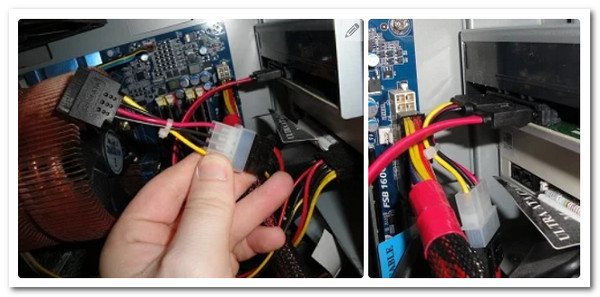
Omdat niet elk computerapparaat over een Blu-ray-drive beschikt, moeten we actie ondernemen om er een te gebruiken tijdens het proces. U kunt een externe Blu-ray optische drive-lezer kopen op winkelplatforms. Of plaats gewoon de interne Blu-ray-drive door de onderstaande stappen te volgen.
Stap 1.Voordat we beginnen, schakelt u de stroombron van uw computer uit. Verwijder vervolgens geleidelijk de Schijfafdekking vanaf uw pc. Terwijl we het maken, moet je het een tijdje draaien totdat het afbreekt.
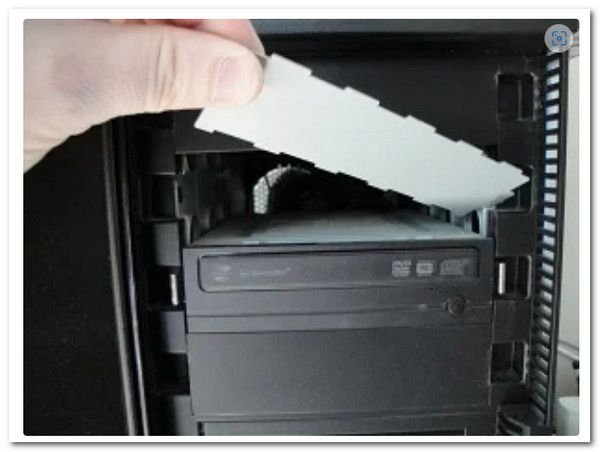
Stap 2.Het is tijd om de Drijfveer op uw pc. Afhankelijk van de pc die u gebruikt, kan de montagemethode verschillen. Sommige pc's hebben een schroef nodig voor de beveiliging en vergrendeling, terwijl andere dat niet hebben. We hoeven de schijf echter alleen maar op de juiste manier te plaatsen om problemen te voorkomen.
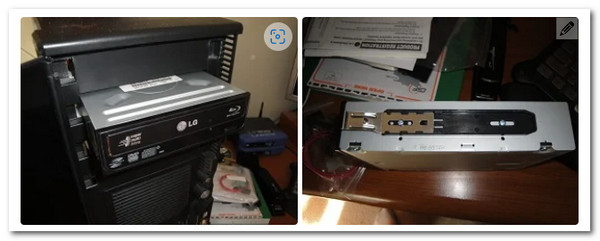
Stap 3.Vervolgens moeten de kabels worden aangesloten om de driver te laten werken. Vind alstublieft de L-vormig kabel en sluit deze aan op de Drijfveer. Daarna moeten we de SATA kabel en sluit deze aan op uw connector moederbord.
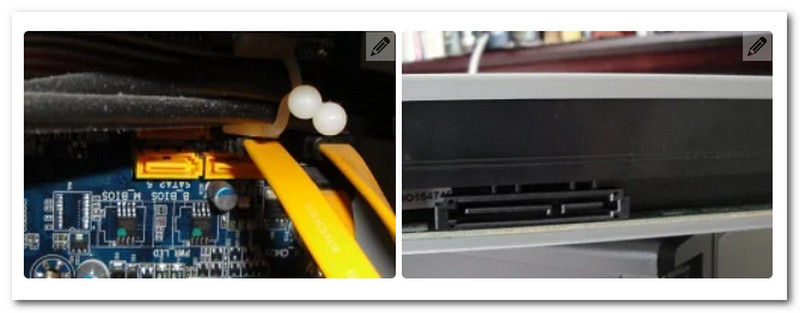
Stap 4.Dan is hier de SATA-voedingskabel, vergelijkbaar met de vorige kabel die we hebben aangesloten. Het enige dat overblijft is om er lid van te worden. Deze draad is vaak rood en groter dan de voorgaande. Wanneer u klaar bent, schakelt u uw computer in en begint u met het brandproces.
MKV op Blu-ray branden: Blu-ray Creator
Maak kennis met de meest professionele software om uw MKV direct naar Blu-ray te converteren. Vanwege de functies heeft Blu-ray Master gekozen Blu-ray-maker als een van de beste hulpmiddelen die we kunnen gebruiken. We kunnen nu MKV-films gebruiken om Blu-ray-schijven, mappen of ISO-beeldbestanden te maken. Bovendien worden vrijwel alle belangrijke videoformaten door dit programma ondersteund. Extra mogelijkheden zijn onder meer de mogelijkheid om video's te knippen en bij te snijden, en ondertitels en watermerken toe te voegen. Ten slotte biedt het een verscheidenheid aan menu-opties en de mogelijkheid om deze eenvoudig aan te passen. Laten we nu eens kijken hoe we dit hulpmiddel voor al deze zaken kunnen gebruiken.
Gratis download
Voor ramen
Veilige download
Stap 1.Plaats de Blu-ray Disc waarop we onze MKV-bestanden willen branden in de eerder geïnstalleerde Blu-ray Drive.
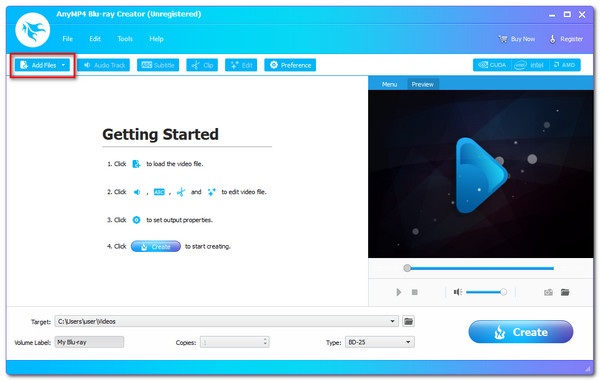
Stap 2.Start Blu-ray Creator en verken de hoofdinterface. Vervolgens moeten we, nadat we de MKV-bestanden hebben geselecteerd om te branden, op de optie Bestand toevoegen klikken om ze te laden.
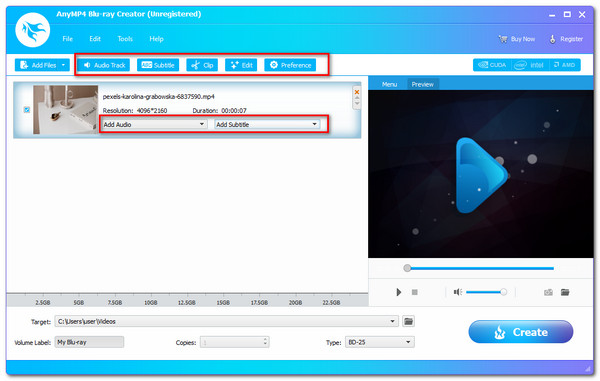
Stap 3.De bestanden zijn nu zichtbaar op de tijdlijn van de tool. U kunt het Blu-ray-menu, hoofdstukken, titels en meer als extra instelling wijzigen vóór het brandproces. Ondertiteling, een watermerk en upgrades zijn allemaal inbegrepen. Deze handeling helpt bij het converteren van uw MKV-bestanden naar fantastische Blu-ray-bestanden.
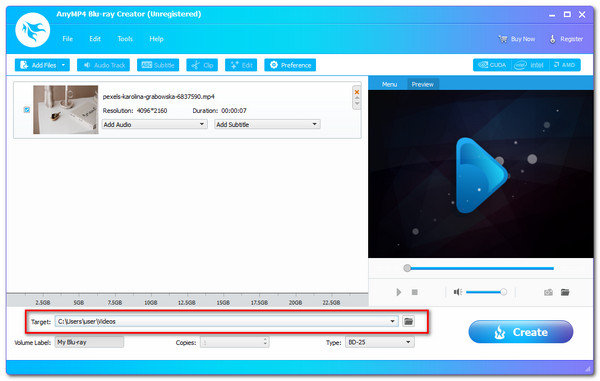
Stap 4.Selecteer de bestemming waar u uw video wilt opslaan. Selecteer de geplaatste Blu-ray-schijf als bestemming en klik vervolgens op de knop Maken om het Blu-ray-creatieproces vanuit MKV te starten.
Stap 5.Laat de toepassing de procedure doorlopen en wacht tot het brandproces van MKV naar Blu-ray is voltooid.
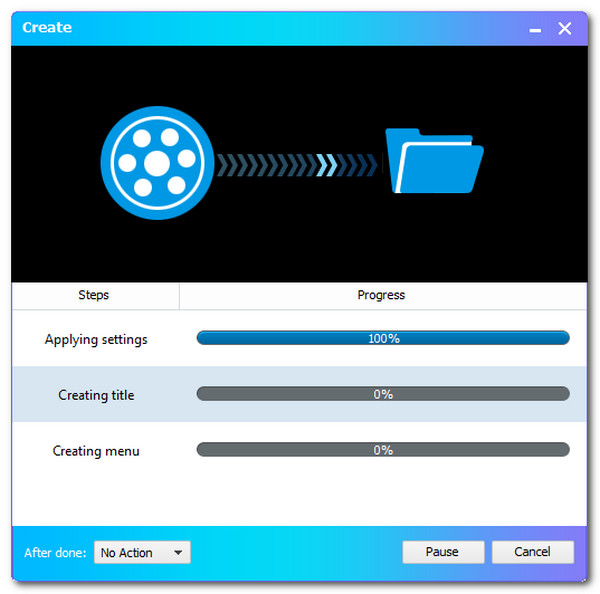
Tijdens het daadwerkelijke proces van het branden van MKV-bestanden op een Blu-ray-schijf met Blu-ray Creator vond ik de hele workflow zeer intuïtief, met name geschikt voor gebruikers die prioriteit geven aan videokwaliteit en menu-aanpassing. Van het plaatsen van de schijf, het importeren van bestanden, het aanpassen van menu's en ondertitels tot het uiteindelijke brandproces, de reactiesnelheid en stabiliteit van de software zijn beide bevredigend.
Voor meer Software voor het maken van Blu-rays, je kunt dit bericht raadplegen om MKV-video's te converteren.
Deel 3. 2 alternatieve manieren om MKV naar Blu-ray te branden
Brand MKV op Blu-ray met ImgBurn
Afb.Brand is een geweldige software voor iedereen die op zoek is naar een gratis manier om MKV-bestanden naar Blu-ray te branden. Met deze kleine applicatie kun je diverse muziek-, foto- en videobestanden branden op Blu-ray, dvd, cd en HD-schijven.
Stap 1.Downloaden, installeren en uitvoeren ImgBurn MKV naar Blu-ray-converter op uw pc. Selecteer de optie om Schrijf bestanden/mappen naar schijf vanuit het hoofdvenster.
Opmerking: Poging alternatieven voor ImgBurn voor Mac om Blu-rays te maken van MKV-bestanden op Mac-computers.
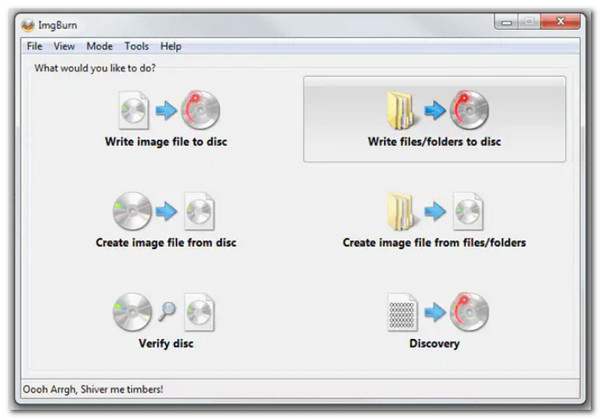
Stap 2.Klik op de Map toevoegen -pictogram om de hoofdmap met de extra schijfmappen toe te voegen. De nieuw ingevoegde map is zichtbaar in het Bron sectie. Om door te gaan met de procedure, klikt u op de Rekenmachine icoon.
Stap 3.Selecteer de Apparaat tabblad en vervolgens de Schrijfsnelheid. Om verder te gaan, selecteert u de Opties tabblad.
Stap 4.Kies de Bestandssysteem als UDF en klik op de Etiketten tabblad om door te gaan.
Stap 5.Selecteer het volumelabel van de Blu-ray-schijf. Om de conversie van MKV naar Blu-ray-schijf te starten, klikt u op Brandwond knop. Er verschijnt een pop-upvenster om het inhoudstype te verifiëren. Klik op om te bevestigen OK.
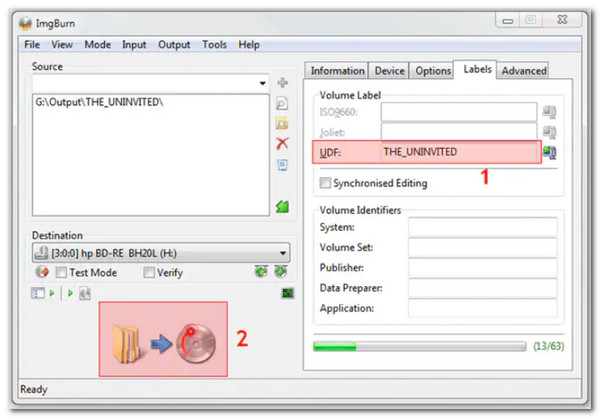
In mijn praktijk heeft ImgBurn zich bewezen als zeer stabiel. Hoewel de interface van ImgBurn eenvoudig is, zijn de functies duidelijk, waardoor het geschikt is voor gebruikers die de voorbereidende verwerking al hebben voltooid en alleen de laatste stap van het branden hoeven uit te voeren. Het is aan te raden om lege schijven van hoge kwaliteit te gebruiken en geen andere programma's op de achtergrond te draaien. Mocht u echter op zoek zijn naar modernere of platformonafhankelijke opties, dan kunt u verschillende opties bekijken. ImgBurn-alternatieven om een tool te vinden die beter bij uw workflow past.
Maak MKV naar Blu-ray met tsMuser
tsMuxer is een eenvoudige tool voor Mac-gebruikers die MKV-bestanden muxt, zodat een Blu-ray-speler ze direct kan herkennen. Deze tool is een Transport Stream-muxer en de bewerking verslechtert de videokwaliteit van uw MKV-bestanden niet. In combinatie met de beste externe Blu-ray-branderstsMuxer is een krachtige oplossing voor het maken van hoogwaardige Blu-ray-schijven van MKV-bestanden, zelfs op systemen zonder ingebouwde Blu-ray-drives. Laten we eens kijken hoe het presteert.
Stap 1.Start tsMuxer op uw computer en klik op de Toevoegen knop op de gebruikersinterface. Blader naar en kies de MKV-bestanden die u op een schijf wilt branden.
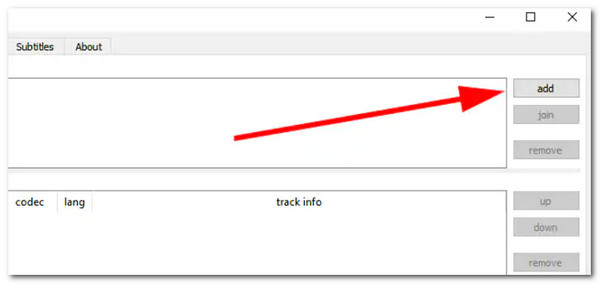
Stap 2.Selecteer de Blu-ray-map of Blu-ray-ISO onder de Uitvoer optie afhankelijk van de software. Selecteer vervolgens een locatie om de Blu-ray-bestanden op te slaan door op de knop te klikken Blader keuze. Controleer of de locatie voldoende vrije ruimte heeft om alle toegevoegde video's op te slaan.
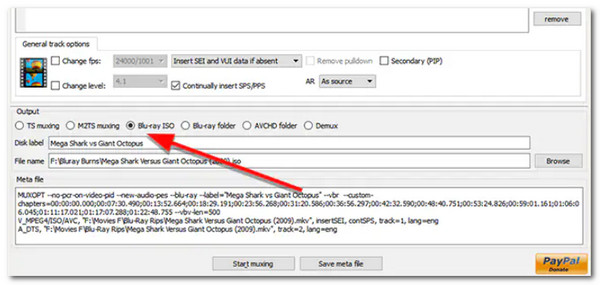
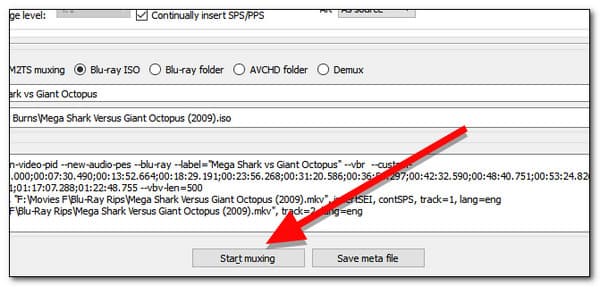
Stap 3.Klik op de Begin met muxen om te beginnen met het converteren van uw MKV-bestanden naar een map die vervolgens met een app op een CD kan worden gebrand.
tsMuxer is een van mijn meest gebruikte Blu-ray-packagingtools, vooral wanneer ik snel hoogwaardige MKV-bestanden naar Blu-ray-structuur moet converteren. Ik waardeer vooral de mogelijkheid om de originele video- en audiokwaliteit te behouden, evenals de eenvoudige bediening.
Deel 4. Veelgestelde vragen over het maken van Blu-ray van MKV
-
Hoe kunnen we onderscheid maken tussen MKV en Blu-ray?
MKV-bestanden zijn in wezen containerformaten voor multimedia. Een MKVcontainer kan audio, video en ondertitels combineren in één bestand, zelfs als ze anders gecodeerd zijn. Aan de andere kant is Blue ray een dvd-formaat dat is ontworpen voor het opslaan van high-definition video en gegevens.
-
Wat is MUX bij het branden van mediabestanden?
Multiplex of MUX is een techniek waarmee een omroeporganisatie tv-informatie kan comprimeren of zippen, zodat meerdere kanalen kunnen worden verzonden met dezelfde bandbreedte die voorheen nodig was voor een enkel analoog kanaal. Het kan omroepen in staat stellen aanzienlijk meer zenders aan te bieden, waardoor klanten volop keuzemogelijkheden hebben.
-
Speelt de Blu-ray-speler MKV-bestanden af?
Een verscheidenheid aan apparaten kan het HD-videocontainerformaat MKV afspelen. Het zou teleurstellend zijn als je zou proberen een Blu-ray beweegt in 4K om deze films op uw grote tv af te spelen, omdat het MKV-formaat niet compatibel is met deze apparaten.
Conclusie
Een onmiddellijk proces van MKV naar Blu-ray branden is nu mogelijk met de beste tool. Hieronder vindt u de volledige richtlijnen. In lijn daarmee zien we hoe nuttig Blu-ray Creator is om het brandproces zo eenvoudig mogelijk te maken. Daarom gebruiken veel mensen het. U kunt het nu gebruiken.
Gratis download
Voor ramen
Veilige download
Meer van Blu-ray Master
