

24 september 2025Gepost door Kevin Molenaar naar Blu-ray maken
Er zijn verschillende redenen waarom u MKV naar Blu-ray zou moeten converteren. U kunt bijvoorbeeld Blu-ray naar MKV converteren voor weergave op uw Blu-ray-speler, of misschien wilt u MKV naar Blu-ray converteren voor redelijk langdurige en veilige opslag. Bovendien kan het hebben van een mediabestand zoals een film in Blu-ray-bestandsformaat de kijkers een immense kijkervaring bieden. In het verlengde daarvan een enorme bekwaamheid MKV naar Blu-ray-converter of brander nodig is, om welke reden dan ook. Dit artikel helpt je de vijf uitstekende tools te bekijken die dit proces mogelijk maken. Als bonus geven we je ook een handleiding over hoe je snel MKV naar Blu-ray kunt branden.
Zorg voor een beveiligd opslagproces voor een optisch station om veel ruimte op uw computerruimte vrij te maken of te besparen nadat u de beste tool heeft ontmoet die u kunt hebben.
- Deel 1. 4 MKV naar Blu-ray converters en makers
- Deel 2. Bonus: MKV naar Blu-ray converteren
- Deel 3. Veelgestelde vragen over MKV naar Blu-ray Converter
| Makkelijk te gebruiken | Systeemcompatibiliteit | Invoerformaten | Menusjablonen | Bewerkingshulpmiddelen | Brandsnelheid | |
| Blu-ray Master koos Blu-ray Creator |
| Windows 11/10/8 | MKV, MP4, MOV en andere |  | (Ondertitels en audiotracks bijsnijden, bijsnijden, splitsen en aanpassen.) | Snel |
| DVDFab Blu-ray-maker |
| Windows 11/10, macOS 10.10-15 | MKV, MOV, WMV, AVI en andere | | (Basisbewerkingsfuncties.) | Snel |
| Aieesoft Burnova |
| Windows 11/10 | MKV, WMV, MP4, FLV, enz. | | | Gematigd |
| Wondershare DVD Creator |
| Windows 11/10, macOS 10.14 en oudere versies | MKV, MP4, AVI, FLV en meer | | | Gematigd |
Deel 1. 4 MKV naar Blu-ray converters en makers
Jij kan Vertrouw op Blu-ray Master Review
- Ons productselectieproces begint met diepgaand onderzoek naar de marktvraag en populariteit, zodat we u de meest gewilde en trendy artikelen kunnen bieden.
- Elk product in onze artikelen wordt uitvoerig getest door ons ervaren contentteam hier bij Blu-ray Master.
- Tijdens de testfase verdiepen we ons in verschillende belangrijke parameters, waaronder functies, gebruiksgemak, compatibiliteit, bewerkingshulpmiddelen, ondertitelopties, brandsnelheid, beoordelingen en meer.
- Door gebruik te maken van inzichten uit gebruikersfeedback afkomstig van gerenommeerde beoordelingsplatforms, is ons beoordelingsproces verrijkt met praktijkervaringen.
- We verzamelen en analyseren actief gebruikersfeedback, niet alleen over Blu-ray Master-software, maar ook over producten van andere toonaangevende concurrenten in de industrie om de meest inzichtelijke en competitieve recensies aan onze gewaardeerde gebruikers te leveren.
Blu-ray-maker
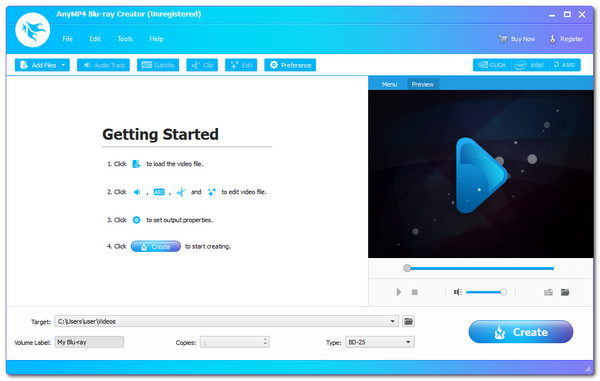
Laten we de lijst beginnen met u de meest professionele software te geven waarmee u uw MKV in een oogwenk naar Blu-ray kunt converteren. Blu-ray Master gekozen Blu-ray-maker is een van de beste tools die we kunnen gebruiken vanwege de functies ervan. Ter overzicht: we kunnen nu Blu-ray-schijven, mappen of ISO-beeldbestanden maken met behulp van MKV-films. Bovendien worden met deze tool bijna alle populaire videoformaten ondersteund. Daarnaast extra functies zoals het bijsnijden en bijsnijden van video's, en het toevoegen van ondertitels en watermerken. Ten slotte biedt het ook verschillende menu-opties en de mogelijkheid om deze gemakkelijk te personaliseren.
Gratis download
Voor ramen
Veilige download
Pluspunten
- Het gereedschap is zeer professioneel.
- De functies zijn eenvoudig in gebruik en effectief.
- Het apparaat is zeer veilig in gebruik.
Nadelen
- De volledige versie is niet gratis.
DVDFab Blu-ray-maker
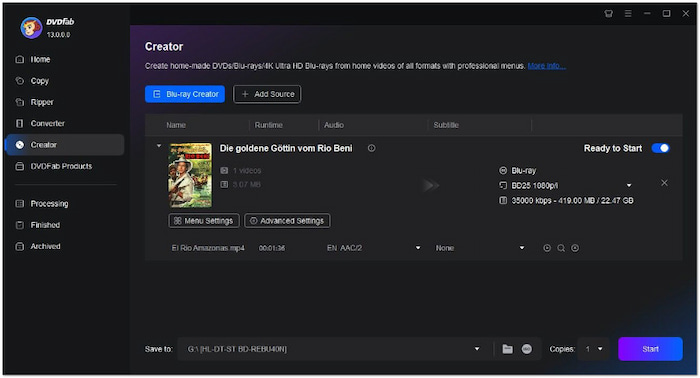
DVDFab Blu-ray Creator is ook een van de beste MKV Blu-ray-brandtools voor het converteren van elk videoformaat naar een Blu-ray-schijf, map en ISO-bestand met uitstekende kwaliteit en snelheid. Veel gebruikers melden dat deze tool zeer gebruiksvriendelijk en effectief is in het proces dat we nodig hebben. Daarom is het zonder twijfel een van de beste.
Pluspunten
- Snelle conversietijd.
- Er zijn verschillende kenmerken.
- Professioneel instrument.
Nadelen
- Het gereedschap is duur.
Aieesoft Burnova
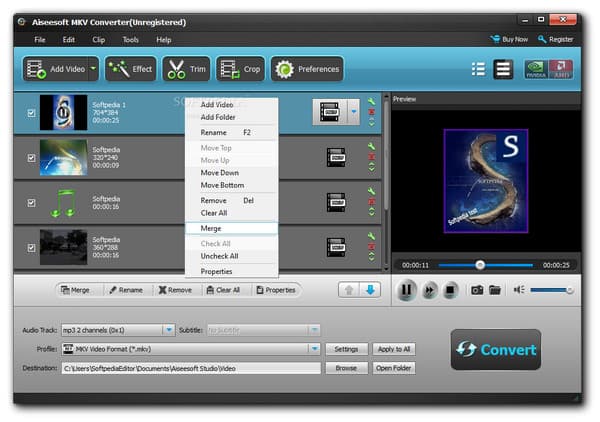
Aieesoft Burnova is een ander programma voor het zonder complicaties branden van MKV naar Blu-ray. Deze MKV naar Blu-ray-converter lijkt op DVDFab Blu-ray Creator, die verschillende videoformaten ondersteunt, waaronder MP4, AVI en andere. Het is echter voordeliger omdat wanneer je deze tool gebruikt om MKV naar Blu-ray te converteren, je geen advertenties te zien krijgt. In plaats daarvan zul je een video-editor ontdekken om MKV-bestanden te bewerken. Bovendien is het eenvoudiger in gebruik en biedt het onverwachte uitvoer van hoge kwaliteit voor onze mediabestanden. Dat zijn de meest voorkomende redenen waarom het leidt en de beste plek inneemt als MKV naar Blu-ray-conversiesoftware.
Pluspunten
- Het heeft veel functies.
- De conversieprocedure wordt door de tool snel voltooid.
- Het is echt veilig in gebruik.
- Er zitten geen bugs en advertenties in het programma.
Nadelen
- De volledige versie is niet gratis beschikbaar.
Wondershare DVD Creator
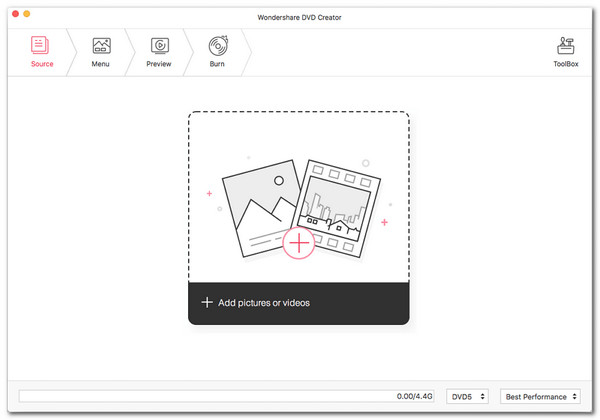
Wondershare DVD Creator is een eenvoudige en zeer krachtige dvd-toolkit. Deze tool heeft verschillende functies: videobewerking, bestandsconversie, dvd's branden en videocompressie. Bovendien is het compatibel met Windows en Mac. Dit programma bevat ook menusjablonen voor het branden van MKV naar Blu-ray. Voeg MKV-bestanden toe aan deze MKV naar Blu-ray converter, gevolgd door een selectie van Blu-raysjablonen. Pas de MKV naar Blu-ray-parameters aan, selecteer een doelmap en meer.
Pluspunten
- Eenvoudig proces voor het personaliseren van videowijzigingen.
- Het beschikt over authentieke videoconversie.
Nadelen
- De prijzen zijn extreem hoog.
Deel 2. Bonus: Hoe MKV naar Blu-ray converteren
Blu-ray-drive op pc plaatsen
Het is duidelijk dat niet elke pc een Blu-ray Drive in zijn systeem heeft. Natuurlijk kunt u een extern Blu-ray-optisch station kopen om uw lege Blu-ray-schijf in te plaatsen. Bovendien kunt u een interne Blu-ray-drive installeren. Daarom laten we u in dit gedeelte zien hoe u een Blu-ray-station op uw computer installeert, zodat we het proces van het branden van films mogelijk maken. Hieronder kunt u de volgende handleidingen bekijken:
Stap 1.Koppel de stroomtoevoer naar uw computer los voordat we beginnen. Verwijder vervolgens geleidelijk de Schijfafdekking. Je moet het zo vaak draaien totdat het afbreekt terwijl we het vervaardigen.
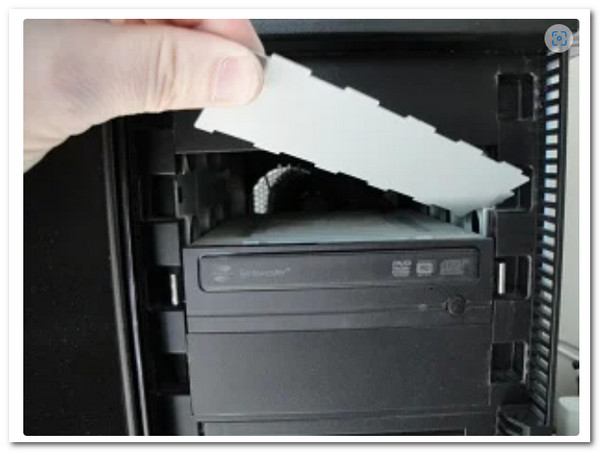
Stap 2.Het is nu tijd om de Drijfveer op jouw computer. De montageprocedure kan verschillen, afhankelijk van de pc die u gebruikt. Sommige pc's hebben een schroef nodig als slot en beveiliging, terwijl andere dat misschien niet doen. We hoeven de Drive echter alleen correct te positioneren, zodat we geen probleem zullen hebben.
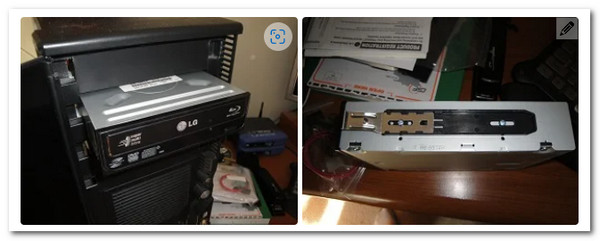
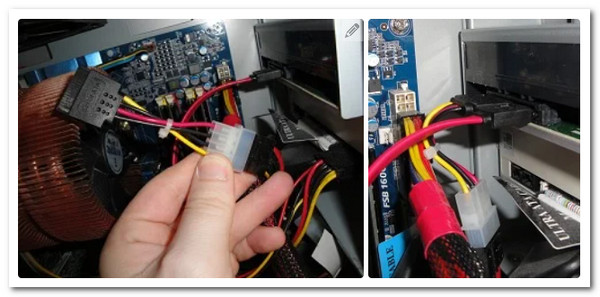
Stap 3.De draden moeten vervolgens worden aangesloten om de bestuurder te laten functioneren. Zoek de L-vormige kabel en bind deze vast in de Drijfveer. Daarna moeten we de SATA-kabel en bevestig deze aan het moederbord van uw connector.
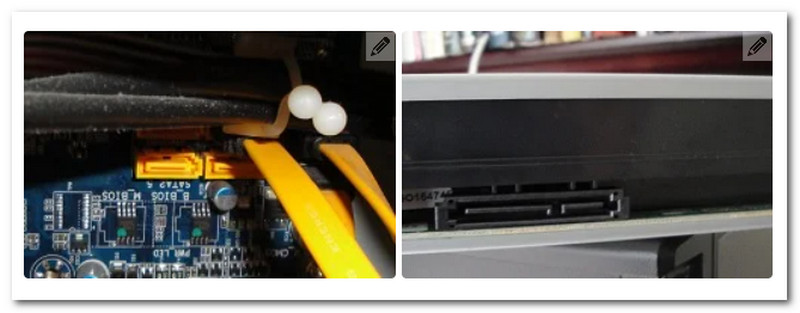
Stap 4.Het volgende is de SATA-voedingskabel, vergelijkbaar met de vorige kabel. Wij hoeven hem alleen maar aan te sluiten. Deze kabel is meestal rood en belangrijker dan de vorige. Wanneer u klaar bent, kunt u uw computer aanzetten en het brandproces starten.
MKV op Blu-ray branden
We gaan verder met het meest kritische deel van de procedure: het brandproces zelf. Als gevolg hiervan moeten we Blu-ray Master installeren en Blu-ray Creator selecteren om het proces van het maken van Blu-ray van MKV-bestanden te vergemakkelijken.
Stap 1.Open de Blu-ray-drive we hebben eerder de Blu-ray Disc geïnstalleerd en geplaatst waarop we onze MKV-bestanden willen branden.
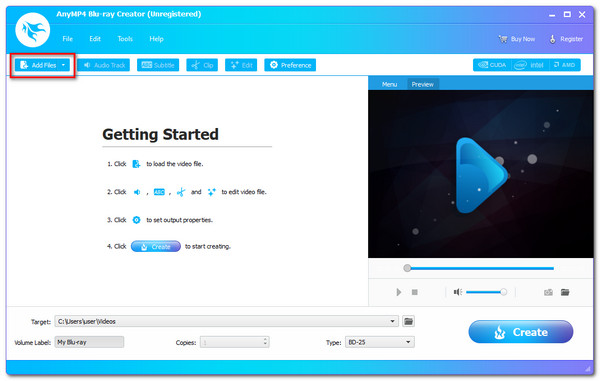
Stap 2.Start Blu-ray Creator en navigeer door de primaire interface. Wanneer we vervolgens de MKV-bestanden kiezen om te branden, moeten we op de knop Bestand toevoegen knop om de MKV-bestanden te laden.
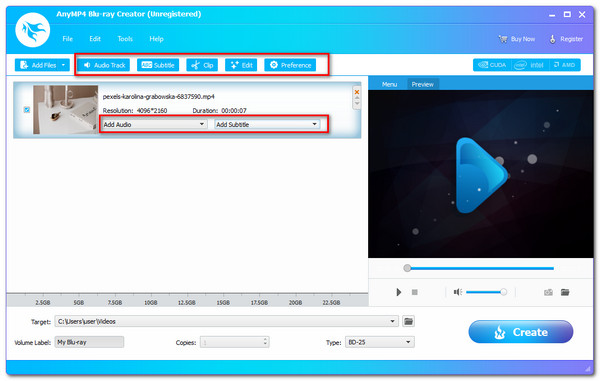
Stap 3.Je kunt de bestanden nu op de tijdlijn van de tool bekijken. Je kunt verschillende instellingen, zoals het Blu-ray-menu, hoofdstukken, titels en meer, vóór het branden als extra optie aanpassen. Ondertitels, een watermerk en verbeteringen maken allemaal deel uit van het proces. Dit helpt je MKV om te zetten in fantastische Blu-ray-bestanden.
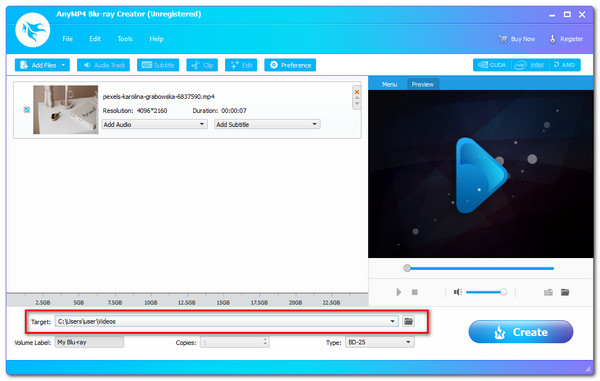
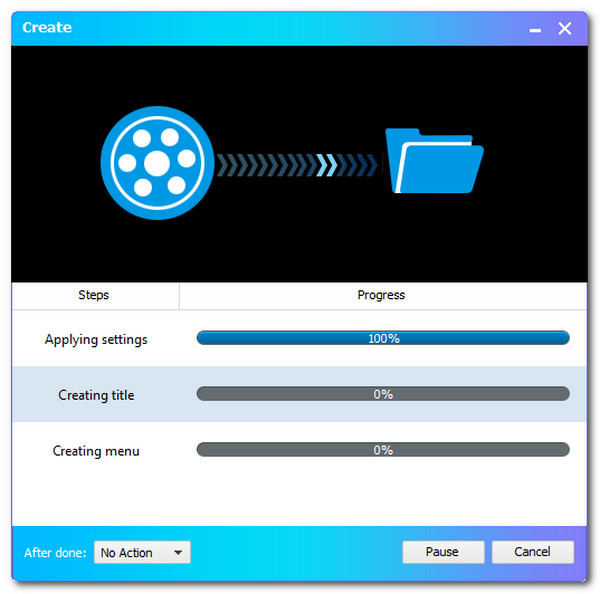
Stap 4.Bepaal nu waar u uw video naartoe wilt laten gaan. Selecteer de geplaatste Blu-ray Disc als bestemming en klik vervolgens op Creëren om te beginnen met het maken van Blu-ray van MKV.
Stap 5.Laat het programma de procedure doorlopen en wacht tot het brandproces van MKV naar Blu-ray is voltooid.
Deel 3. Veelgestelde vragen over MKV naar Blu-ray Converter
-
Wat is het voordeel van een Blu-ray-film in MKV-formaat?
Films op een Blu-ray schijven zijn bedoeld voor langdurige opslag. Dat komt omdat ze veilig zijn tegen virussen en kwaadaardige malware. Bovendien zijn Blu-ray-films leuker om naar te kijken.
-
Wat is het verschil tussen MKV en Blu-ray?
De audiokwaliteit van AVCHD en Blu-ray verschilt aanzienlijk. AVCHD ondersteunt alleen AC3 meerkanaals. Blu-ray ondersteunt echter AC3 of DTS in meerkanaals en HD. We hopen nog steeds dat toekomstige versies van de video-omzettersoftware deze audiobestanden met hogere resolutie in zowel AC3- als DTS-formaten zullen helpen.
-
Waarom mislukt het afspelen van MKV op mijn Blu-ray-speler?
De H.264-video in een MKV-bestand voldoet niet aan de normen. Om het op je Blu-ray-speler af te spelen, heb je blu-ray-specificaties nodig voor de H.264-video, inclusief resolutie, framesnelheid, enz. Daarvoor kan het converteren van je MKV naar Blu-ray aanzienlijk zijn.
-
Kan mijn originele MPEG-formaatvideo met Blu-ray Master Blu-ray Creator naar Blu-ray worden geconverteerd?
Zeker. Naast het branden van MKV-bestanden naar Blu-ray, fungeert deze software ook als een MPEG naar Blu-ray-converterHet kan het brandproces voltooien en zowel de beeldkwaliteit als de compatibiliteit zijn gegarandeerd.
Conclusie
Nu kunnen we de 4 beste leren MKV naar Blu-ray converters en Blu-ray-kraters, gebaseerd op hun kenmerken en prestaties. Ze hebben weliswaar verschillende mogelijkheden, maar ze kunnen allemaal direct MKV-bestanden naar Blu-ray-schijven converteren. We hopen dat u begrijpt wat een geweldig medium kan zijn voor uw reis. Deel dit onderwerp gerust, zodat we ook anderen kunnen helpen.
Meer van Blu-ray Master
Top Blu-ray-maker
