

28 augustus 2026Gepost door Kevin Molenaar naar Blu-ray rippen
Korte samenvatting:
Om een Blu-ray naar een USB-stick over te zetten:
1. Formatteer uw USB-flashstation naar exFAT (ter ondersteuning van bestanden groter dan 4 GB).
2. Gebruik een Blu-ray ripper (zoals Free Blu-ray Ripper of MakeMKV) om DRM te omzeilen.
3. Converteer de schijf naar MP4/MKV en sla het bestand direct op uw USB-stick op.
Blu-ray discs zijn geweldig voor een filmavond thuis, maar ze zijn totaal nutteloos als je onderweg bent, in het vliegtuig zit of gewoon de rommel in je woonkamer wilt opruimen. Het is gewoon niet praktisch om overal een optische schijf mee naartoe te nemen.
In slechts een paar simpele stappen is het digitaliseren van je Blu-ray-collectie en het opslaan ervan op een draagbare USB-stick een populaire methode. Moderne tv-weergave, het bekijken van media op tablets en streaming via thuisnetwerken vereisen allemaal digitale filmformaten zoals MP4 of MKV in plaats van fysieke schijven. Je Blu-ray-films overzetten naar een USB-stick. Geformatteerd in exFAT, krijg je een back-up in hoge resolutie, directe compatibiliteit met apparaten en geen haperingen tijdens het afspelen. Lees verder om de 3 beste methoden te ontdekken om je Blu-ray-collectie vandaag nog te kopiëren, rippen en converteren.
Inhoudsopgave
- Deel 1. Voorbereidingen voor het kopiëren van Blu-ray naar USB
- Deel 2. Rip een Blu-ray naar de interne en externe harde schijf
- Deel 3. Gratis manier om Blu-ray naar USB over te zetten
- Deel 4. Blu-ray overzetten naar USB-stick
- Deel 5. Pro-tips: Hoe speel je Blu-ray-films vanaf een USB-stick af op smart-tv's, PS5 en Xbox?
- Deel 6. Veelgestelde vragen over het overzetten van Blu-ray naar een USB-flashdrive
Deel 1. Voorbereidingen voor het kopiëren van Blu-ray naar USB
Essentiële apparatuur om Blu-ray naar USB te kopiëren
Voordat je begint met het rippen van Blu-ray-schijven, is het belangrijk om een aantal essentiële voorbereidingen te treffen om het rippen te vergemakkelijken.
Blu-ray-station: Je hebt een computer nodig met een Blu-ray-station, of een extern USB Blu-ray-station dat Blu-ray-schijven kan lezen.
USB-stick: Blu-ray-films bevatten veel data, dus je hebt een USB-stick met voldoende opslagruimte nodig. Een USB-stick van 64 GB of 128 GB wordt over het algemeen aanbevolen, maar dit hangt af van de grootte van de Blu-ray-schijf. Zorg ervoor dat de USB-stick is geformatteerd met een bestandssysteem dat grote bestanden aankan, zoals exFAT of NTFS.
Software voor het rippen of kopiëren van Blu-ray: De meeste commerciële Blu-ray-schijven zijn auteursrechtelijk beschermd, waardoor direct kopiëren niet is toegestaan. Je hebt speciale Blu-ray-rippingsoftware nodig om deze beveiliging te omzeilen. Houd er rekening mee dat de legaliteit hiervan per regio verschilt. Er zijn diverse softwareopties beschikbaar, zowel gratis als betaald.
BELANGRIJK: Formatteer uw USB-schijf correct (FAT32 versus exFAT)
Controleer het bestandssysteem van uw USB-schijf voordat u Blu-ray-bestanden overzet. Gebruik GEEN FAT32.
FAT32 hanteert een strikte limiet van 4 GB voor de maximale bestandsgrootte per bestand. Aangezien een typische 1080p Blu-ray-film tussen de 10 GB en 25 GB groot is (en 4K UHD meer dan 50 GB kan bedragen), zal het kopiëren van een Blu-ray naar een FAT32-schijf de foutmelding 'Bestand is te groot voor het bestandssysteem van de bestemming' veroorzaken.
Zo formatteer je je USB-schijf naar exFAT of NTFS in Windows:
Stap 1.Sluit je USB-stick aan op je pc.
Stap 2.Open Deze pcKlik met de rechtermuisknop op het pictogram van uw USB-schijf en selecteer Formaat.
Stap 3.Onder Bestandssysteem, selecteer exFAT (aanbevolen voor platformoverschrijdende ondersteuning) of NTFS.

Stap 4.Stel de toewijzingseenheidsgrootte in op Standaard en vink dit aan. Snel formaaten klik op Start.
Opmerking: Door te formatteren worden alle gegevens op de schijf gewist, dus maak eerst een back-up van je bestaande bestanden!
Deel 2. Rip een Blu-ray naar de interne en externe harde schijf
U kunt Blu-ray-films rippen en overbrengen naar een externe harde schijf met behulp van Blu-ray Master Gratis Blu-ray-ripperHet programma kan je Blu-ray-collectie rippen naar meer dan 500 gangbare videoformaten met uitstekende kwaliteit. Daarna kun je de Blu-ray naar een USB-stick kopiëren door de downloadmap als USB-stick in te stellen. De functie voor batchconversie van Blu-ray bespaart je veel tijd. Je kunt Blu-ray-videohoofdstukken en -video's rippen naar iPhone, iPad, Wii, PS en andere populaire draagbare apparaten voor offline weergave. Je kunt ook de meegeleverde bewerkingstools gebruiken om je video-effecten flexibel aan te passen.
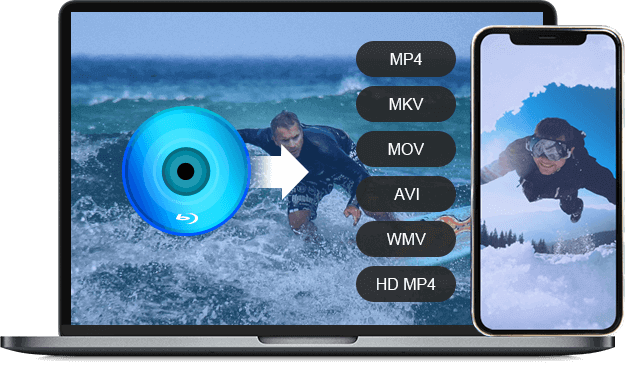
- Rip Blu-ray Disc/map/ISO naar MP4, MKV, MOV, AVI, WMV, HD MP4 en andere video- en audioformaten.
- Zet Blu-ray-films over naar iPhone, iPad, PS3 en andere populaire draagbare apparaten.
- Converteer Blu-ray naar audio als FLAC, OGG, WAV, WMA en meer.
- Pas de video-encoder, resolutie, bitrate, framesnelheid, beeldverhouding en andere instellingen aan voordat u Blu-ray ript.
Gratis download
Voor ramen
Veilige download
Gratis download
voor macOS
Veilige download
Stap 1.Download, installeer en start Free Blu-ray Ripper. Plaats je Blu-ray-schijf in de BD-drive. Klik Blu-ray laden > Laad Blu-ray Disc om alle Blu-ray-inhoud te scannen.
Opmerking: Vergeet niet om je Blu-ray-schijven regelmatig schoon te maken. Dit helpt de ophoping van stoffen te voorkomen die het oppervlak van de schijf na verloop van tijd kunnen beschadigen.

Stap 2.Stel het beste formaat in, MP4In de lijst met uitvoerformaten kunt u Blu-ray-schijven naar de harde schijf rippen. Er zijn ook diverse apparaatspecifieke formaten beschikbaar waaruit u kunt kiezen.

Stap 3.Klik op het tandwielpictogram om video- en audioparameters aan te passen, zoals encoder, bitrate, kanaal, enz. Om Blu-ray-schijven naar een USB-stick of andere externe harde schijf te kopiëren, kunt u op de mapknop onderaan klikken om de uitvoermap in te stellen. Zorg er wel voor dat u de USB-stick eerst op uw computer hebt aangesloten.
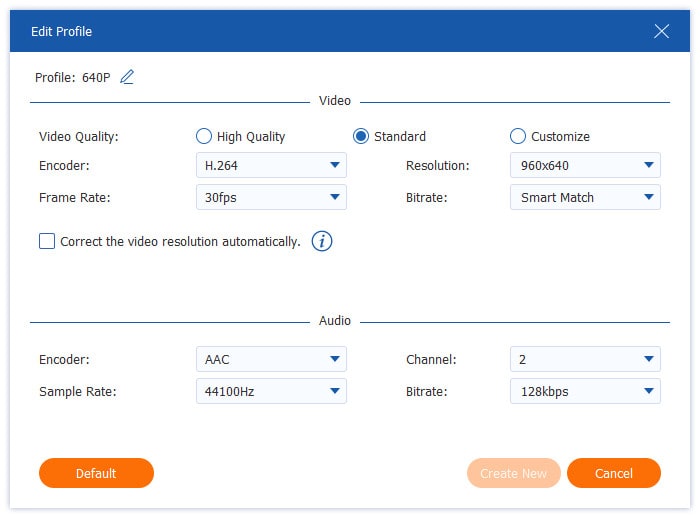
Stap 4.Klik ten slotte op de Alles rippen Gebruik de knop rechtsonder om Blu-ray-films naar een USB-stick over te zetten.
Vervolgens kunt u de USB-flashdrive met geripte Blu-ray-films in de Xbox 360, PS4, enz. plaatsen om af te spelen.

Deze gratis tool biedt een eenvoudige workflow om Blu-rays naar een USB-stick te rippen. Dankzij GPU-acceleratie kunt u het rippen moeiteloos en zonder kwaliteitsverlies voltooien. De gratis versie kan versleutelde Blu-rays verwerken, maar beperkt u tot het kiezen van uitvoerprofielen met hoge resolutie.
Deel 3. Gratis manier om Blu-ray naar USB over te zetten
Maak MKV Dit is een van de beste Blu-ray ripping softwareprogramma's met krachtige Blu-ray decryptiemogelijkheden om de nieuwste Blu-ray kopieerbeveiliging te omzeilen. Het remuxt de Blu-ray films en maakt 1:1 raw kopieën van de originele Blu-ray, inclusief volledige Dolby Vision, HDR10+ en Dolby Atmos audio. Bovendien scant en toont het de titels, ondertitels en audiotracks waaruit u kunt kiezen. Volg ons om te zien hoe u het kunt gebruiken om Blu-rays te rippen en te kopiëren.
Stap 1.Nadat je MakeMKV op je computer hebt gedownload, installeer je het en open je het. Plaats een Blu-ray-schijf in het optische station en laad deze in de software.
Tips
Als je 4K UHD Blu-rays wilt back-uppen, heb je een UHD-compatibel optisch station nodig dat is voorzien van LibreDrive-firmware. Hierdoor kan de hardwarematige encryptie worden omzeild en kan MakeMKV de onbewerkte 4K-schijfgegevens direct lezen.

Stap 2.Het programma scant de Blu-ray en toont alle informatie in de interface. Selecteer de titels, audiotracks en ondertitels.

Stap 3.Ga naar het gedeelte 'Uitvoermap' en klik op de mapknop om een exportmap in te stellen. Klik vervolgens op 'MKV maken' om de conversie te starten.
Opmerking: Voor het opslaan van een geripte 4K Blu-ray-film is ongeveer 50-100 GB opslagruimte nodig. Je kunt hiervoor gebruikmaken van... Handrem De MKV-uitvoerbestanden comprimeren tot een geschikte grootte zonder veel videokwaliteit te verliezen.

MakeMKV is voor veel mensen de eerste keuze om gratis Blu-ray-films naar een USB-stick te kopiëren. Om het gratis te gebruiken, kun je maandelijks een registratiesleutel aanvragen via het MakeMKV-forum of een licentie voor langdurig gebruik aanschaffen. Een veelgehoorde klacht is dat de MKV-bestanden erg groot zijn.
Deel 4. Blu-ray overzetten naar USB-stick
Leawo Blu-ray-ripper is een andere uitstekende Blu-ray ripping software waarmee u Blu-ray video's kunt rippen en overzetten naar een USB flash drive. Het kan Blu-ray films decoderen en rippen naar MP4, MKV, AVI, WMV en meer digitale formaten, die aan uw verschillende kijkbehoeften kunnen voldoen. Verder kan deze krachtige tool BD25, BD50, BD66, BD100 schijven, mappen (in BDMV en BDAV) en ISO image bestanden verwerken. Het is toegankelijk voor zowel Windows als Mac gebruikers. U kunt de onderstaande gids volgen om te leren hoe u het kunt gebruiken om Blu-rays over te zetten naar uw USB flash drive.
Stap 1.Ga naar de officiële website van Leawo Blu-ray Ripper om het veilig te downloaden. Installeer het op uw computer en open de software.
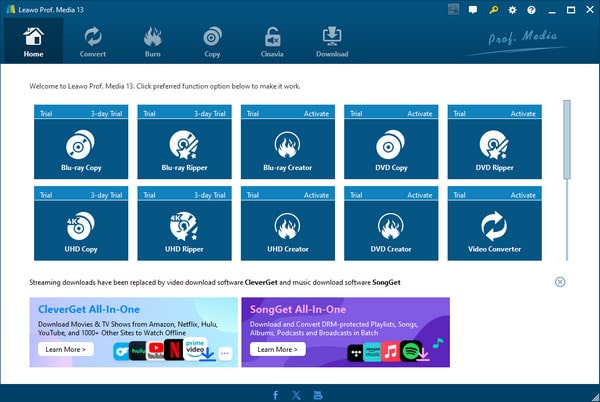
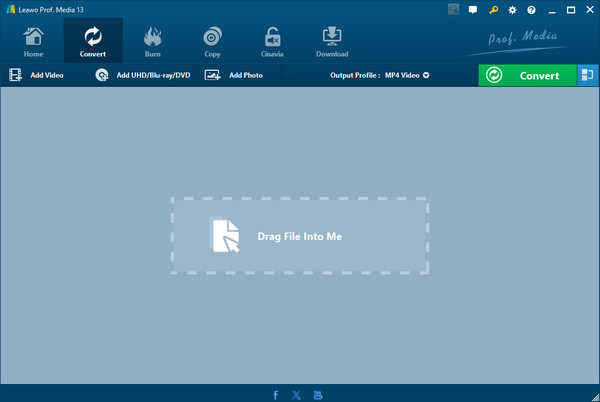
Stap 2.Selecteer in het bovenste menu de optie Converteren en klik UHD / Blu-ray / DVD toevoegen > Toevoegen vanaf CD-ROM om een Blu-ray-bestand toe te voegen dat u naar USB wilt overzetten. Nadat u het Blu-ray-bestand hebt geladen, zijn er drie ripmodi: Volledige film, Hoofdfilm en Aangepaste modus. Kies de Hoofdfilm modus en klik op de OK knop om door te gaan.
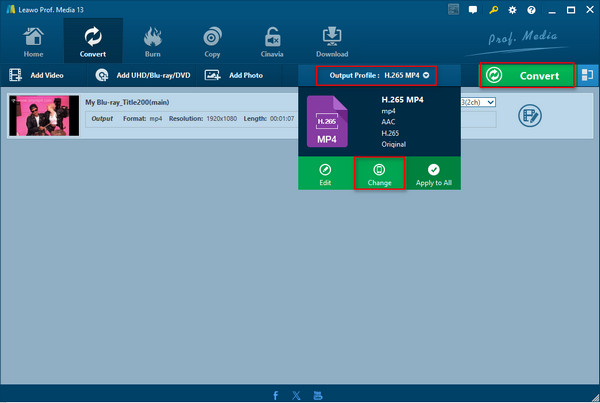
Stap 3.Kiezen Uitvoerprofiel En Wijziging om het exportformaat in te stellen. U kunt kiezen Meersporen MP4, die op verschillende apparaten kan worden afgespeeld. Klik vervolgens op de knop Converteren.
Opmerking: Je kunt ook 'Uitvoerprofiel' > 'Bewerken' kiezen om de parameters van de uitvoerprofielen aan te passen.
Stap 4.Klik op de driepuntspictogram naast de optie Opslaan naar om de downloadmap van de geripte video in te stellen als de USB-drive, en klik Overzetten om het conversieproces te starten.

Deel 5. Pro-tips: Hoe speel je Blu-ray-films vanaf een USB-stick af op smart-tv's, PS5 en Xbox?
Het bestand overzetten naar je USB-stick is slechts de helft van het werk; je moet er ook voor zorgen dat je hardware het kan afspelen. Dit is wat je moet weten voordat je je USB-stick in je woonkamer aansluit:
Compatibiliteit van audiocodecs (AAC versus AC3/DTS)
Smart-tv's (Samsung, LG, Sony): Moderne tv's kunnen probleemloos AAC- en AC3 (Dolby Digital)-stereo/5.1-audio afspelen. Veel nieuwere tv's (vooral LG en Samsung) bieden echter geen native ondersteuning meer voor DTS-audiotracks. Als uw Blu-ray-rip een DTS-audiotrack gebruikt, kan het zijn dat u beeld zonder geluid krijgt. Tip: Kies AAC of AC3 bij het coderen van uw Blu-ray om ervoor te zorgen dat het geluid overal werkt.
Spelen op gameconsoles (PS5 en Xbox Series X)
- PS5: Plaats je USB-stick, open de Media Gallery-app vanuit het startscherm, selecteer het tabblad USB en speel je MP4- of MKV-bestanden direct af.
- Xbox Series X/S: Download de gratis app Mediaspeler Download de app uit de Microsoft Store. Sluit je USB-stick aan, open de app en blader door je filmbestanden.
Ondertitelformaat is belangrijk
Smart-tv's hebben vaak moeite met het weergeven van Blu-ray PGS-ondertitels (.sup). Als je externe ondertitels wilt gebruiken, kies dan voor tekstgebaseerde ondertitels. SRT-ondertitels Of de ondertitels direct in de MP4/MKV-video branden/hardcoderen tijdens het rippen.
Deel 6. Veelgestelde vragen over het overzetten van Blu-ray naar een USB-stick
-
Wat is het beste bestandssysteem voor een USB-stick om Blu-ray-films in hoge resolutie op te slaan?
ExFAT is altijd de beste keuze en werkt probleemloos op zowel Windows als Mac. Het ondersteunt bestanden groter dan 4 GB (essentieel voor Blu-ray-films van 20 GB of meer).
-
Kan ik een onbewerkt Blu-ray ISO-bestand op een USB-stick zetten en het direct afspelen op mijn Samsung Smart TV?
Nee. De tv's kunnen geen Blu-ray ISO-bestanden afspelen en je moet Blu-ray-films naar MP4/MKV converteren om ze correct op de tv af te spelen.
-
Hoe groot moet mijn USB-stick zijn om een 1080p of 4K Blu-ray-film op te slaan?
Het hangt af van de Blu-ray die je wilt converteren. Voor een gecomprimeerde 1080p Blu-ray rip (MP4/MKV) is een USB-stick van 16 GB tot 32 GB voldoende (bestanden zijn meestal 8 GB tot 15 GB). Voor een ongecomprimeerde 1080p back-up of een 4K UHD Blu-ray rip heb je minimaal een USB-stick van 64 GB of 128 GB nodig, aangezien de bestandsgroottes variëren van 30 GB tot meer dan 80 GB.
-
Waarom geeft Windows de melding 'bestand is te groot voor het bestandssysteem van de bestemming' bij het kopiëren van een Blu-ray naar een USB-stick?
Deze situatie doet zich voor wanneer uw USB-schijf is geformatteerd met het FAT32-bestandssysteem, dat een harde limiet van 4 GB per bestand heeft. Het formatteren van uw schijf naar exFAT kan dit probleem oplossen.
-
Is MakeMKV volledig gratis te gebruiken om Blu-rays naar een externe harde schijf of USB-stick te rippen?
Ja. Je kunt regelmatig naar het MakeMKV-forum gaan om de registratiesleutel te verkrijgen waarmee je de MakeMKV-betaversie voor altijd gratis kunt gebruiken.
-
Hoe lang duurt het doorgaans om een Blu-ray-schijf te rippen en op te slaan op een USB 3.0-schijf?
Het duurt gemiddeld 15 tot 30 minuten om een Blu-ray-schijf naar een USB-stick te kopiëren.
-
Welk videoformaat moet ik kiezen bij het rippen van Blu-ray naar USB voor maximale compatibiliteit met apparaten?
MP4, H.264-videocodering en AAC-audio zijn altijd de beste keuze. Als je meerdere audiosporen en ondertitels wilt behouden, is MKV een betere optie.
Afsluiten
Wij geloven dat je hebt geleerd hoe je Blu-ray overzetten naar USB-stick Op deze 3 eenvoudige manieren. Blu-ray Master Free Blu-ray Ripper is een echte aanrader, omdat deze tool Blu-ray-films naar verschillende formaten kan rippen en op een USB-stick kan opslaan. Dit maakt het afspelen en opslaan van je Blu-ray-collectie een stuk makkelijker. MakeMKV is uitstekend geschikt voor de nieuwste Blu-ray-kopieerbeveiligingen. Kies de tool die het beste bij je past en maak een back-up van je Blu-ray-collectie.
Meer van Blu-ray Master
Blu-ray naar apparaat rippen

Rip Blu-rays gratis en binnen enkele minuten naar elk video- en audioformaat met verschillende parameters.
100% Veilig. Geen virussen.
