

3 september 2026Gepost door Kevin Molenaar naar DVD rippen
Korte samenvatting:
DVD-regiocodes koppelen schijven aan specifieke geografische zones. Deze codes zijn zowel op de dvd-speler als op de dvd-schijven zelf ingebed. De meest voorkomende regiocodes vindt u in dit overzicht hieronder:
- • Regio 1 – Canada, de VS en de Amerikaanse territoria
- • Regio 2 – Midden-Oosten, Zuid-Afrika, Japan, Europa, Egypte
- • Regio 3 – Hongkong, Oost-Azië en Zuidoost-Azië.
- • Regio 4 – Nieuw-Zeeland, Australië, Centraal-Amerika, de Pacifische eilanden, Zuid-Amerika, Mexico en het Caribisch gebied.
- • Regio 5 – Afrika, Noord-Korea, Oost-Europa, Mongolië en het Indische subcontinent.
- • Regio 6 – China.
Om dvd's toegankelijker te maken, gaven we ook tips over hoe je regiocodebeperkingen kunt wijzigen of omzeilen.
Je hebt net een dvd gekocht bij Amazon UK. Je woont in de VS. Je speler weigert de dvd. Welkom bij het dvd-regiocodesysteem – een 20 jaar oude kunstmatige barrière die makkelijker te omzeilen is dan je denkt. Het is inderdaad frustrerend als je dvd en speler niet op elkaar aansluiten. Daarom begrijpen we dat je hier bent en op zoek bent naar de beste oplossingen om dit te veranderen of te omzeilen. DVD-regiocodes met behulp van je eigen mediaspeler. Laten we dus meteen ter zake komen en doorgaan naar de inhoud hieronder.

Inhoudsopgave
- Deel 1. Hoe we deze dvd-regiooplossingen hebben getest
- Deel 2. Snelle vergelijking — Wijzigings- versus omzeilingsmethoden in één oogopslag
- Deel 3. Wat zijn dvd-regiocodes?
- Methode 1 — Regiocode wijzigen via de instellingen van de dvd-speler
- Methode 2 — Regiocodes omzeilen door te rippen (aanbevolen)
- Methode 3 — Regiovrije firmware voor gevorderde gebruikers
- Deel 7. Wanneer te wijzigen en wanneer te omzeilen
- Deel 8. Veelgestelde vragen over dvd-regiocodes
Deel 1. Hoe we deze dvd-regiooplossingen hebben getest
Om objectieve resultaten te verkrijgen van de methoden die we gebruikten voor het omzeilen van de regiocode van dvd's, zorgden we ervoor dat de testcomputers optimaal functioneerden tijdens het afspelen van de dvd. Bovendien gebruikten we voor de tests uitsluitend een incompatibele dvd en speler: een dvd met regiocode 1 uit de VS en een dvd-speler met regiocode 3 uit Zuidoost-Azië.
Om meer te weten te komen over de computers die we voor de tests hebben gebruikt, hebben we de specificaties van elk hardwareonderdeel hieronder opgesomd:
- Windows 11 en macOS Sequoia
- Intel i7 en Apple Silicon M5-chip
- Beide draaien op 16 GB RAM.
Deel 2. Snelle vergelijking: Wijzigings- en omzeilingsmethoden in één oogopslag
Omdat de regiocode van dvd's een veelvoorkomend probleem is bij het openen van beveiligde dvd's, zijn er ook gangbare manieren om deze kopieerbeveiliging te omzeilen. Zo kunt u software gebruiken om de regiocode te wijzigen of de codes volledig te omzeilen.
Met dat in gedachten hebben we een korte vergelijking gemaakt van het wijzigen of omzeilen van regiocodesystemen. We hopen dat deze informatie u helpt te bepalen welk systeem voor het omzeilen van regiocodes het beste bij uw behoeften past.
| Regiocode wijzigen/verwijderen | Regio omzeilen | |
| Wat het doet | Hiermee wordt de dvd-speler compatibel gemaakt met de dvd-regiocode. | Negeert de regiocode volledig. |
| Hoe gebruik je het? | Bewerk de firmware of de instellingen van de dvd-speler. | Rip de dvd-gegevens of bewerk de firmware van je dvd-speler. |
| Beperkingen aan het gebruik ervan | DVD-drives hebben een limiet voor het aantal regiocodewijzigingen. Meestal is dit beperkt tot slechts 5 wijzigingen. | Geen beperkingen. Het rippen van een dvd kan slechts één keer, en het afspelen van een dvd op een regio-vrije speler kent geen limiet. |
| Het beste gebruikt voor | Gebruikers met regiocode-gebonden dvd's, uitsluitend uit één regio. | Optimaal voor gebruikers die dvd's afspelen met verschillende regiocodes. |
| Risico's | Het wijzigen van de dvd-code is beperkt. Het werkt mogelijk niet als u de limiet voor het wijzigen van de regiocode hebt bereikt. | Compatibiliteits- en afspeelproblemen kunnen zich zo nu en dan voordoen bij regio-vrije spelers. |
Deel 3. Wat zijn dvd-regiocodes?
Waarom regiocodes bestaan (en waarom ze frustrerend zijn)
Het dvd-regiosysteem is ingevoerd voor dvd's en zelfs blu-rays om de distributie en weergave ervan wereldwijd te reguleren. Dit betekent dat dvd's met een regiocode niet afgespeeld kunnen worden op dvd-spelers vanwege hun specifieke geografische regio. Zo kunt u bijvoorbeeld geen dvd met regiocode 1 afspelen op een dvd-speler met een andere regio, tenzij u een regio-vrije dvd-speler hebt.
Een ander doel van een dvd-regiocode is het beschermen van de auteursrechten en releasedata van filmmakers over de hele wereld. Het dient dus inderdaad om distributeurs en dvd-eigenaren te beschermen tegen inbreuken. Dit is echter erg onhandig als je een dvd in het buitenland hebt besteld en deze in je eigen land in een andere regiozone wilt afspelen. Ook dvd's die je van familieleden in het buitenland cadeau hebt gekregen, zijn lastig te openen als je een dvd-speler met een andere regiocode gebruikt.
De 6 dvd-regio's uitgelegd
Regiocodes zijn geografische zones wereldwijd en geven ook de taal van de dvd aan. Er zijn in totaal 8 dvd-regio's, maar slechts 6 worden veel gebruikt; regio's 7 en 8 worden gebruikt voor speciale gevallen die niets met de regiocode te maken hebben. In sommige gevallen betekent een dvd met regiocode 0 dat de dvd regio-vrij is. Met andere woorden, de dvd heeft geen regiocode. Hieronder vindt u een overzicht van de regio's in de tabel.
| DVD-regionummer | Opgenomen landen in de regio |
| Regio 1 | Canada en de VS en hun territoria. |
| Regio 2 | Midden-Oosten, Zuid-Afrika, Japan en Europa, samen met Egypte. |
| Regio 3 | Hong Kong, Oost-Azië en Zuidoost-Azië. |
| Regio 4 | Nieuw-Zeeland, Australië, Midden-Amerika, eilanden in de Stille Oceaan, Zuid-Amerika, Mexico en het Caribisch gebied. |
| Regio 5 | Afrika, Noord-Korea, Oost-Europa, Mongolië en het Indiase subcontinent. |
| Regio 6 | China. |
| Regio 7 | Gereserveerd voor speciale gevallen. |
| Regio 8 | Gereserveerd voor bijzondere internationale locaties zoals cruiseschepen en vliegtuigen. |
Methode 1 — Regiocode wijzigen via de instellingen van de dvd-speler
Hoe u de regio-instelling op een desktop-dvd-speler kunt wijzigen
Om de regiocode van je speler te wijzigen, zet je hem aan en verwijder je de schijf. Druk nu op de Startknop en selecteer Configuratiescherm > Systeem > Onderhoud > Apparaatbeheer. Nadat je op al deze opties hebt gedrukt, pak je je afstandsbediening, toets je het nummer 314159 in en wacht je tot FF of CODE op je tv-scherm verschijnt. Voer vervolgens de gewenste nieuwe code in en druk op de Pauze-knop. Schakel daarna de speler uit. Zo wijzig je de regiocode van een dvd-speler. Als je andere problemen ondervindt bij het wijzigen van de regiocode, raadpleeg dan het volgende artikel voor meer relevante oplossingen.
Regiovrije dvd-spelers — geen omschakeling nodig
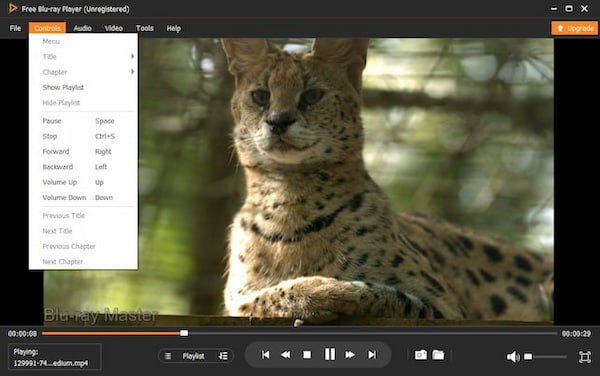
Een van de beste manieren om alle dvd's af te spelen en ervan te genieten, is met een regio-vrije speler. Hiervoor heb je een betrouwbare dvd-speler nodig die meerdere regio's ondersteunt, zoals... Blu-ray Master Gratis Blu-ray-spelerHet belangrijkste kenmerk van deze speler is dat hij regio-vrij is en dvd's van regio 1 tot en met regio 6 kan afspelen. Het is een fantastisch programma dat elke dvd kan afspelen, ongeacht het type, ISO-bestand of map. Deze regio-vrije dvd-speler laadt de schijf en speelt deze automatisch af, met handige afspeelknoppen en een elegante interface. Bovendien kunt u tijdens het kijken audio- en video-effecten configureren voor een optimale kijkervaring op Windows en Mac.
Belangrijkste kenmerken
- Speel dvd's en blu-rays af zonder beperkingen door codes.
- Geniet van films in een kwaliteit tot wel 4K.
- Hardwareversnellingstechnologie.
- Vloeiende weergave en overgangen tussen bestanden.
Gratis download
Voor ramen
Veilige download
Gratis download
voor macOS
Veilige download
Stap 1.Download deze regio-vrije dvd-speler naar uw computer door op de downloadknop hierboven te klikken.
Stap 2.Start de software en klik op de Schijf openen om de dvd te laden die u in uw station hebt geplaatst.
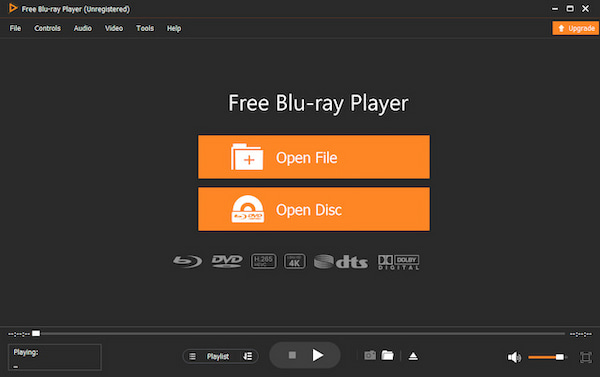
Stap 3.Zo eenvoudig is het: u kunt nu genieten van het bekijken van de dvd die u heeft geüpload. Gebruik de afspeelknoppen die middenonder in de interface worden weergegeven.
Methode 2 — Regiocodes omzeilen door te rippen (aanbevolen)
Blu-ray Master Free DVD Ripper gebruiken (gedetailleerde stappen)
Aangezien het wijzigen van de dvd-regiocode slechts vijf keer mogelijk is, is het handig om deze oplossing te kennen voor het geval je de limiet overschrijdt. Je kunt de dvd-code namelijk verwijderen door de dvd te rippen. Het is dus verstandig om hiervan op de hoogte te zijn. Gratis DVD Ripper van Blu-ray MasterDit is rippingsoftware waarmee je dvd-regiocodes kunt omzeilen en dvd's kunt converteren naar verschillende video- en audioformaten, waaronder MP4, MKV, AVI, WMV, MOV en nog 200 andere. Het is dus een goede oplossing voor het rippen van dvd's met onjuiste regiocodes. Bovendien ondersteunt dit programma verschillende uitvoerprofielen die je kunt optimaliseren voor verschillende apparaten, zoals tablets, smartphones, gameconsoles en andere mediaspelers. Hieronder vind je de stappen om dvd-regiocodes te omzeilen door middel van rippen.
Belangrijkste kenmerken
- Geavanceerde versnellingstechnologie die dvd's razendsnel ript.
- Ondersteunt het rippen van dvd's naar 3D-video's.
- Bewerkingsfuncties zijn aanwezig.
- Rip en converteer uw dvd's in batches.
Gratis download
Voor ramen
Veilige download
Gratis download
voor macOS
Veilige download
Stap 1.Plaats de dvd in uw schijfstation en start de software. Klik op de Plaats een dvd-schijf knop en upload de dvd.

Stap 2.Zodra de dvd-bestanden geladen zijn, klikt u op UitvoerformaatSelecteer vervolgens de knop 'Formaat' om het gewenste bestandstype te kiezen in het pop-upvenster.

Stap 3.Klik op de Gebruik het mapicoon om in te stellen waar de geripte dvd wordt opgeslagen en selecteer vervolgens de gewenste locatie. Alles rippen tabblad om te beginnen met rippen.

HandBrake gebruiken in combinatie met libdvdcss (een technisch geavanceerd alternatief)
Voor technisch onderlegde gebruikers die op zoek zijn naar een open-source tool om dvd-regio's te omzeilen, is dit de perfecte oplossing. Handrem Video-encoder. Hoewel dit programma oorspronkelijk is ontwikkeld als video-encoder, bevat het ook de functies die nodig zijn om als dvd-ripper te functioneren.
Als je echter dvd's wilt rippen die auteursrechtelijk beschermd zijn of waarvoor regiocodebeperkingen gelden, moet je leren hoe je de libdvdcss-plug-in installeert om de kopieerbeveiliging van je dvd te omzeilen.
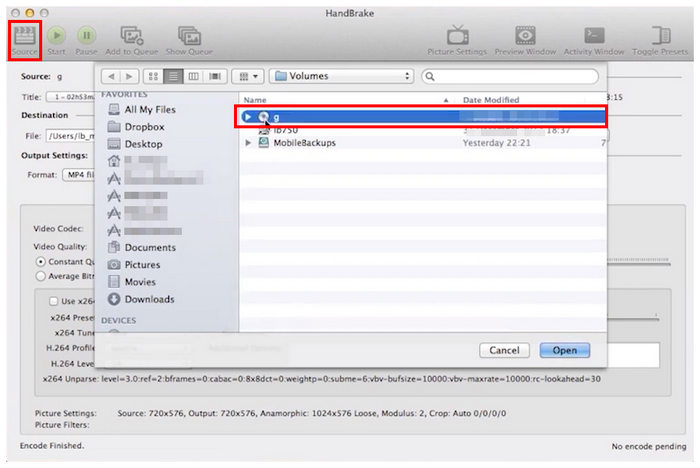
De onderstaande tutorial legt uit hoe je een video van een dvd ript HandBrake gebruiken op een Mac.
Stap 1.Plaats de dvd in uw computer en open vervolgens HandBrake. Klik Bron Open HandBrake en zoek de dvd-drive in het menu. Wacht tot de dvd is verwerkt.
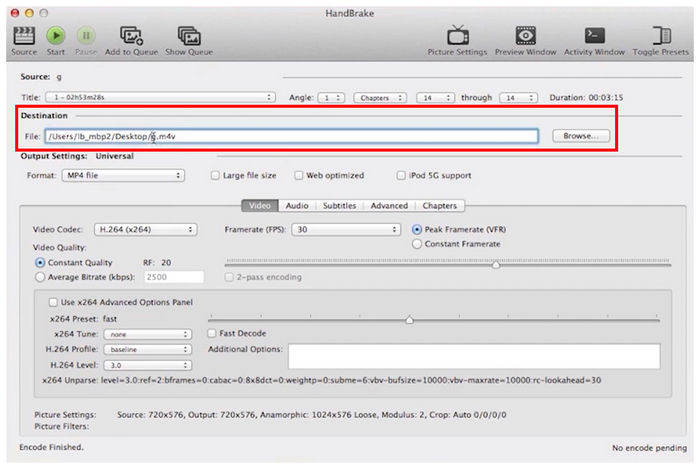
Stap 2.Voordat u begint met het decoderen van de dvd, moet u de locatie instellen waar het gecodeerde dvd-bestand wordt opgeslagen.
Stap 3.Kies ten slotte de dvd-inhoud uit uw media door te selecteren uit de volgende opties: Hoofdstuk instellingen. Zodra het is ingesteld, kunt u klikken Begin met coderen om het DVD-rippen te starten.
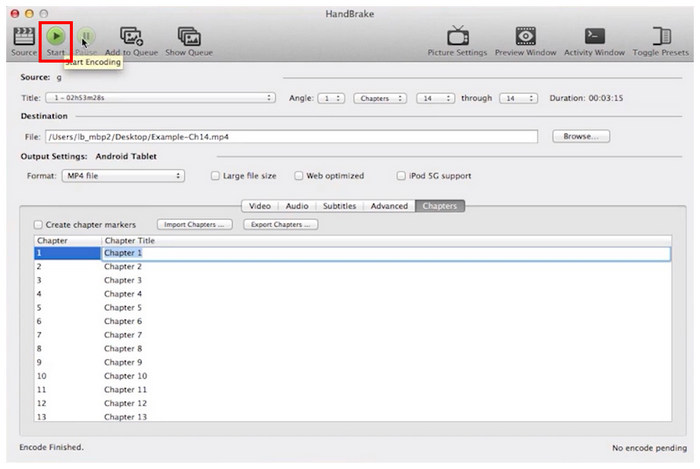
Als het installeren van een extra plug-in een klein offer is ten koste van de betrouwbaarheid van opensourcetools, kunt u gerust HandBrake gebruiken.
Methode 3 — Regiovrije firmware voor gevorderde gebruikers
Naast je dvd-speler kan ook je dvd-station beveiligd zijn met regiocodes. Stel dat je een regio-1 dvd hebt; dan kun je de stappen hier volgen om de firmware van je dvd-station aan te passen, zodat het compatibeler wordt met dvd's uit andere regio's.
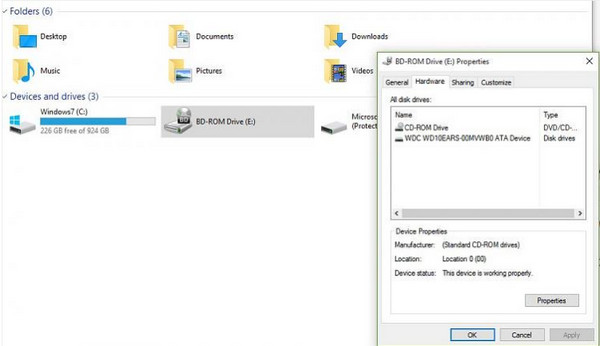
Stap 1.Launch Ontdekkingsreiziger en zoek uw dvd-station in Apparaten en schijven.
Stap 2.Klik op uw schijf en selecteer vervolgens EigenschappenGa naar het tabblad Hardware, klik op uw dvd-station en klik vervolgens op de Eigenschappen knop onderaan.
Stap 3.Klik op de DVD-regio Open het tabbladmenu in het volgende venster en kies vervolgens de gewenste regio uit de lijst met dvd-regio's. Klik daarna op de knop. OK knop.
Deel 7. Wanneer moet je iets veranderen en wanneer kun je het omzeilen?
Nu we de programma's over dvd-regio's hebben besproken, hopen we dat u het concept van dvd-regio's begrijpt. Het enige wat u nu nog hoeft te doen, is leren welke methode – het wijzigen van de dvd-code of het omzeilen ervan – het beste is in specifieke situaties.
Simpel gezegd, de beslissing om regiocodes te wijzigen of te omzeilen hangt af van hoe vaak u dvd's met regiocodebeperkingen afspeelt. Als u regelmatig dvd's met verschillende codes afspeelt, gebruik dan een dvd-speler die dit systeem kan omzeilen. Voor eenmalige aanpassingen is het wijzigen van de regiocode de betere optie.
Deel 8. Veelgestelde vragen over dvd-regiocodes
-
Zijn dvd-spelers regio-vergrendeld?
De meeste losstaande dvd-spelers zijn regio-gebonden in het kader van digitaal rechtenbeheer.
-
Zijn externe dvd-stations regiovrij?
De meeste externe harde schijven zijn regio-gebonden. Maar sommige zijn regio-vrij.
-
Zijn de meeste dvd-spelers multiregionaal?
Nee. Dvd-spelers zijn ontworpen om alleen dvd's af te spelen in de regio waarvoor ze bestemd zijn.
-
Zijn pc-dvd-stations regiovrij?
Nee. Ingebouwde schijfstations van pc's zijn niet regio-vrij.
-
Zijn PS3- en PS4-dvd's regiovrij?
Nee. PS3 en PS4 zijn gebonden aan dvd-regio's.
-
Kunnen Blu-ray-spelers regio 2-dvd's afspelen?
Alleen Blu-ray-schijven met een regiocode 2 kunnen dvd's met regiocode 2 afspelen. Dit komt doordat Blu-ray-spelers ook regio-gebonden zijn.
Conclusies
Dit artikel gaat over de DVD-regio regiocodes en de bijbehorende landen waarvoor ze geschikt zijn. Nu je de regiocodes kent, zal het afspelen van je dvd's veel efficiënter verlopen en kun je afspeelfouten door incompatibiliteit voorkomen. Bij het kiezen van een dvd-regiocode-omzeiler is het belangrijk om de situatie te beoordelen op basis van de dvd die je wilt omzeilen. Als je slechts één of twee buitenlandse dvd's hebt, gebruik dan een softwarematige speler. Als je internationale dvd's verzamelt, investeer dan in een regio-vrije hardwarematige speler. Voor permanente toegang kun je je dvd's rippen met gratis software zoals HandBrake of Blu-ray Master Free DVD Ripper, die je via de onderstaande link kunt downloaden.
Meer van Blu-ray Master
DVD-tips

Snelle en gratis ripsoftware waarmee u al uw dvd's eenvoudig digitaal kunt decoderen op uw computer.
100% Veilig. Geen virussen.
