

16 oktober 2026Gepost door Kevin Molenaar naar DVD rippen
Snel antwoord:
Om video's van een dvd te rippen op Windows of Mac zonder kwaliteitsverlies:
- Het meest geschikt voor versleutelde dvd's: Gebruik Blu-ray Master Gratis dvd-ripper Voor automatische decodering en conversie naar MP4/MKV met één klik.
- Het meest geschikt voor standaard/niet-beveiligde dvd's: Gebruik Handrem voor diepgaande aanpassing van resolutie- en coderingsparameters.
- Ideaal voor snelle weergave en conversie: Gebruik VLC Media Speler Direct, zonder extra software te installeren.
Voor zowel gecomprimeerde als niet-gecomprimeerde uitvoer is MP4 het meest aanbevolen formaat voor universele weergave, terwijl MKV de volledige originele audiotracks en ondertitels behoudt.
Moderne laptops en pc's hebben al jaren geen ingebouwde cd-romstations meer, maar toch hebben velen van ons nog steeds planken vol klassieke dvd's, homevideo's en familiefilmpjes van de feestdagen. Omdat optische schijven na verloop van tijd fysiek slijten, is het digitaliseren van je collectie op een lokale harde schijf, SSD of NAS (zoals Synology of Plex) de enige manier om die herinneringen voor altijd te bewaren.
Video's van je dvd's rippen Het converteren van video's naar MP4 of MKV is minder ingewikkeld dan het lijkt. In deze handleiding laten we je drie betrouwbare en gratis methoden zien om video's van hoge kwaliteit te extraheren van zowel zelfgemaakte als beveiligde dvd's op Windows en Mac, zonder verlies van beeld- of geluidskwaliteit.
Inhoudsopgave
Wettelijk en ethisch gebruik
Hoewel de DMCA-wetgeving streng is, wordt het rippen van een dvd die je legaal bezit voor persoonlijke back-up (bijvoorbeeld om deze op je Plex-server op te slaan) over het algemeen als een grijs gebied beschouwd. We raden je aan om de lokale wetgeving inzake digitaal auteursrecht te raadplegen voordat je hiermee aan de slag gaat.
| DVD-ripper | Compatibiliteit | Uitvoerformaat | Ondersteuning voor kopieerbeveiliging / versleuteling | Snelheid rippen | Kwaliteitsverlies / Uitgangsgetrouwheid | Het meest geschikt voor |
| Blu-ray Master Gratis dvd-ripper | Windows en Mac | MP4, MKV, MOV, FLV en meer dan 200 video-/audioformaten | Ingebouwde ondersteuning (CSS, regiocodes, Disney 99-titels) | Snel (ondersteunt GPU-hardwareversnelling) | Verliesvrije optie | Beginners die op zoek zijn naar een oplossing met één klik voor commerciële en thuis-dvd's. |
| Handrem | Windows en Mac | MP4, MKV, MOV en WebM | Vereist een plug-in van derden (libdvdcss moet handmatig worden geïnstalleerd). | Matig tot snel (afhankelijk van de voorinstelling en de hardware-encoder) | Visueel verliesvrij | Gevorderde gebruikers die gedetailleerde controle willen over resolutie, ondertitels en codecs. |
| VLC Media Speler | Windows en Mac | MP4, MOV, MKV, AVI, enz. | Basis | Langzaam tot gemiddeld (realtime of eenvoudige streamdump) | Potentieel klein verlies | Snel afspelen en eenvoudig bestanden extraheren van onbeveiligde dvd's van thuisgebruik. |
Deel 1. Beste gratis methode om video's van dvd's te rippen
Vraagt u zich af hoe u video's van elk type dvd op Windows of Mac kunt halen? Nu kunt u dat doen met Blu-ray Master Gratis dvd-ripperHet is een oplossing waarmee je met één klik video's kunt rippen van dvd-roms, dvd-5's, dvd-9's en andere formaten, met behoud van de originele kwaliteit. Je vindt er bijna alle video- en audio-uitvoerformaten, waaronder MP4, MP3, AAC, FLV, MKV en meer. Bovendien heeft het ingebouwde presets waarmee je de geëxtraheerde video's kunt exporteren met apparaatcompatibiliteit, een nieuwe resolutie en een aangepaste framesnelheid. De gratis versie biedt basisprofielen met standaardresolutie; voor geavanceerde 4K/HD-presets is mogelijk de Pro-upgrade vereist.
Aan de andere kant bevat het basisbewerkingsfuncties waarmee je video's kunt knippen, bijsnijden, samenvoegen en filters kunt toepassen. Het is echt de beste methode om video's te rippen, met geweldige aanbiedingen en zonder verborgen kosten!
Belangrijkste kenmerken
- • Rip schijven, dvd-ISO-bestanden, mappen en versleutelde dvd's.
- • Zeer compatibel met meer dan 200 uitvoerformaten en codecs.
- • Voeg extra elementen toe, zoals audiotracks, ondertitels en meer.
- • 100% is gratis en veilig, zonder risico op virussen.
Tip:
Bij het digitaliseren van fysieke schijven kom je vaak verschillende technische termen tegen die te maken hebben met kopieerbeveiliging en decryptie.
- CSS (Content Scramble System): De standaardversleuteling die in commerciële dvd's is ingebouwd om direct digitaal kopiëren te voorkomen.
- Disney 99-titels: Een kopieerbeveiligingsmethode die gebruikmaakt van 99 nep-videosporen om ripsoftware te misleiden en de echte film te verbergen.
- AACS (Advanced Access Content System): Het geavanceerde versleutelingsschema wordt uitsluitend gebruikt voor Blu-ray- en 4K UHD-schijven, niet voor standaard-dvd's.
- libdvdcss: Een gratis, open-source bibliotheek waarmee tools zoals HandBrake en VLC CSS-versleuteling op dvd's kunnen omzeilen.
Bent u er nu klaar voor om ons te volgen en te leren hoe u een DVD kunt rippen?
Stap 1. Download de gratis dvd-ripper voor je pc door op de knop 'Gratis downloaden' te klikken.
Gratis download
Voor ramen
Veilige download
Gratis download
voor macOS
Veilige download
Zodra het is geïnstalleerd, start u de software en plaatst u de schijf in het optische station. Klik op de Schijf laden knop en kies een van beide DVD-navigatormodus of DVD-parsermodus uit het pop-upmenu. Wacht een paar seconden tot het laden is voltooid.
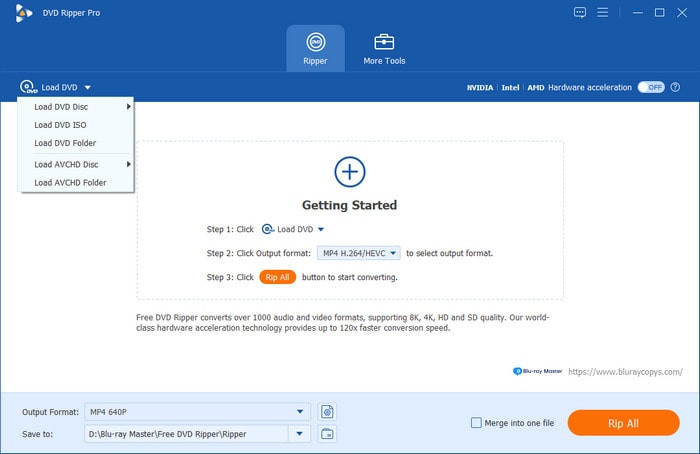
Stap 2. Wanneer alle video's die je van de dvd wilt rippen in de interface worden weergegeven, ga je naar de Uitvoerformaat Ga naar het menu en kies een voorinstelling. Je kunt een voorinstelling kiezen die zeer compatibel is met telefoons of tv's.
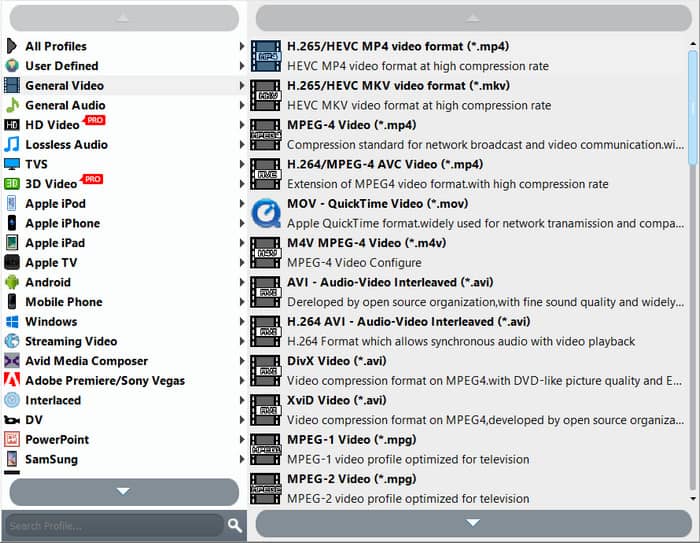
Je kunt ook een nieuw profiel aanmaken door op het tandwielmenu te klikken. In de profielinstellingen kun je de gewenste encoder, resolutie, FPS, beeldverhouding en audio-instellingen selecteren. Klik op de OK knop om toe te passen.

Stap 3. Nadat u alles hebt voorbereid, klikt u op de Blader Klik op de knop naast 'Bestemming' en selecteer een map op uw apparaat om de uitgepakte video's op te slaan. Klik vervolgens op de Alles rippen Knop om de film van de dvd te halen. Dankzij de snelheid duurt het rippen slechts enkele ogenblikken.
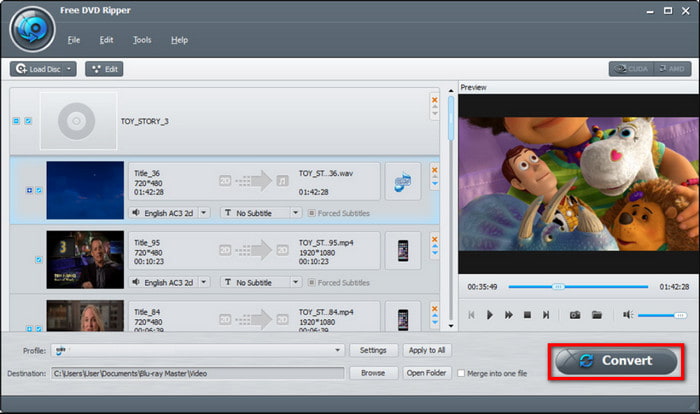
Voor een gratis ripprogramma is Free DVD Ripper echt genereus met de geboden functies, ondersteunde formaten en uitvoerkwaliteit. Het is ook geschikt voor nieuwe gecodeerde dvd's en biedt verbluffende resultaten met zijn riptechnologie.
Op basis van gebruikersrecensies van Blu-ray Master Free DVD Ripper blijkt het krachtige DRM-bypass-systeem van het programma het uitermate geschikt te maken voor het extraheren van dvd-content voor modern persoonlijk gebruik. Een voorbeeld hiervan is het gebruik van offline streamingdiensten.
Tips voor probleemoplossing
Ervaart u problemen met de audiosynchronisatie of gedempt geluid in de videovoorbeeldweergave? Controleer dan goed de geselecteerde audiotrack voordat u verdergaat met het rippen van de dvd.
Deel 2. Hoe je video's van dvd's ript met HandBrake
Handrem HandBrake is een gratis videotranscoder voor Windows, Mac en Linux. Het ript video van dvd's en converteert de geripte bestanden naar MP4, MOV, MKV en WebM. De veelzijdigheid van HandBrake wint ook aan populariteit, omdat het een videometadata-editor biedt voor het bewerken van videometadata en geavanceerde uitvoeraanpassingsopties voor kwaliteitscontrole.
Hoewel HandBrake gratis te gebruiken is, kan het standaard geen kopieerbeveiligde dvd's verwerken; je moet eerst de libdvdcss-plug-in installeren om het programma in staat te stellen dvd's te lezen en de gegevens eruit te halen om een digitale kopie te maken.
Pluspunten
- Haal hoofdstukken, ondertitels en films van dvd's.
- Configureer de uitvoerresolutie, bitsnelheid en audiocodec.
Nadelen
- De uitvoerkwaliteit is inconsistent.
Hier vind je een gedetailleerde handleiding voor het rippen van een dvd naar een computer met HandBrake.
Stap 1.Om commerciële dvd's te kunnen afspelen, moet je libdvdcss installeren. Hoe doe je dat?
Voor Windows-gebruikers:
- Download de 64-bits versie van libdvdcss-2.dll van officiële open-source mirrors zoals VideoLAN.
- Hernoem het bestand naar libdvdcss.dll en kopieer het vervolgens naar de hoofdinstallatiemap van HandBrake (standaard: C:\Program Files\HandBrake). Heropen HandBrake en het programma zal dvd's automatisch detecteren en decoderen.
Voor Mac-gebruikers:
- Open de terminal en voer de volgende opdracht in om libdvdcss te installeren: brew install libdvdcss.
- Start HandBrake opnieuw op. macOS staat HandBrake nu toe om CSS-versleuteling native te omzeilen.
Stap 2. Open HandBrake op je computer en plaats de dvd in het station. Klik op de Bron knop en kies de DVD-optie uit het dropdownmenu. Selecteer de titel die u wilt extraheren.
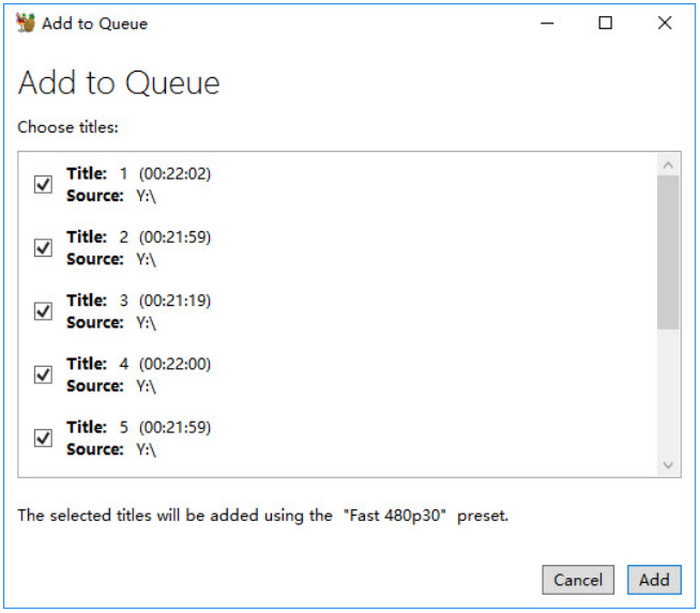
Stap 3. Pas de uitvoerinstellingen aan door het formaat, de encoder, de resolutie, de framesnelheid, enz. te wijzigen. Klik vervolgens op de knop Blader knop en selecteer de aangewezen map op uw apparaat. Klik op de Begin met coderen om te beginnen met het rippen van de video.
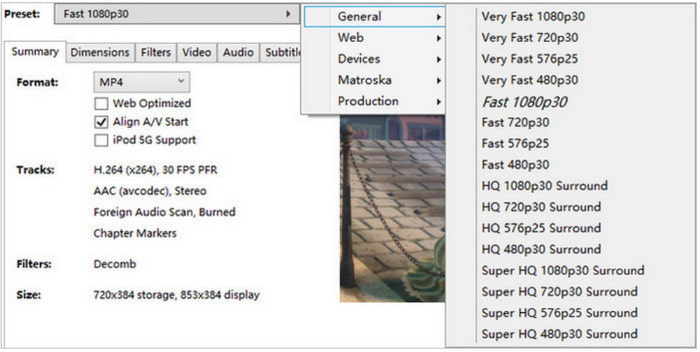
Wetende dat HandBrake een gratis manier is om video's van dvd's te extraheren, maakt het dvd-extractie op elk gewenst moment gemakkelijk. Negeer echter de nadelen niet. U kunt uw tijd verspillen met het bewerken van dvd's en uiteindelijk een resultaat van lage kwaliteit krijgen.
Hoewel HandBrake gratis en betrouwbaar is, richten de meeste gebruikersrecensies zich op de geavanceerde interface, waardoor het minder geschikt is voor beginners. Je hoeft HandBrake echter alleen maar even te verkennen om ermee vertrouwd te raken, want het is niet ontworpen voor gevorderde gebruikers, maar eerder voor mensen met gemiddelde vaardigheden.
Tips voor probleemoplossing
Standaard kan HandBrake geen versleutelde dvd's lezen, ongeacht de toegepaste kopieerbeveiliging. Om dit probleem op te lossen, moet u leren hoe u libdvdcss downloadt en installeert. Download het van de VideoLan-website en plak het vervolgens in de map die u in HandBrake wilt gebruiken.
Deel 3. Hoe je video's van dvd's ript met VLC
Als je weet VLC, het is een veelzijdige multimediaspeler die bijna alle soorten media streamt. Het biedt echter ook een eenvoudige manier om video's van dvd's te rippen, waarbij de geëxtraheerde bestanden worden geconverteerd naar AVI, MKV, MP4 en andere. Hoewel het slechts een basis is, biedt het een goede set aan aanpassingsopties, zodat u nog steeds de resolutie, audiocodec en bitsnelheid kunt wijzigen.
Pluspunten
- Gebruiksvriendelijk ripproces.
- Behoorlijke verwerkingssnelheid.
Nadelen
- Te beperkt in ondersteunde uitvoerformaten.
- Het is niet geschikt voor professioneel DVD-rippen.
Stap 1. Start VLC Media Player op uw PC en plaats de DVD die u wilt rippen. Ga vervolgens naar het Media-menu van de software en kies de Converteren/opslaan keuze.

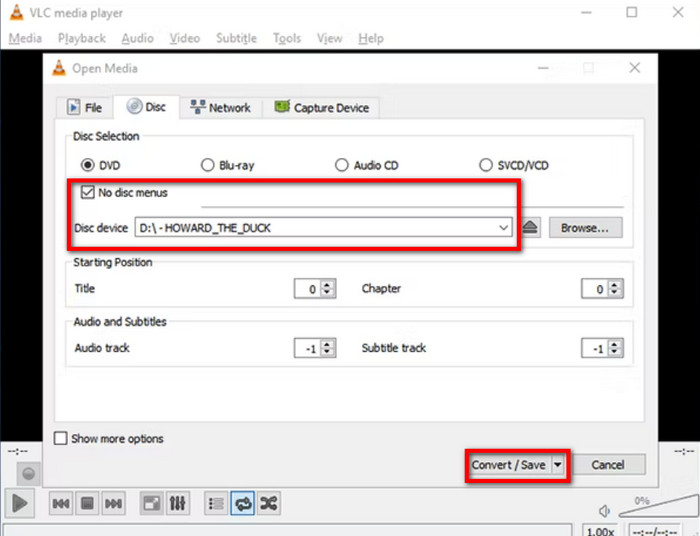
Stap 2. Zodra het dialoogvenster is geopend, gaat u naar het tabblad Schijf en kiest u de naam van de schijf in het menu Schijfapparaat. Vink het vakje Geen schijfmenu's selectievakje om te voorkomen dat alleen het titelscherm wordt geript. Ga verder met het selecteren van de hoofdstukken en titels die u wilt extraheren. Klik op de Converteren/opslaan knop om door te gaan.
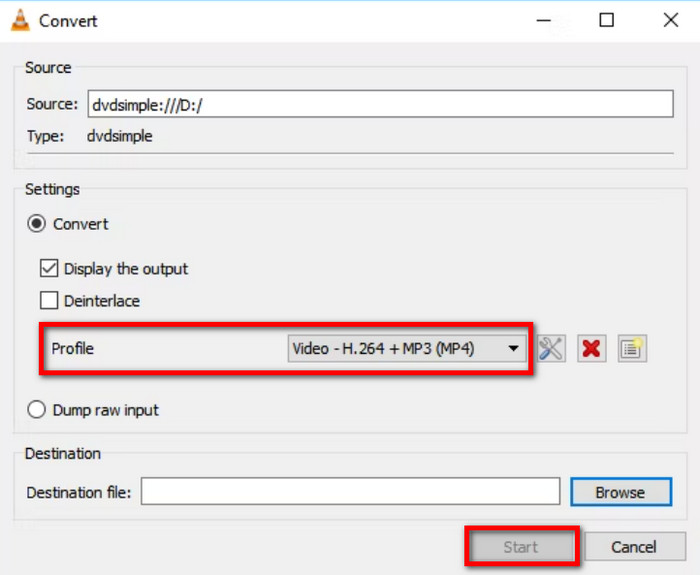
Stap 3. Navigeer naar het menu Profiel en selecteer een uitvoerformaat. Stel vervolgens een doelmap in en klik op Begin knop. Zodra je dit hebt gedaan, kun je VLC gebruiken om de film af te spelen die van de dvd is geript.
VLC is handig voor het streamen en rippen van dvd's. Het is misschien een eenvoudig programma, maar toch handig voor zelfgemaakte dvd's. Helaas heeft het te veel beperkingen die kunnen leiden tot slechte resultaten of een onproductief rippingsproces.
Als het om mediaspelers gaat, is VLC een bekende en betrouwbare naam. Het gebruik ervan als dvd-ripper werkt echter alleen goed in noodgevallen. Dit is de algemene conclusie van gebruikers die hebben ontdekt hoe ze de software kunnen gebruiken voor het rippen van eenvoudige dvd's.
Hoe los je problemen met gedempt geluid of audiosynchronisatie op in VLC?
Een veelvoorkomend probleem bij het rippen van dvd's met VLC is dat het geëxporteerde MP4-bestand prima afspeelt, maar Het heeft helemaal geen geluid. of heeft last van ernstige audiovertraging. Om dit te voorkomen of op te lossen:
1. Om het probleem met gedempt geluid (ontbrekende audiotrack) op te lossen: In de Converteren / Opslaan Klik in het venster, nadat u uw profiel hebt geselecteerd, op de Moersleutel/Bewerkingspictogram naast het profiel-dropdownmenu. Ga naar de Audiocodec tab, zorg ervoor dat de Audio selectievakje is gecontroleerden handmatig selecteren MP3 of AAC Selecteer het Codec-dropdownmenu. Stel onder Bitrate de waarde in op minimaal 128 kb/s of 192 kb/s in plaats van het op de standaardinstelling te laten staan.
2. Om audio-problemen of haperingen te verhelpen: Ga in het bovenste menu van VLC naar Extra > Voorkeuren > Invoer / Codecs. Wijzig onder het gedeelte Codecs de instelling. Hardwareversnelde decodering van Automatisch naar UitzettenControleer ook de volgende zaken: Geen schijfmenu's Schakel het vakje onder het tabblad 'Schijf' uit voordat u gaat rippen om te voorkomen dat beschadigde menu-audiotracks worden vastgelegd.
Deel 4. Tips en probleemoplossing
1. Hoe je gepixelde, vervormde of blokkerige video's (storingen/artefacten) kunt herstellen
- De oorzaak: Dit gebeurt meestal wanneer het ripperprogramma defecte sectoren op een vervuilde schijf tegenkomt, of wanneer de softwarematige decodering de kopieerbeveiliging niet correct verwerkt.
- De oplossing:
1. Reinig de optische schijf voorzichtig met een zachte microvezeldoek (veeg vanuit het midden naar de rand).
2. Wijzig de decoderingsengine in uw software of schakel GPU-hardwareversnelling (NVIDIA NVENC / Intel QSV) in om de videoweergave te verzorgen.
3. Als u HandBrake of VLC gebruikt op een versleutelde schijf, zorg er dan voor dat libdvdcss correct is geïnstalleerd, of schakel over naar een programma met ingebouwde ondersteuning voor decryptie.
2. Hoe audio/video-desynchronisatie (audiovertraging of geluid dat 2 seconden achterloopt) te verhelpen
- De oorzaak: Commerciële dvd's maken vaak gebruik van variabele framesnelheden (VFR) of complexe audiostreaminterleaving, waardoor de audiotrack tijdens het transcoderen kan afwijken van de video.
- De oplossing:
1. Constante framesnelheid afdwingen (CFR): In HandBrake, onder het tabblad Video, stelt u de optie Beeldsnelheid (FPS) in op Constante framesnelheid in plaats van Variabele.
2. Schakel hardwaredecodering in VLC uit: Als je VLC gebruikt, ga dan naar Extra > Voorkeuren > Invoer / Codecs en stel Hardwareversnelde decodering in op Uitzetten.
3. Controleer de compatibiliteit van de audiocodec: Stel het uitvoeraudiocoderingformaat in op standaard. AAC of MP3 met een bemonsteringsfrequentie van 48 kHz.
3. Hoe los je het vastlopen of haperen van het ripproces op bij de 50% / 99%?
- De oorzaak: De software is een "slechte sector" tegengekomen die opzettelijk is gecreëerd door de DRM van Disney 99-titels, of de fysieke schijfstation kan een beschadigd gedeelte op de schijf niet lezen.
- De oplossing:
1. Controleer of de schijf fysieke krassen heeft. Zo ja, probeer dan de leessnelheid van de schijfstation te verlagen.
2. Als de schijf schoon is, is het waarschijnlijk een probleem met een nep-DRM-track. Zorg ervoor dat uw software de juiste hoofdtitel leest (de track met de daadwerkelijke volledige filmduur, meestal 90-120 minuten) en niet een nep-track.
4. Pro-tip: Schakel hardwareversnelling in om de ripsnelheid met een factor 5 tot 10 te verhogen.
Het converteren of extraheren van een complete dvd van 90 minuten kan een zeer CPU-intensieve en tijdrovende klus zijn – met pure softwarematige decodering (die uitsluitend afhankelijk is van de CPU) kan het meer dan een half uur duren. Als u de verwerkingssnelheid aanzienlijk wilt versnellen zonder de videokwaliteit te beïnvloeden, schakel dan hardwareversnelling in de instellingen van de dvd-extractor in. Afhankelijk van uw hardwareconfiguratie kunt u de volgende specifieke technieken overwegen:
- NVIDIA NVENC / CUDA: Dit is uitstekend voor gebruikers met Intel/AMD-processors in combinatie met NVIDIA GTX/RTX-videokaarten. Het verplaatst de codeertaken direct naar de dedicated GPU-cores.
- Intel QuickSync Video (QSV): Ideaal voor Windows-laptops en -desktops met Intel Core-processoren en geïntegreerde grafische kaart.
- AMD AMF / VCE: Ontworpen voor pc's met AMD Radeon-videokaarten.
- Apple Silicon VideoToolbox (M1/M2/M3/M4): Essentieel voor moderne Mac-gebruikers: levert razendsnelle H.264/HEVC-codering met een zeer laag batterijverbruik.
De impact in de praktijk: Door hardwareversnelling in te schakelen, kan een standaard dvd-rippingtaak die normaal gesproken 45 minuten duurt op de CPU, worden teruggebracht tot slechts 3 tot 8 minuten – en dat alles terwijl uw computer koel en stil blijft.
Deel 5. Veelgestelde vragen over het rippen van video van dvd
-
Kun je een dvd rippen met Windows Media Player?
Windows Media Player biedt van nature geen ondersteuning voor het rippen van dvd's. Het programma is voornamelijk bedoeld voor het streamen van ondersteunde videobestanden, zoals WMV en MP4. De ondersteuning voor het rippen van audio-cd's is echter beperkt op alle Windows-versies ouder dan Windows 10.
-
Hoe kan ik gratis DVD's naar MP4 converteren?
Blu-ray Master Free DVD Ripper is de beste manier om dvd's te extraheren en naar MP4 te converteren. Het programma kan alle soorten dvd's verwerken en levert uitstekende resultaten. Andere alternatieven die je kunt proberen zijn HandBrake en VLC, die beide beschikbaar zijn voor Windows, Mac en Linux.
-
Hoe lang duurt het om een DVD naar MP4 te converteren?
Omzetten of een dvd rippen naar MP4 De conversietijd is afhankelijk van verschillende factoren. Het conversieproces kan langer duren, afhankelijk van de lengte van de dvd die u ript, de gebruikte software, de mogelijkheden van de computer en de gewenste uitvoerkwaliteit. Afhankelijk van deze factoren kan de geschatte tijd variëren van 30 minuten tot enkele uren.
-
Wat is in 2026 de beste gratis manier om een kopieerbeveiligde dvd te rippen?
Alle programma's in deze lijst zijn goede, gratis opties voor het rippen van dvd's met kopieerbeveiliging. Blu-ray Master Free DVD Ripper is echter de beste, omdat het DRM-systemen van nature omzeilt. Zowel HandBrake als VLC hebben een plug-in nodig om beveiligde dvd's te kunnen lezen.
-
Kan HandBrake versleutelde commerciële dvd's rippen?
Nee, dat kan standaard niet. HandBrake vereist een specifieke plug-in om versleutelde dvd's te openen. De plug-in die nodig is om de dvd-beveiliging te omzeilen, is libdvdcss.
-
Waarom duurt het rippen van mijn dvd zo lang en hoe kan ik het versnellen?
De snelheid waarmee dvd's worden geript, wordt beïnvloed door verschillende factoren. De belangrijkste zijn de grootte van de dvd en je hardware. Ook de snelheid van je dvd-ripperprogramma speelt een rol.
-
Welk formaat moet ik kiezen bij het rippen van dvd's: MKV of MP4?
Beide zijn goede opties. MKV als je een hogere videokwaliteit wilt, maar met een groter bestand. MP4 als je maximale compatibiliteit en een compacter bestand wilt, ten koste van de kwaliteit.
Afsluiten
Je hebt geleerd hoe films van dvd's te rippen Met behulp van gratis oplossingen voor Windows en Mac. VLC en HandBrake zijn bekende, gratis, open-source tools voor het extraheren van video van dvd's. Omdat ze echter niet goed presteren qua uitvoerkwaliteit of verwerkingstijd, kunt u overwegen om Blu-ray Master Free DVD Ripper te gebruiken om uw dvd's te rippen. Het programma beschikt over alle basisfuncties die u nodig hebt voor bewerking en levert betrouwbare resultaten voor dvd-naar-digitale conversie. Het is gratis beschikbaar, dus klik op de knop 'Gratis downloaden' om het nu te proberen.
Meer van Blu-ray Master
DVD's rippen naar digitaal

Snelle en gratis ripsoftware waarmee u al uw dvd's eenvoudig digitaal kunt decoderen op uw computer.
100% Veilig. Geen virussen.
