

9 oktober 2026Gepost door Kevin Molenaar naar DVD rippen
Korte samenvatting:
Er zijn drie ideale methoden voor het herstellen van dvd-gegevens, elk geschikt voor verschillende toepassingen.
Om de sterke punten van elk dvd-ripperprogramma te leren kennen, hebben we de belangrijkste voordelen op een rijtje gezet:
Gebruiksvriendelijk en gebalanceerd zaagproces: Blu-ray Master Gratis dvd-ripper
Geavanceerde aanpassingsmogelijkheden voor het rippen van dvd's: Maak MKV
DVD-transcoderingsprogramma: Handrem
Sinds de opkomst van digitale media is het bewaren van gegevens op fysieke dvd's voor de meeste gebruikers een essentieel onderdeel geworden. Helaas zijn zelfs deze opslagoplossingen niet immuun voor structurele problemen, aangezien het risico op krassen en andere beschadigingen blijft bestaan. Gegevensbehoud is echter een ander probleem dat moet worden aangepakt bij het rippen van dvd's. In dit artikel bespreken we de beste dvd-rippingtools voor ondertitels van dvd's rippenZodat je optimaal van je films kunt genieten met accurate ondertiteling. We bespreken en geven een korte handleiding voor drie methoden waarmee je de originele ondertiteling kunt behouden, de videokwaliteit kunt handhaven en problemen met de audio/video-synchronisatie kunt oplossen.

- Deel 1. Waarom het extraheren van dvd-ondertitels gespecialiseerde tools vereist.
- Methode 1: De ultieme alles-in-één oplossing – Blu-ray Master Free DVD Ripper
- Methode 2: Open-source aanpassing – MakeMKV gebruiken voor passthrough-ondertitels
- Methode 3: Transcoder voor nabewerking – HandBrake voor hardgecodeerde of softsubtitles
- Deel 5. Veelgestelde vragen over het rippen van ondertitels van dvd's
Deel 1. Waarom het extraheren van dvd-ondertitels gespecialiseerde tools vereist
Inzicht in dvd-ondertitelformaten (VOB/PGS versus tekstgebaseerde SRT)
Van de ondertitelformaten voor dvd's worden er twee veel gebruikt: op afbeeldingen gebaseerde overlays (VOB, PGS) en op tekst gebaseerde ondertitels (SRT). Door de verschillen zijn overlay-ondertitels ingebed in mediabestanden, wat de bewerkingsmogelijkheden beperkt. Tekstgebaseerde ondertitels daarentegen kunnen worden aangepast wat betreft synchronisatie, lettertype en in sommige gevallen taal.
De uitdaging van commerciële kopieerbeveiliging en regiovergrendeling
Hoewel het rippen van dvd's in de kern eenvoudig is, moet je toch rekening houden met commerciële kopieerbeveiliging en regiocodebeperkingen. Daarom is hier ook rekening mee gehouden bij het leren rippen van ondertitels van dvd's. DVD-decodermethoden De onderstaande programma's kunnen zowel de basis- als de geavanceerde dvd-kopieerbeveiliging, ingebouwd of via een plug-in, omzeilen.
Methode 1: De ultieme alles-in-één oplossing – Blu-ray Master, gratis dvd-ripper
Overzicht en belangrijkste voordelen (hardwareversnelling, 1:1 verliesvrije uitvoer)
De eerste methode die we zullen bespreken is Blu-ray Master Gratis dvd-ripperDe meest uitgebalanceerde alles-in-één oplossing voor beginnersvriendelijk dvd-rippen. Het is prestatiegericht, met functies zoals hardwareversnelling en lossless geripte video-uitvoer.
Hoewel de functies voor het rippen van dvd's behoorlijk geavanceerd zijn, is de interface zo toegankelijk mogelijk ontworpen en geoptimaliseerd voor beginners. De knoppen en instellingen voor effectief gebruik van het programma zijn allemaal duidelijk gelabeld, waardoor ze gemakkelijk te gebruiken zijn.
Wanneer Blu-ray Master wordt gebruikt als programma om dvd-ondertitels te rippen, biedt het ook diverse bewerkingsopties voor ondertitels, mits de geladen dvd deze bevat. Dit maakt de tool een uitstekende keuze voor het rippen van dvd-content voor digitaal gebruik.
Om te leren hoe je het programma gebruikt om tegelijkertijd dvd's en ondertitels te rippen, lees dan onze onderstaande handleiding. Vergeet niet het programma te downloaden, zodat je onze handleiding makkelijker kunt volgen.
Gratis download
Voor ramen
Veilige download
Gratis download
voor macOS
Veilige download
Stapsgewijze handleiding: Hoe je ondertitels en video tegelijkertijd kunt rippen
Stap 1.Open Blu-ray Master Free DVD Ripper en selecteer vervolgens DVD laden > Plaats een dvd-schijf om de geladen dvd op uw computer te openen.

Om ondertitelingsgegevens van de dvd te extraheren, selecteert u de Volledige titellijst optie om alle geschreven gegevens op de schijf vast te leggen.

Stap 2.Nadat de dvd-gegevens zijn geladen, selecteer Uitvoerformaat Kies vervolgens het formaat waarnaar u uw dvd wilt converteren. Veilige opties zijn bijvoorbeeld MP4 of MKV.

Ga terug naar het hoofdmenu en selecteer de Bewerking knop voor de geladen dvd-media.

Stap 3.Ga in het tabblad Bewerken naar Ondertiteling. Selecteer vervolgens Ondertitel, en kies Ondertitels exporteren Om een VOB-bestand met ondertitels te maken zodra je video is geript. Selecteer OK bevestigen.

Nu zowel het uitvoerformaat als de ondertitelinstellingen zijn aangepast, kunt u klikken op Alles rippen Ga naar het hoofdmenu om te beginnen met het maken van een digitale videokopie van uw dvd en een VOB-ondertitelingsbestand.

Van de opties op deze lijst raden we Blu-ray Master Free DVD Ripper ten zeerste aan, omdat dit de gemakkelijkste manier is om te leren hoe je verplichte ondertitels van een dvd kunt rippen.
Tips
Zorg voor een stabiele stroomvoorziening voor externe USB-optische schijven tijdens lange sessies voor het rippen van bestanden om leesfouten als gevolg van spanningsdalingen te voorkomen.
Methode 2: Aanpassing met open source software – MakeMKV gebruiken voor passthrough-ondertiteling
Overzicht en ideaal gebruiksscenario (verliesvrije bewaring van ondertitelstreams)
Als we doorgaan naar de volgende optie, hebben we Maak MKVDit is een ander programma waarmee je kunt leren hoe je ondertitels van dvd's kunt rippen op macOS en Windows. Deze software is speciaal ontworpen als een tool voor het converteren van dvd's en Blu-ray's en is een goede keuze als je er zeker van wilt zijn dat je digitale formaatconversie verliesvrij is en de streamkwaliteit behoudt.
Net als bij de vorige optie kan MakeMKV ook dvd-ondertitels behouden, omdat het MKV-formaat een uitstekend containerformaat is dat geavanceerde ondertitelgegevens intact houdt.
MakeMKV blinkt weliswaar uit in verliesvrije extractie en het verwerken van complexe structuren, maar produceert helaas grote bestanden en biedt geen directe transcoderingopties voor mobielvriendelijke formaten zoals MP4/H.264 zonder een secundaire conversie.
Stapsgewijze handleiding voor het extraheren van PGS-ondertitels naar MKV-containers
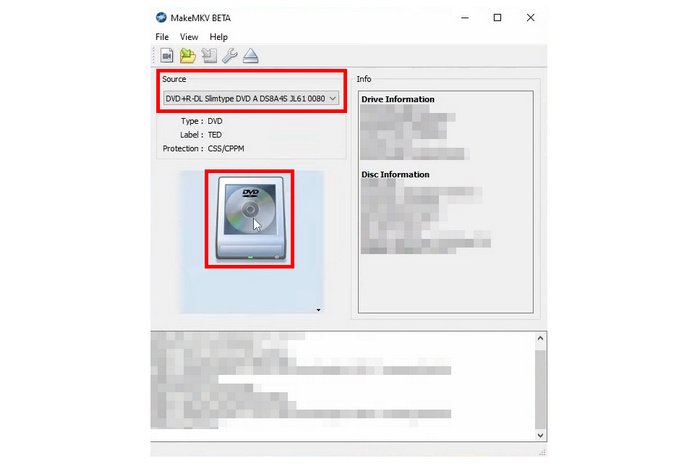
Stap 1.Open MakeMKV en selecteer vervolgens Bron en kies de geladen dvd. Selecteer vervolgens de DVD-pictogram om te beginnen met het lezen van de geladen dvd.
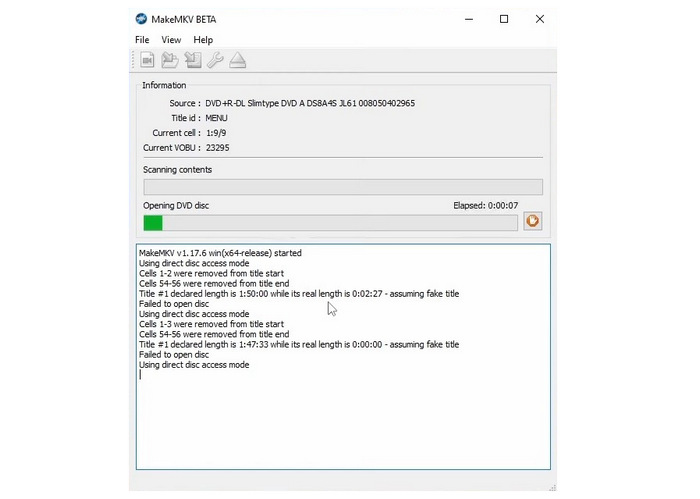
Stap 2.Wacht tot MakeMKV de inhoud van de dvd heeft ingelezen.
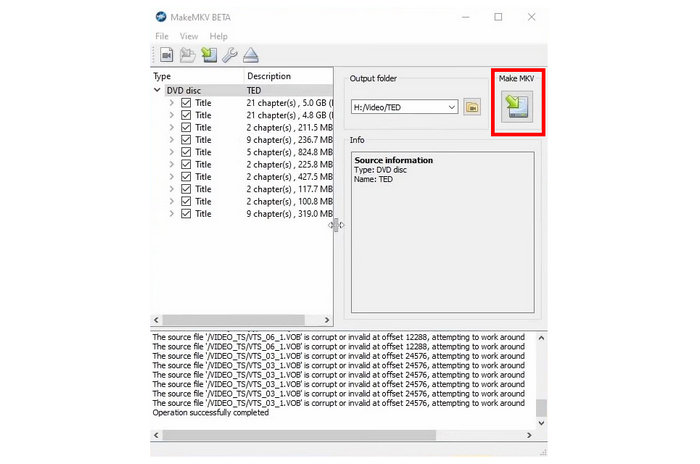
Stap 3.Nadat de dvd-inhoud is gelezen, toont het programma een lijst van de gelezen inhoud. Om de hele dvd naar MKV te converteren, klikt u op de knop. Maak MKV icoon.
Vanwege de beperkingen van het programma bij het produceren van onbewerkte MKV-bestanden, ligt het probleem met MakeMKV in de grootte van de bestanden en de suboptimale compatibiliteit als gevolg van de onconventionele codec. Het is ook niet geschikt voor gebruikers die willen leren hoe ze ondertitels van dvd's naar een SRT-bestand kunnen rippen. Daarom kan het programma beter worden gebruikt als een secundaire ripper naast HandBrake, de derde methode in ons artikel.
Methode 3: Post-processing transcoder – HandBrake voor hardgecodeerde of soft subtitles
Overzicht en ideaal gebruiksscenario (ondertitels in video insluiten of branden)
Tot slot bespreken we de derde methode om te leren hoe je ondertitels van een dvd kunt rippen op een Mac of Windows. HandremNet als MakeMKV is dit programma een dvd-encoder waarmee dvd's naar digitale video kunnen worden geconverteerd.
Naast het extraheren van ondertitels kan de tool ook worden gebruikt om externe ondertitelingsbestanden, zoals SRT, in de video te branden. Dit maakt de software de beste keuze voor het schrijven van hardsubs, zodat uw video altijd gemakkelijk toegankelijk is met ondertitels.
Helaas heeft HandBrake een grote beperking als het gaat om het lezen van dvd's met kopieerbeveiliging. Dit maakt het programma zeer ongeschikt als u een digitale back-up wilt maken van commerciële dvd's met een zwaar kopieerbeveiligingssysteem.
Stapsgewijze handleiding: Ondertitelsporen scannen en selecteren in HandBrake
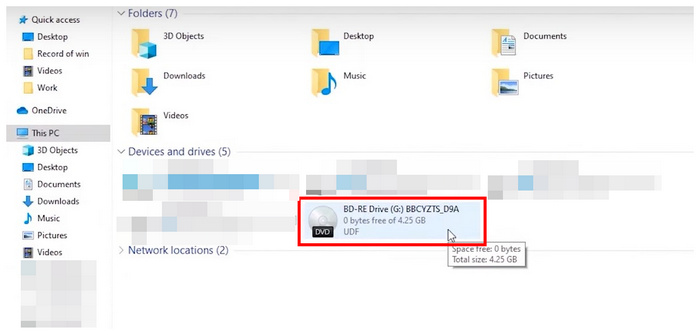
Stap 1.Plaats de dvd in uw computer met behulp van een ingebouwd schijfstation of dvd-hardware van een derde partij. Controleer de bestandsbeheerder van uw computer om te controleren of de dvd is geladen.
Stap 2.Open HandBrake en selecteer de geladen dvd in het openingsmenu van het programma om deze als bron in te stellen. HandBrake zal nu het geladen apparaat lezen.
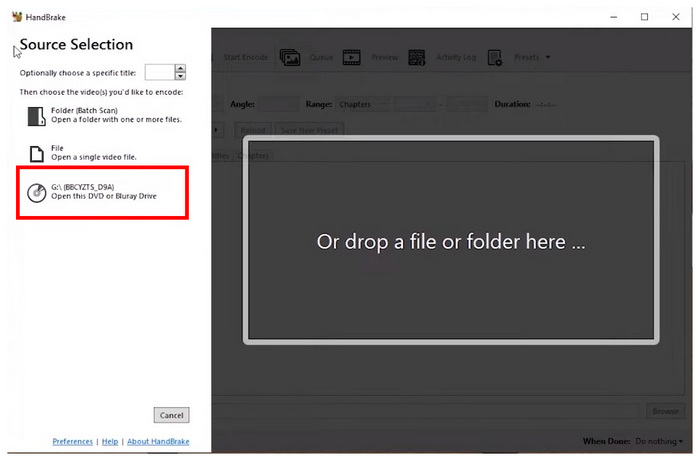
Stap 3.Zodra HandBrake de geladen dvd heeft gelezen, kunt u de instellingen aanpassen in het menu van HandBrake. Klik anders op Begin met coderen om het decoderingsproces van de dvd te starten. Houd er rekening mee dat de locatie van het gecodeerde bestand mogelijk kan worden aangepast met behulp van de Opslaan als locatiepad onderaan het menu.
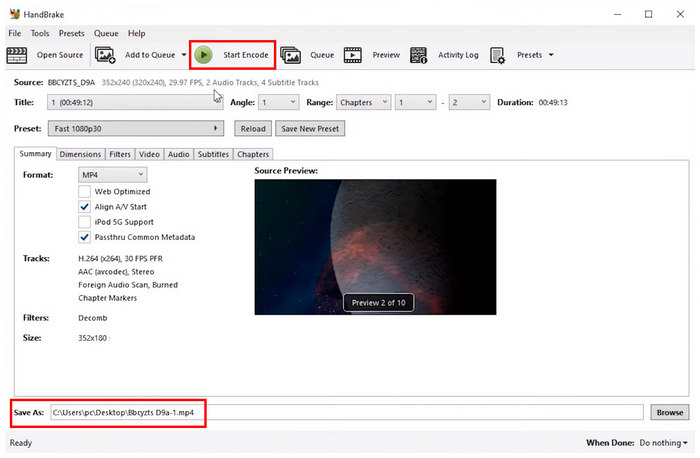
Als je HandBrake wilt gebruiken om dvd-content en ondertitels te rippen, kun je de tool nog steeds gebruiken door de libdvdcss-codec te installeren. Deze is nodig om de standaard CSS-beveiliging te omzeilen.
Deel 5. Veelgestelde vragen over het rippen van ondertitels van dvd's
-
Kan ik ondertitels van een dvd extraheren als een apart SRT-bestand?
Nee, het zal complex zijn. Ondertitels op dvd's zijn mediabestanden die over een andere afbeelding heen worden geplaatst. Daarom zijn dvd-ondertitels geschreven in VOB-formaat, in tegenstelling tot SRT, dat tekstgebaseerd is.
-
Hoe ga ik om met verplichte ondertiteling voor scènes in een vreemde taal tijdens het rippen van een dvd?
Zorg ervoor dat de dvd-ripper die je gebruikt de ondertitelgegevens behoudt. Goede voorbeelden zijn Blu-ray Master Free DVD Ripper en MakeMKV. Beide programma's kunnen de originele ondertitelgegevens behouden.
-
Waarom lopen de ondertitels van de gekopieerde dvd niet synchroon met de videoweergave?
Er kan een probleem optreden tijdens het rippen. Om ervoor te zorgen dat de ondertitels correct worden ingesteld, gebruikt u een dvd-ripper met een speciale ondertitelingseditor. Blu-ray Master Free DVD Ripper is een goed voorbeeld.
-
Is het mogelijk om ondertitels van een regio-gebonden dvd te rippen zonder de regio-instelling van mijn dvd-station te wijzigen?
Ja, die zijn er. Er bestaan dvd-ripperprogramma's die regiocodes kunnen omzeilen via ingebouwde beveiligingsfuncties. Van de programma's die in dit artikel worden besproken, kunnen zowel Blu-ray Master Free DVD Ripper als MakeMKV de dvd-kopieerbeveiliging omzeilen.
-
Wat is het verschil tussen het inbedden van soft subtitles en het inbranden van hard subtitles in de video?
Zachte ondertitels bieden gebruikers meer aanpassingsmogelijkheden. Harde ondertitels daarentegen zijn eenvoudiger in gebruik. Je kiest simpelweg of je de ondertitels wilt aanpassen of direct wilt weergeven.
Conclusie
Met de beste methoden voor Ondertitels van dvd's rippen Nu we dit besproken hebben, hopen we dat dit artikel onze lezers de belangrijke informatie heeft gegeven die ze nodig hebben om ondertitels te rippen. Hoewel deze ondertitels niet in SRT-formaat worden opgeslagen, zou de overlay-optie in VOB voldoende moeten zijn voor algemeen gebruik. Om het beste programma voor het rippen van ondertitels te vinden, raden we Blu-ray Master Free DVD Ripper aan.
Gratis download
Voor ramen
Veilige download
Gratis download
voor macOS
Veilige download
Meer van Blu-ray Master
- DVD converteren naar DivX of Xvid-formaat: 3 eenvoudige methoden
- DVD's rippen naar MP4 in 5 eenvoudige stappen: een stapsgewijze handleiding
- DVD naar Apple TV: de beste manier om dvd's te bekijken op Apple TV in 2025
- Kan de PS5 dvd's afspelen? Officiële en eenvoudige installatiehandleiding voor 2026
DVD's rippen naar digitaal

Snelle en gratis ripsoftware waarmee u al uw dvd's eenvoudig digitaal kunt decoderen op uw computer.
100% Veilig. Geen virussen.
