

9 oktober 2026Gepost door Kevin Molenaar naar DVD rippen
Korte samenvatting:
Ontdek de beste dvd-ripperprogramma's om ondertitels toe te voegen aan digitaal geripte dvd's en de toegankelijkheid ervan te verbeteren. We hebben drie verschillende methoden voor het toevoegen van ondertitels tijdens het rippen van dvd's beoordeeld en een gedetailleerde handleiding gegeven.
Om de sterke punten van elk hulpmiddel te leren kennen, lees je onze korte samenvatting van de specifieke toepassing van elk programma:
Ondertitels rechtstreeks in video's inbouwen: Blu-ray Master Gratis dvd-ripper
Softsubs integreren in dvd-video's: Handrem
Ondertitels toevoegen tijdens het kijken naar dvd's: VLC Media Speler
Hoewel niet essentieel, is het toevoegen van ondertitels aan dvd-content, zoals films en tv-series, belangrijk voor het bekijken van buitenlandse media en voor het begrijpen van dialogen die moeilijk te volgen zijn. Daarom is het leren inbedden van externe SRT-ondertitels een essentiële vaardigheid voor dvd-rippers om gedigitaliseerde dvd-media toegankelijker te maken. In dit artikel bespreken en lichten we drie methoden toe voor het inbedden van ondertitels. Ondertitels toevoegen aan dvd's Bij het digitaliseren van fysieke media bieden we voor elk programma een gedetailleerde handleiding aan om onze lezers te helpen de basisprincipes van het gebruik van deze opties te leren.

- Deel 1. Inzicht in de architectuur en uitdagingen van dvd-ondertiteling
- Methode 1. De ultieme oplossing – Ondertitels rippen en insluiten met Blu-ray Master Free DVD Ripper
- Methode 2. HandBrake gebruiken om hardgecodeerde ondertitels te installeren
- Methode 3. Ondertitels direct samenvoegen in VLC Media Player
- Deel 5. Vergelijkingsmatrix van de drie methoden
- Deel 6. Veelgestelde vragen over het toevoegen van ondertitels aan dvd's
Deel 1. Inzicht in de architectuur en uitdagingen van dvd-ondertiteling
Waarom het direct bewerken van ondertitels op fysieke schijven onmogelijk is
Helaas bieden officiële dvd's beperkte mogelijkheden voor het bewerken van ondertitels, omdat de ingebouwde instellingen van de dvd dit beperken. Hierdoor is het toevoegen van optionele ondertitels aan dvd's zeer beperkt, aangezien geavanceerde opties zoals taalwijzigingen, synchronisatie van ondertitels en andere geavanceerde bewerkingsmogelijkheden ontbreken. Directe bewerking van ondertitels op fysieke dvd's is dus vrijwel onmogelijk.
De rol van dvd-rippen bij moderne ondertitelintegratie
Om de beperkingen van de ingebouwde ondertitelingsfunctie van dvd's te omzeilen, is het een goede oplossing om de dvd-inhoud naar digitale media te rippen. Met deze optie kunt u nauwkeurigere SRT-ondertitelbestanden toevoegen en krijgt u toegang tot geavanceerde opties zoals verschillende talen en synchronisatie-instellingen. Gelukkig is het in de meeste dvd-ripperprogramma's mogelijk om direct externe SRT-ondertitels aan dvd-video toe te voegen.
Methode 1. De ultieme oplossing – ondertitels rippen en insluiten met Blu-ray Master Free DVD Ripper
De eerste methode die we zullen presenteren voor het toevoegen van ondertitels aan geripte dvd-gegevens is... Blu-ray Master Gratis dvd-ripperBij het rippen van dvd's met het programma beschikt de software over een speciaal menu voor het bewerken van ondertitels, waarmee je tijdens het rippen een extern ondertitelingsbestand kunt insluiten.
Het toevoegen van nauwkeurige SRT-ondertitels kan dus met een paar klikken in het programma, waardoor het de meest toegankelijke optie is van de methoden die in dit artikel worden beschreven. Dit maakt het programma een goede keuze voor het toevoegen van ondertitels aan dvd-iso's of digitaal geripte media.
Bovendien is het programma uitgerust met een krachtig hardwareversnellingssysteem om ervoor te zorgen dat uw software efficiënt werkt tijdens het rippen van dvd's. Lees onze handleiding hieronder om te leren hoe u het programma gebruikt.
Vergeet niet om het ook te downloaden, zodat je onze handleiding gemakkelijk kunt volgen.
Gratis download
Voor ramen
Veilige download
Gratis download
voor macOS
Veilige download
Stap 1:Open Blu-ray Master Free DVD Ripper en selecteer DVD laden > DVD-schijf laden. Selecteer vervolgens Volledige titellijst In het pop-upmenu dat verschijnt, geeft u het programma toegang tot de volledige dvd-inhoud.

Stap 2:Nadat de dvd is geplaatst, selecteert u de Bewerking Klik op de knop in de video om de ondertitelingsinstellingen te openen.

Ga in het menu dat verschijnt naar de Ondertitels tabblad. Selecteer vervolgens de Ondertitel optie en klik op de Ondertitel insluiten optie. Importeer het SRT-ondertitelbestand dat u aan uw dvd wilt toevoegen en klik vervolgens op OK bevestigen.

Stap 3:Nadat je de ondertitel hebt toegevoegd, word je teruggeleid naar het Ripper-menu. Klik op Alles rippen Ik begin nu met het rippen van de dvd-inhoud, inclusief de ondertitels.

Nu je de basisprincipes van het toevoegen van ondertitels aan een dvd hebt geleerd, hopen we dat dit artikel je nuttige tips heeft gegeven om eenvoudig ondertitels toe te voegen aan digitale video's bij het rippen van fysieke dvd's.
Tips
Zorg ervoor dat uw externe .srt-bestand exact overeenkomt met de framesnelheid en naamgevingsconventie van de primaire videotrack voordat u begint met rippen, om synchronisatieproblemen met het geluid te voorkomen.
Methode 2. HandBrake gebruikt hardgecodeerde ondertitels
Aangezien de vorige methode ondertitels aan een dvd toevoegde via SRT-integratie, zullen we in de volgende optie software bespreken die ondertitels toevoegt aan een dvd-rip zonder kwaliteitsverlies. Dit is software die ondertitels toevoegt of integreert in een dvd-rip. Handrem, waarbij ondertitelingsbestanden als soft subs worden toegevoegd of in de video worden ingebouwd voordat deze wordt geript.
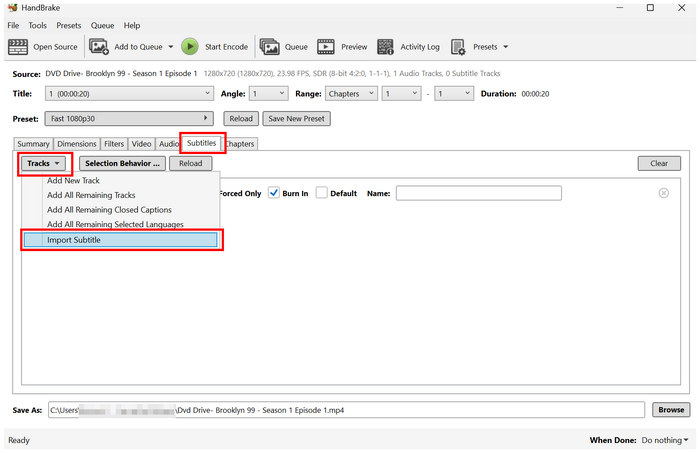
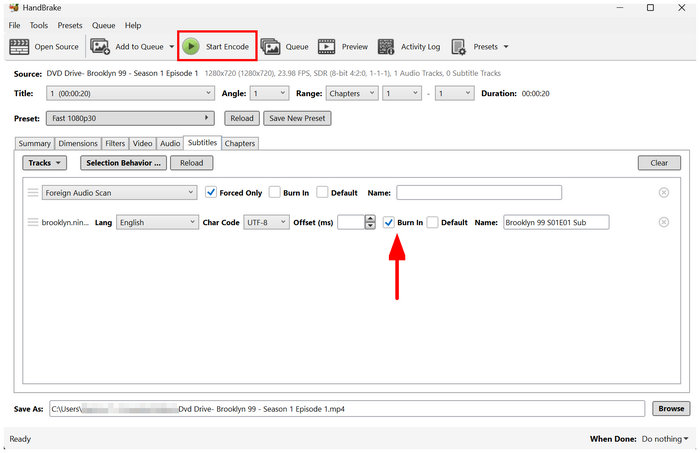
In het speciale tabblad 'Ondertitels' van het programma kunt u de optie 'Ondertitels importeren' selecteren om een extern SRT-bestand toe te voegen aan de dvd die in HandBrake is geladen. Nadat u dit hebt gedaan, kunt u de optie 'Ondertitelcode in de video zelf branden' inschakelen om de ondertitels in uw video te integreren.
Helaas heeft HandBrake een ernstige beperking wat betreft het omzeilen van beveiliging. Standaard kan de software geen dvd's met kopieerbeveiliging openen zonder een plug-in van een derde partij. Hierdoor is de software alleen geschikt voor persoonlijke dvd's of voor gebruikers met beperkte kennis van plug-in-installatie.
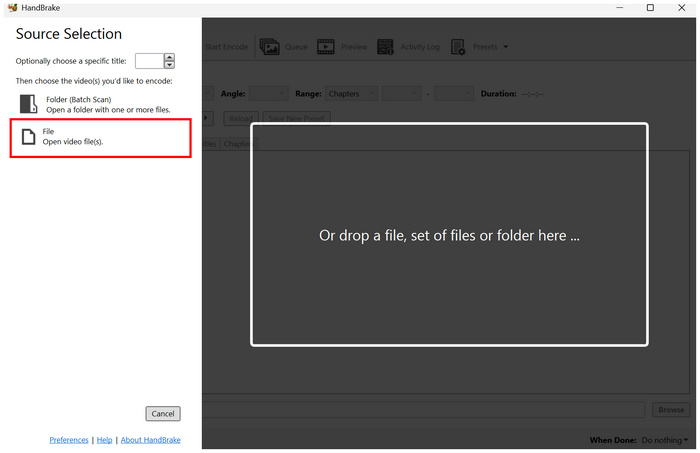
Stap 1:Open HandBrake en selecteer Bestand om de dvd te openen die je in je computer hebt geplaatst.
Stap 2:Ga in het hoofdmenu van HandBrake naar de Ondertitel tab. Selecteer vervolgens Sporen en kies Ondertitel importerenNavigeer door uw bestanden om het ondertitelingsbestand toe te voegen dat u wilt vastleggen.
Stap 3:Nu het ondertitelingsbestand is toegevoegd, selecteer je de Branden in Vink dit vakje aan om de ondertiteling direct aan de video toe te voegen. Vink het vakje niet aan als u de SRT-bestanden alleen als soft sub wilt toevoegen. Zodra dit is ingesteld, selecteert u Begin met coderen Om te beginnen met het rippen van de dvd-media met de toegevoegde, hardgecodeerde SRT-bestanden.
Als je externe ondertitels wilt toevoegen wanneer DVD rippen naar MP4HandBrake is wellicht een van de beste gratis dvd-rippers die ondertiteling ondersteunt. Omdat de beveiliging echter slecht wordt omzeild, is het programma niet aan te raden voor commerciële dvd's.
Tips
Voer altijd eerst een korte preview (bijvoorbeeld 30 seconden) uit voordat u de volledige video transcodeert, om de weergave en plaatsing van het ondertitellettertype te controleren.
Methode 3. Ondertitels samenvoegen tijdens gebruik in VLC Media Player
Twee van de voorgaande opties voor het toevoegen van ondertitels aan dvd's waren inbedding, soft subs en hardcoding. De derde methode die we zullen bespreken is... VLC Media Speler, wat betekent dat ondertitels aan de mediaspeler zelf worden toegevoegd in plaats van aan de video.
Als je je dvd-media niet permanent wilt insluiten, is het toevoegen van ondertitels aan de mediaspeler de beste optie. Gelukkig beschikt VLC over geavanceerde functies voor het toevoegen van externe ondertitels aan video's die het afspeelt, of deze nu afkomstig zijn van lokale bestanden of online servers.
Als je op zoek bent naar een manier om de kopieerbeveiliging van dvd's te omzeilen en zelf ondertitels toe te voegen, is VLC Media Player de beste optie. Het programma heeft echter hetzelfde probleem als HandBrake: het kan geen versleutelde dvd's openen. Lees onze handleiding in drie stappen hieronder om te leren hoe je ondertitels in het programma kunt toevoegen.
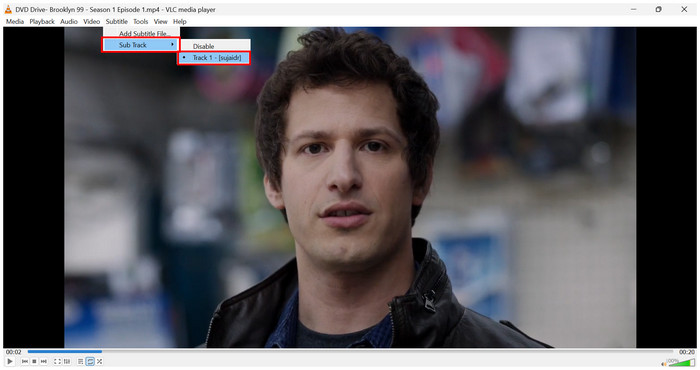
Stap 1:Open VLC Media Player en selecteer Ondertitel En Ondertitelbestand toevoegenNavigeer naar uw bestanden om het SRT-bestand te vinden dat u aan de video wilt toevoegen.
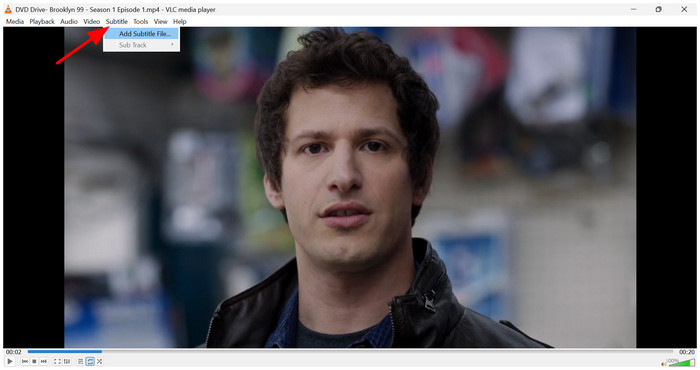
Nadat het SRT-bestand is toegevoegd, beweegt u de muis over Subtrack en klik op de toegevoegde ondertitel.
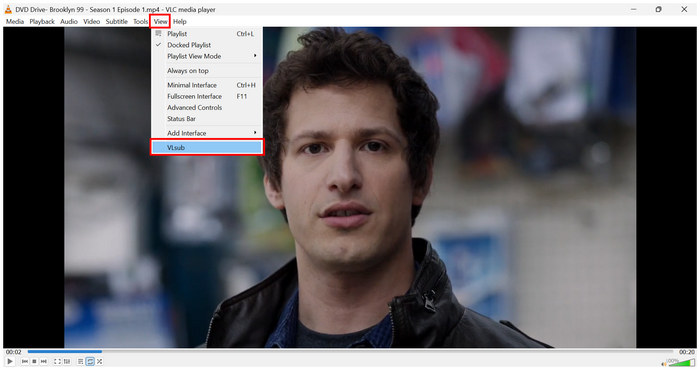
Stap 2:Als u geen ondertitelingsbestand voor uw dvd hebt, selecteer dan Weergave, dan klikken VLsub.
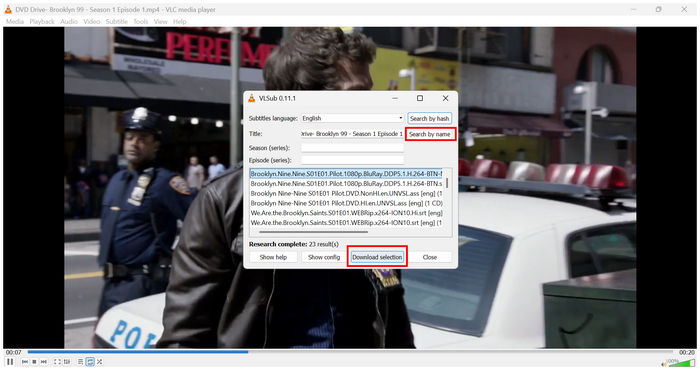
Stap 3:Typ in de VLsub-instellingen de titel van uw dvd in het veld 'Titel'. Klik vervolgens op... Zoeken op naamVLC scant het internet op compatibele SRT-bestanden. Selecteer er een en klik vervolgens op Selectie downloaden Om de geselecteerde ondertitel aan je media toe te voegen.
Als je dvd's op je computer wilt afspelen en alleen ondertitels tijdens het afspelen wilt, is VLC waarschijnlijk voldoende. De optie om ondertitels toe te voegen tijdens het kijken is een goede en flexibele keuze.
Tips
Reinig het oppervlak van uw optische schijf met een microvezeldoek voordat u gaat scannen om leesfouten door krassen op het oppervlak te voorkomen.
Deel 5. Vergelijkingsmatrix van de drie methoden
Voor een directe vergelijking van de programma's hebben we hieronder een korte tabel opgenomen die laat zien hoe elk programma presteert op het gebied van ondertiteling, toegankelijkheid en algehele prestaties.
We hebben ook beschreven hoe elk programma is getest, om een overzicht te geven van alle mogelijkheden van de betreffende dvd-rippersoftware.
| DVD Ripper Tool | Ondertiteling insluiten | Makkelijk te gebruiken | Prestaties en snelheid |
| Blu-ray Master Gratis dvd-ripper | Hardsub | Eenvoudig | Snel |
| Handrem | Softsub Hardsub | Tussenliggend | Gemiddeld |
| VLC Media Speler | Ondertitels worden niet ingesloten | Eenvoudig | Snel |
Hoe we de tools hebben getest en beoordeeld
- De dvd-rippers worden getest op een moderne Windows-laptop om te beoordelen hoe elk programma presteert op moderne hardware.
- Het apparaat dat voor de tests is gebruikt, draait op een AMD Ryzen 5 iGPU met 16 GB RAM.
- Tijdens de prestatiebeoordeling draait alleen de te testen software.
- De kwaliteit van geripte dvd's werd naast elkaar getest.
- De synchronisatie van de ondertitels werd gedurende de hele film gecontroleerd om er zeker van te zijn dat deze correct was.
Deel 6. Veelgestelde vragen over het toevoegen van ondertitels aan dvd's
-
Kan ik aangepaste SRT-bestanden in een andere taal toevoegen aan een commerciële, versleutelde dvd?
Nee, dat kan niet. Ondertitels op commerciële dvd's kunnen niet worden aangepast. Je moet de dvd-inhoud rippen met behulp van een ander programma. dvd-decoders Eerst moet je deze bestanden aanpassen.
-
Hoe kan ik niet-synchrone ondertitels herstellen na het rippen van een dvd?
Als je de ondertitels handmatig hebt ingesteld, kunnen ze niet worden aangepast. Gebruik je echter softwarematige ondertitels, dan kun je de instellingen in de ripper-tool bewerken. Je kunt ook externe ondertitels gebruiken via je multimediaspeler, zoals VLC.
-
Gaat het inbranden van ondertitels in een video ten koste van de oorspronkelijke beeldkwaliteit (1:1)?
Ja, dat zal het zeker doen. Het hardcoderen van ondertitels in video's tijdens het branden zal de kwaliteit verminderen. Dit effect kan echter worden geminimaliseerd, afhankelijk van het dvd-ripprogramma dat je gebruikt.
-
Wat is het verschil tussen soft subtitles en hardcoded subtitles in dvd-rips?
Zachte ondertitels kunnen worden bewerkt en uitgeschakeld in uw video's. Hardgecodeerde ondertitels worden direct op de dvd gebrand. Goede voorbeelden hiervan zijn Blu-ray Master Free DVD Ripper en HandBrake.
-
Waarom herkent mijn standalone mediaspeler de ingebedde ondertitels niet?
Uw mediaspeler beschikt mogelijk niet over een ondertitelfunctie. Om dit te voorkomen, kunt u een geavanceerdere videospeler gebruiken. VLC Media Player is bijvoorbeeld een goede optie.
Conclusie
Nu we de beste software hebben geleverd voor ondertitels toevoegen aan dvdWe hopen dat u hiermee gemakkelijker de methode kunt kiezen die het beste bij uw behoeften past. Voor het direct invoegen van ondertitels in de video kunt u de gebruiksvriendelijke Blu-ray Master Free DVD Ripper gebruiken. Als u de mogelijkheid wilt hebben om ondertitels te coderen of softsubs toe te voegen, kunt u HandBrake gebruiken. Voor het toevoegen van ondertitels tijdens het kijken is VLC Media Player wellicht voldoende.
Meer van Blu-ray Master
DVD's rippen naar digitaal

Snelle en gratis ripsoftware waarmee u al uw dvd's eenvoudig digitaal kunt decoderen op uw computer.
100% Veilig. Geen virussen.
