

31 juli 2026Gepost door Kevin Molenaar naar DVD rippen
Korte samenvatting:
Om afzonderlijke hoofdstukken van een dvd te rippen, biedt HandBrake de gemakkelijkste en gratis manier. Hieronder volgen de gedetailleerde stappen:
• Stap 1. Plaats een dvd in het optische station. Open HandBrake en kies ervoor om de dvd te laden.
• Stap 2. Selecteer het gewenste hoofdstukbereik en kies MP4 als uitvoerformaat.
• Stap 3. Selecteer een bestemmingsmap en start de conversie.
Als je maar één aflevering van een dvd nodig hebt, kun je een afzonderlijk hoofdstuk rippen. In plaats van de hele schijf te converteren, kun je specifieke titels extraheren om alleen het deel over te houden dat je daadwerkelijk nodig hebt. Deze aanpak is handig bij het werken met grote dvd's met meerdere titels of afleveringen. Dit bericht leert je drie best practices om DVD-hoofdstukken afzonderlijk rippen Zonder kosten. Op deze manier kunt u specifieke scènes back-uppen zonder dat u het hele bestand hoeft te bewerken. U hoeft niet veel tijd te besteden aan het rippen van een hele dvd.

- Het verschil tussen dvd-titels en hoofdstukken: waarom structuur belangrijk is
- Methode 1. Rip dvd-hoofdstukken afzonderlijk met Blu-ray Master Free DVD Ripper
- Manier 2. DVD-hoofdstukken afzonderlijk rippen met MakeMKV
- Manier 3. DVD-hoofdstukken afzonderlijk rippen met HandBrake
- Veelgestelde vragen over het afzonderlijk rippen van dvd-hoofdstukken
Begrip DVD-titels versus hoofdstukken: waarom structuur belangrijk is
Voordat je begint met rippen, is het cruciaal om te begrijpen hoe dvd's hun videobestanden structureren. Dvd's organiseren hun inhoud op een manier die... Titels En Hoofdstukken:
- Titels (Afleveringen / Hoofdfilms): Een titel is een primaire videostream. Op dvd's van tv-series wordt elke aflevering meestal als een aparte titel opgeslagen. Door een titel in je ripper te selecteren, wordt doorgaans één complete aflevering geëxtraheerd.
- Hoofdstukken (Scènes / Segmenten): Een hoofdstuk is een onderverdeling binnen een titel. Op dvd's van films staat de hele film onder één lange titel (bijvoorbeeld Titel 1), die vervolgens is onderverdeeld in 15 tot 30 hoofdstukken voor het navigeren door de scènes.
Snelle vuistregel:
- Als je een dvd van een tv-serie ript, wil je meestal de afzonderlijke titels selecteren om de losse afleveringen te krijgen.
- Als je een film- of concert-dvd ript, wil je specifieke hoofdstukken binnen een titel selecteren om bepaalde scènes of nummers te extraheren.
Manier 1. Rip dvd-hoofdstukken afzonderlijk met Blu-ray Master Free DVD Ripper
Blu-ray Master Gratis dvd-ripper is een betrouwbare software voor het rippen van dvd's die dvd-hoofdstukken afzonderlijk kan rippen. Het is compatibel met Windows 11/10/8/7 en macOS 10.12 of hoger. Je kunt handmatig specifieke titels of hoofdstukken selecteren die je wilt rippen. Bovendien kan het efficiënt omgaan met zelfgemaakte dvd's, dvd's met kopieerbeveiliging en dvd's uit verschillende regio's. Het biedt meer dan 500 uitvoerformaten met ondersteuning voor het aanpassen van profielinstellingen, zoals resolutie, bitsnelheid, encoder, enz. Daarnaast bevat het ingebouwde tools voor het bewerken en verbeteren van video vóór de conversie. Zodra de hoofdstukken zijn geselecteerd, kun je eenvoudig een uitvoermap instellen om de geripte bestanden op te slaan.
Zo kunt u afzonderlijke afleveringen van een dvd rippen:
Stap 1. Download en installeer eerst Blu-ray Master Free DVD Ripper op uw computer. Plaats vervolgens de schijf in het optische station en start de software.
Gratis download
Voor ramen
Veilige download
Gratis download
voor macOS
Veilige download
Stap 2. Klik op de DVD laden > Plaats een dvd-schijf Klik op de knop linksboven om de dvd te importeren. U kunt ook een VIDEO_TS-map of ISO-bestand laden door op de andere twee opties te klikken. Kies in het pop-upvenster de gewenste dvd-laadmodus: Hoofdtitel of Volledige titellijst.

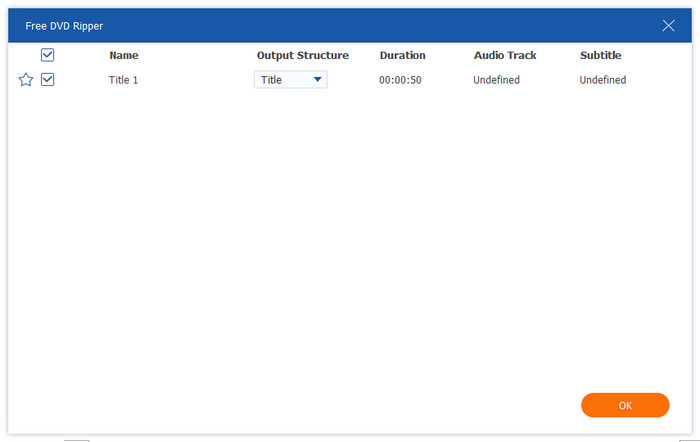
Alle informatie over de dvd wordt weergegeven in de interface. Selecteer en vink de titels aan die u afzonderlijk wilt rippen.
Stap 3. Klik vervolgens Uitvoerformaat om de vervolgkeuzelijst te openen. Selecteer uit de verschillende uitvoerprofielen de optie MP4, HD1080P Deze optie kunt u gebruiken als uitvoerprofiel. Als u specifieke wensen heeft voor het bestand, kunt u ook op het tandwielpictogram klikken om de encoder, bitrate en andere parameters van het uitvoerbestand te bewerken.
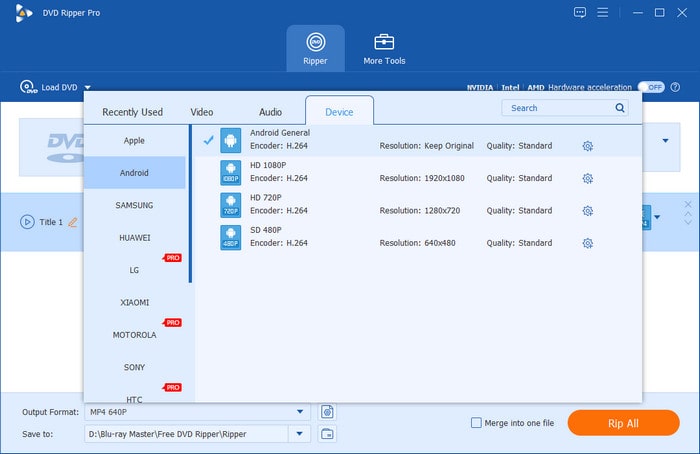
Als extraatje kun je de pictogrammen voor Bewerken, Knippen en andere functies gebruiken om de video- en audio-effecten handmatig aan te passen.

Stap 4. Klik na afloop op de onderkant. Alles rippen knop om meerdere dvd-hoofdstukken afzonderlijk te rippen.

Blu-ray Master Free DVD Ripper biedt de meest eenvoudige oplossing voor het afzonderlijk rippen van hoofdstukken. Ik kan hiermee handmatig afzonderlijke hoofdstukken selecteren en een geschikt uitvoerformaat kiezen. Ik was erg te spreken over de ingebouwde bewerkingstools voor het bijwerken vóór de conversie.
Manier 2. Rip dvd-hoofdstukken afzonderlijk met MakeMKV
Maak MKV Dit is een gratis tool (bètaversie) voor het extraheren van dvd-content en het afzonderlijk rippen van hoofdstukken. Het kan elke kopieerbeveiliging die op de dvd is versleuteld omzeilen en de inhoud omzetten naar MKV-bestanden. Je moet de software activeren om onbeperkt toegang te krijgen tot alle functies. In de geüpgrade versie kun je hoofdstukken converteren met behoud van 1:1 kwaliteit. Na de conversie kun je MKVToolNix gebruiken om de geconverteerde MKV-bestanden verder te splitsen, omdat deze tool alleen bestanden in hun geheel kan uitvoeren.
Zo kunt u afzonderlijke afleveringen van een dvd rippen:
Stap 1.Pak je dvd en plaats deze in het schijfstation van je computer. Open MakeMKV en laat het je schijf detecteren en de inhoud scannen. Zodra het scannen is voltooid, worden alle hoofdstukken op de schijf weergegeven. Selecteer de specifieke titel die je afzonderlijk wilt rippen door een vinkje te plaatsen.

Stap 2.Als de geselecteerde titel meerdere audiotracks en ondertitels bevat, dubbelklik er dan op om meer items uit te vouwen. Je ziet een lijst met de verschillende audio- en ondertiteltracks. Kies welke track je wilt rippen; dit kan een specifieke track zijn of allemaal.

Stap 3.Klik op de knop Map onder de sectie Uitvoermap om de bestemming van het geëxporteerde bestand aan te geven. Klik nu op de MKV maken Klik op de knop om het rippen van een afzonderlijke dvd te starten. Het kan 30 minuten of langer duren voordat het rippen van de dvd is voltooid.

MakeMKV blinkt uit in het verwerken van gecodeerde en regiogebonden dvd's. Het behoudt automatisch hoofdstukmarkeringen tijdens het rippen en levert hoogwaardige MKV's zonder compressie. Dit was perfect om de oorspronkelijke kwaliteit van de video te behouden. Maar hier is het probleem: het levert alleen MKV-formaten.
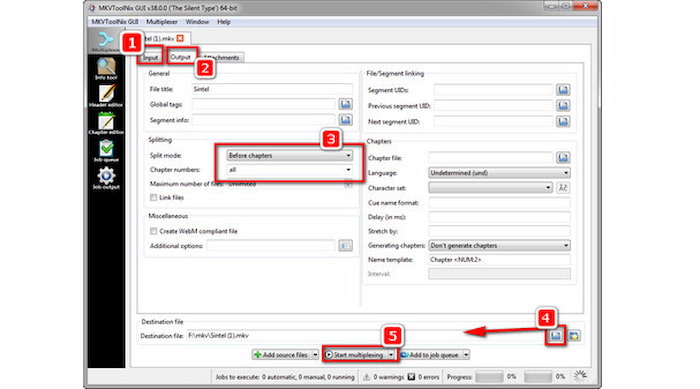
Stap 4. Vervolgens moet je MKVToolNix gebruiken om het MKV-bestand snel te splitsen.
- Download, installeer en open MKVToolNix op je computer. Sleep vervolgens je .mkv-bestand naar het invoerveld.
- Ga naar de Uitvoer tabblad en instellen Gesplitste modus naar Vóór de hoofdstukken.
- Binnenkomen alle onder Hoofdstuknummers.
- Klik Start multiplexing om het splitsingsproces te starten.
MakeMKV blinkt uit in het verwerken van gecodeerde en regiogebonden dvd's. Het behoudt automatisch hoofdstukmarkeringen tijdens het rippen en levert hoogwaardige MKV's zonder compressie. Dit was perfect om de oorspronkelijke kwaliteit van de video te behouden. Maar hier is het probleem: het levert alleen MKV-formaten.
Weg 3. Rip dvd-hoofdstukken afzonderlijk met HandBrake
Handrem is videotranscoderingssoftware die verder gaat dan alleen videoconversie. Deze gratis en open-source software kan ook afzonderlijke dvd-hoofdstukken en -titels rippen. Je kunt er een specifiek hoofdstuk mee converteren naar MP4, MKV of WebM. Het bevat ook uitgebreide presets voor verschillende apparaten en resoluties, met geavanceerde coderingsopties.
Zo kunt u DVD-hoofdstukken afzonderlijk rippen:

Stap 1.Plaats de dvd zonder kopieerbeveiliging in het schijfstation en zorg ervoor dat deze leesbaar is. Start HandBrake op uw besturingssysteem en kies de Bestand Selecteer de optie als bron. Selecteer de dvd-bron en wacht terwijl alle beschikbare titels worden gescand.
Stap 2.Navigeer naar de Titel Selecteer het veld en uw hoofdvideospoor. Schakel de Bereik dropdownmenu van Seconden/Frames naar HoofdstukkenGeef het exacte hoofdstukbereik op dat u wilt extraheren, bijvoorbeeld: Hoofdstuk 1 tot 1.
Opmerking: Om kopieerbeveiligde dvd's te kunnen verwerken, installeer je libdvdcss in HandBrake.
Stap 3.Klik naast het veld 'Opslaan als' op 'Bladeren' om het bestemmingspad voor het geëxporteerde bestand in te stellen. Zodra alle instellingen gereed zijn, klikt u op Begin met coderen Klik op de knop om het rippen van het geselecteerde hoofdstuk te starten. Als je meerdere items aan de wachtrij toevoegt, worden deze in volgorde verwerkt.
Dit beste open-source dvd-ripper Ik was onder de indruk van de nauwkeurige hoofdstukselectie, uitgebreide instellingen en apparaatinstellingen. Ik kon snel afzonderlijke hoofdstukken van zelfgemaakte dvd's extraheren en de profielinstellingen aanpassen. HandBrake kan echter geen kopieerbeveiligde dvd's rippen.
Veelgestelde vragen Over het afzonderlijk rippen van dvd-hoofdstukken
-
Kan MakeMKV een dvd automatisch opsplitsen in afzonderlijke MKV-bestanden per hoofdstuk?
Nee, dat kan niet. Het programma extraheert alleen complete titels (die alle hoofdstukken bevatten).
-
Wat is de eenvoudigste gratis manier om afzonderlijke hoofdstukken van een film-dvd te extraheren op een Mac?
HandBrake is dé ideale keuze om gratis afzonderlijke hoofdstukken van een dvd uit te pakken op een Mac.
-
Hoe kan ik één groot VOB-bestand opsplitsen in afzonderlijke videohoofdstukken zonder het bestand opnieuw te coderen?
Om een VOB-bestand te splitsen zonder opnieuw te coderen (verliesvrij en direct), kunt u LosslessCut of Avidemux gebruiken.
-
Waarom voegt HandBrake alle dvd-hoofdstukken samen tot één mp4-bestand, en hoe kan ik dit oplossen?
De standaard exportinstelling van HandBrake is het exporteren van een volledig bestand. U kunt het bereik instellen op Hoofdstuk 1 tot 1 om een enkel bestand te converteren.
-
Bestaat er een gratis tool om afzonderlijke hoofdstukken van auteursrechtelijk beschermde dvd's te rippen op Windows 11?
Ja. Blu-ray Master Free DVD Ripper heeft krachtige decryptiemogelijkheden om dvd-regiocodes en kopieerbeveiligingen te omzeilen. Je kunt ook libdvdcss installeren op HandBrake om de commerciële dvd's te verwerken.
Conclusie
Je hebt nu drie oplossingen voor DVD-hoofdstukken afzonderlijk rippen! Het rippen van dvd-hoofdstukken biedt een efficiëntere manier om je content te beheren. Deze aanpak bespaart je tijd, opslagruimte en moeite door je precies te geven wat je nodig hebt. Van de drie dvd-riptools die we hebben besproken, blinkt Blu-ray Master Free DVD Ripper echt uit. Het is gratis, gebruiksvriendelijk en boordevol functies, waardoor het de beste optie is.
Meer van Blu-ray Master
- DVD's rippen naar MP4 in 5 eenvoudige stappen: een stapsgewijze handleiding
- 3 beste manieren om dvd's gratis en zonder kwaliteitsverlies naar MKV te rippen (2026)
- DVD converteren naar ISO in 2026: 4 gratis en snelle manieren (bijgewerkt)
- 3 beste manieren om gratis dvd naar wmv te converteren op Windows en Mac
DVD's rippen naar digitaal

Snelle en gratis ripsoftware waarmee u al uw dvd's eenvoudig digitaal kunt decoderen op uw computer.
100% Veilig. Geen virussen.
