

22 juli 2026Gepost door Kevin Molenaar naar DVD rippen
Korte samenvatting:
Om een dvd naar een ISO-imagebestand te converteren, gebruikt u de volgende methode: Blu-ray Master DVD-kopie Voor commerciële, versleutelde dvd's op Windows/Mac. Voor gratis, niet-versleutelde schijven, gebruik Afb.Brand (Windows) of Schijfhulpprogramma (Mac).
Een ISO-imagebestand is een pakket dvd-gegevens, inclusief video- of softwarebestanden en schijfstructuur. Het is een handige manier om je dvd-collectie te back-uppen, delen en beheren, maar je moet eerst een ISO-image van je dvd maken.
Dit is een ingewikkelde technische taak voor de gemiddelde gebruiker en voor mensen met technische kennis. Het goede nieuws is dat u uw dvd's snel naar ISO-bestanden kunt converteren met behulp van de ingebouwde tools of tools van derden. Dit artikel beschrijft 5 methoden om dit te bereiken. dvd's naar ISO converteren bestanden op PC, macOS en Linux.
- Deel 1. Waarom dvd's naar ISO converteren
- Deel 2. Hoe dvd's naar ISO converteren op pc
- Deel 3. Een ISO maken van een dvd op een Mac
- Deel 4. Hoe DVD naar ISO converteren op Linux
- Deel 5. Veelgestelde vragen over het converteren van DVD naar ISO
Vrijwaring:
Het kopiëren van dvd's met auteursrechtbescherming voor commerciële doeleinden is in strijd met de auteursrechtwetgeving (bijv. DMCA). Zorg ervoor dat u alleen back-ups maakt van schijven voor persoonlijk gebruik.
Om de nauwkeurigheid en betrouwbaarheid van onze testresultaten te garanderen, hebben we benchmarktests uitgevoerd met verschillende tools op Windows 11 (Intel i7-13700K-processor) en macOS Sonoma (Apple M2 Pro-chip) systemen. Als testmedia gebruikten we een op maat gemaakte, niet-versleutelde DVD-R-schijf (4,37 GB) en een commerciële dvd met dubbele laag: de ene is 7,5 GB met CSS-versleuteling en de andere heeft regiocode 1 en Disney Digital Rights Management. Tijdens snelheids- en stabiliteitstests maakte de Blu-ray Master DVD Copy-software met succes een 1:1 ISO-back-up van de versleutelde schijf van 7,5 GB in slechts 6 minuten, met een succespercentage van 100%. Ter vergelijking: gratis standalone tools zoals ImgBurn hebben gemiddeld 8-9 minuten nodig om niet-versleutelde media te verwerken en zijn volledig incompatibel met commerciële dvd's vanwege het ontbreken van ingebouwde decryptie-engines. Deze resultaten tonen aan dat, hoewel ingebouwde of gratis tools volstaan voor persoonlijke back-upbehoeften van video's, professionele tools met actieve decryptie-engines essentieel blijven.
| Hulpmiddel | Platform | Makkelijk te gebruiken | Best voor | Ontcijferingsvermogen | Uitvoerkwaliteit |
| Blu-ray Master DVD-kopie | Windows en Mac | DVD's kopiëren naar ISO-bestanden, inclusief beveiligde schijven |  | Hoog | |
| Afb.Brand | ramen | Gratis ISO-images maken |  | Gematigd | |
| Schijfhulpprogramma | Mac | Eenvoudige bediening om ISO-bestanden op Mac te maken | | Goed | |
| Brasero | Linux | ISO-images maken op Linux | | Goed |
Deel 1. Waarom dvd's naar ISO converteren?
Waarom willen veel mensen dvd's naar ISO-bestanden converteren? Over het algemeen zijn er voornamelijk 4 redenen
- Volledige back-up van de schijf ISO-bestanden bewaren alles wat op de dvd staat, waardoor ze ideaal zijn voor volledige back-ups op de lange termijn.
- Eenvoudigere toegang U kunt ISO-bestanden direct afspelen zonder dat u een fysieke schijf of station nodig hebt.
- Bescherming tegen schade ISO-back-ups beschermen uw inhoud tegen krassen, slijtage of verlies van de originele dvd.
- Maakt bewerken en converteren mogelijk. Met het ISO-formaat kunt u eenvoudiger dvd-inhoud extraheren, bewerken en converteren naar moderne videoformaten.
Aangezien meer dan 991.000 ton commerciële film-dvd's beveiligd zijn met encryptiesystemen (zoals CSS of regiocodes), vereist het converteren van deze schijven naar ISO-imagebestanden software met een speciale decryptie-engine. Dit artikel introduceert tools die in staat zijn tot decryptie, evenals standaardprogramma's zoals ImgBurn en het ingebouwde Schijfhulpprogramma van Mac (die alleen onversleutelde of zelfgemaakte dvd's kunnen verwerken).
Belangrijke hardwaretip: Externe USB-dvd-drives gebruiken
- Bijna alle moderne laptops (MacBooks, ultrabooks) hebben geen ingebouwde optische schijfstations meer, waardoor veel gebruikers afhankelijk zijn van externe USB-dvd-drives. Om leesfouten of stroomuitval tijdens het uitpakken van ISO-bestanden te voorkomen, volgen hier enkele essentiële tips.
- Voeding: Sluit de externe dvd-drive rechtstreeks aan op de hoofd-USB-poort van de computer of op een USB-hub met eigen voeding. Gebruik geen USB-splitter zonder voeding, aangezien de optische drive een stabiele stroomvoorziening nodig heeft voor het continu lezen van gegevens.
- Mac USB-C-adapters: Gebruik bij Apple Silicon Macs (M1/M2/M3) een betrouwbare USB-C naar USB-A-adapter die snelle gegevensoverdracht ondersteunt om time-outs tijdens het lezen te voorkomen.
- Instellingen voor schijfregio: Bij nieuwe externe schijven moet u mogelijk de regiocode van het optische station instellen (meestal beperkt tot 5 wijzigingen) voordat u commerciële schijven kunt lezen.
Deel 2. Hoe dvd's naar ISO converteren op pc
Converteer DVD naar ISO met Blu-ray Master DVD Copy [De gemakkelijkste manier]
DVD Copy wordt beoordeeld als de makkelijkste manier om ISO van DVD te maken. Uitgerust met uitstekende kloontechnologie, kunt u hiermee DVD's, mappen en ISO-imagebestanden back-uppen. Ondertussen kan het u ook ondersteunen bij het converteren van DVD naar ISO-imagebestanden. Samenvattend, ongeacht of u DVD's wilt back-uppen of DVD's naar andere formaten wilt converteren, is deze tool een uitstekende oplossing.
- Kopieer en maak een back-up van de volledige dvd naar de harde schijf in de vorm van een ISO-image.
- Biedt drie modi voor het maken van dvd's: Volledige kopie, Hoofdfilm en Aanpassen.
- Bekijk een voorbeeld van uw dvd met de ingebouwde mediaspeler.
- Vertrouw op hardwareversnelling om het proces te versnellen.
- Schrijf op elk gewenst moment ISO-imagebestanden naar lege dvd's.
Al met al is dit de gemakkelijkste manier om uw dvd-collectie naar ISO-afbeeldingsbestanden op pc of Mac te converteren.
Stap 1.Download en installeer de tool.
Als je je film-dvd wilt converteren naar een ISO-bestand, installeer dan de beste dvd-naar-ISO-converter op je pc. Deze is compatibel met Windows 11/10/8. Er is ook een versie voor Mac. Plaats vervolgens de schijf in je dvd-station en start de software.
Stap 2.Selecteer de juiste modus
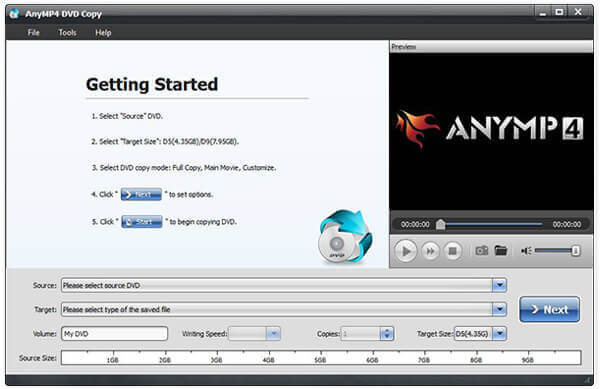
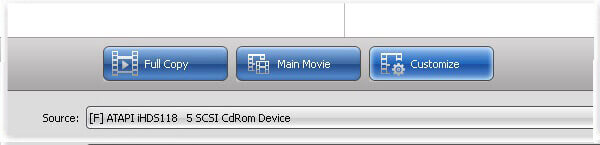
Vouw de 'spanSourcespan'-dropdown uit en selecteer je dvd. De videobestanden worden dan toegevoegd aan de mediabibliotheek. Ga naar het middelste gedeelte en selecteer de juiste modus. De 'spanFull Copyspan'-modus kan een volledige dvd naar ISO converteren. De 'spanMain Moviespan'-modus bevat alleen de dvd-film in het ISO-bestand. Met 'spanCustomizespan' kun je elk bestand voor ISO selecteren.
Opmerking: Dankzij de krachtige CSS-decryptie kan het programma dvd's zonder kwaliteitsverlies 1:1 naar ISO kopiëren.
Stap 3.Maak ISO van dvd
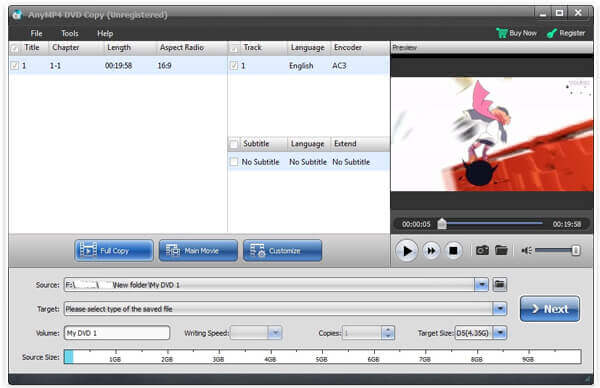
Klik vervolgens op het vervolgkeuzemenu 'Doel', stel de bestemming in waar de ISO-bestanden moeten worden opgeslagen en geef een bestandsnaam op. Klik na het instellen op de knop 'Volgende' om het maken van een ISO-bestand van uw dvd te starten. Volgens ons onderzoek duurt dit proces slechts enkele minuten.
Geloof dat u diep aangetrokken bent door de mogelijkheid om DVD naar ISO-bestanden van DVD Player te converteren, en om eerlijk te zijn, deze functie is slechts het topje van de ijsberg van al zijn uitstekende functies. U kunt meer functies blijven verkennen en u zult er geen spijt van krijgen om deze krachtige tool te ontmoeten.
Converteer dvd naar ISO via ImgBurn
Afb.Brand is een andere opensourcetool voor dvd-naar-ISO-conversie. Deze is gratis beschikbaar voor Windows 10/8/7/XP/Vista en ouder, maar bevat dvd-beveiliging in het ISO-imagebestand.
Stap 1.Start de gratis dvd-naar-ISO-converter en plaats uw optische schijf in het dvd-station.
Stap 2.Selecteer Maak beeldbestand van schijf in de setup-interface om het volgende venster te openen.
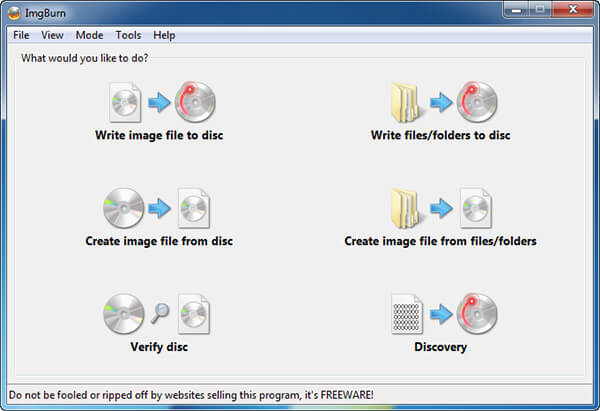
Stap 3.Als uw schijf niet in de Bron gebied, stel dit dan handmatig in. Klik vervolgens op het mappictogram in het Bestemming gebied en selecteer de uitvoerlocatie en zet de bestandsnaam neer.
Opmerking: Je kunt het gebruiken met DeFab/AnyDVD om dvd's te decoderen.
Stap 4.Klik ten slotte linksonder op de knop DVD naar ISO om het ISO-aanmaakproces te activeren. Wees geduldig, want het duurt even voordat het proces is voltooid.
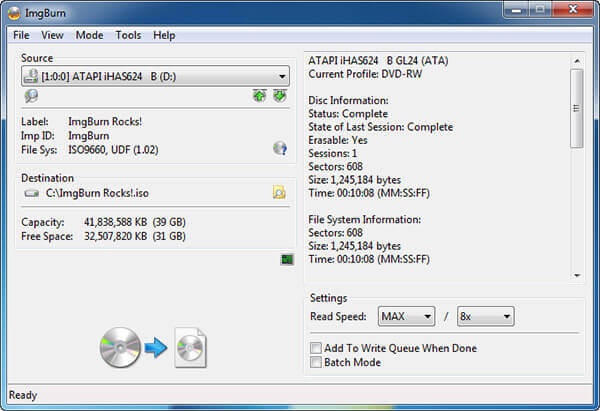
Opmerking: In tegenstelling tot CDBurnerXP zijn er enkele aangepaste opties in ImgBurn. Zo pas je de leessnelheid aan of activeer je de batchmodus om meerdere dvd's te converteren. Voor beginners raden we u aan de instellingen met standaardwaarden te behouden.
Deel 3. Hoe ISO van dvd op Mac te maken
Alhoewel je de ISO Apple heeft het in macOS geïntroduceerd om functionaliteit op de pc te creëren. Bovendien kun je met Linux je dvd converteren naar een ISO-image met behulp van de opdrachtregel en een aantal vooraf geïnstalleerde tools.
Apple heeft een heleboel hulpprogramma's voor Mac, waaronder de Schijfhulpprogramma-app. Deze Mac DVD-ripper kan u helpen ongecodeerde dvd's naar ISO-imagebestanden op de Mac te converteren zonder dat u iets hoeft te installeren.
Kritieke beperkingen voor Mac-gebruikers (Schijfhulpprogramma en macOS APFS):
Knelpunt bij kopieerbeveiliging: Het Schijfhulpprogramma van Mac kan CSS (Content Scramble System) of regiocodebeveiligingen niet omzeilen. Het rippen van een commerciële film-dvd resulteert in een 'Schijfleesfout' of een niet-koppelbaar imagebestand.
Compatibiliteit tussen APFS en oudere formaten: Moderne macOS-versies gebruiken standaard APFS (Apple File System). Zorg er bij gebruik van Schijfhulpprogramma voor dat het uitvoerformaat vooraf is ingesteld op DVD/CD Master. Schijfhulpprogramma genereert een bestand met de extensie .cdr, dat is geformatteerd in HFS+/ISO 9660. Om het universeel leesbaar te maken op Windows of mediaspelers, moet u de bestandsextensie handmatig wijzigen in .iso of het bestand converteren via Terminal.
Stap 1.Plaats eerst de dvd in uw optische station en voer de Schijfhulpprogramma-app uit vanuit de map Programma's.
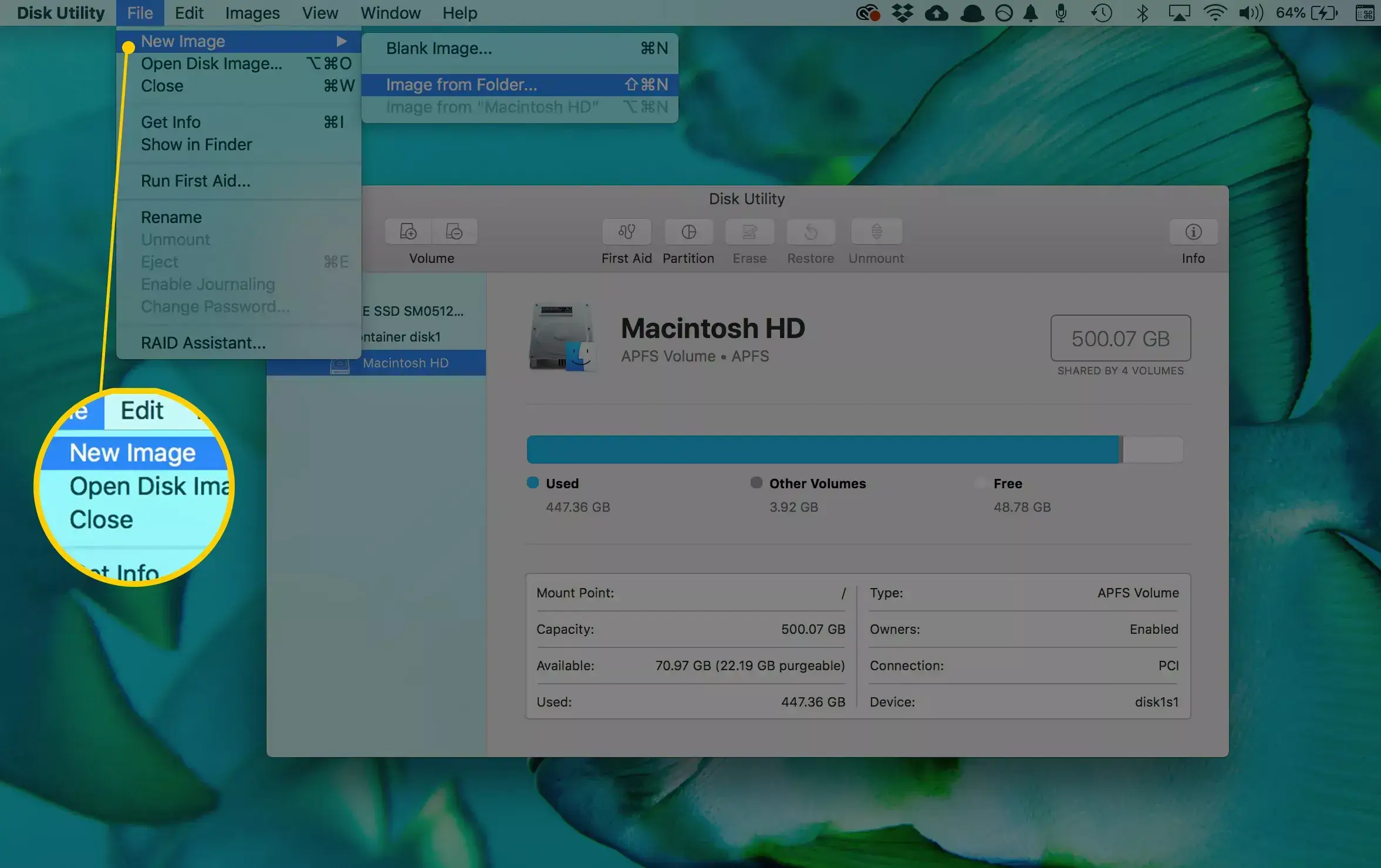
Stap 2.Klik Bestand > Nieuw beeld > Afbeelding van [apparaat] bovenaan het venster om verder te gaan.
Stap 3.Schrijf in het pop-upvenster een bestandsnaam op in het vak Opslaan als en stel een specifieke map in om het ISO-bestand op te slaan in de optie Waar. Vouw de Beeldformaat laten vallen en kiezen schijfkopie. Zorg ervoor dat u dit instelt geen in de Encryptie veld. Druk op de Redden knop om te beginnen met het converteren van dvd naar ISO op Mac.
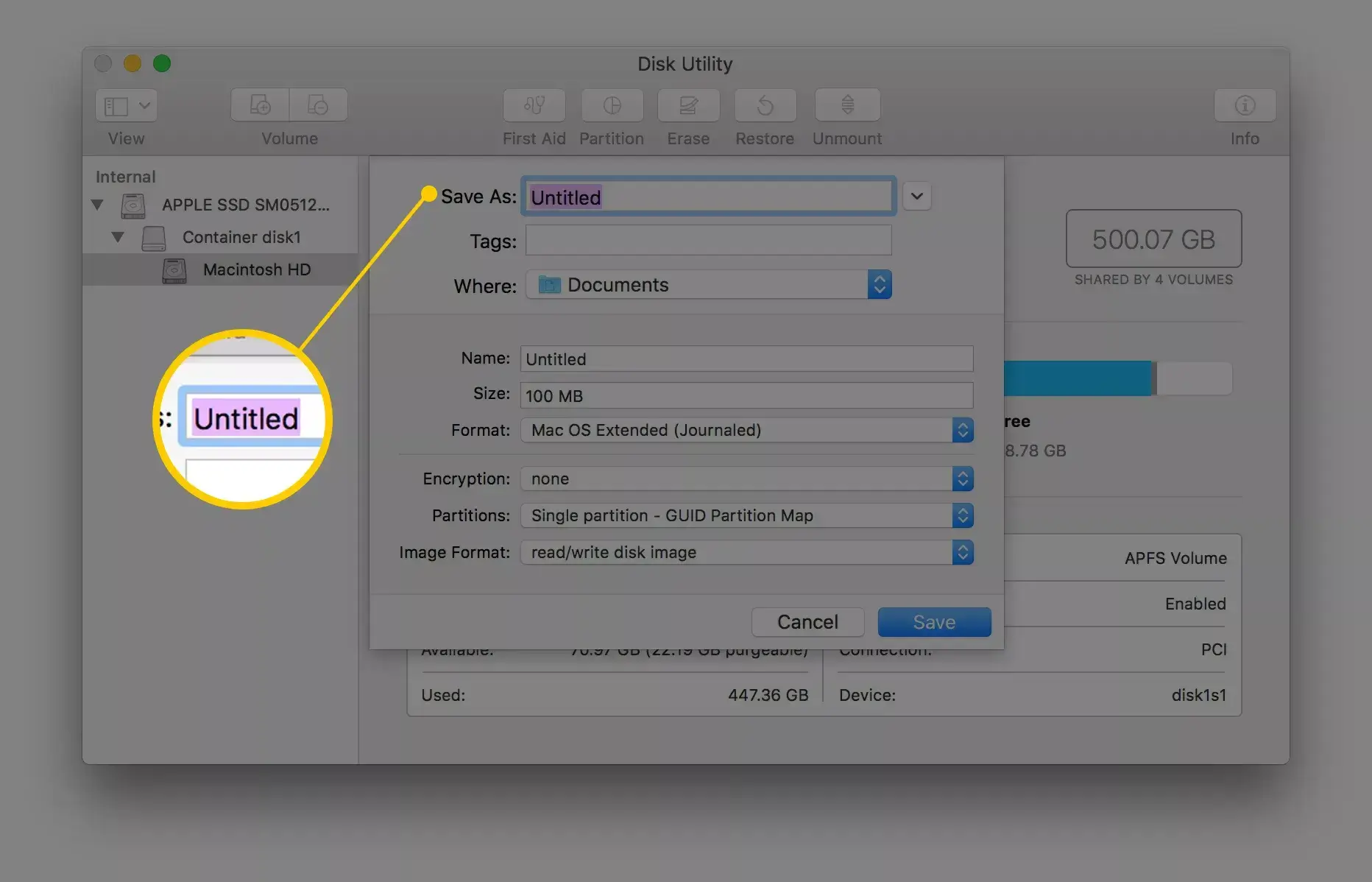
Opmerking: Ten eerste zal Schijfhulpprogramma standaard een CDR-imagebestand maken. Je kunt het direct mounten of op je schijf op Mac branden. Als u een ISO-image wilt maken, hernoem dan de bestandsextensie of gebruik een bestandsconverter van derden.
Bovendien kun je uitvoeren hdiutil convert /home/gebruikersnaam/original.cdr -format UDTO -o /home/gebruikersnaam/bestemming.iso in Terminal om dvd rechtstreeks naar ISO te converteren.
Hoewel de bovenstaande methode om een dvd naar een ISO-image te converteren met de opdrachtregel geen installatie van andere programma's vereist, is het toch een beetje moeilijk voor de beginnende computer. Als je een specifieke converter of ripper wilt vinden om dit probleem aan te pakken, lees dan gewoon verder.
Deel 4. Hoe dvd naar ISO te converteren op Linux
Linux is niet alleen een in hoge mate aanpasbaar besturingssysteem, maar bevat ook enkele handige tools. Het Brasero-hulpprogramma voor het branden van schijven kan bijvoorbeeld ISO van dvd maken.
Stap 1.Voer de Brasero Disc Burner-app uit en selecteer Schijf kopiëren om het dialoogvenster CD/DVD kopiëren te openen.
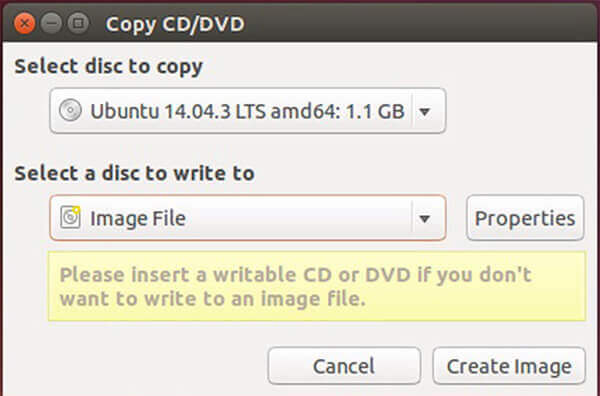
Stap 2.Plaats de dvd in uw computer en selecteer deze in de vervolgkeuzelijst eronder Selecteer de schijf die u wilt kopiëren. Kies dan Beeldbestand van de Selecteer een schijf waarnaar u wilt schrijven keuze.
Stap 3.Klik eenmaal op de Maak afbeelding knop, de conversie van dvd naar ISO wordt gestart.
Opmerking: Net als bij Mac kun je ISO van een dvd extraheren met programmataal, maar de opdracht is sudo dd if=/dev/cdrom of=/home/gebruikersnaam/image.iso.
Als Brasero niet werkt of beperkingen ondervindt op uw Linux-distributie, wordt K3b algemeen beschouwd als het meest stabiele en meest complete programma voor het branden van cd's en dvd's voor Linux (met name in KDE Plasma-omgevingen).
Stap 1. Installeer K3b via je terminal met dit commando: sudo apt install k3b (Ubuntu/Debian) of sudo dnf install k3b (Fedora).
Stap 2. Open K3b, plaats uw dvd en klik met de rechtermuisknop op het dvd-station in het onderste venster.
Stap 3. Selecteer Kopieermedium...vink het vakje aan voor Maak alleen een afbeelding aan., geef uw bestemmingsmap op en klik Begin.
Opmerking: Net als Brasero vereist K3b dat het pakket libdvdcss2 op uw Linux-systeem is geïnstalleerd om versleutelde commerciële dvd's te kunnen lezen.
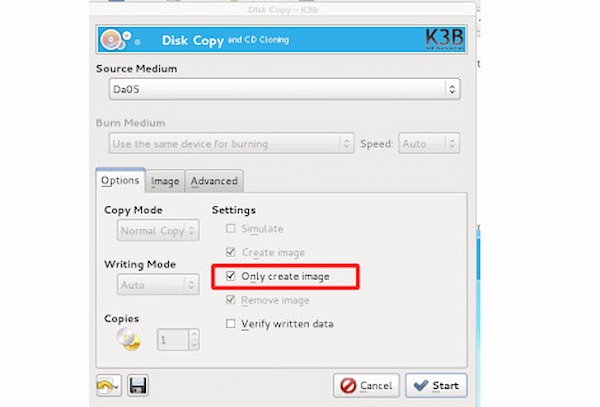
Beide methoden bieden u oplossingen voor het converteren van dvd naar ISO-image met opdrachten en handige hulpmiddelen. Het kan de problemen aanpakken die u bent tegengekomen, maar zonder meer functies van dvd-conversie uit te breiden. Als u van meer functies wilt genieten, kunt u een professionelere tool vinden.
Deel 5. Veelgestelde vragen over het converteren van dvd naar ISO
-
Wat is een dvd-ISO-bestand?
Een ISO-bestand is het computerbestand dat een kopie van een bestaand bestandssysteem uitpakt. Het kan de volledige inhoud van de fysieke dvd-drive bevatten, inclusief het bestandssysteem zelf. Bij gebruik van het ISO-bestand kunnen gebruikers zelf bepalen of ze monteer de ISO-image of gebruik het om een optische schijf te branden. Om het dvd-ISO-bestand af te spelen, moet u de image mounten. Windows 10 beschikt over een ingebouwde image die het ISO-bestand direct kan afspelen.
-
Hoe converteer ik bestanden naar ISO?
Om de bestanden naar ISO-bestanden te converteren, moet u ervoor zorgen dat u de DVD-schijf in uw computer hebt geplaatst en vervolgens DVD Copy op uw computer hebt. Selecteer daarna de kopieermodus en begin met het converteren van DVD naar ISO-bestand op uw computer, u kunt ook converteer Blu-ray-films naar ISO-bestand.
-
Kan ik ISO op dvd branden?
Ja, dat kan. Niet alleen dvd naar ISO converteren, maar je kunt ook ISO naar dvd branden met de professionele software. Of u de software nu downloadt via de Microsoft Store of online zoekt, u kunt altijd de software vinden die u kan helpen maak ISO naar DVD. De details zijn hier.
-
Kan ik met Schijfhulpprogramma van Mac een ISO-bestand maken van een dvd met een commerciële film?
Nee. Het apparaat kan de kopieerbeveiliging van commerciële dvd's niet aan.
-
Waarom geeft ImgBurn een I/O-foutmelding wanneer ik mijn film-dvd naar ISO probeer te kopiëren?
Het wordt meestal veroorzaakt door de kopieerbeveiliging van de schijf, een vuile of beschadigde schijf, of een defecte optische schijfstation.
-
Kan ik met HandBrake een dvd direct opslaan als een ISO-imagebestand?
Nee. HandBrake is een videoconverter waarmee je dvd's kunt opslaan in MP4, MKV en andere formaten.
-
Wat is de beste software om een verliesvrije 1:1-back-up van mijn optische schijven te maken?
Veel programma's kunnen echte 1:1, bit-voor-bit, verliesvrije back-ups maken van versleutelde schijven, zoals DVDFab DVD Copy en MakeMKV.
Conclusie
Op basis van wat we hierboven hebben gedeeld, zou je op zijn minst vijf manieren moeten beheersen om dit te doen DVD naar ISO converteren Op Windows, Mac en Linux. Soms is het handig om je film- of software-cd naar een ISO-imagebestand te kopiëren om te delen of voor andere doeleinden. DVD Copy is de meest kosteneffectieve optie. Iedereen kan het binnen enkele seconden onder de knie krijgen en al je gegevens van dvd naar je harde schijf kopiëren. Heb je andere suggesties? Laat ze dan achter in de reacties onder dit bericht. We zullen er later op reageren.
Meer van Blu-ray Master
- DVD's rippen naar MP4 in 5 eenvoudige stappen: een stapsgewijze handleiding
- 10 beste gratis dvd-rippers van 2026: getest en gerangschikt (pc en Mac)
- De 4 beste tools om te leren hoe je een dvd kunt klonen: een volledige recensie in 2026.
- 5 beste open-source dvd-rippers in 2026 (gratis en onversleuteld)
ISO-informatie

Snelle en gratis ripsoftware waarmee u al uw dvd's eenvoudig digitaal kunt decoderen op uw computer.
100% Veilig. Geen virussen.
