

3 juni 2026Gepost door Kevin Molenaar naar DVD rippen
ISO-bestanden zijn complete kopieën van dvd's, maar dan in digitaal formaat. Deze formaten worden vaak gebruikt voor het archiveren en back-uppen van fysieke schijven. Hoewel ze de volledige schijfstructuur behouden, zijn ze onhandig om af te spelen en incompatibel met de meeste apparaten en mediaspelers. Echter, via ISO naar MKV Door conversie kun je de video afspeelbaar maken op verschillende apparaten en mediaspelers. MKV is een goede optie, omdat het hoogwaardige videocontainers biedt die meerdere sporen en HD-video ondersteunen. In dit artikel worden betrouwbare manieren beschreven om ISO-bestanden naar het Matroska-videoformaat te converteren. Zo verbeter je de afspeelcompatibiliteit met moderne apparaten en mediaspelers. Bovendien behoud je de videokwaliteit zonder dat je schijfkopieën nodig hebt.

- Pro-tips: Remuxen versus transcoderen – welke moet je kiezen?
- Methode 1. Converteer ISO naar MKV met Blu-ray Master Free DVD Ripper
- Manier 2. Converteer ISO naar MKV met MakeMKV
- Methode 3. Converteer ISO naar MKV met DVDFab DVD Copy
- Methode 4. Converteer ISO naar MKV met HandBrake
- Veelgestelde vragen over het converteren van ISO naar MKV-formaat
| Blu-ray Master Gratis dvd-ripper | Maak MKV | DVDFab DVD-kopie | Handrem | |
| Ondersteuning voor decodering | CSS-versleuteld en omzeilt beveiligde schijven. | Ondersteuning voor AACS, BD+, CSS en beveiligde Blu-ray/dvd's. | Ondersteuning voor beveiligde dvd/Blu-ray ISO-bestanden en schijven. | Vereist de libdvdcss-plug-in om toegang te krijgen tot versleutelde dvd's. |
| Conversiesnelheid | Snel (GPU-versneld) | Standaardsnelheid | Snel (GPU-versneld) | Standaard naar Snel |
| Kwaliteit | Hoge kwaliteit, maar opnieuw gecodeerd. | Zonder verlies | Ondersteunt lossless en gecomprimeerde MKV-bestanden. | Opnieuw gecodeerd (merkbaar kwaliteitsverlies). |
| Uitvoerformaten | MKV, MP4, AVI, MOV en meer. | alleen MKV | MKV, MP4, HEVC, AVI, meer dan 300 formaten | MKV, MP4, WebM |
| Beste toepassing | Eenvoudige dvd-naar-ISO-conversie | Back-ups van archiefkwaliteit | Snelle, flexibele ISO-conversie | Het comprimeren van grote videobestanden. |
| Makkelijk te gebruiken | Beginnersvriendelijk | Heel eenvoudig | Rijk aan functies, maar toch overzichtelijk. | Tussenliggend |
| Prijs | Vrij | Vrij | $59.99–$84.99 | Gratis (open source) |
Professionele tips. Remuxen versus transcoderen: welke moet je kiezen?
Remux (verliesvrije doorvoer)
Beste tool: Maak MKV
Remuxen werkt door de originele videostream (MPEG-2 of VC-1) en audiotracks (DTS-HD, Dolby TrueHD) uit het ISO-bestand te halen en deze in een MKV-container te plaatsen zonder de gegevens te wijzigen. Dit levert praktische voordelen op, zoals digitale video met de originele kwaliteit van 100%, snelle conversie en het volledig behouden van alle audiotracks en ondertitels.
Transcodering (hercodering/compressie)
Beste tool: Blu-ray Master Free DVD Ripper, HandBrake
Transcodering houdt in dat de video opnieuw wordt berekend en gecomprimeerd met behulp van codecs zoals H.264 of H.265/HEVC. Dit resulteert in een praktische reductie van de bestandsgrootte met 70–901 TP3T en een verbeterde compatibiliteit met mobiele apparaten. Het heeft echter een aantal nadelen, waaronder kwaliteitsverlies en een hoog CPU-/GPU-gebruik.
Manier 1. Converteer ISO naar MKV met Blu-ray Master Free DVD Ripper
Blu-ray Master Gratis dvd-ripper Dit is een gratis maar zeer efficiënte tool voor het converteren van ISO-bestanden naar MKV. Het is compatibel met Windows 11/10/8/7 en macOS 10.12 of hoger. Het kan dvd-ISO-bestanden converteren naar meer dan 500 mediaformaten, waaronder MKV. Maak je geen zorgen als je ISO-bestand is versleuteld met kopieerbeveiliging! De software kan elke kopieerbeveiliging omzeilen, waardoor de conversie mogelijk en eenvoudig is. Je kunt ook je profielinstellingen aanpassen door parameters zoals encoder, bitrate, resolutie, enz. te wijzigen. Bovendien heeft het ingebouwde bewerkingstools voor het toevoegen van ondertitels, het wijzigen van audiotracks, het configureren van effecten, enz.
Zo converteer je een ISO-bestand naar MKV:
Stap 1. Begin met het gratis downloaden van Blu-ray Master Free DVD Ripper. Installeer de ISO-ripsoftware op uw computer en voltooi het installatieproces. Plaats de dvd vervolgens in het schijfstation van uw computer en start de software.
Gratis download
Voor ramen
Veilige download
Gratis download
voor macOS
Veilige download
Stap 2. Klik Schijf laden Voeg de dvd met het ISO-bestand toe. Naast schijven kunt u ook een VIDEO_TS-map of IFO-bestanden laden. Klik op het vervolgkeuzemenu om de knoppen 'Dvd-map laden' en 'ISO-bestanden laden' te openen. Selecteer vervolgens een laadmodus in het pop-upvenster.

U kunt kiezen uit de Hoofdtitel en de Volledige titel Lijst.

Stap 3. Selecteer vervolgens de Uitvoerformaat optie en kies MKV uit de beschikbare formaten. Indien nodig kunt u op het tandwielpictogram klikken om de encoder, resolutie, bitrate en andere parameters aan te passen.

Stap 4. Ga naar het veld Bestemming en klik op Bladeren om de uitvoermap in te stellen. Nadat u het bestemmingspad hebt opgegeven, klikt u op Alles rippen Om ISO-bestanden naar MKV te converteren. De software start de ISO-bestandsconversie zonder kwaliteitsverlies.

We waren verrast door hoe gebruiksvriendelijk Blu-ray Master Free DVD Ripper is. Het programma detecteerde het ISO-bestand zonder problemen en converteerde het snel naar MKV-formaat. We vonden het ook prettig dat het moeiteloos omgaat met kopieerbeveiligde dvd's, waardoor extra stappen voor dvd-ontsleuteling overbodig zijn.
Het gebruik van het MKV-formaat zorgt er ook voor dat alle audiotracks en ingebedde ondertitels intact blijven in uw geconverteerde digitale video. Zelfs geavanceerde tracks zoals 5.1/7.1 surround sound kunnen behouden blijven wanneer u Blu-ray Master Free DVD Ripper gebruikt om video's in MKV-formaat op te slaan.
Manier 2. Converteer ISO naar MKV met MakeMKV
Maak MKV is een gespecialiseerde software die ISO-bestanden naar MKV-formaat converteert. Het kan video's, meerdere audiotracks en ondertitels extraheren en in één container converteren. Bovendien kan de software efficiënt omgaan met kopieerbeveiligde dvd's en de originele kwaliteit behouden. Het biedt echter geen compressie en converteert content zonder hercodering, wat resulteert in een grote bestandsgrootte.
Stap 1. Open MakeMKV, klik op Bestand en selecteer Bestanden openen om het ISO-bestand van uw schijf te openen. Blader naar de map met het ISO-bestand, selecteer het en klik op Openen om het te importeren. De software scant het geladen ISO-bestand en toont alle beschikbare inhoud.
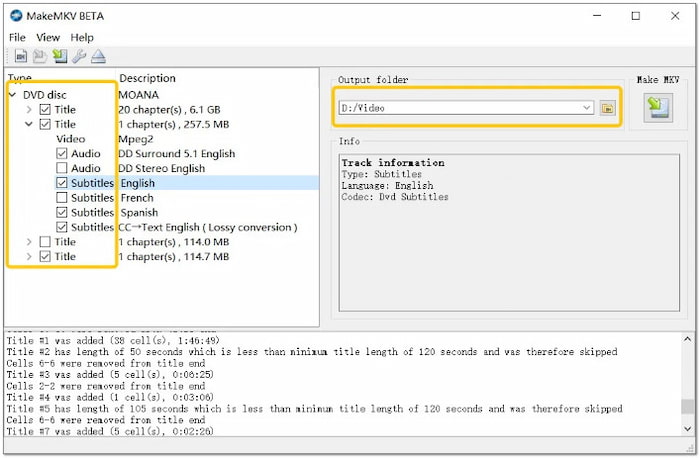
Stap 2. Selecteer alle titels die u naar MKV wilt converteren als het ISO-bestand meerdere titels bevat. Schakel bonuscontent, zoals previews of korte featurettes, uit als u deze niet nodig hebt. Dubbelklik op elke geselecteerde titel om deze uit te vouwen en de specifieke audiotracks te kiezen die u wilt behouden.
Stap 3. Ga naar het gedeelte Uitvoermap en klik op Map om een doelpad te selecteren. Klik vervolgens op Maak MKV Met deze knop kunt u het bestand converteren naar een MKV-container. U hoeft het uitvoerformaat niet te specificeren; de bestanden worden automatisch naar MKV geconverteerd.
MakeMKV was perfect voor het converteren van ISO-bestanden zonder kwaliteitsverlies. Het voelde krachtig aan omdat het alles in een MKV-bestand behield. De bestandsgroottes waren echter te groot en het uitvoerformaat was beperkt tot alleen de MKV-container.
Om ervoor te zorgen dat uw geconverteerde ISO-bestanden naar MKV hun audiotrack en ondertitels behouden, moet u de optie 'Alle tracks selecteren' inschakelen in de programma-instellingen.
Opmerking: Bij het toevoegen van ondertitels aan geconverteerde MKV-bestanden moet je het verschil kennen tussen softcoded en hardcoded ondertitels:
Soft-coded ondertitels - Voegt SRT- of PGS-ondertitelstreams in het MKV-bestand in, waardoor ze in- en uitgeschakeld kunnen worden. Aanbevolen voor een vloeiende weergave.
Vastgelegde ondertitels - Brandt ondertitels direct in de video. Alleen gebruiken als het afspeelapparaat geen ondertitels kan weergeven.
Als u verouderde PGS-ondertitels tegenkomt, raden we aan om OCR uit te voeren om deze bestanden naar het SRT-formaat te converteren, dat beter compatibel is met moderne videospelers.
Weg 3. Converteer ISO naar MKV met DVDFab DVD Copy
DVDFab DVD-kopie Dit is flexibele software waarmee je ISO-bestanden in batches naar MKV kunt converteren. Het ondersteunt meerdere formaten, waaronder lossless MKV, met de optie om alle audio- en ondertitelingssporen te selecteren. Naast MKV ondersteunt het ook MP4, H.264, AVI en meer dan 350 andere formaten. Bovendien kun je de conversie snel voltooien.
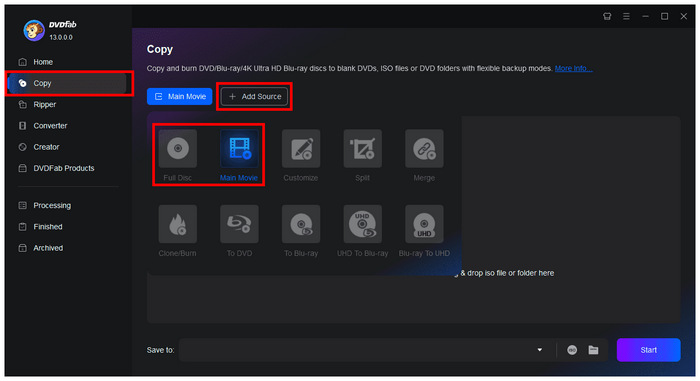
Stap 1. Start DVDFab DVD Copy op uw besturingssysteem. Ga in de hoofdinterface van DVDFab naar de Kopiëren sectie en klik op Bron toevoegen Selecteer het ISO-bestand. Kies vervolgens hoe u uw ISO-image wilt converteren, of Hoofdfilm of Volledige lijst, afhankelijk van hoe je het ISO-bestand naar MKV wilt converteren.
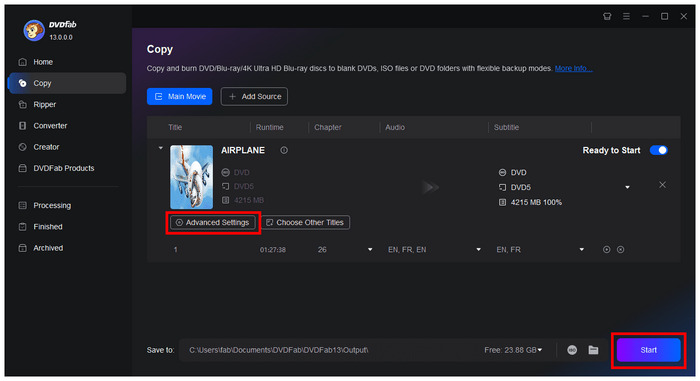
Stap 2. Zodra de ISO-inhoud is geladen, kunt u selecteren Geavanceerde instellingen Om toegang te krijgen tot geavanceerdere bewerkingsopties voor uw ISO-bestand voordat u het naar MKV-formaat converteert. Klik vervolgens op Start om de MKV-conversie te starten.
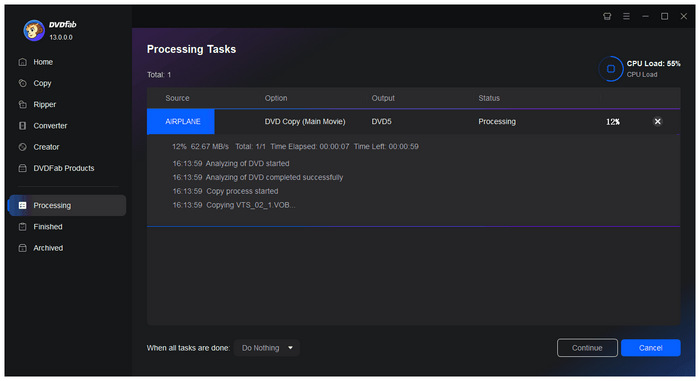
Stap 3. Nu het conversieproces is gestart, hoeft u alleen nog maar te wachten tot de ISO-naar-MKV-conversie is voltooid.
DVDFab DVD Copy is een vrijwel complete tool voor het converteren van ISO-bestanden. De software is echter niet gratis. Het is betaalde software waarvoor een abonnement vereist is om volledige toegang te krijgen. Dit betekent dat er verschillende functies, met name geavanceerde functies, zijn waartoe u geen toegang hebt.
Wil je meer weten over ISO-bestanden? Bekijk hier de volledige beschrijving. wat het ISO-bestand is.
Weg 4. Converteer ISO naar MKV met HandBrake
Handrem HandBrake is een zeer gewaardeerde software voor videoconversie waarmee je gratis ISO-bestanden naar MKV kunt converteren. Het biedt krachtige coderingstechnologie en geavanceerde aanpassingsmogelijkheden, waaronder moderne compressiecodecs. Je kunt de hoofdtitel kiezen, de resolutie aanpassen, de bitrate instellen en ondertitels/audiotracks toevoegen. Let wel: HandBrake ondersteunt geen versleutelde ISO-bestanden.
Stap 1. Voer HandBrake uit op uw systeem en selecteer de Bestand Selecteer de optie als bronselectie. De software scant het bestand en toont de beschikbare titels zodra het geladen is. Maar hier is het probleem: je moet eerst libdvdcss downloaden als je beveiligde ISO-bestanden ript.
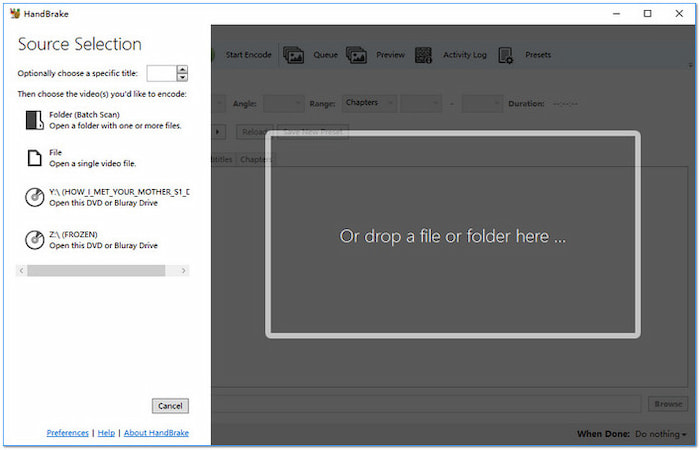
Stap 2. Klik op het pulldownmenu 'Titels' en selecteer de titel van het ISO-bestand dat u wilt converteren. Als u niet zeker weet wat de hoofdfilmtitel is, zoek dan naar de titel met de langste duur. Ga naar het tabblad 'Samenvatting' en selecteer de MKV optie uit het veld Opmaak.
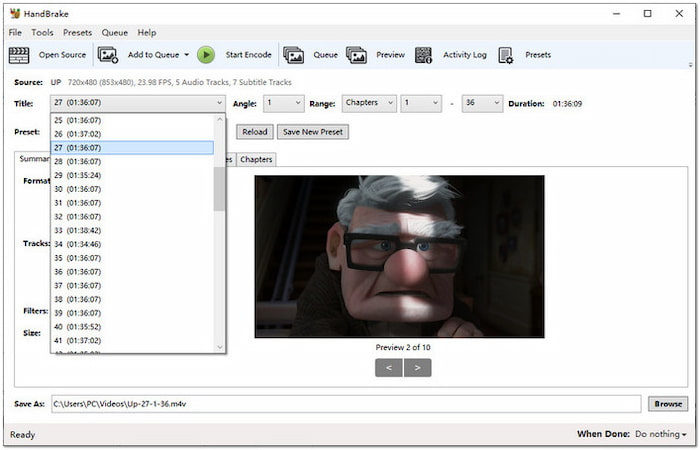
Stap 3. Ga naar het veld 'Opslaan als' en klik op de knop 'Bladeren' om een mapbestemming te selecteren. Ga nu naar het bovenste gedeelte van de software en klik op de knop Begin met coderen knop. De software start onmiddellijk de ISO-conversie naar MKV-formaat.
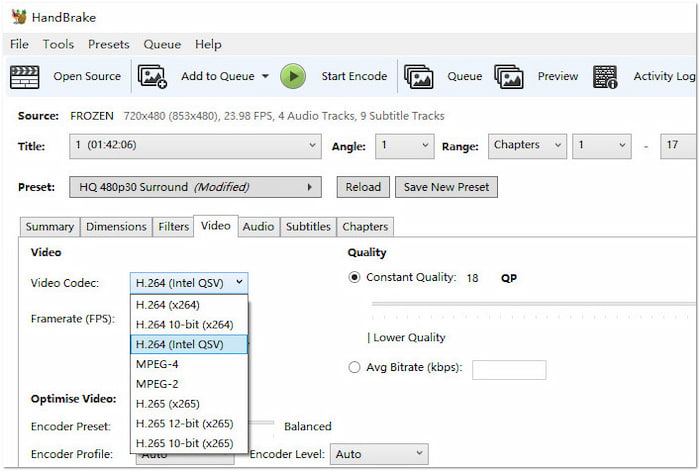
Dit beste open-source dvd-ripper was geweldig voor het comprimeren van ISO-bestanden naar kleinere MKV-formaten. De open-source software is een groot pluspunt en werkt op verschillende platforms. Helaas kan het geen gecodeerde ISO-bestanden verwerken en is de interface verwarrend.
Maak optimaal gebruik van de instellingen in het tabblad Audio van HandBrake. Stel de codec in op Auto Pasthru om downmixing van 5.1 of 7.1 naar standaard stereo te voorkomen.
Veelgestelde vragen Informatie over het converteren van ISO naar MKV-formaat
-
Wat is de beste tool om een dvd-ISO zonder kwaliteitsverlies naar een MKV-bestand te converteren?
Al deze programma's zijn goede keuzes voor lossless conversie. MakeMKV heeft echter een aanzienlijk voordeel qua lossless kwaliteit. Blu-ray Master Free DVD Ripper heeft daarentegen een groot voordeel qua gebruiksgemak.
-
MakeMKV versus HandBrake voor ISO-conversie: welke van de twee behoudt 5.1 surround sound?
Tussen MakeMKV en HandBrake behoudt MakeMKV 5.1 surround sound betrouwbaarder dankzij de native Dolby Digital-ondersteuning. HandBrake kan surround sound alleen behouden via audio-passthrough. Voor pure geluidskwaliteit en een eenvoudigere installatie is MakeMKV doorgaans de betere keuze.
-
Kan ik een ISO-bestand naar MKV converteren zonder opnieuw te coderen om tijd te besparen?
Ja, je kunt een ISO-bestand naar MKV converteren zonder opnieuw te coderen door een remuxing-tool zoals MakeMKV of Blu-ray Master Free DVD Ripper te gebruiken. De video- en audiostreamen worden namelijk direct gekopieerd. Deze aanpak zorgt er ook voor dat de oorspronkelijke bestandsgrootte relatief groot blijft, omdat de inhoud niet gecomprimeerd is.
-
Welke gratis ISO naar MKV-converter heeft geen watermerk en geen tijdslimiet?
MakeMKV is een van de beste gratis ISO naar MKV-converters zonder watermerk of tijdslimiet. Het ondersteunt ISO-bestanden, behoudt de originele kwaliteit en voegt geen logo's of afspeelbeperkingen toe. Het wordt vaak verkozen boven HandBrake voor snelle, verliesvrije conversies, omdat hercodering niet nodig is.
Afsluiten
ISO naar MKV Conversie is een slimme manier om je digitale bibliotheek te moderniseren. Hoewel ISO-bestanden handig zijn voor back-ups, zijn ze niet gemakkelijk af te spelen op verschillende apparaten en mediaspelers. MKV-bestanden bieden daarentegen meer flexibiliteit qua afspelen, opslag en bewerking. Van de gepresenteerde tools springt Blu-ray Master Free DVD Ripper eruit als een zeer aanbevolen oplossing vanwege de superieure betrouwbaarheid, verliesvrije kwaliteit en gebruiksgemak. De gratis software ondersteunt meer dan 500 formaten en verwerkt versleutelde ISO-bestanden efficiënt, met uitstekende behoud van audio en ondertitels.
Meer van Blu-ray Master
ISO-informatie

Snelle en gratis ripsoftware waarmee u al uw dvd's eenvoudig digitaal kunt decoderen op uw computer.
100% Veilig. Geen virussen.
