

18 september 2026Gepost door Kevin Molenaar naar Maak een dvd
Korte samenvatting:
Bij het kiezen van een programma om ISO-bestanden naar dvd te branden op een Mac, zijn de drie meest betrouwbare opties Blu-ray Master DVD Creator, Finder & Schijfhulpprogramma en de macOS Terminal. Je hoeft alleen maar te ontdekken waar elk programma het beste voor geschikt is, en dat zijn de volgende:
Voor professioneel dvd-schrijvenBlu-ray Master DVD Creator
Moderne ingebouwde oplossing op MacFinder en Schijfhulpprogramma
Voor gevorderde gebruikers en ontwikkelaars.macOS Terminal
Tijdens de snelle opkomst van digitale media is het gebruik van cloudopslag en online streaming zo sterk gegroeid dat het de standaard is geworden voor mediaconsumptie. Helaas zorgt de digitale aard van deze kopieën ervoor dat ze vluchtig aanvoelen; het gevoel van eigenaarschap ontbreekt. Juist dit gevoel heeft de terugkeer van fysieke back-ups en kopieën tot een must-have gemaakt voor thuisentertainmentcollecties. In dit artikel bieden we een oplossing voor dit probleem door middel van een gedetailleerde handleiding. Hoe brand je een ISO-bestand naar een dvd op een Mac?Het programma dat we in dit artikel bespreken, lost ook het probleem op van de afwezigheid van ingebouwde optische stations op Apple-computers, naast onze handleidingen voor het schrijven van digitale ISO-backups naar direct afspeelbare dvd's.
- Deel 1. Radicale transparantie: hoe we het getest hebben.
- Methode 1: De professionele en creatieve oplossing — Blu-ray Master DVD Creator
- Methode 2: De moderne, native route — Finder en Schijfhulpprogramma (met een twist)
- Methode 3: De ontwikkelaars-/geekroute — macOS Terminal
- Deel 5. Belangrijke informatie over het branden van dvd's
- Deel 6. Veelgestelde vragen over het branden van ISO-bestanden naar dvd op een Mac
Deel 1. Radicale transparantie: hoe we het hebben getest
Om een objectieve en uitgebreide beoordeling te geven van de programma's die we zullen bespreken, hebben we getest hoe elk programma werkt op een moderne macOS-computer. Het apparaat dat we voor de tests gebruikten, draait op de nieuwste macOS Sequoia, heeft 16 GB RAM en gebruikt een Apple Silicon M5-chip. Om de compatibiliteit te maximaliseren, gebruikten we de officiële Apple SuperDrive als externe dvd-drive.
Vervolgens gebruikten we specifieke meetgegevens zoals brandsnelheid, schijfcompatibiliteit met dvd±r/rw, menu-aanpassingsmogelijkheden en de succespercentages van elke geteste methode om ervoor te zorgen dat eventuele negatieve bijwerkingen zoals beschadigde dvd's werden voorkomen.
Nu we het apparaat dat we voor de tests hebben gebruikt, en de methoden die we daarbij hebben toegepast, hebben besproken, gaan we verder met de handleidingen en korte recensies van de beste authoringtools om ISO-digitale kopieën op dvd te branden met behulp van macOS-computers.
Methode 1. De professionele en creatieve oplossing — Blu-ray Master DVD Creator
We beginnen onze aanbevolen methoden met de meest professionele optie om ISO-images naar dvd's te schrijven: Blu-ray Master DVD Creator voor MacDit programma is het meest geschikt voor gebruikers die waarde hechten aan de kwaliteit en de uitstraling van professionele dvd's die in de winkel verkrijgbaar zijn.
Het programma biedt aanpasbare dvd-menusjablonen, achtergrondmuziek en kaders. Met Blu-ray Master DVD Creator is het ontwerpen van uw dvd-menu precies zoals op commerciële dvd's heel eenvoudig.
Ondanks de uitstekende aanpassingsmogelijkheden is de gebruikersinterface van het programma verrassend intuïtief en zeer gebruiksvriendelijk. De meeste workflowopties zijn sterk vereenvoudigd en maken gebruik van een drag-and-drop-systeem om de technische beperkingen van macOS te omzeilen.
Gebruikers die eenvoudige aanpassingen aan hun video's willen maken, hebben vóór het branden ook toegang tot ingebouwde tools voor het bijsnijden, uitsnijden en toevoegen van watermerken. Tijdens het brandproces zorgt de GPU-acceleratie van het programma voor een snelle brand zonder gegevensverlies.
Om te leren hoe je het programma gebruikt, lees dan onze handleiding in drie stappen hieronder. Vergeet niet om het programma ook te downloaden, zodat je onze tutorial makkelijker kunt volgen.
Gratis download
Voor ramen
Veilige download
Gratis download
voor macOS
Veilige download
Stap 1.Sluit de Apple SuperDrive of de externe dvd-drive die u wilt gebruiken aan. Open vervolgens Blu-ray Master DVD Creator en selecteer de optie DVD-schijf keuze.

Stap 2.Nadat de lege dvd is geplaatst, selecteer je Mediabestanden toevoegen en blader door je bestanden om de ISO-image te vinden die je op de dvd wilt branden.

Stap 3.Nu de ISO-image is geladen, kunt u een menu aan de dvd toevoegen met behulp van sjablonen, of achtergrondmuziek aan het menu toevoegen. Zodra u klaar bent met het instellen van het menu, selecteert u Brandwond om te beginnen met het schrijven van de ISO-inhoud naar uw dvd.

Hoewel Blu-ray Master Free DVD Creator de enige methode in dit artikel is die geen ingebouwde optie is, biedt deze wel de meeste betrouwbaarheid, zelfs in vergelijking met andere tools die standaard in macOS aanwezig zijn.
Methode 2. De moderne native route — Finder & Schijfhulpprogramma (met een twist)
Vervolgens presenteren we de snelle oplossing zonder installatie voor het snel branden van dvd's op een Mac met behulp van Finder en Schijfhulpprogramma. Voordat u deze optie gebruikt, moet u ervoor zorgen dat de ISO-bestand De tekst die u schrijft is schoon en hoeft niet bewerkt te worden, aangezien Schijfhulpprogramma geen bewerkingsopties biedt.
Ondanks het gebrek aan aanpassingsmogelijkheden doet dit programma zijn werk prima als je alleen maar een ISO-image wilt branden en je geen waarde hecht aan menu's en andere aanpassingsopties.
Voordat u deze optie gebruikt, houd er rekening mee dat er geen afspeelbaar ISO-bestand wordt geschreven. In plaats daarvan worden de gegevens uit uw ISO-archief weggeschreven. Zie het meer als kopiëren dan als het schrijven van afspeelbare gegevens naar uw dvd.
Stap 1.Plaats de dvd die u wilt branden in uw Mac-computer.
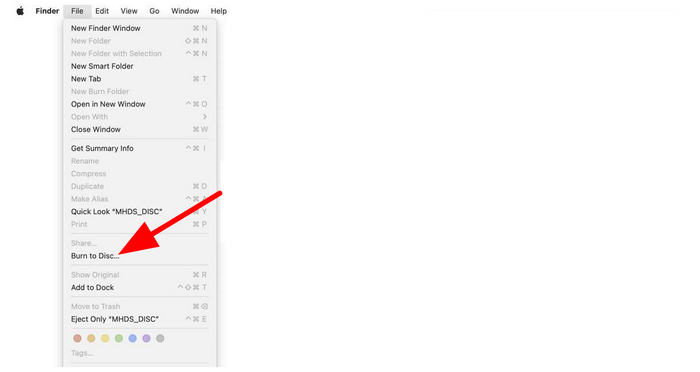
Stap 2.Zoek vervolgens het ISO-bestand dat u wilt branden en klik erop. Selecteer daarna Bestand en klik op Branden op schijf of schijfkopie branden.
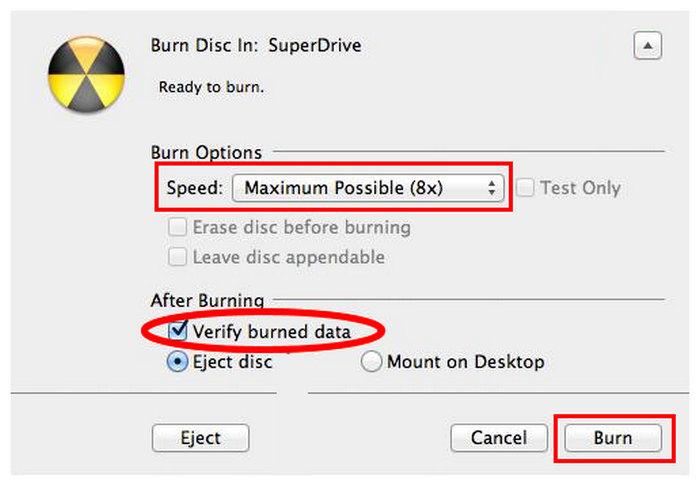
Stap 3.Schakel dit in bij de brandinstellingen. Verifieer verbrande gegevens, stel de Snelheid Ga naar de gewenste optie en selecteer 'Branden'.
Als het je erom gaat fysieke back-ups van je gegevens te maken, is de combinatie van Finder en Schijfhulpprogramma om een ISO-bestand te branden een betrouwbare oplossing. Houd er wel rekening mee dat dit programma niet werkt als je afspeelbare dvd's wilt maken, zoals commerciële dvd-uitgaven.
Methode 3. De ontwikkelaars-/geekroute — macOS Terminal
Tot slot presenteren we de derde optie, de meest geavanceerde manier om een ISO-bestand op een dvd te branden op een Mac, waarbij precisie op codeniveau wordt geboden bij het schrijven van gegevens. Dit houdt in dat je de Mac Terminal gebruikt om het ISO-bestand te branden door middel van specifieke codes en scripts.
Van de opties in deze lijst is het gebruik van terminalopdrachten de snelste manier om ISO-bestanden te branden. Het ontbreken van een goede grafische gebruikersinterface maakt het echter erg intimiderend voor beginners. Gelukkig is de opdracht voor het branden eenvoudig in te voeren, waardoor het een van de snelste manieren is om ISO-bestanden te branden. beste gratis dvd-brandsoftware Opties als je al bekend bent met scripts en basiscode.
Let er bij het gebruik op dat u geen fouten maakt bij het invoeren van de bestandspaden waar uw ISO-images in uw bestandsbeheerder zijn opgeslagen.
Stap 1.Plaats de lege dvd in uw externe dvd-speler. Open vervolgens de Terminal software.
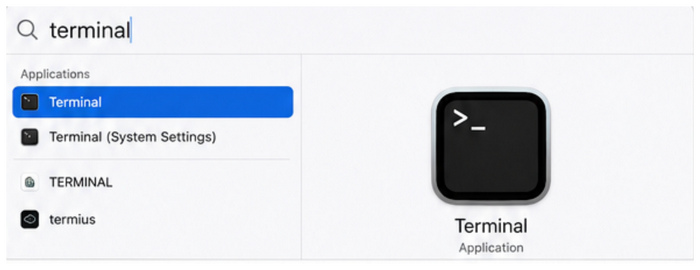
Stap 2.Zodra de terminal geopend is, zoek je je ISO-bestandSleep het vervolgens naar de terminal.
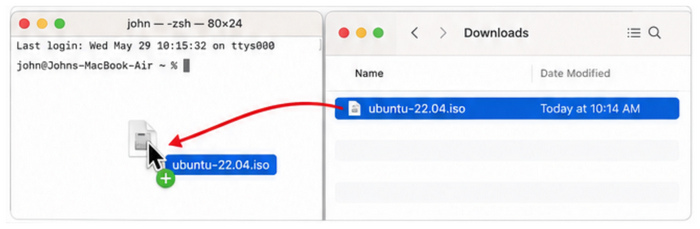
Stap 3.Wanneer het geladen ISO-bestand in de terminal wordt weergegeven, typt u de volgende code naast het ISO-pad: hdiutil burn /Users/Your Name/Downloads/iso bestandsnaam.iso. Zorg ervoor dat u de naam na het gedeelte Gebruikers wijzigt in de naam van uw computer en schrijf vervolgens de naam van het ISO-bestand.
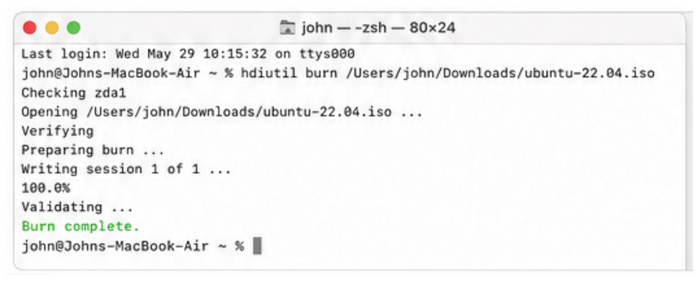
Als u voor deze optie kiest, profiteert u van het feit dat er helemaal geen software nodig is, aangezien u de ISO-image via commando's naar de dvd brandt zonder een authoringtool te gebruiken. Het is echter wel even wennen voor beginners, omdat er geen visuele feedback of menu is.
Deel 5. Belangrijke informatie over het branden van dvd's
Hardware-realiteiten
Omdat een van de problemen van MacBooks het ontbreken van een ingebouwde dvd-drive is, moet je leren hoe je de juiste externe dvd-drive kiest om dvd's op je moderne macOS-computer af te spelen. In dit geval raden we ten zeerste aan om de officiële Apple SuperDrive of een externe USB-C dvd-drive te gebruiken om de prestaties van je Mac te optimaliseren.
Schijfformaten ontrafeld
Bij het kiezen van een dvd moet je ook leren hoe je de juiste kiest. DVD-typeEnkele populaire opties zijn DVD-5, DVD-9, DVD-R en DVD+R. We raden aan om DVD-R te gebruiken voor opstartbare ISO-bestanden, DVD+R voor back-ups van gegevens en DVD-5 of DVD-9 voor afspeelbare video's.
Het geheim van de "speelbaarheid".
Bij het branden van ISO-bestanden op dvd's is het belangrijk het verschil te begrijpen tussen back-ups en afspeelbare dvd's. Als je problemen ondervindt met het afspelen van dvd's op fysieke media, maar ze wel probleemloos werken op je computer, is de dvd mogelijk gebrand als een back-upschijf. Zorg er dus voor dat je eerst weet waarvoor je de dvd wilt gebruiken voordat je er gegevens op brandt.
Deel 6. Veelgestelde vragen over het branden van ISO-bestanden naar dvd op een Mac
-
Waarom geeft mijn Mac de melding "geen brandbaar station gevonden" wanneer ik mijn externe dvd-brander aansluit?
Uw externe schijf wordt niet herkend als aangesloten. Controleer de fysieke aansluiting op uw computer. Raadpleeg ook de handleiding van uw stuurprogramma om te zien of er installatie nodig is om het correct te laten werken.
-
Kan een dvd die op een Mac is gebrand vanuit een ISO-bestand, worden afgespeeld op een standaard Blu-ray- of dvd-speler voor thuisgebruik?
Het hangt ervan af hoe de schijf is gebrand. Om ze af te spelen op dvd-spelers, moet je ervoor zorgen dat de ISO-inhoud als afspeelbare data wordt opgeslagen. Gebruik ook een dvd-5 of dvd-9 schijf.
-
Hoe los ik de foutmelding "Schijf branden mislukt" of de communicatiefout op in macOS?
Probeer het dvd-brandproces opnieuw. Als het weer mislukt, controleer dan de aansluiting van uw dvd-brander en de kwaliteit van uw schijf. Dit zijn de twee meest voorkomende oorzaken van communicatieproblemen tijdens het branden van dvd-gegevens.
-
Kan ik een Windows 10/11 ISO-bestand op een opstartbare dvd branden met een Mac?
Ja, dat kan. Je kunt een opstartbare kopie van een Windows-besturingssysteem op een dvd branden met een Mac. Zorg er wel voor dat je een dvd-r gebruikt wanneer je het opstartbare besturingssysteem brandt.
-
Ondersteunt de Apple Silicon M1/M2/M3 het branden van ISO-bestanden via native tools?
Ja, dat kan. Apple Silicon-chips ondersteunen het branden van ISO-bestanden naar dvd's. Je kunt hiervoor native tools gebruiken, zoals Schijfhulpprogramma en Terminal-opdrachten.
Conclusie
Hoewel hardware evolueert en digitale media groeien, blijft fysieke bewaring de belangrijkste factor als het gaat om privacy en betrouwbaarheid. Daarom is het belangrijk om te leren Hoe brand je ISO-bestanden op een dvd op een Mac? Het maken van fysieke back-ups is een praktische vaardigheid. Daarom hopen we dat de methoden die we in dit artikel hebben beschreven, nuttig zullen zijn voor onze lezers die willen leren hoe ze fysieke back-ups kunnen maken. In dit geval raden we Blu-ray Master DVD Creator voor Mac ten zeerste aan voor gebruikers die willen beginnen met het meest toegankelijke programma voor het maken van dvd's.
Gratis download
Voor ramen
Veilige download
Gratis download
voor macOS
Veilige download
Meer van Blu-ray Master
