

5 juni 2026Gepost door Kevin Molenaar naar Maak een dvd
| Methode | Blu-ray Master DVD-maker | iDVD | Mac Finder |
| Het beste gebruikt voor | Het maken van hoogwaardige dvd's met menu's, ondertitels en sjablonen. | Thuis dvd's maken met een geoptimaliseerd menuontwerp voor Apple-computers. | Het branden van data-dvd's, het maken van back-ups van bestanden of het kopiëren van media naar schijven zonder extra software. |
| Pluspunten | ● Brede ondersteuning voor videoformaten. ● Brand dvd's, ISO-bestanden en dvd-mappen. ●Gebruiksvriendelijke interface voor beginners. | ●Extreem eenvoudig voor beginners. ●Goed geïntegreerd met native Apple-apps. ●Ingebouwde thema's en menu's. | ●Direct ingebouwd in macOS. ●Gratis en gemakkelijk in gebruik. ●Geschikt voor eenvoudige bestandsopslag en -deling. |
| Nadelen | ●Betaalde software voor alle functies. ●De bewerkingsmogelijkheden zijn beperkt in vergelijking met andere dvd-maker-apps. | ●Door Apple uit de productie genomen in 2011. ●Werkt niet standaard op moderne macOS-versies. ●Beperkte ondersteuning voor formaten. | ●Het is niet mogelijk om professionele dvd-videomenu's te maken. ●Gebrande filmbestanden kunnen mogelijk niet worden afgespeeld op standalone dvd-spelers. ●Beperkte aanpassings- en bewerkingsmogelijkheden. |
Wil je verschillende video's verzamelen en bewaren door ze op een dvd te branden met een Mac? Dan ben je hier aan het juiste adres. In deze handleiding geven we je gedetailleerde instructies voor dvd's branden op een Mac Door gebruik te maken van twee van de meest populaire en effectieve programma's, heb je meer opties voor de tool die je wilt gebruiken om je doel te bereiken. Lees dit artikel dus helemaal door en leer alles over de methoden om dvd's te branden op een Mac.

- Deel 1. Waarom worden Macs niet meer geleverd met optische schijven?
- Deel 2. Hoe brand je een dvd met de Finder-functie op een Mac?
- Deel 3. Hoe brand je een dvd met Blu-ray Master DVD Creator op een Mac?
- Deel 4. Hoe brand je een dvd met iDVD op een Mac?
- Deel 5. Hoe brand je een dvd op een Mac met Roxio Toast?
- Deel 6. Veelgestelde vragen over het branden van dvd's op een Mac
| Werkbare oplossingen | Stapsgewijze probleemoplossing |
| Hoe brand je een dvd met Finder op een Mac? | Ingebouwde brandfunctie in het bestandsbeheerprogramma van Mac. Lees het tweede deel van dit artikel om te leren hoe je deze functie gebruikt... Volledige stappen |
| Hoe brand je een dvd met Blu-ray Master DVD Creator op een Mac? | Blu-ray Master DVD Creator biedt een handige en efficiënte oplossing voor het branden van dvd's op Mac... Volledige stappen |
| Hoe brand je een dvd met iDVD op een Mac? | Als je een oudere Mac-versie hebt, kun je deze door Apple ontwikkelde software proberen om je dvd te branden... Volledige stappen |
| Hoe brand je een dvd op Roxio Toast? | Voor geavanceerde dvd-productie kunt u het beste een authoringprogramma van een derde partij gebruiken voor dvd's, cd's en blu-ray's. Lees het vijfde deel van dit artikel voor meer informatie… Volledige stappen |
Deel 1. Waarom worden Macs niet meer geleverd met optische schijven?
Verschuiving naar digitale media
Tegenwoordig zijn er online diverse streamingdiensten beschikbaar. Denk bijvoorbeeld aan Apple Music, Apple TV en andere handige apps zoals iTunes. Hierdoor is het veel gemakkelijker om toegang te krijgen tot verschillende films en muziek, omdat je alleen maar hoeft te zoeken naar je favoriete content. Dankzij deze streamingdiensten heb je geen optische schijf meer nodig voor een goede video- en audioweergave. Daarnaast is er ook de softwaredistributie. Sinds de ontwikkeling van de App Store wordt de meeste software digitaal geïnstalleerd. Je hebt dus geen fysieke installatieschijf meer nodig voor je Mac.
Functionaliteit en ontwerp
Bij optische drives denken we aan grote, zware apparaten. Dat is de reden waarom Apple ze uit Macs heeft verwijderd. Apple geeft de voorkeur aan lichte, dunne ontwerpen voor zijn Macs. Daarom was het noodzakelijk om de drive te verwijderen. Bovendien hecht Apple veel waarde aan interne ruimte. Zonder optische drive kan Apple andere componenten plaatsen, zoals een krachtige processor en een grotere batterij.
Handiger alternatief voor een optische drive
Er zijn verschillende externe schijven die u kunt gebruiken in plaats van optische schijven. beste externe CD/DVD-drive Een USB-stick is een van de externe schijven die je in je Mac kunt steken en aansluiten wanneer dat nodig is. Hiermee kun je je bestanden bewaren, zoals films, audio, documenten en meer. In het moderne tijdperk is er ook digitale opslag beschikbaar, zoals cloudopslag. Hiermee heb je geen fysieke schijven meer nodig om verschillende soorten content op te slaan.
Beperkingen van moderne Mac-computers
Bij het gebruik van moderne Mac-computers met M1/M2/M3/M4/M5-chips ontstaan vaak compatibiliteitsproblemen als gevolg van stroombeperkingen, met name bij standaard USB-C-adapters. Dit kan leiden tot herkenningsproblemen of het niet kunnen lezen van de geladen schijf door apps van derden. In sommige gevallen kan het macOS-bestandssysteem, zoals APFS, ook van invloed zijn op de werking van de geladen dvd's op uw computer.
Hardware-aankoopgids
Aangezien moderne Macs geen optische drives meer hebben, moet je leren hoe je een externe dvd-brander met USB-C-compatibiliteit kiest. LG is een uitstekende optie van een externe fabrikant onder de betrouwbare dvd-merken. Als je een native apparaat voor Apple-apparaten wilt, is de Apple SuperDrive de veiligste keuze.
Deel 2. Hoe brand je een dvd met de Finder-functie op een Mac?
Voor het branden van data- of mediabestanden op dvd's voor eenvoudige back-ups en kopieën is de ingebouwde brandfunctie in Finder van Mac een uitstekende keuze. Deze optie is als eerste genoemd omdat de tool het meest toegankelijk is, aangezien deze is ingebouwd in macOS. Het programma is ook gebruiksvriendelijker dan oplossingen van derden en werkt goed voor het maken van data-dvd's voor bestandsopslag en offline mediadeling. Helaas kan deze optie geen professionele dvd-menu's maken en zullen gebrande videobestanden niet op dezelfde manier worden afgespeeld als een commerciële dvd. Data-dvd's werken in principe als een externe harde schijf. Lees onze onderstaande handleiding om te leren hoe u Finder kunt gebruiken om dvd's te branden.
Stap 1. Plaats de dvd die u wilt branden in uw Mac-computer.
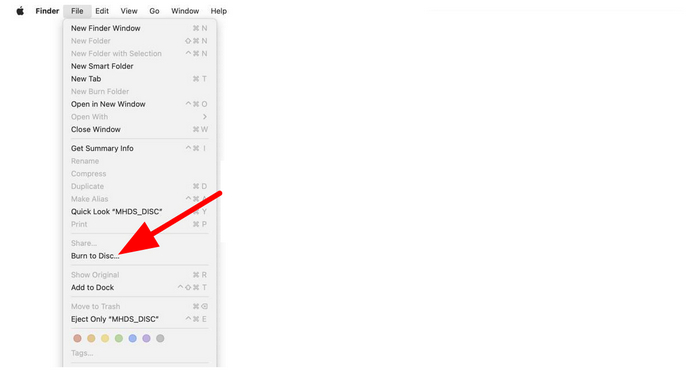
Stap 2. Selecteer vervolgens het mediabestand dat u wilt branden. Selecteer daarna Bestand en klik op Branden op schijf.
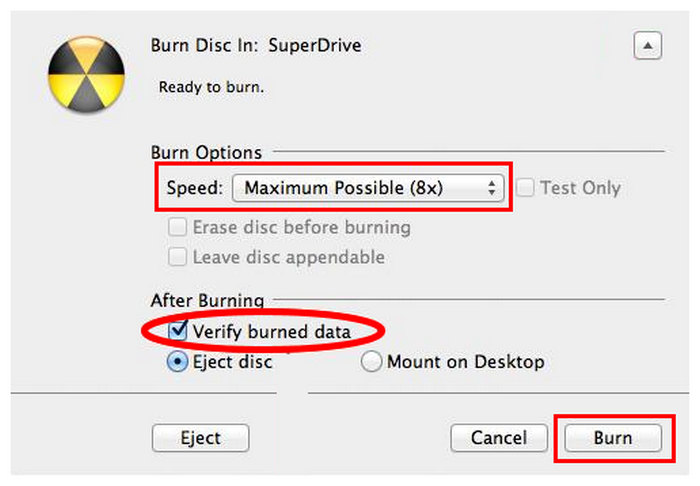
Stap 3. Schakel in de brandinstellingen 'Gebrande gegevens controleren' in, stel de snelheid in op de gewenste waarde en selecteer 'Branden'.
Pluspunten
- Zeer toegankelijke ingebouwde optie.
- Makkelijk te gebruiken.
- Werkt uitstekend voor het offline opslaan van bestanden.
Nadelen
- Geen mogelijkheden voor het aanpassen van bestanden, met name voor video's.
- Het apparaat kan geen dvd-video's branden.
- Uitsluitend bedoeld voor het schrijven van gegevens.
Deel 3. Hoe brand je een dvd met Blu-ray Master DVD Creator op een Mac?
Als het gaat om het branden van dvd-films op een Mac, Blu-ray Master DVD-maker Het is een complete optie voor dvd-productie, met ondersteuning voor dvd-menu's, ondertitels en aanpasbare sjablonen. Bovendien kun je achtergrondmuziek en een openingsfilm toevoegen. Je kunt zelfs de audiobewerkingsfunctie gebruiken. Hiermee kun je het volume en de vertraging aanpassen en verschillende talen gebruiken. Je kunt de video bewerken om je bestand te verbeteren. Je kunt effecten toevoegen, de videokleur wijzigen, bijsnijden, knippen en een watermerk toevoegen. Al met al kunnen we concluderen dat het een van de beste programma's is voor het maken van dvd's op een Mac. Volg de eenvoudige instructies hieronder om te leren hoe je een dvd brandt op een Mac.
Stap 1. Ga allereerst naar de website van DVD Creator en klik op de knop 'Gratis downloaden'. Zorg ervoor dat er al een lege dvd in uw apparaat zit.
Gratis download
Voor ramen
Veilige download
Gratis download
voor macOS
Veilige download
Stap 2. Klik vervolgens vanuit de hoofdgebruikersinterface op Bestanden toevoegen om de bestandsmap van de computer te bekijken. Kies daarna het bestand dat u wilt branden en klik op OK.

Stap 3. Als u een videobestand invoegt, kunt u dit verbeteren met de functie Video bewerken. In deze functie kan dat snijd de video bij, roteren, effecten toevoegen, de videokleur wijzigen en meer. Klik vervolgens op Toepassen > Volgende.

Stap 4. Daarna kun je ook een menusjabloon aan je bestand toevoegen. Er zijn verschillende gratis sjablonen die je kunt gebruiken, dus kies de sjabloon die je het beste uitkomt.

Stap 5. Als je klaar bent, kun je op de knop 'Branden' hieronder klikken. Wacht vervolgens een paar seconden op het resultaat.

Pluspunten
- De interface is intuïtief en gebruiksvriendelijk, en de gebruiksaanwijzing is eenvoudig.
- Het ondersteunt een breed scala aan invoerformaten, zoals MP4, AVI, MKV, MOV, etc.
- Hiermee kunnen gebruikers dvd's personaliseren met achtergrondmuziek, afbeeldingen en openingsfilms.
- Hiermee kunnen gebruikers hun favoriete ondertitels en audiotracks kiezen en toevoegen.
- De brandsnelheid is hoog en de brandprestaties zijn stabiel.
Nadelen
- Sommige geavanceerde functies zijn niet beschikbaar in de gratis versie.
Deel 4. Hoe brand je een dvd met iDVD op een Mac?
Een andere beste gratis dvd-brandsoftware Op een Mac is iDVD een handig programma om dvd's mee te branden. Met deze software kun je binnen enkele minuten een dvd maken. Omdat het branden van dvd's de belangrijkste functie is, biedt het alles wat je nodig hebt. Het bevat diverse sjablonen en thema's om je bestanden te verbeteren. Je kunt je menu's aanpassen door hoofdstukken, achtergrondafbeeldingen, muziek, titels en meer toe te voegen. Daarnaast wordt iDVD geleverd met een collectie van meer dan 150 vooraf gemaakte thema's van Apple. Deze thema's bepalen de lay-out, tekststijl, achtergrondafbeeldingen en muziek voor dvd-menu's en submenu's. Gebruikers kunnen ook lettertypen aanpassen en tekstvakken toevoegen. Zelfs het uiterlijk en de plaatsing van knoppen kunnen worden aangepast. Hoewel het programma handig is, is er ook een nadeel. De interface is weliswaar eenvoudig, maar ziet er toch wat verouderd uit, wat gebruikers niet prettig vinden. Het zou beter zijn om de interface te moderniseren om meer gebruikers aan te trekken. Tot slot is het grootste nadeel van iDVD dat het een stopgezette Mac-applicatie is. Je ontvangt dus geen updates meer voor het programma. Je kunt de onderstaande instructies volgen om te leren hoe je dvd's brandt op een MacBook of Mac. Helaas is iDVD verouderd en werkt het niet op moderne macOS-versies vanaf 10.15. Het is daarom alleen een bruikbare en betrouwbare optie voor oudere Mac-computers.
Stap 1. Open de iDVD op uw Mac. Start het daarna om het dvd-brandproces te starten.
Stap 2. Nadat je iDVD hebt gestart, voeg je het bestand toe dat je wilt branden. Je kunt alle bestanden uit je bestandsmap halen.
Stap 3. Vervolgens kunt u verschillende sjablonen en thema's op de juiste interface gebruiken. Selecteer de interface van uw voorkeur en voeg er wat tekst aan toe.

Stap 4. Zodra alles klaar is, kunt u beginnen met het branden van de dvd door op de knop 'Branden' onderaan het scherm te klikken. Na een paar seconden heeft u uw dvd al.

Pluspunten
- Met iDVD kunnen gebruikers eenvoudig media importeren en bewerken vanuit iMovie, iPhoto en iTunes.
- Het biedt de mogelijkheid om menu-indelingen, knoppen en achtergrondmuziek aan te passen.
- Het biedt een verscheidenheid aan thema's en sjablonen waarmee u het uiterlijk van uw dvd's kunt aanpassen.
- Het ondersteunt ook diavoorstellingen op dvd's branden op Mac.
Nadelen
- De interface is te verouderd en daardoor minder aantrekkelijk voor gebruikers.
- iDVD wordt niet meer door Apple ondersteund en nieuwere macOS-versies worden ook niet meer ondersteund.
- Omdat iDVD niet meer leverbaar is, worden er geen updates of bugfixes meer uitgebracht.
- Sommige gebruikers melden dat iDVD vastloopt of stopt tijdens het brandproces.
Deel 5. Hoe brand je een dvd op een Mac met Roxio Toast?
De officiële website van Roxio Toast Titanium beschrijft een populaire multimedia- en schijfbrandsoftware voor Mac-gebruikers. Het programma is primair ontworpen voor het branden van dvd's, cd's en Blu-ray-schijven en beschikt over speciale dvd-menu's. In vergelijking met andere dvd-programma's voor Mac biedt Roxio Toast geavanceerdere functies voor dvd-authoring, waaronder aanpasbare menu's, het maken van hoofdstukken, videobewerking en videoconversie. Dankzij deze functies is Roxio Toast uitermate geschikt voor het maken van dvd's met homevideo's, het maken van back-ups van bestanden, het digitaliseren van media en het beheren van schijfgebaseerde content.
Stap 1. Plaats de dvd die u wilt branden in uw Mac-computer.
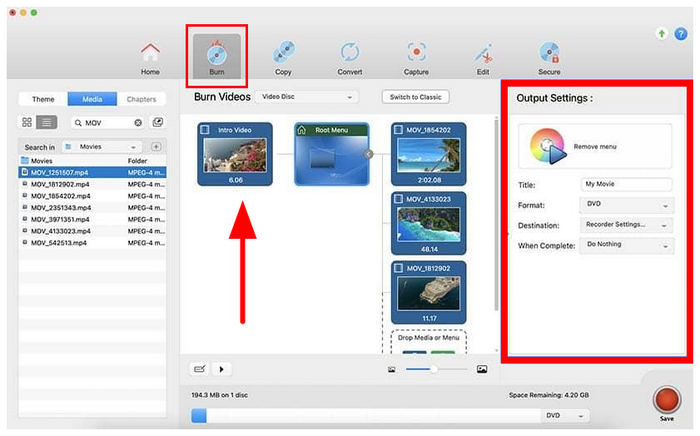
Stap 2. Open Roxio Toast en ga naar het tabblad 'Branden'. Selecteer bij 'Mediabestanden' de video die u wilt branden en voeg deze toe aan het programma. Pas vervolgens de uitvoerinstellingen aan naar uw wensen.
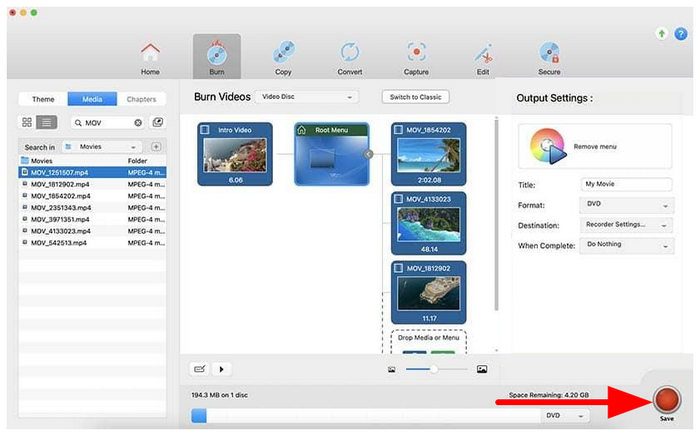
Stap 3. Zodra de media zijn ingesteld, klikt u op Branden om het proces te starten.
Pluspunten
- Eenvoudige workflow met slepen en neerzetten.
- Produceert dvd-menu's, hoofdstukken en afspeelbare film-dvd's.
- Uitgerust met tools voor mediaconversie, back-up en het kopiëren van schijven.
Nadelen
- Dure betaalde software.
- Trage prestaties op nieuwere Macs.
- De geavanceerde functies zijn mogelijk te veel voor gebruikers die alleen eenvoudige dvd-brandfuncties willen gebruiken.
Deel 6. Veelgestelde vragen over het branden van dvd's op Mac
-
Kan ik een dvd op mijn Mac branden?
Absoluut, ja. Een dvd branden op een Mac is eenvoudig. Je hoeft alleen maar DVD Creator te downloaden. Met dit programma kun je al converteer uw MP4-video's naar dvd's Zonder gedoe. Nadat je het programma hebt gestart, voeg je het mediabestand toe dat je wilt branden. Daarna kun je zelfs verschillende sjablonen selecteren in de rechterinterface. Als je alles hebt ingevuld, kun je beginnen met het branden van dvd's door op de knop Branden te klikken.
-
Kan ik een dvd naar een ISO op een Mac branden?
Absoluut ja. Om een dvd naar een ISO-bestand te branden, installeert u DVD Creator op uw computer. Nadat u het bestand hebt toegevoegd, gaat u naar de knop Volgende. Ga daarna naar de knop Branden om een andere interface te zien. Vink daarna het vakje naast de sectie Opslaan als ISO aan. Klik vervolgens op Start om de dvd naar een ISO-bestand te branden.
-
Kan ik een afspeelbare cd op mijn Mac branden?
Natuurlijk. Om een afspeelbare cd te branden heb je de hulp van de Muziek-app nodig, vooral als je met muziek bezig wilt zijn. Eerst kunt u een afspeellijst maken in de Muziek-app. Klik daarna op Bestand > Afspeellijst op schijf branden. Daarmee kunt u uw CD al hebben.
-
Wat is de beste gratis dvd-brander voor macOS Sequoia?
Blu-ray Master DVD Creator is een van de beste gratis dvd-branders voor macOS Sequoia, omdat het lichtgewicht en volledig gratis is. Mac Finder is echter mogelijk een betere keuze voor eenvoudige dataschijven. Voor geavanceerde dvd-video-creatie met menu's zijn betaalde programma's zoals Roxio Toast doorgaans beter.
-
Werkt Apple SuperDrive met de nieuwe MacBook Pro M3?
Ja, Apple M3 MacBook Pro-modellen met SuperDrive, in combinatie met een USB-C-adapter. Apple raadt aan om de schijf rechtstreeks aan te sluiten in plaats van via een USB-hub. Wees echter voorzichtig met het gebruik van dergelijke adapters, aangezien sommige adapters problemen met de stroomvoorziening of detectie kunnen veroorzaken.
-
Kan ik met een Mac een MP4-bestand op een dvd branden dat vervolgens op een gewone dvd-speler afgespeeld kan worden?
Ja, maar je moet het MP4-bestand eerst converteren naar dvd-videoformaat. Als je een MP4-bestand simpelweg naar een schijf kopieert, wordt het als data opgeslagen. Apps zoals Roxio Toast kunnen compatibele film-dvd's maken en branden.
-
Waarom herkent mijn Mac mijn externe dvd-brander niet?
Dit komt meestal door onvoldoende stroom of compatibiliteitsproblemen. Probeer de schijf rechtstreeks op de Mac aan te sluiten en vermijd niet-ondersteunde USB-hubs. Je kunt ook een andere kabel proberen, de Mac opnieuw opstarten of controleren of de schijf wordt herkend met Schijfhulpprogramma.
Conclusie
Nu we enkele van de beste opties hebben gepresenteerd voor dvd's branden op een MacWe hopen dat u de optie kunt kiezen die het beste bij u past. Als u op zoek bent naar de meest betrouwbare en gebruiksvriendelijke oplossing, is Blu-ray Master DVD Creator een uitstekende keuze.
Meer van Blu-ray Master
Video's naar dvd
