

28 augustus 2026Gepost door Kevin Molenaar naar Blu-ray rippen
Korte samenvatting:
Kan BDMV direct in een ISO-bestand worden verpakt?
1. Ja, absoluut. Je kunt een gedecodeerde BDMV-map rechtstreeks in een ISO-imagebestand verpakken zonder opnieuw te coderen of kwaliteitsverlies.
2. UDF 2.50 is verplicht. Bij het inpakken moet u het UDF 2.50- of 2.60-bestandssysteem selecteren, anders kunnen smart-tv's en Blu-ray-spelers de ISO niet lezen.
3. Er zijn gratis en betaalde opties beschikbaar. Je kunt gratis tools zoals ImgBurn (vereist handmatige UDF 2.50-configuratie) of speciale software zoals Blu-ray Master Free Blu-ray Copy gebruiken voor het maken van een Blu-ray-kopie zonder kwaliteitsverlies, waarbij de menu's behouden blijven.
BDMV-bestand is een high-definition filmopslagformaat dat vaak wordt gebruikt voor Blu-ray-schijven, en dat een uitstekende audiovisuele ervaring kan bieden. Daarentegen is het ISO-bestand een algemeen schijfkopiebestandsformaat, dat doorgaans de schijfgegevens in een bestand verpakt en een apart bestand maakt voor back-up, overdracht en andere bewerkingen op de computer. Soms willen mensen BDMV naar ISO om redenen zoals de draagbaarheid van ISO-bestanden. Als u wilt weten hoe u dat moet doen, dan is dit artikel voor u! We bieden eenvoudige manieren met behulp van drie verschillende tools om het op Windows of Mac te doen.
- Deel 1. Introductie van BDMV en ISO
- Methode 1. BDMV naar ISO kopiëren op Windows
- Methode 2. Hoe BDMV naar ISO converteren op een Mac
- Methode 3. Hoe je BDMV gratis naar ISO kunt converteren
- Deel 5. Veelgestelde vragen over BDMV naar ISO
Om u te voorzien van echte, nauwkeurige gegevens, hebben we alle drie de tools getest op een Windows 11 pc (Intel i7, 16 GB RAM) met een 32 GB grote, gedecodeerde BDMV-filmmap. We hebben de daadwerkelijke aanmaaksnelheid en het systeemresourcegebruik gemeten en gecontroleerd of het uiteindelijke ISO-bestand probleemloos afspeelde met de volledige originele schijfmenu's in VLC en PowerDVD.
| Kenmerk / Meting | Blu-ray Master Gratis Blu-ray-kopie | Leawo Blu-ray-maker | Afb.Brand |
| Best voor | Snelle 1:1 directe map-naar-ISO-kopie | Gebruikers die menu's willen aanpassen/bewerken | Technisch onderlegde gebruikers die op zoek zijn naar een 100%-vrije oplossing. |
| Prijs | Gratis proefversie (betaalde versie beschikbaar) | Betaald (Gratis proefperiode met beperkingen) | 100% Gratis |
| Platform | ramen | Windows en Mac | Alleen Windows |
| UDF 2.50 Automatische instelling | Ja (wordt automatisch verwerkt) | Ja (wordt automatisch verwerkt) | Handmatige configuratie vereist (UDF 2.50 moet worden geselecteerd) |
| Menubehoud | 100% behouden | Op maat gemaakt/opnieuw gemaakt | 100% behouden |
| Gemiddelde tijd (32GB BDMV) | ~4-6 minuten | ~10-15 minuten (indien het menu wordt samengesteld) | ~3-5 minuten |
| Makkelijk te gebruiken | Heel gemakkelijk | Eenvoudig | Gemiddeld (lichte leercurve) |
Deel 1. Introductie van BDMV en ISO
Laten we in dit gedeelte eerst eens kijken wat BDMV- en ISO-bestanden zijn.
BDMV-bestand
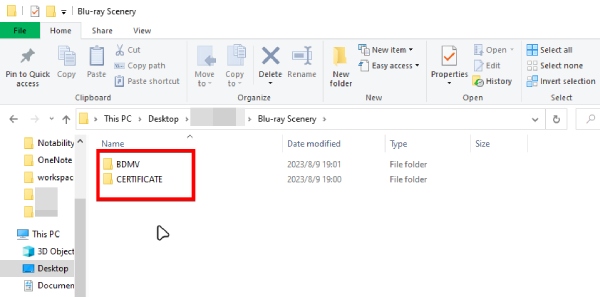
BDMV-bestand BDMV staat voor Blu-ray Disc Movie. Als bestandsopslagformaat voor Blu-ray-schijven kan het hoogwaardige video- en audiocontent opslaan, wat een superieure kijkervaring biedt ten opzichte van dvd's. Het bevat echter geen video- of audiogegevens, maar informatie over de inhoud van de schijf. Een BDMV-map bestaat meestal uit mappen zoals STREAM, PLAYLIST, CLIPINF, enz., die de hoofdvideo, audio, ondertitelingsstreamingbestanden, afspeellijstbestanden, enzovoort voor de film bevatten. Het is belangrijk om te weten dat BDMV-bestanden geen videobestanden zijn en dus niet kunnen worden afgespeeld zoals normale videobestanden. U kunt een professionele BDMV-speler gebruiken om BDMV-mappen correct te decoderen en af te spelen.
ISO-bestand
ISO-bestanden, ook wel ISO-images genoemd. Het is een bestand dat alle inhoud van het gegevensopslagmedium van de originele CD-ROM bevat, inclusief het bestandssysteem, de directorystructuur, alle bestanden en mappen, enzovoort. Het kan worden beschouwd als een kopie van de fysieke CD-ROM in digitaal formaat: dat wil zeggen, het kan worden gebruikt om de inhoud van de CD-ROM eenvoudig op te slaan, te delen en te gebruiken zonder dat er een fysieke CD-ROM nodig is. Over het algemeen zijn ISO-bestanden een krachtig en veelgebruikt schijfkopiebestandsformaat dat goed kan worden gebruikt voor softwaredistributie, het maken van back-ups en meer.
Samenvattend is het converteren van BDMV naar een ISO-bestand nuttig om de volgende hoofdredenen:
• Het is gemakkelijker te beheren, kopiëren en opslaan;
• Het is gemakkelijker om over te dragen en te delen met anderen.
• Het is handiger om Blu-ray-films af te spelen;
• Het biedt digitale back-up en archivering voor schijfinhoud.
Over het algemeen biedt BDMV naar ISO een handige en efficiënte manier om Blu-ray-films te back-uppen, op te slaan en te bekijken.
Om BDMV naar ISO te converteren, moet u UDF 2.50/2.60 selecteren. Zo zorgt u ervoor dat uw tv of mediaspeler de mapstructuur correct leest en de Blu-ray-film inclusief menu's afspeelt.
Manier 1. Hoe kopieer je een BDMV-bestand naar een ISO-bestand op Windows?
Blu-ray Master Gratis Blu-ray-kopie Dit is een krachtige Blu-ray-kloneringstool waarmee een BDMV-map naar een ISO-bestand kan worden gekopieerd. Het behoudt de originele videokwaliteit en kopieert de BDMV-informatie, inclusief menu's, metadata, onbewerkte videobestanden en meer, één-op-één naar een ISO-imagebestand. Dankzij de decryptiefunctie kan het gemakkelijk commerciële BDMV-mappen verwerken. De GPU-acceleratie verbetert de kopieersnelheid aanzienlijk.
Gratis download
Voor ramen
Veilige download
Laten we nu het specifieke kopieerproces bekijken.
Stap 1.Download en installeer Blu-ray Master Free Blu-ray Copy op uw Windows-computer. Start de software en zoek het programma. Hoofdfilm modus.
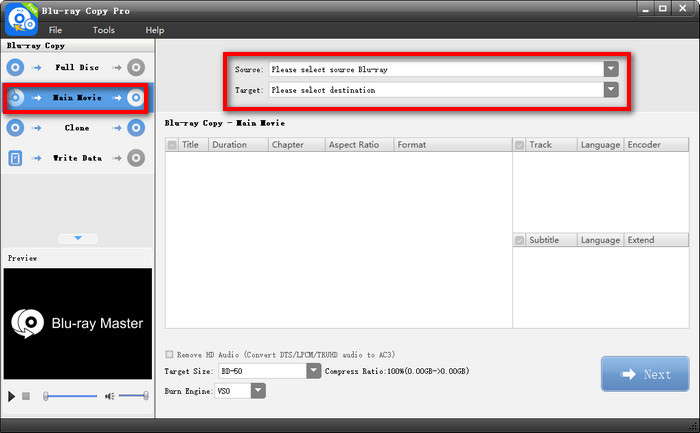
Stap 2.Klik vervolgens en open de Bron Gebruik het keuzemenu om de BDMV-map te selecteren. Of u kunt klikken Bestand selecteer in de bovenste menubalk Laad de Blu-ray-map om de BDMV-map te importeren.

Stap 3.Klik vervolgens Doel en kies Opslaan als ISOJe kunt ook een exportmap instellen. Daarnaast kun je titels, audiotracks en ondertitels aanpassen.
Klik Volgende verder gaan.

Stap 4.Stel tot slot de doelgrootte, de brandengine en andere instellingen in. Klik vervolgens op Begin Om de BDMV-map naar een ISO-bestand te kopiëren.

Deze gratis tool biedt een eenvoudige workflow om BDMV-mappen naar ISO-bestanden te kopiëren. Met de vier kopieermodi kunt u verschillende soorten Blu-ray-kopieën maken. De gratis versie heeft beperkte functies; u kunt upgraden naar de premiumversie voor alle mogelijkheden.
Manier 2. Hoe BDMV naar ISO op Mac te converteren
Leawo Blu-ray-maker is een Blu-ray- en dvd-brandsoftware voor Mac en Windows die zowel Blu-ray- als dvd-brandtaken aankan, inclusief het converteren van videobestanden van BDMV-mappen naar ISO-imagebestanden. Het biedt diverse vooraf ingestelde schijfmenu-opties, waarmee u schijfmenu's naar wens kunt ontwerpen. Het heeft ook een ingebouwde video-editor waarmee u Blu-ray- en dvd-content nog leuker kunt personaliseren met clips, watermerken, 3D-video-effecten en meer. Hieronder volgen de stappen om BDMV naar ISO te converteren:
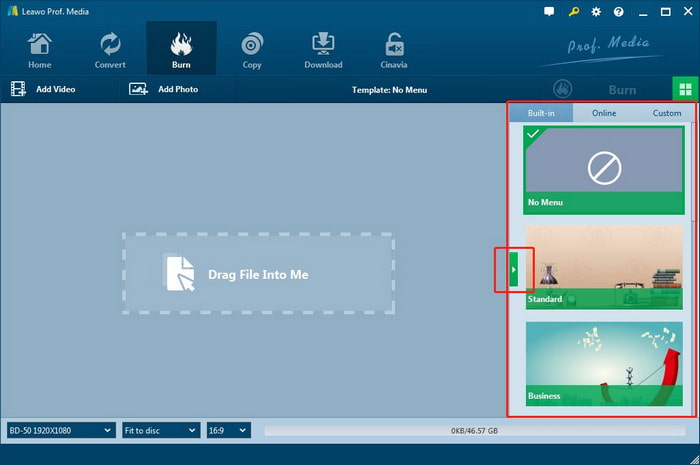
Stap 1.Open Leawo Blu-ray Creator en ga naar het tabblad Branden. Klik op de knop Video toevoegen of sleep het BDMV-bestand naar het programma.
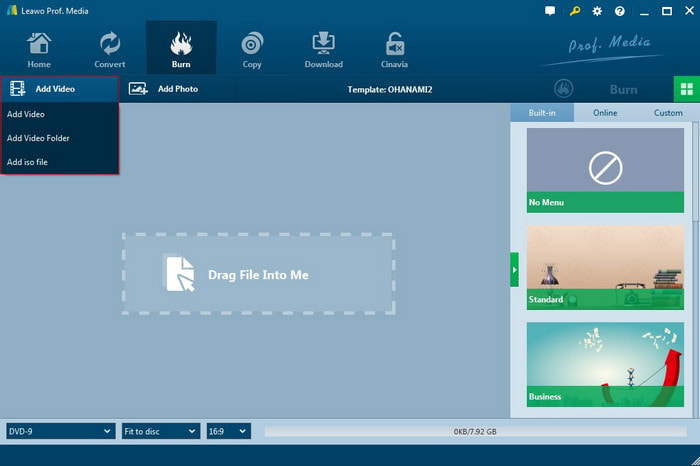
Stap 2.In de rechter zijbalk kunt u kiezen uit verschillende vooraf ingestelde menusjablonen. Bovendien kunt u hiermee direct een voorbeeld van het geselecteerde menu bekijken en het naar wens bewerken.
Stap 3.Stel de opties Branden naar, Schijflabel en Opslaan naar in. Eén ding om op te merken in deze stap is dat om een BDMV-bestand naar een ISO-bestand te converteren, u de ISO-bestand optie. Klik vervolgens op de knop Branden om direct te beginnen met het converteren van BDMV naar ISO.
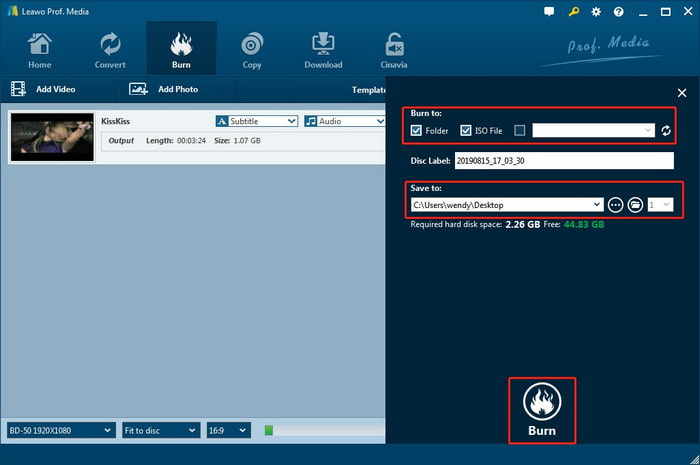
Zodra het branden is voltooid, hebt u toegang tot het geconverteerde ISO-imagebestand in de door u geselecteerde map.
Weg 3. Hoe u BDMV gratis naar ISO kunt converteren
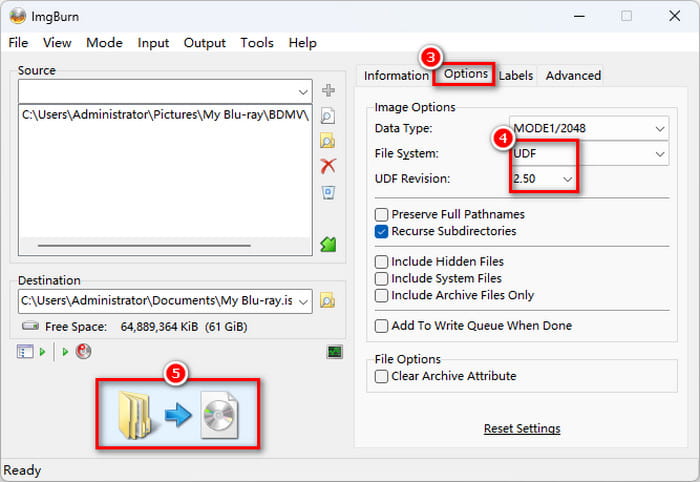
Afb.Brand Dit is een gratis en lichtgewicht programma voor het branden van dvd's en Blu-ray-schijven. Hoewel het verouderde software is zonder officiële updates sinds 2013, ondersteunt het alle Windows-besturingssystemen, inclusief enkele oudere versies. Het ondersteunt het maken van imagebestanden van schijven en het schrijven ervan naar schijven, waardoor het gebruikt kan worden om BDMV-bestanden naar ISO-bestanden te branden. De verouderde interface vereist handmatige configuratie om het juiste UDF-bestandssysteem in te stellen. We laten u hieronder de stappen hiervoor zien:
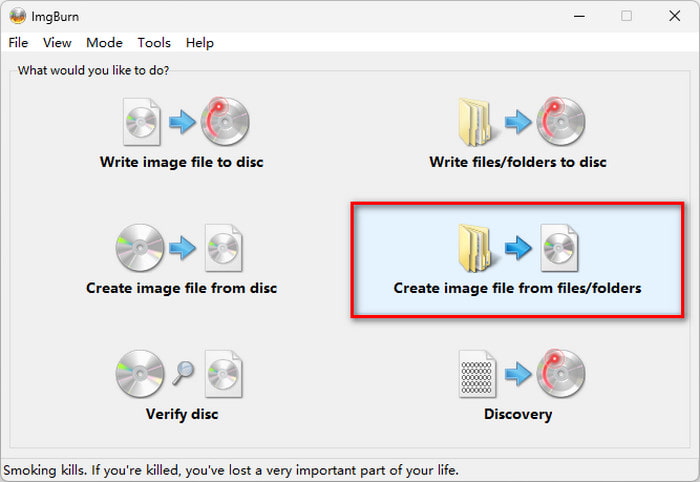
Stap 1.Voer ImgBurn uit. Klik vervolgens op de optie Create image from files/folders om het volgende venster te openen.
Opmerking: Als uw BDMV-map rechtstreeks is gekopieerd van een commerciële schijf met AACS-beveiliging, maakt ImgBurn wel een ISO-bestand aan, maar dit zal niet afspelen. U moet het eerst decoderen met programma's zoals MakeMKV of DVDFab.
Stap 2.Klik op de Browser voor een bestand/map-knop om een BDMV-bestand of een map met BDMV te importeren in ImgBurn. Klik vervolgens op Browser voor een bestand onder Bestemming om een opslagpad te selecteren om het ISO-bestand op te slaan.
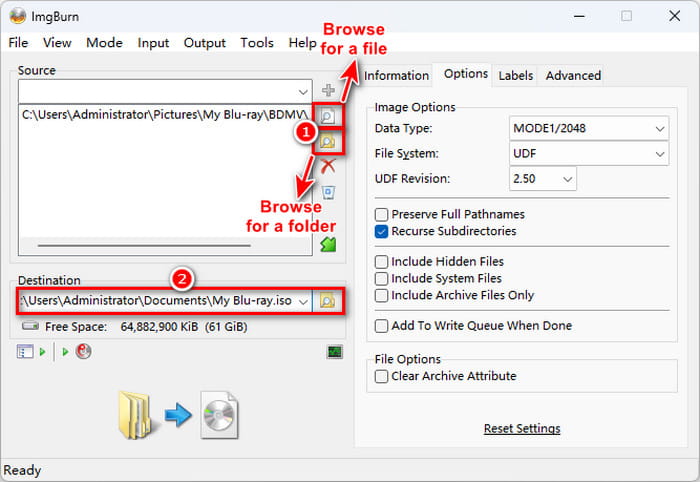
Stap 3.Stel het bestandssysteem in op UDF 2.50. Klik vervolgens op de knop 'Bouwen' linksonder om het brandproces van BDMV naar ISO te starten en wacht tot het brandproces is voltooid.
Opmerking: Om BDMV naar ISO te branden op Mac-computers, probeer alternatieven voor ImgBurn voor Mac.
Deel 5. Veelgestelde vragen over BDMV naar ISO
-
Hoe kan ik een BDMV-map in een ISO-image verpakken op Windows 11 zonder het originele Blu-ray-menu te verliezen?
ImgBurn helpt je hierbij. Je kunt de functie 'Afbeeldingsbestand maken van bestanden/mappen' gebruiken om je BDMV-map naar een ISO-imagebestand te kopiëren. Vergeet niet om het bestandssysteem in te stellen op UDF 2.50.
-
Wat is het beste gratis alternatief voor ImgBurn om BDMV-bestanden naar ISO-bestanden te converteren op macOS?
Je kunt de ingebouwde Terminal-app van Mac gebruiken met hdiutil of mkisofs. Voer mkisofs -udf -o output.iso /pad/naar/BDMV_map uit. Als je de voorkeur geeft aan een eenvoudige, visuele app, werkt Burn (gratis/open source) prima voor het maken van eenvoudige schijfimages.
-
Waarom weigert mijn geconverteerde BDMV ISO-bestand af te spelen in VLC Player, en hoe los ik dit op?
VLC werkt meestal niet goed vanwege twee dingen: een ontbrekende Java-installatie of achtergebleven AACS-codering. Om dit op te lossen, installeer Java (JRE) zodat VLC menu's kan weergeven, of ga naar VLC-instellingen > Invoer/Codecs en stel 'Schijfmenu' in op directe weergave/titelselectie om het menu volledig te omzeilen.
-
Welke UDF-revisie moet ik selecteren in ImgBurn bij het maken van een Blu-ray ISO vanuit een BDMV-map?
U moet UDF2.50 selecteren. UDF2.50 of een hogere versie is vereist om Blu-rays af te spelen op moderne mediaspelers.
-
Is het mogelijk om een gedecodeerde BDMV-map naar ISO te converteren zonder de video opnieuw te coderen?
Ja. Het maken van een ISO-bestand is een proces voor het verpakken van bestanden in containers, waarbij de videobestanden niet opnieuw gecodeerd hoeven te worden.
-
Kan Plex BDMV-mappen of ISO-bestanden rechtstreeks streamen, of moet ik ze in plaats daarvan naar MKV converteren?
Nee. Plex kan van nature geen BDMV-mappen of ISO-bestanden afspelen. Maak MKV is een goede keuze om BDMV- of ISO-informatie één-op-één naar MKV-bestanden te kopiëren.
Conclusie
In dit artikel hebben we je drie manieren laten zien om te converteren BDMV naar ISO Met behulp van software die geschikt is voor respectievelijk Windows en Mac. Je weet nu hoe je een BDMV-map naar ISO converteert. Dit proces is simpelweg een herverpakking van de container, geen hercodering van de video. Dit betekent dat je een 100% 1:1 bit-voor-bit back-up krijgt zonder kwaliteitsverlies en met volledig functionerende menu's van de originele schijf, hoewel de uiteindelijke ISO-bestandsgrootte identiek blijft aan die van de originele map.
Gratis download
Voor ramen
Veilige download
Meer van Blu-ray Master
ISO-informatie
Gratis tool om elk Blu-ray-bestand verliesloos naar een schijf, map of ISO-image te kopiëren.
100% Veilig. Geen virussen.
