

5 juni 2026Gepost door Kevin Molenaar naar Blu-ray rippen
Korte samenvatting:
Als je weinig tijd hebt, bekijk dan deze korte handleiding: Blu-ray Master Free DVD Ripper is een alles-in-één Blu-ray ripping tool die diverse videobewerkingstools biedt om video-effecten te verbeteren. HandBrake is een gratis en open-source tool voor het converteren van ISO naar MP4. VLC is geschikt voor incidentele kleine ISO-conversies.
Het kan voorkomen dat u uw dvd-ISO-films wilt afspelen, maar uw mediaspeler weigert ze te openen. Dit is een frustrerend, maar veelvoorkomend probleem: ISO-bestanden zijn namelijk exacte schijfkopieën, sector voor sector, die van dvd's of blu-rays zijn gekopieerd. Daardoor missen ze de universele plug-and-play-flexibiliteit van digitale video. Een veelgebruikte oplossing hiervoor is het converteren van uw ISO-bestanden naar MP4-formaat, dat compatibel is met de meeste mediaspelers en apparaten. Lees verder en ontdek 3 eenvoudige manieren om dit te doen. converteer ISO naar MP4 van hoge kwaliteit.

Inhoudsopgave
- Deel 1. Waarom moet u ISO naar MP4 converteren?
- Deel 2. Wat is de beste manier om ISO naar MP4 te converteren?
- Deel 3. Hoe u ISO naar MP4 converteert met de eenvoudigste en snelste methode
- Deel 4. Hoe ISO naar MP4 converteren in VLC met behulp van 2 methoden
- Deel 5. Hoe ISO naar MP4 converteren in HandBrake
- Deel 6. Veelgestelde vragen over het converteren van ISO naar MP4
Vrijwaring:
Deze handleiding is uitsluitend bedoeld voor persoonlijk gebruik bij het maken van back-ups van legaal auteursrechtelijk beschermde dvd-ISO-bestanden. Gebruik deze handleiding niet voor commerciële doeleinden die inbreuk maken op het auteursrecht.
Deel 1. Waarom moet u ISO naar MP4 converteren?
Meest ISO-bestanden zijn gegevens die van dvd's of Blu-ray-schijven worden geript. Deze bestandstypen zijn vaak alleen toegankelijk voor multimediaspelers van derden. Daarom is het nu nodig om extra software te downloaden om deze bestanden te kunnen draaien, waardoor ze moeilijker toegankelijk zijn. Een andere optie om toegang te krijgen tot ISO-bestanden is door ze te behandelen als dvd's/blu-rays, aangezien deze schijfkopieën op moderne computers kunnen worden gemonteerd. Helaas is deze methode extreem geavanceerd en zelfs gevorderde gebruikers kunnen verschillende obstakels tegenkomen om ISO-bestanden te kunnen lezen.
Omdat ISO-images lastig en geavanceerd zijn, is het converteren ervan naar een veel toegankelijker digitaal formaat de beste manier. MP4, het meest voorkomende videoformaat, is een populair bestandstype waarnaar ISO-bestanden kunnen worden geconverteerd. Dit geldt voor ISO-images die zijn geëxtraheerd uit thuisreleases van films of televisieseries.
Als u wilt weten hoe u ISO-bestanden naar MP4 kunt converteren, lees dan de volgende paragrafen van dit artikel.
Deel 2. Wat is de beste manier om ISO naar MP4 te converteren?
Om de nauwkeurigheid, objectiviteit en betrouwbaarheid van onze aanbevelingen te garanderen, hebben we alle aanbevolen ISO naar MP4-converters zelf getest. In plaats van af te gaan op theoretische snelheden, hebben we een gestandaardiseerde testomgeving gecreëerd om de prestaties in de praktijk, de CPU-optimalisatie en de videokwaliteit te meten.
Alle tests werden uitgevoerd op een gangbare consumenten-pc om een typische gebruikerservaring na te bootsen. De besturingssystemen zijn Windows 11 Home (64-bit, versie 23H2) en macOS Sonoma (versie 14.5).
| Hoe wij testen | |
| Hoeveel ISO-bestanden zijn getest? | Naast de ISO-bestanden die we in de tutorial over het gebruik van elke tool hebben laten zien, hebben we vijf ISO-bestanden getest om ze naar MP4 te converteren. |
| Wat is de bestandsgrootte van elk ISO-bestand? | De vijf geteste ISO-bestanden hebben een gemiddelde bestandsgrootte van 3,5 GB, waarbij het kleinste bestand 2 GB is en het grootste bestand 5 GB. |
| Hoe lang duurt de geconverteerde MP4-video? | De geconverteerde ISO-bestanden hebben verschillende videoduren. Twee daarvan zijn lange films met een duur van elk 2 uur. De andere twee zijn standaardfilms met een duur van elk 1 uur en 30 minuten. Ondertussen is de vijfde video een aflevering van een tv-serie van 1 uur lang. |
| ISO-convertersoftware | Ondersteund platform | Snelheid (een DVD van 2 uur) | Behoudt videokwaliteit | Bulkconversie | Pluspunten | Nadelen |
| Blu-ray Master Gratis dvd-ripper | • Vensters • macOS | 32 minuten |  | | • Eenvoudig in gebruik. • Efficiënte verwerkingssnelheid. • Het kan worden gebruikt om ISO-bestanden van DVD en Blu-ray te rippen. | • De gratis versie is beperkt tot profielen met een resolutie lager dan HD voor uitvoer. • De acceleratietechnologieën zijn alleen beschikbaar voor de premiumversie. |
| VLC Media Speler | • Vensters • macOS • Android iOS | 67 minuten |  | | • Betrouwbare mediaspeler. • Biedt extra functies. | • Kan crashen als de software verouderd is. • Extra functies zijn moeilijk te gebruiken. |
| Handrem | • Vensters • macOS • Linux | 55 minuten | | | • Gemaakt voor gevorderde gebruikers. • Gratis te downloaden en ontwikkeld als open-sourcebestand | • Zeer technisch in gebruik. • Niet geschikt voor beginners. • De hoofdinterface is lastig te navigeren. |
Deel 3. Hoe u ISO naar MP4 converteert met de eenvoudigste en snelste methode
We beginnen deze gids met een tutorial over hoe je de meest betrouwbare DVD-ripper kunt gebruiken, Blu-ray Master Gratis dvd-ripperDeze software kan ISO-bestanden efficiënt converteren naar MP4. Zoals de naam al doet vermoeden, is het in de eerste plaats een tool om gegevens te extraheren van dvd-uitgaven, waaronder dvd-schijven, mappen en natuurlijk ISO-bestanden. Zodra u het dvd-ISO-bestand laadt, analyseert de software automatisch de ISO-informatie. U kunt vervolgens kiezen uit de opties 'Hoofdfilm' en 'Volledige titellijst' om het ISO-bestand weer te geven. Voordat u ISO naar MP4 converteert, moet u een MP4-profiel kiezen uit de beschikbare opties, zoals 4K-video en HD 1080p, zodat u aan verschillende afspeelvereisten kunt voldoen.
Lees hieronder onze stapsgewijze handleiding om te leren hoe u deze tool kunt gebruiken om een ISO-bestand naar MP4 te converteren.
Stap 1.Download eerst Blu-ray Master Free DVD Ripper via de downloadknop hieronder en installeer het op uw computer.
Dubbelklik op de software om deze te starten en kies DVD laden > Laad dvd-ISO om een ISO-bestand aan deze tool toe te voegen.
Opmerking: Nadat het ISO-bestand is geladen, wordt het volgende weergegeven: Hoofdfilm En Volledige titellijst opties om de ISO-informatie weer te geven.
Gratis download
Voor ramen
Veilige download
Gratis download
voor macOS
Veilige download

Stap 2.Ga naar de Uitvoerformaat > Video om een goed MP4-profiel te kiezen. Hier kiezen we MP4 HD 1080P als voorbeeld.
Opmerking: Met de meegeleverde bewerkingshulpmiddelen kunt u bovendien video-effecten aanpassen, zoals watermerken, audiotracks en ondertitels.

Stap 3.De laatste stap is eenvoudig. U hoeft alleen de downloadbestemming in te stellen en te klikken Alles rippen om de ISO naar MP4 conversie te starten.
Opmerking: Het biedt veel extra functies, die u kunt ontdekken door de optie te selecteren. Meer hulpmiddelen keuze.

Door deze handleiding te volgen, kunt u nu alle inhoud van een ISO-bestand converteren naar MP4 of een ander digitaal formaat dat u kiest. Deze optie is betrouwbaar, waardoor het de beste tool in deze handleiding is in termen van veelzijdigheid, gebruiksgemak en verwerkingsefficiëntie.
Deel 4. Hoe ISO naar MP4 in VLC te converteren met behulp van 2 methoden
De volgende tool die we zullen presenteren is VLC Media SpelerHoewel deze software algemeen bekendstaat als een van de meest betrouwbare multimediaspelers op verschillende platformen, biedt het ook praktische conversiefuncties waarmee je Blu-ray- of dvd-ISO-bestanden naar MP4 kunt converteren. De interface is overzichtelijk en de stappen zijn eenvoudig. Het is geen professionele rip-tool, dus de ripsnelheid is niet erg hoog. Maar je kunt er wel gratis ISO-bestanden mee naar MP4 converteren.
Hoewel VLC Media Player een absolute alleskunner is voor het afspelen van vrijwel elk mediaformaat, is het belangrijk te begrijpen dat de conversie-engine is gebouwd op een architectuur die streams opslaat, in plaats van een specifiek framework voor transcodering.
In praktijktests blijkt het gebruik van VLC voor het converteren van grote ISO-bestanden onbetrouwbaar. Het programma loopt af en toe vast, de audio en video raken gedesynchroniseerd of crasht halverwege. Bovendien is het niet mogelijk om specifieke audiotracks of ondertitels te selecteren en te behouden.
VLC is dus geschikt voor het gratis verwerken van kleine ISO-bestanden. Als je grote ISO-backups wilt verwerken, zijn de andere twee programma's wellicht een betere keuze.
Directe conversie
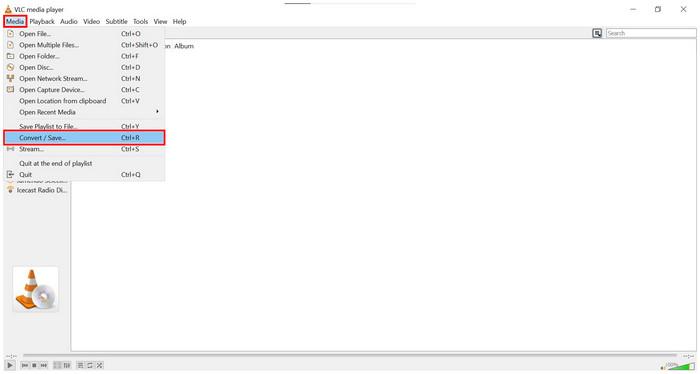
Stap 1. Open VLC Media Player en selecteer Media op de werkbalk. Selecteer vervolgens Converteren/opslaan.
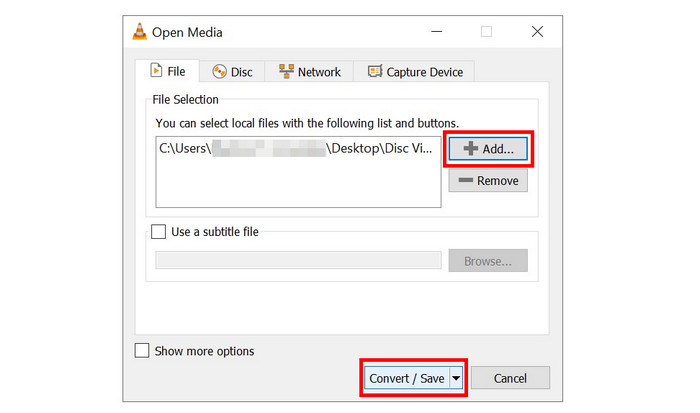
Stap 2. Klik in het venster dat verschijnt op Toevoegen en blader door uw bestandsbeheerder naar het ISO-bestand dat u wilt converteren. Klik op Converteren/opslaan zodra het is toegevoegd.
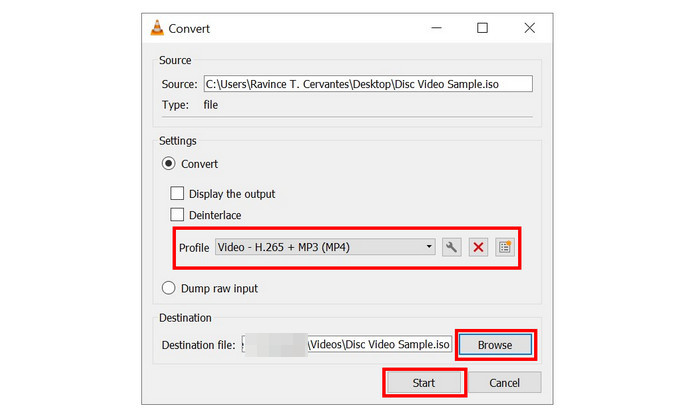
Stap 3. Nadat het ISO-bestand is geselecteerd, stelt u de conversie in Profiel naar MP4, klik dan op Blader om de bestemming in te stellen waar de geconverteerde MP4 wordt opgeslagen. Selecteer ten slotte Begin om het conversieproces te starten.
Deze eerste methode maakt gebruik van de standaard videoconversiefunctie van VLC en wordt gezien als directe conversie, omdat er gebruik wordt gemaakt van een lineair bestandsconversieproces.
ISO-bestand als schijf mounten
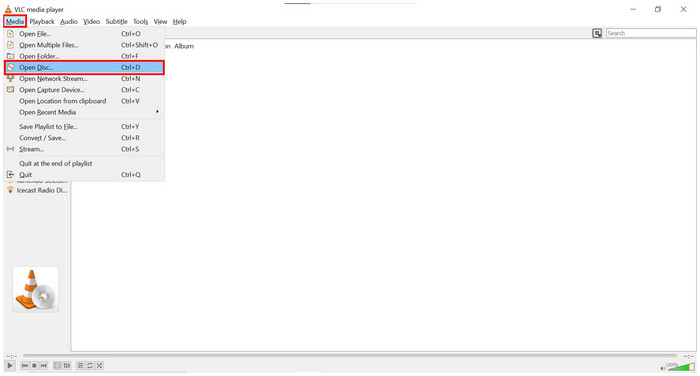
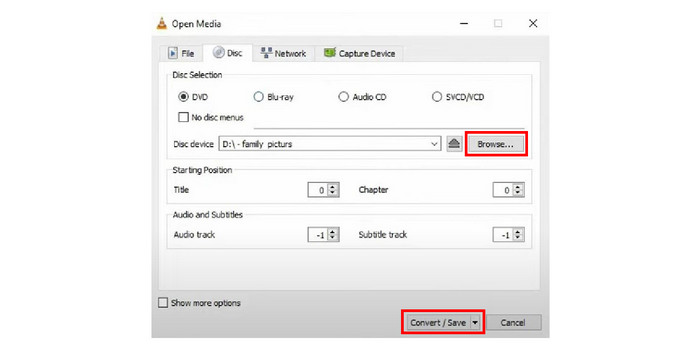
Stap 1. Open VLC Media Player en selecteer Media op de werkbalk. Selecteer vervolgens Open schijven.
Stap 2. Klik in het venster Schijf van de media-instellingen op Blader, selecteer vervolgens het schijfapparaat om het ISO-bestand te vinden. Klik op Converteren/opslaan verder gaan.
Stap 3. Nadat de gemonteerde ISO-schijf is gevonden, stelt u de conversie in Profiel naar MP4, klik dan op clih3-v1ck Blader om de bestemming in te stellen waar de geconverteerde MP4 wordt opgeslagen. Selecteer ten slotte Begin om het conversieproces te starten.
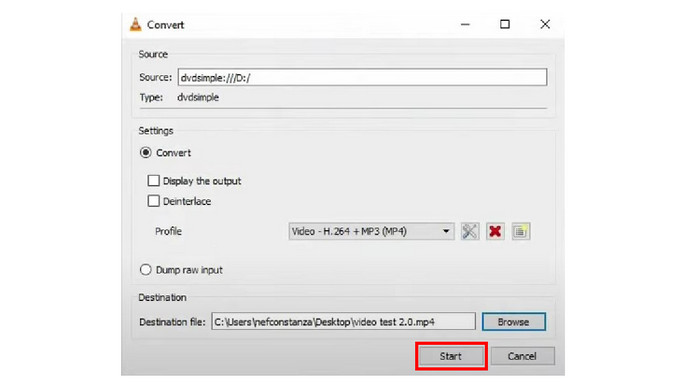
In tegenstelling tot de eerste oplossing, gebruikt deze optie het ISO-bestand dat als schijf is gemonteerd. Dit vereist kleine aanpassingen van de stappen die in directe conversie worden uitgevoerd, maar deze verschillen zijn klein. Het antwoord op de vraag of VLC ISO naar MP4 kan converteren, is een volmondig ja.
Deel 5. Hoe ISO naar MP4 converteren in HandBrake
Handrem is een andere DVD/Blu-ray ripper software die is ontwikkeld als open-source software. U kunt het gebruiken om een of meerdere ISO bestanden te laden en ISO films te converteren naar MP4. Deze tool is meer aan te raden voor gevorderde gebruikers omdat het niet vriendelijk is voor beginners vanwege de technische kennis en complexe presets om het effectief te laten werken. Ondanks dat, onderhoudt het nog steeds een community van gevorderde gebruikers die het vertrouwen voor ISO naar MP4 conversie en andere toepassingen.
Wilt u weten hoe u deze software kunt gebruiken? Lees dan onze korte handleiding hieronder.
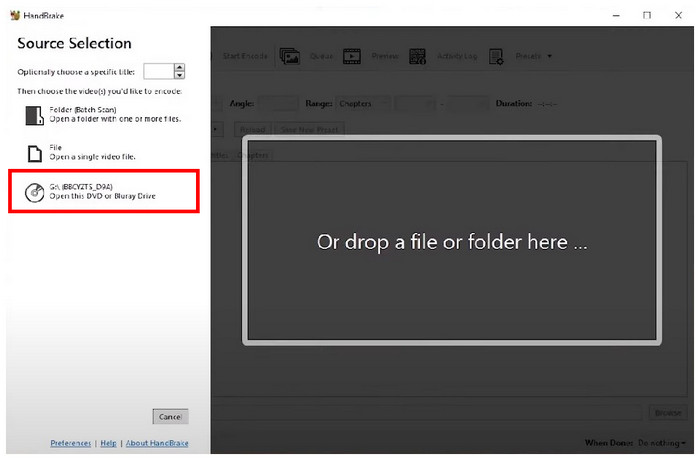
Stap 1. Open HandBrake op je computer. Klik vervolgens op de Open source Optie om de dvd-/Blu-ray-ISO-bestanden te selecteren en te importeren die u wilt converteren.
Stap 2. Nadat HandBrake de dvd/Blu-ray ISO heeft geladen, kies je MP4 als uitvoerformaat onder de Samenvatting sectie. Je kunt nu meerdere videoparameters aanpassen om de kwaliteit te verbeteren.
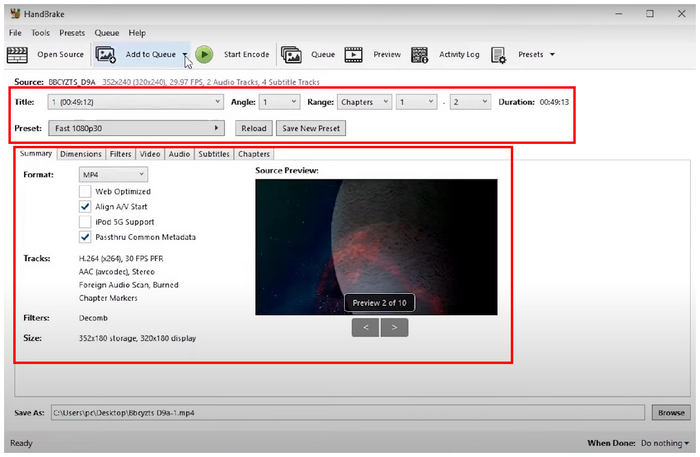
Stap 3. Wanneer u tevreden bent met de video-aanpassingen of geen aanpassingen wilt toevoegen, klikt u eenvoudig op Blader om een opslagbestemming voor de video in te stellen. Klik op Begin met coderen om het conversieproces te starten. De geconverteerde video wordt automatisch opgeslagen als een MP4-bestand.
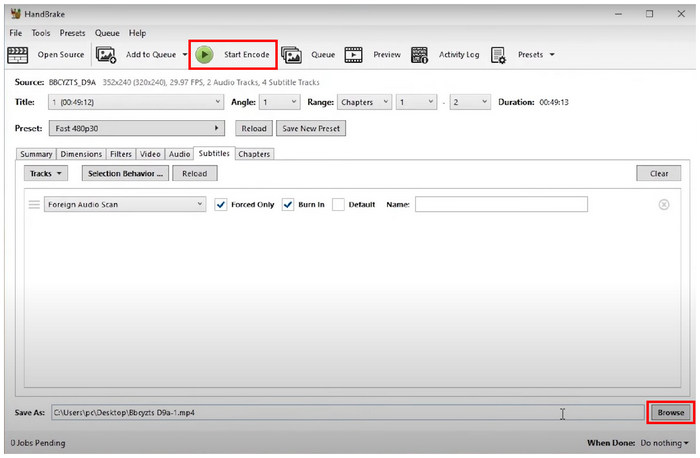
Hoewel HandBrake geavanceerder is dan Blu-ray Master Free DVD Ripper en VLC Media Player, kan het nog steeds ISO-bestanden naar MP4 converteren. Als je voldoende technische ervaring hebt, is deze tool een goede optie. Mocht je twijfelen of HandBrake ISO naar MP4 kan converteren, dan hopen we dat deze handleiding je het antwoord heeft gegeven.
Deel 6. Veelgestelde vragen over het converteren van ISO naar MP4
-
Kan ISO naar MP4 worden geconverteerd?
Ja, dat kan. Je kunt hiervoor meerdere softwareprogramma's gebruiken. Blu-ray Master Free DVD Ripper is een van de meest betrouwbare opties.
-
Hoe haal ik een ISO uit een film?
Je hebt dvd-/Blu-ray-rippersoftware nodig. De gebruiksvriendelijkste software op de markt is Blu-ray Master Free DVD Ripper. Lees onze handleiding hierboven om te leren hoe je het programma gebruikt.
-
Kan 7Zip ISO-bestanden uitpakken?
Ja, dat kan. 7Zip is voldoende voor het extraheren van ISO-bestanden. U kunt deze tool betrouwbaar gebruiken voor basisbehoeften voor het extraheren van bestanden.
-
Kan ik een ISO-bestand uitpakken zonder Windows 7 te branden?
Ja, dat kan. Er zijn meerdere tools beschikbaar voor Windows 7 die dit kunnen. HandBrake is beschikbaar voor deze oudere Windows-versie.
-
Zijn ISO-bestanden hetzelfde als schijfkopieën?
Ja, dat zijn ze. ISO-bestanden worden ook wel optische schijfimages genoemd. De naam ISO komt van hun bestandsextensie.
-
Kan HandBrake een dvd-ISO rechtstreeks naar MP4 converteren, en wat zijn de beste video-instellingen voor Plex?
VLC maakt gebruik van een architectuur voor het opslaan van streams in plaats van een speciale transcoderingengine, wat leidt tot geheugenlekken en bufferoverloop. Je kunt naar Extra > Voorkeuren > Invoer / Codecs gaan en Hardwareversnelde decodering uitschakelen.
-
Waarom crasht VLC Media Player telkens wanneer ik een groot ISO-bestand naar MP4 probeer te converteren? Hoe kan ik dit oplossen?
VLC maakt gebruik van een architectuur voor het opslaan van streams in plaats van een speciale transcoderingengine, wat kan leiden tot geheugenlekken en bufferoverloop. Je kunt naar Extra > Voorkeuren > Invoer / Codecs gaan en de optie 'Hardwareversnelde decodering' uitschakelen.
-
Hoe converteer ik ISO-bestanden gratis naar MP4 op een Mac zonder dubieuze software te downloaden?
HandBrake is een goede keuze en is compatibel met Windows-, Mac- en Linux-computers.
-
Als ik een ISO-film naar MP4 converteer, blijven dan alle originele ondertitels en meerdere audiosporen (zoals commentaar van de regisseur) behouden?
Dit hangt af van de tool die je gebruikt. Sommige geavanceerde Blu-ray ripping tools kunnen de volledige ISO-informatie na de conversie behouden.
-
Is er een manier om video uit een ISO-bestand direct naar MP4 te converteren/extraheren zonder het hele bestand opnieuw te coderen?
Ja. Je kunt XMedia Recode (Windows) of Subler (Mac) gebruiken om ISO-bestanden te remuxen en opnieuw te coderen.
Afsluiten
Wij hopen dat dit artikel u de nodige informatie heeft gegeven om u te helpen leren hoe u converteer ISO naar MP4Om dit proces te vereenvoudigen, raden we u aan onze handleiding over Blu-ray Master Free DVD Ripper te lezen, aangezien dit de gebruiksvriendelijkste tool is van de programma's die in deze handleiding worden beschreven.
Meer van Blu-ray Master
