

18 september 2026Gepost door Kevin Molenaar naar Maak een dvd
Korte samenvatting:
Bij het kiezen van de beste tool om ISO-kopieën van dvd's te maken, zijn ImgBurn, Blu-ray Master DVD Creator, AnyBurn en PowerISO belangrijke opties. Met deze mogelijkheden in gedachten, is de volgende stap het bepalen van je persoonlijke voorkeur.
Gratis optie voor directe ISO-creatie: ImgBurn
Premium auteurssuiteBlu-ray Master DVD Creator
Lichtgewicht oplossingAnyBurn
Zware ISO-contentbewerkingPowerISO
Met de opkomst van digitale bestanden en cloudopslag wordt tegenwoordig vaak aangenomen dat fysieke media verleden tijd zijn. Wat deze sceptici echter niet weten, is dat fysieke media evolueren en geïntegreerd worden met cloud- en lokale servernetwerken. Hierbij worden ISO-bestanden gebruikt als digitale kopie van fysieke data, films en opstartbare besturingssystemen. Daarom bespreken we vier van de meest betrouwbare ISO-bestanden. ISO-maker Software. De programma's die we in dit artikel bespreken, zijn allemaal geselecteerd om complexe tools en dubieuze programma's die beschadigde ISO's produceren te vermijden. Deze programma's worden beoordeeld op basis van specifieke gebruiksscenario's, waaronder de installatiegrootte, mogelijkheden voor het maken van bestanden, het bewerken van metadata en andere geavanceerde factoren.

- Deel 1. Binnen in het lab: ons 4-stappen testprotocol
- Top 1. ImgBurn: De geavanceerde freeware-purist
- Top 2. Blu-ray Master DVD Creator: De premium software voor het maken van media
- Top 3. AnyBurn: De lichtgewicht snelheidskampioen
- Top 4. PowerISO: De krachtige beeldbewerker
- Deel 6. Hoe maak je ISO-bestanden?
- Deel 7. Wat mensen dringend moeten weten
- Deel 8. Veelgestelde vragen over ISO-makers
Deel 1. Een kijkje in het lab: ons testprotocol in vier stappen
Voor objectieve testresultaten hebben we ervoor gezorgd dat de software die we hebben beoordeeld, is getest op een moderne Windows-computer met Windows 11, 16 GB RAM en een Intel i7-processor. Om de hardwareprestaties te maximaliseren, draaide tijdens het testproces alleen de dvd-naar-iso-convertersoftware.
We hebben ook vier stresstests uitgevoerd om de maximale mogelijkheden van elk programma te ontdekken op basis van de gegevensintegriteit, het resourcegebruik, het interfaceontwerp en de foutafhandeling.
Controle van de gegevensintegriteit
Om de kwaliteit van de gegevens op de gemaakte ISO-images te beoordelen, hebben we de imagebestanden afgespeeld in een multimediaspeler die het openen van digitale ISO's ondersteunt. Vervolgens hebben we geanalyseerd of de inhoud van de ISO byte voor byte perfect overeenkomt met de geschreven gegevens.
Resource Footprint
Omdat het maken van ISO-bestanden veel systeembronnen vereist, hebben we de pieken in CPU- en RAM-gebruik tijdens zware compressietaken geanalyseerd. Dit is belangrijk om de algemene prestaties van het programma bij het uitvoeren van zware taken te begrijpen.
UI-wrijvingstest
Vervolgens hebben we ook de toegankelijkheid van de software beoordeeld op basis van hoe gebruiksvriendelijk deze is voor absolute beginners. We hebben dit getest door te meten hoe lang het duurt voordat nieuwe gebruikers de functie 'ISO maken' in het hoofdmenu van de software kunnen vinden.
Sectorfoutafhandeling
Omdat dvd's verouderde fysieke media zijn, zijn lichte krasjes en andere fysieke beschadigingen onvermijdelijk. Daarom hebben we ook getest hoe het programma presteert bij het verwerken van optische dvd's met krassen.
Top 1. ImgBurn: De geavanceerde freeware-purist
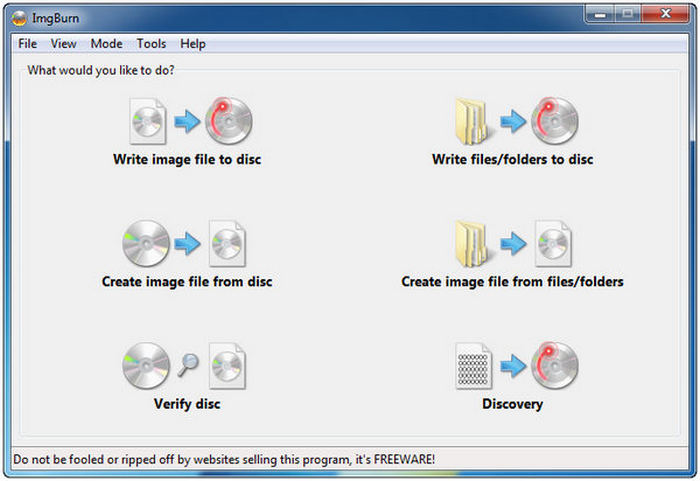
De eerste methode die we bespreken is de meest betrouwbare optie qua rekenkracht, detailniveau en het feit dat het een gratis softwareoptie is: Afb.BrandDit programma wordt beschouwd als een van de beste programma's voor het maken en bewerken van Blu-ray ISO-bestanden en werkt prima voor gebruikers die op zoek zijn naar een goede gratis optie. Hoewel de interface wat gedateerd is, doet het programma nog steeds wat het moet doen.
Helaas is het misschien niet de beste tool voor beginners, omdat het intimiderend kan overkomen en de interface veel tekst bevat. Het is primair ontworpen voor functionaliteit; de esthetiek en het ontwerp hebben een lage prioriteit. Enkele opvallende functies zijn de gedetailleerde instellingen, waardoor het een ongeëvenaarde mogelijkheid biedt om sectie-indelingen, bestandssysteemtypen en laagovergangen aan te passen. Het is het meest geschikt voor gebruikers die absolute controle willen over microscopische schijfinstellingen.
Al deze functies maken de tool een schone en veilige oplossing voor het maken van ISO-images van officiële mirrors zonder onnodige bloatware. Een officiële versie van het programma is echter niet meer verkrijgbaar. De meeste versies van ImgBurn bevatten bloatware en adware van externe websites.
Belangrijkste kenmerken:
- Maakt ISO-images van dvd's, Blu-ray-schijven en cd's.
- Controleert de ISO-gegevens vóór het branden om de bestandsintegriteit te waarborgen.
- Kan worden gebruikt om opstartbare dvd's te maken.
- Ondersteunt het branden van ISO-images naar dvd.
- Geavanceerde instellingen en controle voor de schrijfsnelheid.
Pluspunten
- Gratis software. Geen betaalde abonnementen of betaalde abonnementen.
- Snel proces voor het maken van ISO-images.
- Voorzien van geavanceerde configuratieopties voor ervaren gebruikers.
Nadelen
- Een verouderde interface.
- Het wordt niet meer actief ontwikkeld. Het ontvangt geen updates meer.
- Het installatieprogramma wordt vaak meegeleverd bij het downloaden.
Bovenste 2. Blu-ray Master DVD Creator: De premium software voor het maken van media
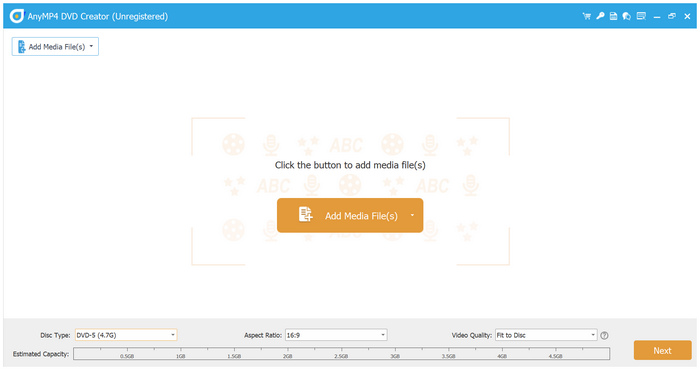
De volgende is Blu-ray Master DVD-makerHet perfecte programma om de kloof te overbruggen tussen koude data-archivering en creatieve mediapresentatie. Van alle opties in deze lijst is dit de enige tool die het schrijven van data of het maken van ISO-images primair ondersteunt en prioriteert voor een optimale kijkervaring.
Dankzij de praktische videobewerkingstools zoals bijsnijden, inkorten en video-effecten was de software een uitstekende keuze voor het verwerken van grote hoeveelheden Blu-ray- en dvd-gegevens en het maken van ISO-kopieën daarvan.
Nadat het programma de gegevens van een dvd heeft geëxtraheerd, kunnen onbewerkte en ongeorganiseerde MP4/MKV-videomappen worden geherstructureerd tot een professioneel, gestructureerd ISO-bestand, compleet met een dvd-menu dat is gemaakt met behulp van sjablonen en eigen ontwerpen.
Deze factoren maken de software een uitstekende keuze voor het maken van afspeelbare ISO-images die direct op video-dvd's kunnen worden gebrand. Een ander groot voordeel is de toegang van het programma tot GPU-bronnen, waardoor de render- en compilatietijden voor grote mediabestanden drastisch worden verkort.
Blu-ray Master DVD Creator is ontworpen om direct afspeelbare ISO-bestanden te creëren en is daarom een van de beste keuzes voor videografen, archieven met familiefilmpjes en iedereen die zijn ISO-images rechtstreeks wil afspelen met theatersoftware.
Om een van de beste softwareprogramma's voor het bewerken van ISO-bestanden te ervaren, download je het programma via de onderstaande link.
Gratis download
Voor ramen
Veilige download
Gratis download
voor macOS
Veilige download
Belangrijkste kenmerken:
- Het kan worden gebruikt om een ISO-image te maken van dvd-inhoud en digitale media.
- Het bevat basisbewerkingshul Hulpmiddelen: video bijsnijden, inkorten, watermerk toevoegen en video-effecten.
- Ingebouwde dvd-sjablonen en een aanpasbaar menu.
Pluspunten
- Gebruiksvriendelijk en modern ogend interfaceontwerp, ideaal voor beginners.
- Ondersteunt het schrijven van zowel digitale als dvd-media naar een ISO-archief.
- Hardwareversneld voor efficiënte en snelle ISO-creatie of -branding.
Nadelen
- Het is meer ontworpen als een dvd-authoringtool.
- Alle functies en mogelijkheden zijn alleen beschikbaar in de betaalde versies.
Top 3. AnyBurn: De lichtgewicht snelheidskampioen
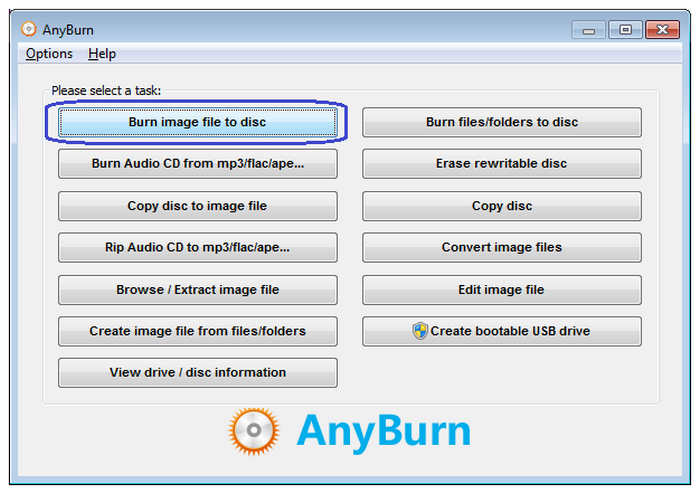
Het derde programma dat we zullen bespreken is AnyBurnDe meest betrouwbare minimalistische optie voor gebruikers die snel en efficiënt ISO-bestanden willen aanmaken. Deze software is een uitstekend hulpmiddel voor gebruikers die snelheid belangrijk vinden, waardoor het een van de meest betrouwbare en lichtgewicht ISO-programma's is die we hebben getest.
AnyBurn is de lichtste optie van onze aanbevolen programma's. De installatiebestanden zijn vrijwel nihil, waardoor het geen enkele impact heeft op de systeembronnen. Bovendien is de interface eenvoudig ontworpen en heeft het taakgerichte menu duidelijke knoppen zoals 'ISO-bestand maken' en 'Image branden naar schijf'.
Voor gebruikers die op zoek zijn naar veelzijdigheid, kan het ook worden gebruikt om opstartbare USB-sticks te maken door er ISO-images op te schrijven. Dit maakt het een directe oplossing voor het maken van een opstartbaar ISO-bestand. Al deze factoren maken AnyBurn, ondanks de complexe menu's, een ideaal hulpmiddel voor dagelijks gebruik door incidentele gebruikers.
Belangrijkste kenmerken:
- Ontworpen om ISO-archieven te maken van cd's, dvd's en blu-ray's.
- Het kan worden gebruikt om ISO-images op schijven te branden.
- Ondersteunt het schrijven van opstartbare ISO-bestanden naar USB-drives.
Pluspunten
- Extreem lichtgewicht en compact.
- Eenvoudig en intuïtief interfaceontwerp.
- Gratis voor persoonlijk gebruik en het maken van eenvoudige ISO-bestanden.
Nadelen
- Beperkte mogelijkheden voor videobewerking in vergelijking met premium opties.
- Een eenvoudig ogend interfaceontwerp.
- Alleen beschikbaar voor Windows-computers.
Bovenste 4. PowerISO: De krachtige beeldbewerker
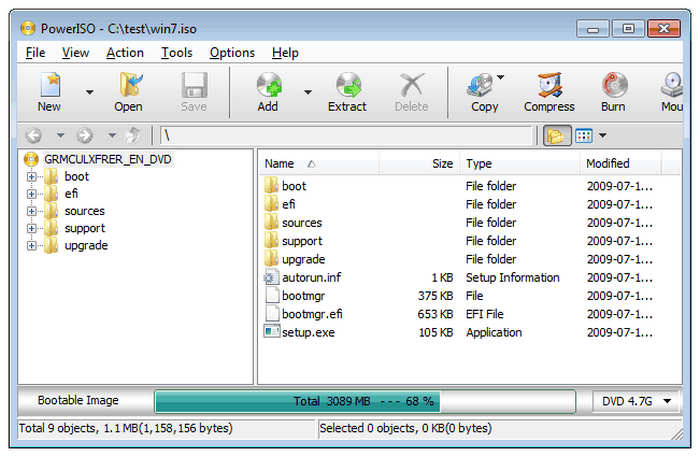
Tot slot is er nog de laatste optie in deze lijst: een programma speciaal ontwikkeld voor professionals en een beproefd hulpmiddel voor virtueel monteren, geavanceerde bewerkingen en formaataanpassingen. Dit is PowerISO.
De software werkt uitstekend als je direct bewerkingsmogelijkheden zoekt. Je kunt er een enorm ISO-bestand mee openen en de bestanden in het archief bewerken, zonder dat je de hele image hoeft uit te pakken en opnieuw te compileren.
Naast het maken van ISO-bestanden beschikt PowerISO ook over een virtuele driverfunctie waarmee aangemaakte of gedownloade ISO-images digitaal kunnen worden gemount. Met al deze functies in gedachten is PowerISO het meest geschikt voor IT-managers en ervaren gebruikers die dagelijks complexe, multi-format imagebestanden willen verwerken.
Voordat je toegang krijgt tot deze opties, moet je echter eerst de complexe interface doorgronden en een betaalde licentie aanschaffen om de meer geavanceerde instellingen te kunnen gebruiken.
Belangrijkste kenmerken:
- Ondersteunt het maken van ISO-bestanden van dvd-mappen en -schijven.
- Het kan worden gebruikt om digitale ISO-bestanden als virtuele schijven te koppelen.
- Schrijft ISO-gegevens naar USB-drives.
Pluspunten
- Speciaal ontworpen voor het maken of schrijven van ISO-images.
- Voorzien van een virtuele driver om ISO-images direct te controleren.
- De functies zijn geschikt voor zowel beginners als gevorderde gebruikers.
Nadelen
- Er gelden beperkingen qua bestandsgrootte bij gebruik van alleen de gratis versie.
- Complex interfaceontwerp.
- Voor toegang tot geavanceerdere opties is een betaalde licentie vereist.
Deel 6. Gedetailleerde uitleg over het maken van ISO-bestanden
In deze handleiding hebben we eerst een digitale video gebruikt om toegang te krijgen tot de Blu-ray Master DVD Creator brandtool. Als je het programma wilt gebruiken om dvd's naar ISO-bestanden te converteren, zijn de stappen identiek.
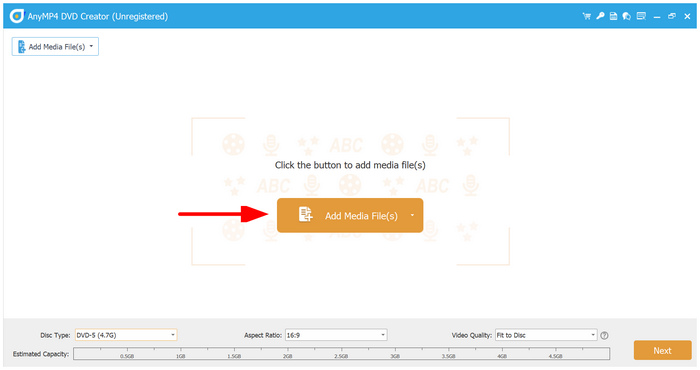
Stap 1.Selecteer Mediabestanden toevoegen en kies de geladen dvd als bron. Selecteer vervolgens Volgende.
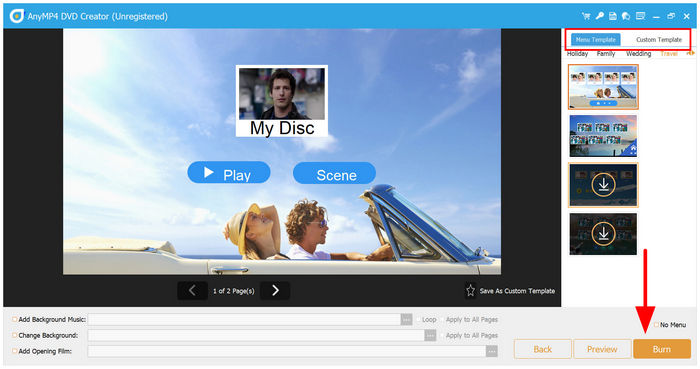
Stap 2.In de Menusjabloon Kies in dit gedeelte of u een dvd-menu of een aanpasbare sjabloon wilt toevoegen. Klik anders op Brandwond verder gaan.
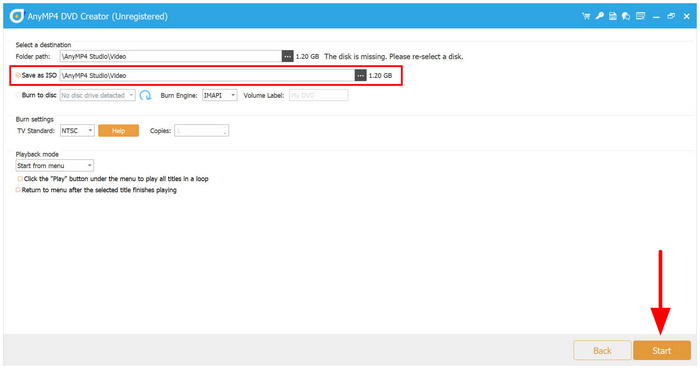
Stap 3.Controleer in het menu 'Branden' of het volgende is aangevinkt: Opslaan als ISO De optie om uw dvd-gegevens als ISO-image te branden, selecteren. Begin om het ISO-creatieproces te starten.
Van de opties in deze lijst is Blu-ray Master DVD Creator de veiligste ISO-maker om te downloaden zonder malware.
Deel 7. Wat mensen dringend moeten weten
De valkuil van "data versus video".
Bij het branden van dvd's moet je het verschil tussen data en video leren kennen. Zoals de naam al suggereert, zijn dvd's beperkt tot hun beoogde doel. Het slepen van videobestanden naar een standaard data-ISO-bestand zorgt er dus niet voor dat ze afspeelbaar zijn op een dvd-speler. Je hebt speciale videobewerkingsprogramma's nodig, zoals Blu-ray Master DVD Creator, om afspeelbare dvd's te maken.
Opstartbare versus opslag-ISO's
Net als bij data en video, verschillen ook opstartbare en opslag-ISO's van elkaar. Bij het maken van een opstartbaar apparaat moet je de juiste methode gebruiken. DVD-typeIn dit geval zijn DVD-R of DVD+R de beste tools voor het maken van opstartbare dvd's. DVD-RW is daarentegen het meest geschikt voor opslag.
De dood van optische schijven
Als u echter nog steeds de voorkeur geeft aan de toegankelijkheid van digitale bestanden, kunt u digitale ISO-bestanden op uw computer opslaan. Dit dient tevens als extra back-up naast de dvd met uw gegevens.
Deel 8. Veelgestelde vragen over ISO-makers
-
Wat is het verschil tussen een ISO-bestand en een gecomprimeerde ZIP-map?
Een ISO-bestand is een digitale kopie van een dvd. Deze bestanden kunnen op lege dvd's worden gebrand of naar een virtueel station op uw computer worden geschreven. ZIP is daarentegen een veelvoorkomend gecomprimeerd bestand dat kan worden uitgepakt en geopend.
-
Kan ik met Windows 11 zelf een ISO-bestand maken zonder software van derden te downloaden?
Nee, dat kan niet. Windows 11 heeft geen ingebouwde tools voor het maken van ISO-bestanden. Je moet gebruikmaken van programma's van derden, zoals ImgBurn en Blu-ray Master DVD Creator.
-
Is het legaal om een ISO-maker te gebruiken voor het maken van back-ups van commerciële dvd- of blu-rayfilms?
Nee, dat is niet toegestaan. Het omzeilen van de beveiliging van commerciële dvd's is illegaal. Voor dvd's voor persoonlijk gebruik is dit echter wel mogelijk.
-
Waarom melden sommige ISO-makers "sectorfouten" tijdens het compileren, en hoe kan ik dit oplossen?
Deze foutmelding treedt op als uw software de gegevens op de dvd niet kan lezen. Dit wordt meestal veroorzaakt door een fysiek probleem met de dvd, zoals krassen. Om dergelijke problemen te voorkomen, dient u de dvd schoon te maken met een droge microvezeldoek voordat u deze in uw computer plaatst.
-
Hoe kan ik een bestaand ISO-bestand terugzetten naar een standaard opstartbare USB-installatie-image?
De eenvoudigste manier is om het ISO-bestand naar een USB-stick te schrijven met behulp van een programma voor het maken van USB-sticks. Dit is de meest toegankelijke oplossing voor dit probleem. Gelukkig zijn er tal van opties beschikbaar, zoals Rufus, Windows Media Creation Tool en meer.
Conclusie
Nu dat sommige van de beste ISO-maker Er worden programma's besproken, het enige wat u hoeft te doen is uitzoeken welk programma het beste bij uw behoeften past. Om onze lezers te helpen bij hun keuze: ImgBurn is het meest geschikt voor technisch onderlegde gebruikers, Blu-ray Master is het beste als u waarde hecht aan het behoud van de video- en filmkwaliteit, AnyBurn is het beste voor het snel en zonder overbodige programma's maken van dvd's, en PowerISO is het beste voor professionele en geavanceerde ISO-bestandsbewerking. Van de opties in deze lijst is Blu-ray Master DVD Creator onze meest aanbevolen oplossing, omdat het een perfecte balans biedt tussen kwaliteit en functionaliteit.
Gratis download
Voor ramen
Veilige download
Gratis download
voor macOS
Veilige download
