

30 juni 2026Gepost door Kevin Molenaar naar Blu-ray afspelen
Snelle keuzes: De beste ISO-spelers in één oogopslag
• Blu-ray-master – Het meest geschikt voor gebruikers die een pure, schijfachtige ervaring willen met officiële Blu-ray-menu's.
• VLC Media Speler – Ideaal voor plug-and-play-gebruik en het afspelen van ISO-bestanden op elk besturingssysteem.
• Kodi – Ideaal voor liefhebbers van thuisbioscopen die willen genieten van een meeslepende ISO-kijkervaring.
• MPV-speler – Ideaal voor technisch onderlegde liefhebbers die de hoogst mogelijke videokwaliteit nastreven.
• PotPlayer – Ideaal voor gevorderde gebruikers die maximale aanpassingsmogelijkheden en geavanceerde functies willen.
Een ISO-image, of ISO-bestand, is een kopie van de gegevens op een optische schijf. Alle inhoud van een dvd, cd of blu-ray kan exact worden gekopieerd naar een ISO-bestand. In tegenstelling tot gangbare video- en audiobestanden worden bestanden met de extensie .iso niet vaak gebruikt. Is er een manier om ISO-bestanden af te spelen op Windows of Mac?
- Speel ISO-bestanden af met een ISO-speler.
- Pak het ISO-bestand uit met behulp van de standaard uitpakprogramma's of 7-Zip.
- Koppel ISO-images rechtstreeks aan een virtueel schijfstation voor weergave op Windows en Mac.
- Brand ISO-bestanden op dvd/Blu-ray-schijven voor het afspelen van ISO-films.
- Converteer ISO naar MP4 en andere afspeelbare formaten.
De meest tijdbesparende en eenvoudige manier is om een ISO-bestandsspeler te gebruiken. Zodra je een ISO-speler op je pc of Mac hebt geïnstalleerd, kun je ISO-video's probleemloos en direct afspelen. Deze handleiding laat je de 5 belangrijkste manieren zien. beste ISO-spelers voor Windows en Mac computers.
- Deel 1. ISO-afspeeltest: Hoe we de beste ISO-spelers selecteren
- Deel 2. Wat is een ISO-bestand?
- Deel 3. De 5 beste ISO-spelers voor Windows en Mac.
- Deel 4. Een ISO-bestand koppelen en afspelen
- Deel 5. Veelgestelde vragen over de beste ISO-speler voor Windows en Mac
Deel 1. ISO-afspeeltest: Hoe wij de beste ISO-spelers selecteren
Om onze lezers te voorzien van transparante en objectieve gegevens, heeft onze redactie een grondige test uitgevoerd op een krachtige pc (Windows 11, RTX 4060, 32 GB RAM) en een MacBook Pro (M3 Pro-chip).
Testbestand: Een 45GB 4K UHD Blu-ray ISO-bestand (Avatar: The Way of Water).
| Spelersnaam | Opstartsnelheid | CPU-gebruik (gemiddeld) | Menu Navigatie | 4K HDR-vloeiendheid |
| Blu-ray-master | 2,8s | 8.50% | Perfect | Hoog |
| VLC Media Speler | 1,5s | 6.20% | Basis | Hoog |
| Kodi | 2,1s | 6.80% | Perfect | Ultra hoog |
| MPV-speler | 1,1s | 5.80% | Script vereist | Beste (laagste latentie) |
| PotPlayer | 1,4s | 7.00% | Uitstekend | Hoog |
Belangrijkste bevindingen:
- Visuele kwaliteitMPV Player bood de meest nauwkeurige kleurweergave voor HDR10-content op OLED-schermen.
Redactioneel oordeel: Welke ISO-speler moet je kiezen in 2026?
Na meer dan 50 uur stresstesten van deze spelers met verschillende ISO-formaten – van oude dvd-images tot de nieuwste 100 GB 4K UHD Blu-ray-backups – is ons oordeel duidelijk. Prestaties in 2026 gaan niet langer alleen over 'het afspelen van het bestand'; het gaat over... Resource-efficiëntie en HDR-nauwkeurigheid.
- Voor de 'plug-and-play'-liefhebber: Blu-ray Master gratis Blu-ray-speler Het blijft onze topaanbeveling voor gebruikers die hun tijd waarderen. In onze tests was het de enige gratis speler die complexe, op Java gebaseerde Blu-ray-menu's probleemloos kon afspelen. Als je de 'schijf-achtige' ervaring op je pc of Mac wilt zonder technische obstakels, dan is dit de speler voor jou.
- Voor de gevorderde gebruiker (Windows): PotPlayer is de onbetwiste zwaargewichtkampioen. Dankzij de DXVA-hardwareversnelling bleef 4K ISO-weergave zelfs op laptops uit het middensegment vloeiend, met een CPU-belasting van minder dan 10%.
- Voor de visuele puristAls u een hoogwaardige OLED-monitor bezit, MPV-speler Biedt de meest geavanceerde toonmapping voor HDR10+ en Dolby Vision-content. Wees er echter op voorbereid dat je zelf configuratiebestanden moet aanpassen.
Deel 2. Wat is een ISO-bestand
Je hebt misschien wel eens Blu-ray ISO- en DVD ISO-bestanden gehoord tijdens het afspelen van Blu-ray- en dvd-schijven. Maar je weet waarschijnlijk niet wat een ISO-bestand is. Kort gezegd is een ISO-bestand een exacte kopie van de inhoud van een optische schijf, zoals een cd, dvd of Blu-ray. Het behoudt de originele gegevens, mappen en structuur als een digitale replica van de schijf. Deze bestanden worden vaak gebruikt om kopieën te maken van software of gegevens die oorspronkelijk op een fysieke schijf stonden, om ze te delen of te archiveren.
Lees verder om de 5 beste ISO-spelers te leren kennen, zodat u deze ISO-bestanden op Windows en Mac kunt afspelen.
Deel 3. Top 5 ISO-spelers voor Windows en Mac
Het ISO-bestandsformaat wordt niet standaard ondersteund door Windows en Mac. Daarom moet u software van derden installeren om ISO-bestanden te kunnen openen. Laten we nu eens kijken naar de beste ISO-mediaspelers.
1. Blu-ray Master Gratis Blu-ray-speler
Windows en Mac
Blu-ray- en dvd-ISO-bestanden, schijven, mappen en algemene videobestanden.
4K.
Vrij
Afspeellijstfunctie om het afspelen van ISO-bestanden te beheren.
Voeg externe ondertitelbestanden toe om aan uw kijkbehoeften te voldoen.
Deze gratis ISO-speler is regiovrij en kan Blu-ray- en DVD-ISO-bestanden uit elke regio afspelen.
Het decodeert Dolby TrueHD en DTS-HD naar meerkanaals LPCM.
Ben je het zat dat standaard mediaspelers vastlopen wanneer je een groot filmbestand probeert te laden? Als je van je Mac of pc een thuisbioscoop zonder haperingen wilt maken, Blu-ray Master Gratis Blu-ray-speler Dit is echt een gamechanger. Of je nu net een enorme 4K Blu-ray ISO hebt gedownload, een oude dvd-image op je harde schijf hebt gevonden of standaard MP4's wilt streamen, deze tool speelt ze allemaal volledig gratis af – zonder haperingen en zonder externe schijven. Het beste eraan? Het is zeer geschikt om regiocodes op dvd/Blu-ray ISO's te omzeilen, hoewel het momenteel nog gebruikmaakt van Rosetta 2-emulatie om op Apple Silicon Macs te draaien. Het leest direct de ISO-gegevens en toont het originele interactieve filmmenu, waarmee je meteen naar je favoriete scènes kunt springen, audiotracks kunt wisselen of ondertitels kunt toevoegen. Het is schoon, ongelooflijk veilig en werkt direct na installatie.
Pluspunten
- De instapdrempel voor gebruikers is zeer laag.
- Betere en stabielere ondersteuning voor Blu-ray ISO-menu's in vergelijking met VLC.
- Ideaal voor doorsnee gebruikers die geen zin hebben in complexe decoderinstellingen.
Nadelen
- De functionaliteit is in de gratis versie relatief beperkt.
- Mist geavanceerde renderinginstellingen.
- Sterk gecommercialiseerd met af en toe pop-upvensters voor upgrades.
- Speel elk ISO-imagebestand af op pc en Mac zonder kwaliteitsverlies.
- Brede ondersteuning van afspeelbare video- en audioformaten, inclusief 1080p HD-video's.
- Bekijk ISO-video's op volledig scherm, half scherm, normaal scherm of dubbel scherm.
- Ondersteun de meer geavanceerde kernel en de nieuwste afspeeltechnologie voor het afspelen van ISO-video.
- Gebruik geen adware, malware, virussen, gebruikerstracking of gebundelde programma's.
Gratis download
Voor ramen
Veilige download
Gratis download
voor macOS
Veilige download
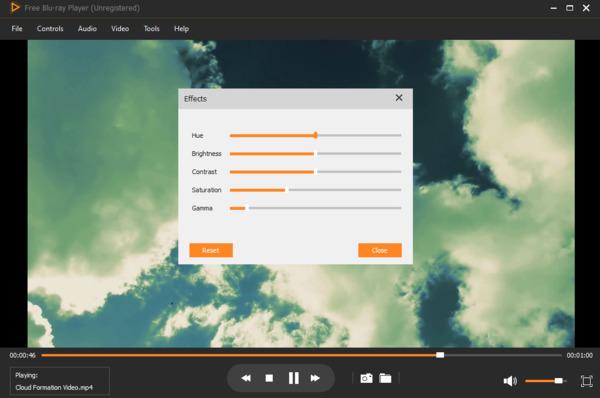
Stap 1. Download en installeer gratis de gratis ISO-speler voor Windows of Mac.
Stap 2. Start de ISO-bestandsspeler na de installatie. U kunt het ISO-bestand rechtstreeks naar de hoofdinterface slepen en neerzetten.
Stap 3. Het ISO-bestand wordt automatisch afgespeeld. U kunt het afspelen van ISO-video vrijelijk pauzeren, hervatten, stoppen, vooruit of achteruit.
Stap 4. U kunt de ISO-afspeelsnelheid, video-/audiotrack, ondertiteling, schermgrootte, de-interlace en audiovisuele effecten aanpassen. Al deze functies zijn te vinden via de bovenste werkbalk.
2. VLC-mediaspeler
Windows, Mac, Linux, iOS, Android
https://www.videolan.org/vlc/index.html
Blu-ray- en dvd-ISO-bestanden, schijven, mappen en algemene videobestanden.
4K, 8K
Vrij
Geavanceerde instellingen om video-effecten aan te passen en tracksynchronisatie.
Deze ISO-imagespeler heeft twee modi: afspeelmodus en beheermodus.
Conversiefunctie om Blu-rays, dvd's en digitale formaten te converteren.
Het biedt volledige ondersteuning voor Dolby TrueHD en DTS-HD passthrough op meerdere platformen.
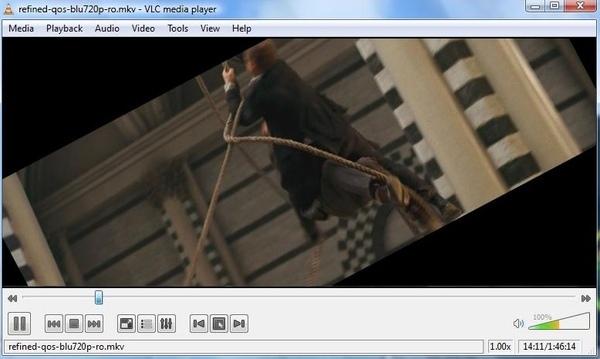
Als je op een volledig gratis en probleemloze manier je films op al je apparaten wilt bekijken, VLC Media Speler VLC is eigenlijk het Zwitserse zakmes onder de afspeelprogramma's. Je kunt digitale bestanden, ouderwetse VCD's, cd's, fysieke dvd's of onbewerkte ISO-schijfimages rechtstreeks in de speler plaatsen en het werkt gewoon – je hoeft niet te zoeken naar extra codec-pakketten. Het is zeer aanpasbaar met downloadbare extensies, waardoor je het precies kunt afstemmen op je behoeften. Dat gezegd hebbende, zelfs een klassieker als VLC heeft zo nu en dan wel eens een probleem, en gebruikers ervaren soms willekeurige haperingen of vastlopers bij het laden van zware dvd- of ISO-menu's. Voor Mac-gebruikers biedt VLC een native Apple Silicon-versie die zorgt voor een ijzersterke, platformonafhankelijke ISO-weergave zonder dat er extra codecs nodig zijn.
Pluspunten
- Gratis, open-source en breed compatibel met verschillende apparaten.
- Uiterst uitgebreide decodeerbibliotheek.
- Ondersteunt vrijwel alle streamingprotocollen.
Nadelen
- De interface mist verfijning op 4K/8K-schermen met hoge resolutie.
- Ondersteunt van nature geen versleutelde Blu-ray ISO's (vereist handmatige installatie van de bibliotheek, wat niet gebruiksvriendelijk is voor beginners).
3. Kodi
Windows, macOS, Linux, Android, iOS, Raspberry Pi.
DVD/Blu-ray ISO-bestanden, digitale video-/audioformaten (MKV, MP4, HEVC, H.264, enz.), fysieke schijven, netwerkstreams (SMB, NFS, FTP).
4K UHD, HDR10, Dolby Vision (op ondersteunde hardware).
Gratis en open source.
Het is compatibel met vrijwel elk apparaat, waaronder smart-tv's, Amazon Fire Sticks en Android TV-boxen.
Volledige ondersteuning voor Dolby Atmos, DTS:X, Dolby TrueHD en DTS-HD Master Audio.
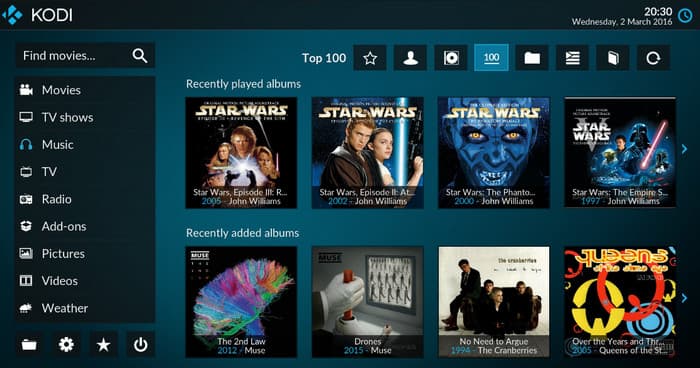
Wil je afstappen van traditionele desktopmediaspelers en een volwaardig, bioscoopwaardig mediacenter in je woonkamer bouwen? Kodi Kodi is de onbetwiste koning van de open-source home cinema-software. In plaats van simpelweg een enkel ISO-bestand in een standaardvenster te openen, transformeert Kodi je volledige harde schijf met dvd- en blu-ray-ISO-images in een verbluffende digitale bibliotheek in Netflix-stijl, compleet met automatisch gegenereerde filmposters, castinformatie en plotbeschrijvingen. Het verwerkt de ruwe ISO-bestandsstructuren feilloos, waardoor je volledig interactieve menunavigatie hebt en naadloze multi-channel audio-passthrough voor Dolby Atmos en DTS:X. Of je het nu bedient met een toetsenbord, een smartphone-app of een speciale tv-afstandsbediening, Kodi overbrugt de kloof tussen ruwe bestandsopslag en een hoogwaardige, comfortabele kijkervaring op de bank.
Pluspunten
- Onze test bevestigde dat het automatisch metadata kan extraheren en onbewerkte ISO-bestanden kan omzetten in een georganiseerde bibliotheek met filmposters, trailers en castinformatie.
- Het biedt van nature ondersteuning voor interactieve dvd- en blu-ray-menu's.
- Dankzij de vlekkeloze doorvoer van meerdere audiokanalen is dit apparaat perfect voor hoogwaardige thuisbioscoopsystemen.
- Zeer flexibel aan te passen met talloze community-plugins voor streaming, skins en ondertitels.
Nadelen
- De eerste installatie en configuratie kunnen overweldigend zijn voor onervaren gebruikers.
- Het vereist meer systeembronnen dan minimalistische mediaspelers zoals VLC of MPV.
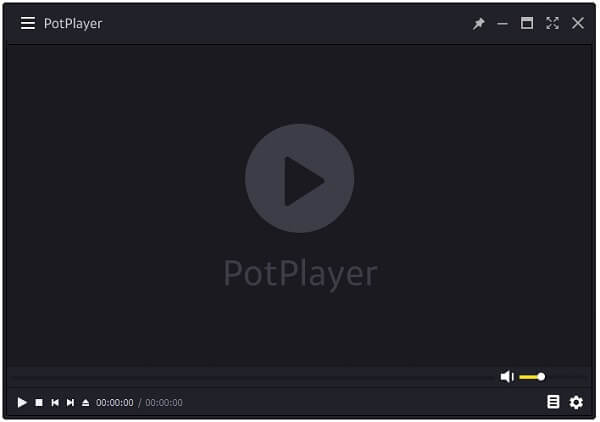
4. PotPlayer
Windows 11/10
ISO, MKV, MP4, AVI, MOV, HEVC (H.265) en Blu-ray/dvd.
4K/8K
4 sterren
Vrij
Kan dvd/Blu-ray ISO's, 3D-video's en zelfs 860fps-bestanden verwerken zonder dat externe codec-pakketten nodig zijn.
Ondersteunt OpenCodec, waardoor gebruikers hun GPU (CUDA, QuickSync of DXVA) optimaal kunnen benutten voor maximale prestaties.
Van strakke, moderne thema's tot minimalistische lay-outs, het past zich aan jouw smaak aan.
Het biedt een robuuste en eenvoudige doorvoer voor Dolby Atmos, TrueHD en DTS-HD.
Voor gevorderde Windows-gebruikers die geen concessies willen doen aan de afspeelprestaties. PotPlayer PotPlayer is dé ultieme krachtpatser. Deze professionele ISO-speler geeft je volledige controle over je mediabibliotheek, zonder dat je er een cent voor hoeft te betalen. Waar andere gangbare spelers vaak haperen, stotteren of vertragen bij het verwerken van enorme ISO-bestanden met een hoge bitrate, zorgen de slimme hardwareversnelling en dynamische geheugenroutering van PotPlayer ervoor dat alles perfect stabiel blijft. Toen we tijdens onze benchmarktests een brute 4K HEVC ISO met hoge specificaties afspeelden, gaf hij geen krimp – hij leverde een boterzachte kijkervaring zonder ook maar één frame te missen. Als je een grote monitoropstelling hebt en elke denkbare video-renderinstelling wilt aanpassen, is dit dé plek voor jou.
Pluspunten
- Het is rijk aan functies en beschikt over professionele instellingen.
- Biedt uitstekende prestaties bij 4K- en 8K-HDR-content.
- Volledig gratis met regelmatige beveiligingsupdates.
Nadelen
- Alleen voor Windows (geen ondersteuning voor Mac of Linux).
- Het grote aantal instellingen kan overweldigend zijn voor incidentele gebruikers.
5. MPV-speler
Windows, Mac, Linux
Blu-ray- en DVD-ISO-bestanden en verschillende digitale formaten.
4K, 8K
Vrij
Deze beste ISO-speler kan ISO-bestanden rechtstreeks lezen en afspelen.
U kunt de ISO-afspeelfunctionaliteiten van MPV aanpassen en uitbreiden met Lua-scripts.
Het biedt hoogwaardige audioweergave via configuratiebestanden en decodeert HD-audio naar verliesvrije meerkanaals LPCM op Mac.
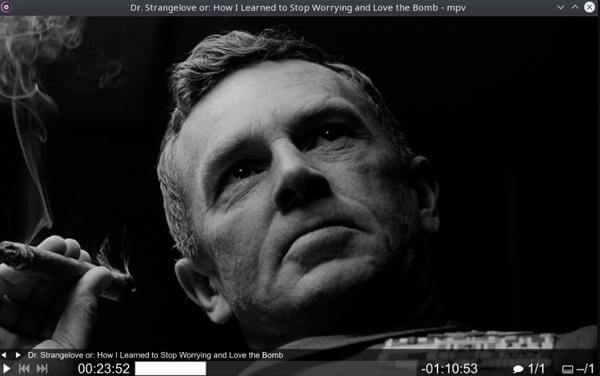
Als jouw ideale media-setup inhoudt dat je overbodige graphics en menu's weglaat ten gunste van pure, onvervalste prestaties, MPV-speler MPV is hét open-source wapen bij uitstek. Gebouwd op de krachtige basis van MPlayer en mplayer2, is dit platformonafhankelijke, lichtgewicht programma teruggebracht tot de essentie van de afspeelervaring, terwijl het onder de motorkap een serieuze kracht levert. In plaats van rommelige bedieningspanelen, vertrouwt het op een ultracleane, met de muis te bedienen overlay op het scherm, waardoor uw film centraal staat. Voor videoliefhebbers met hoogwaardige schermen maakt MPV gebruik van eersteklas GPU-hardwaredecodering en geavanceerde schaalalgoritmes om een perfecte video-uitvoer te leveren, terwijl het moeiteloos complexe taken zoals live contentstreaming en realtime formaatconversies afhandelt.
Pluspunten
- Geeft de huidige bovengrens voor de beeldkwaliteit weer.
- Het is zeer flexibel aan te passen via Lua-scripts.
- Volledig open-source en zonder resourceverbruik.
Nadelen
- Extreem moeilijk om mee te beginnen.
- Vrijwel geen conventionele GUI (grafische gebruikersinterface).
- Voor de meeste instellingen is het nodig om configuratiebestanden aan te passen.
Deel 4. Een ISO-bestand mounten en afspelen
Om ISO-bestanden gemakkelijk op computers af te spelen, is een andere manier om ISO monteren Bestanden om ze eruit te laten zien als dvd- of Blu-ray-drives, die u vervolgens kunt afspelen met uw dvd- of Blu-ray-speler, precies zoals u dat met een schijf zou doen. Een ISO-image-mountingprogramma en een paar essentiële add-ins zijn alles wat u nodig hebt.
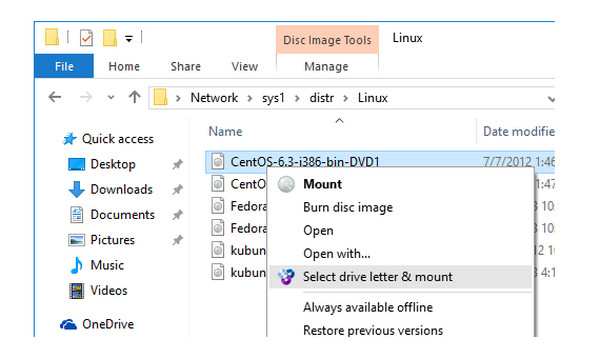
Stap 1. Zoek het ISO-bestand, klik er met de rechtermuisknop op en selecteer de Monteren keuze.
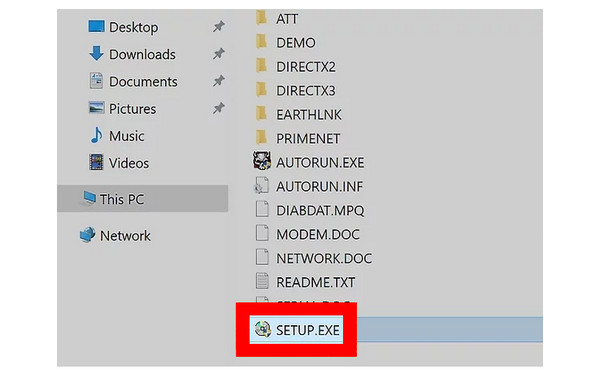
Stap 2. Het ISO-bestand wordt weergegeven als een virtueel station en Bestandsverkenner zal het op het paneel met andere schijven weergeven.
Stap 3. Vervolgens kunt u een mediaspeler zoals Windows Media Player of VLC gebruiken om de ISO-bestanden op uw Windows 10/11-computer af te spelen.
Hierboven staan de volledige stappen voor het koppelen van ISO-bestanden en het afspelen ervan op computers. U kunt ze gewoon volgen.
Deel 5. Veelgestelde vragen over de beste ISO-speler voor Windows en Mac
-
Waar staat ISO voor?
Een ISO-bestand is de schijfkopie van een optische schijf. Het bevat alles van een optische schijf. ISO is afkomstig van het ISO 9660-bestandssysteem dat wordt gebruikt bij cd-rom-media. U kunt een ISO-bestand op de dvd-schijf maken en rip de dvd naar het ISO-bestand. Om het ISO-bestand af te spelen, moet u de ISO-image op een Windows-computer koppelen of de ISO-speler professioneel aanschaffen.
-
Wat is de beste gratis ISO-maker?
Voor een soepele weergave van een ISO-bestand, Gratis Blu-ray-speler zal de beste zijn. Het kan niet alleen de ISO-bestanden afspelen met de volledige bedieningselementen zoals het afspelen van dvd's, maar ook alle gangbare mediabestanden afspelen. Compatibel met Windows- en Mac-computers, u hoeft alleen maar de gratis ISO-speler te downloaden om de ISO-bestanden af te spelen zonder andere bestanden te downloaden of te installeren.
-
Kun je een ISO op een USB branden?
Ja, dat kan. Voor het branden van een ISO-bestand op een USB-stick heeft u de professionele ISO naar USB-brander nodig. ISO Burner is de software die u kunt gebruiken. Stap 1. Voer ISO Burner uit op uw computer. Klik op Branden. Stap 2. Plaats het USB-station in de computer en voeg het ISO-bestand toe aan deze software. Stap 3. Vink Create A Bootable USB aan om uw USB-station te selecteren. Stap 4. Klik op Branden om te beginnen met het maken van ISO op een USB-station.
-
Wat is de beste gratis virtuele ISO-montagesoftware?
Als u Windows 10 gebruikt, is de ISO-montagesoftware vooraf op uw computer geïnstalleerd. Het lijdt geen twijfel dat dit de beste gratis virtuele ISO-montagesoftware is. Voor Mac is de ingebouwde ISO-montagesoftware de beste voor Mac-gebruikers. Bovendien kan de montagesoftware op Mac je helpen brand ISO rechtstreeks op dvd op Mac.
-
Wat is de beste gratis ISO-speler voor Mac M3 die volledige Blu-ray-menu's ondersteunt?
VLC Media Player, IINA en Kodi zijn allemaal goede ISO-spelers voor Mac M3-gebruikers.
-
Waarom loopt VLC vast bij het afspelen van een 4K UHD Blu-ray ISO-bestand, en hoe kan ik dit oplossen?
Dit kan twee oorzaken hebben: fouten bij het decoderen van het Java-gebaseerde Blu-ray-menu (BD-J) of knelpunten in de hardwareversnelling bij het renderen van HEVC/HDR10-videostreams met een hoge bitrate.
Bestaat er een lichtgewicht ISO-speler voor Windows 11 die de CPU niet te zwaar belast?
Ja, MPC-HC is de koning van de lichtgewicht prestaties op Windows 11.
-
Moet ik een ISO-bestand mounten voordat ik het in PotPlayer kan afspelen?
Nee, dat hoeft niet. PotPlayer kan ISO-bestanden afspelen. Je hoeft de ISO-bestanden alleen maar naar de interface van de speler te slepen.
Afsluiten
Dat was alles voor de recensie van 5. beste ISO-spelers voor Windows en MacJe kunt er een kiezen om ISO-bestanden gemakkelijk af te spelen. Gezien de compatibiliteit, stabiliteit, veiligheid en andere belangrijke factoren, presteert Free Blu-ray Player het beste. Je krijgt moeiteloos uitstekende afspeelresultaten met de gratis ISO DVD-speler.
Meer van Blu-ray Master
ISO-informatie

Speel eenvoudig Blu-rays, dvd's en diverse video-/audioformaten af met uitgebreide afspeelfuncties.
100% Veilig. Geen virussen.
