

17 juli 2026Gepost door Kevin Molenaar naar DVD rippen
Snelle keuzes:
Beste gratis product in het algemeen: Blu-ray Master Gratis dvd-ripper
Het meest geschikt voor beveiligde dvd's: WinX dvd-ripper
Het beste voor Mac: MacX dvd-ripper
Het meest geschikt voor technisch onderlegde gebruikers: Handrem
Ben je een dvd-liefhebber? Als je veel dvd's hebt, nemen die veel ruimte in beslag. Bovendien raken dvd's onvermijdelijk beschadigd of bekrast als ze niet goed worden opgeborgen. Een van de oplossingen hiervoor is het rippen van je dvd's naar MP4, een formaat dat compatibel is met vrijwel alle apparaten. Maar hoe rip je dvd's naar het MP4-videoformaat? In dit artikel hebben we 5 eenvoudige manieren voor je getest. dvd's rippen naar MP4, en u kunt kiezen welke manier u wilt.

- We hebben deze dvd-naar-mp4-converters getest.
- Methode 1. HandBrake: De ultieme open-source standaard voor verliesvrije dvd-transcodering
- Methode 2. Blu-ray Master Free Blu-ray Ripper: De beste alles-in-één tool met hardwareversnelling
- Methode 3. VLC Media Player: dvd's digitaliseren met de speler die je al hebt.
- Methode 4. WinX DVD Ripper: De beste manier om strenge dvd-kopieerbeveiligingen en DRM te omzeilen.
- Methode 5. MacX DVD Ripper: De beste keuze voor het snel rippen van dvd's naar mp4 op macOS
- Veelgestelde vragen over dvd naar MP4
Hoe Hoe we deze dvd-naar-mp4-converters hebben getest
Om u de meest eerlijke, betrouwbare en praktische aanbevelingen te kunnen geven, hebben we niet zomaar specificaties van de softwarewebsites gekopieerd. We hebben deze tools in ons eigen lab aan een reeks praktijktests onderworpen.
Onze testbasislijn:
- Testhardware:
O Windows 11 pc: Intel Core i7-13700K-processor, 16 GB DDR5 RAM, NVIDIA RTX 4060 Ti GPU (voor het testen van hardwareversnelling).
O Mac-platform: MacBook Pro aangedreven door de Apple M3-chip met 16 GB Unified Memory. - Testmedia: Een standaard 4,7 GB enkelzijdige, enkellaagse (DVD-5) commerciële filmdisc met het gebruikelijke Content Scramble System (CSS) en regiocodering.
- Methodologie: We hebben exact hetzelfde kernhoofdstuk van deze dvd op beide machines geconverteerd, waarbij we voor alle 5 programma's de voorkeur gaven aan MP4 (H.264-codec, automatisch geoptimaliseerde resolutie).
- Evaluatiecriteria: We beoordeelden elke tool op basis van de ripsnelheid (tot op de minuut nauwkeurig), de kwaliteit van de uitvoerafbeelding (geanalyseerd op compressieartefacten), de compatibiliteit met formaten (variëteit aan voorinstellingen), het gebruiksgemak (gebruiksvriendelijke interface) en de ondersteuning voor kopieerbeveiliging (de mogelijkheid om DRM native te omzeilen zonder plug-ins van derden).
Praktische testresultaten en vergelijkingstabel
| Productnaam | Geteste ripsnelheid (4,7 GB dvd naar MP4) | Uitvoerkwaliteit (beeldkwaliteit) | Formaatondersteuning (voorinstellingen) | Gebruiksgemak (UI/UX) | Ondersteuning voor kopieerbeveiliging (DRM-ontsleuteling) | Best voor |
| Handrem | ~18 minuten (CPU-only codering) | Uitstekend (Zeer aanpasbaar) | MP4, MKV, WebM | Een beetje nerdy/complex | Geen native ondersteuning (vereist libdvdcss) | Technisch onderlegde gebruikers die gedetailleerde controle willen over de technische video-instellingen. |
| Blu-ray Master Gratis dvd-ripper | ~12 minuten (GPU-versneld) | Uitstekend (Verliesvrije weergave) | Meer dan 200 presets | Zeer intuïtief | Omzeilt gangbare DRM-systemen. | Windows-gebruikers die een goede balans tussen snelheid en eenvoud willen, en dat gratis. |
| VLC Media Speler | ~25 minuten (Geen aparte encoder) | Redelijk (Af en toe audiovertraging) | Standaardformaten | Log/meerdere stappen | Geen native ondersteuning (alleen niet-versleuteld) | Gebruikers die af en toe een snelle digitale back-up willen maken zonder nieuwe software te hoeven installeren. |
| WinX dvd-ripper | ~8 minuten (Hardwareversnelling niveau 3) | Uitstekend (Oorspronkelijke beeldverhouding) | Meer dan 350 presets | Overzichtelijke lay-out | Toonaangevende decryptie in de branche | Windows-gebruikers met enorme collecties zwaar beveiligde commerciële dvd's. |
| MacX dvd-ripper | ~9 minuten (Geoptimaliseerd voor Apple Silicon) | Uitstekend (Hoge kleurnauwkeurigheid) | Meer dan 350 presets | Soepel en natuurlijk gevoel | Toonaangevende decryptie in de branche | Mac-gebruikers die op zoek zijn naar een snelle, energiezuinige drag-and-drop-ervaring voor het rippen van bestanden. |
Methode 1. HandBrake: De ultieme open-source standaard voor verliesvrije dvd-transcodering
Zoekt u een gratis, krachtige back-upsoftware voor uw dvd's naar mp4's? Handrem is de populairste open-source transcoder op internet. Hoewel het er met al die knoppen misschien wat technisch uitziet, geeft het je volledige, professionele controle over de videokwaliteit, framesnelheid en ondertitels. Het kost je geen cent, maar houd er rekening mee dat je wat extra hulp nodig hebt (zoals het installeren van libdvdcss) om de kopieerbeveiliging van in de winkel gekochte dvd's te omzeilen. Het is de ultieme tool voor technisch onderlegde gebruikers die perfecte, gepersonaliseerde MP4-bestanden willen.
Stap 1.Download HandBrake gratis en installeer het. Start vervolgens dit programma op uw pc.
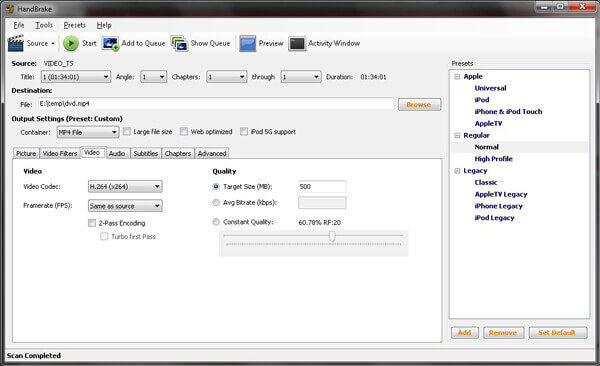
Stap 2.Zodra de gebruiksvriendelijke interface van HandBrake verschijnt, klikt u op de knop "Bron" in de linkerbovenhoek en kiest u de DVD die u naar MP4 wilt rippen.
Opmerking: Als je commerciële dvd's wilt rippen, moet je libdvdcss in HandBrake installeren voor decryptie. Mac-gebruikers moeten de libdvdcss-bibliotheek installeren; Windows-gebruikers hoeven alleen het bestand libdvdcss.dll naar de installatiemap van HandBrake te kopiëren. Omdat de meeste dvd's een interlaced scanformaat gebruiken, moet je bovendien in het tabblad 'Filters' de optie 'Interlace verwijderen' instellen op 'Uninterlace' om storende horizontale strepen in de uiteindelijke MP4-video te voorkomen.
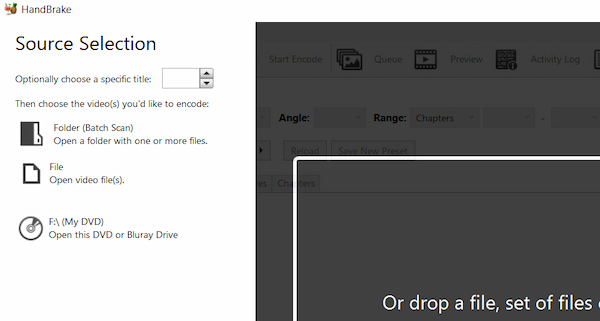
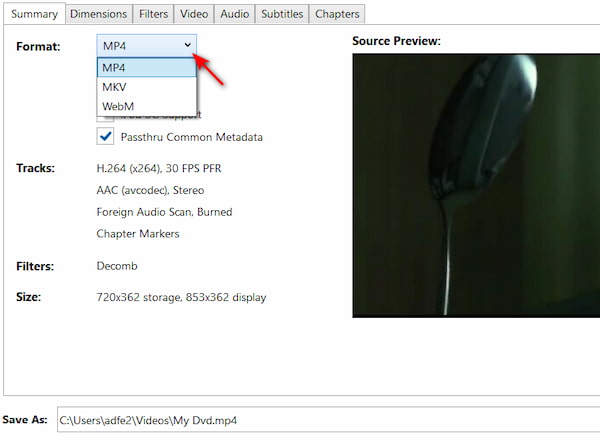
Stap 3.Selecteer een doelmap om het geconverteerde bestand op te slaan en klik vervolgens op 'Uitvoerinstellingen'. Kies in de vervolgkeuzelijst het MP4-formaat.
Opmerking: U kunt uitvoerformaten kiezen in de Samenvatting > Formaat dropdown-opties. Het biedt MP4-, MKV- en WebM-formaten.
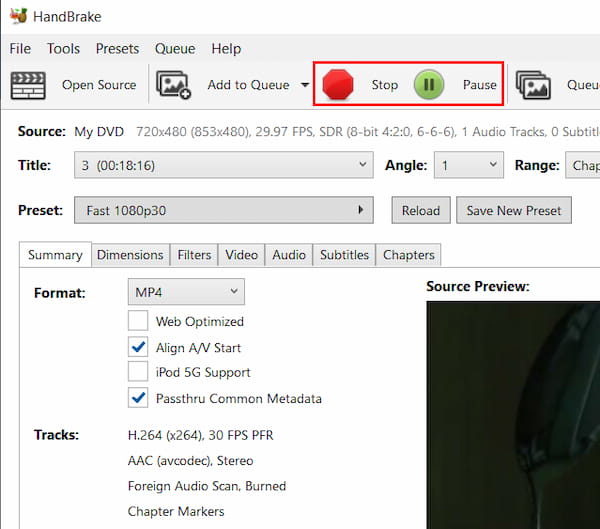
Stap 4.Nadat u alle bovenstaande instellingen hebt voltooid, hoeft u alleen nog maar op de knop "Start" te klikken. Het rippen zal dan beginnen.
Pluspunten
- Volledig gratis en open-source programma
- Ondersteunt batch-dvd-conversie
- Gebruiksvriendelijke interface
Nadelen
- Geen ondersteuning voor beveiligde inhoud
- Beperkte uitvoerformaten
- Niet goed voor lang rippen van dvd-video's
Methode 2. Blu-ray Master Free Blu-ray Ripper: De beste alles-in-één tool met hardwareversnelling
Blu-ray-master Gratis dvd-ripper is een volledig gratis en vrij eenvoudig te gebruiken dvd-ripper. Het kan elke dvd-schijf, map of IFO-bestand rippen naar populaire video's zoals MP4, AVI, MOV, MKV, M4V, WMV, FLV, MPEG en meer. Met deze gratis dvd-ripper kunt u het weergave-effect aanpassen door de helderheid, het contrast, de verzadiging en de tint te wijzigen. U kunt een watermerk activeren door tekst of een afbeelding toe te voegen. Na het converteren kunt u gratis genieten van uw geripte dvd-video's op digitale apparaten zoals de iPhone, iPad, iPod, Samsung, HTC, LG, Huawei en andere digitale apparaten.
Gratis download
Voor ramen
Veilige download
Gratis download
voor macOS
Veilige download
- Ondersteuning voor het rippen van dvd's naar meer dan 200 video-/audioformaten.
- Ondersteuning voor het converteren van dvd naar 1080p HD/4K/8K-beeldkwaliteit.
- Ondersteun hardwareversnelling om het converteren supersnel te voltooien.
- Ondersteuning voor het rippen en kopiëren van dvd's in een verhouding van 1:1.
Volg ons nu om te leren hoe je een dvd naar MP4 kunt rippen.
Stap 1. Download en start het programma
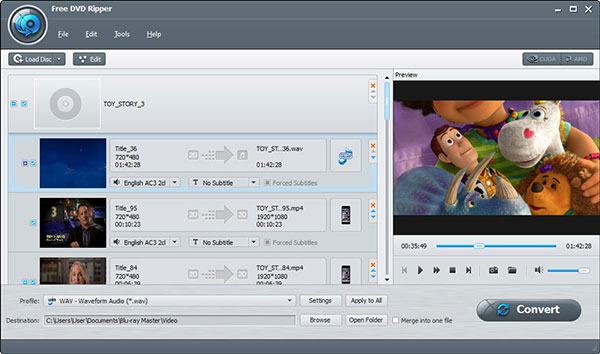
Plaats eerst de dvd in het dvd-station, download en installeer het programma en start het vervolgens. Klik op de DVD laden > DVD-schijf laden knoppen om de dvd-schijf of map die u wilt rippen in de hoofdinterface te laden.
Stap 2. Bewerk dvd's met meerdere bewerkingsfuncties
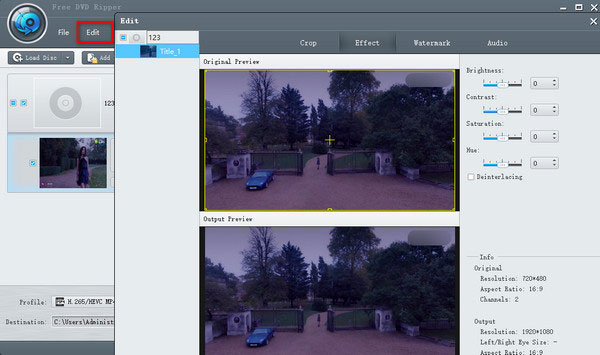
Klik op de knop 'Bewerken' om het bewerkingsvenster te openen. Daar kunt u het videobeeld bijsnijden en video-effecten aanpassen door de helderheid, verzadiging, tint en het contrast te wijzigen. U kunt ook een tekst- of afbeeldingswatermerk aan de video toevoegen.
Stap 3. Stel een uitvoervideoformaat van dvd in
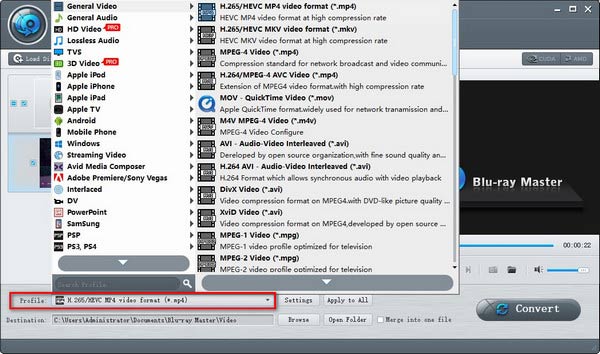
Nadat je alle videobewerkingsinstellingen voor het geconverteerde bestand hebt ingesteld, is het selecteren van een uitvoerformaat de volgende stap. Klik op de Uitvoerformaat Met de knop kunt u de vervolgkeuzelijst openen en het digitale bestandsformaat voor de geripte dvd-video instellen. MP4Of je kunt het instellen op basis van je afspeelapparaat, zoals een Apple-apparaat, Android-apparaat, Samsung-apparaat, enzovoort.
Stap 4. Begin met het converteren van dvd naar video
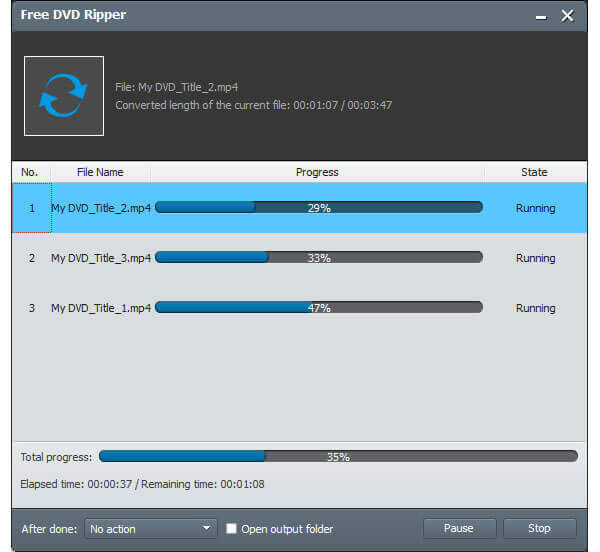
De laatste stap die u moet doen, is op klikken Alles rippen om de dvd naar het door u geselecteerde videoformaat te rippen. Het ripproces is binnen enkele minuten voltooid.
Opmerking: Voor een snelle ripsnelheid kunt u GPU-acceleratie inschakelen. Deze tool ondersteunt NVIDIA CUDA, AMD en Intel Quick Sync.
Methode 3. VLC Media Player: dvd's digitaliseren met de speler die je al hebt.
Waarom nieuwe software downloaden als 's werelds populairste mediaspeler het al kan? Inderdaad—VLC Het is niet alleen voor het bekijken van video's; het heeft een verborgen superkracht waarmee je dvd's direct naar MP4 kunt rippen. Het is 100% gratis, veilig en waarschijnlijk al op je computer geïnstalleerd. De interface voor het converteren is een beetje ouderwets en vereist een paar extra klikken om in te stellen, maar voor een snelle, probleemloze digitale back-up zonder dubieuze apps van derden te installeren, is VLC je betrouwbare, no-nonsense oplossing.
Stap 1.Als je VLC niet hebt, download het dan en start het op je computer. Plaats vervolgens de dvd die je wilt converteren.
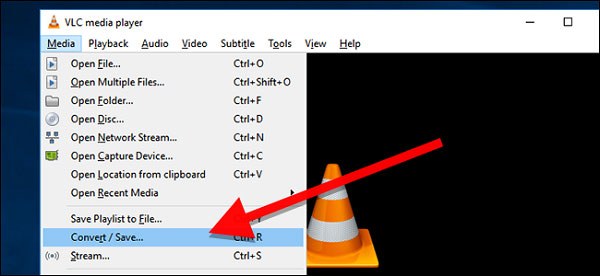
Stap 2.Klik op 'Media' en klik in de vervolgkeuzelijst op 'Converteren/Opslaan'. Vervolgens verschijnt het venster 'Media openen' en klikt u op 'Schijf'.
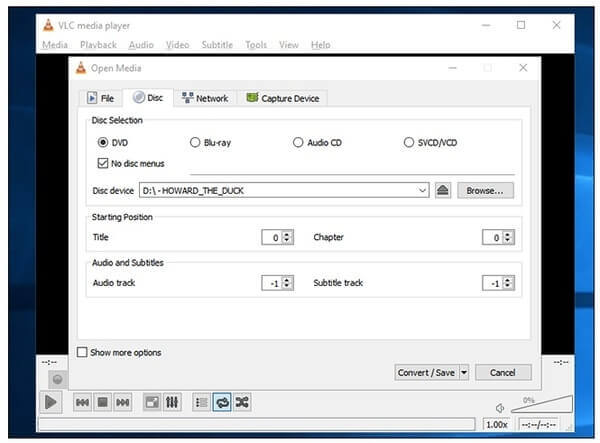
Stap 3.Vink het vakje 'DVD' aan en kies het juiste dvd-station in het vak 'Schijfapparaat'. U kunt hier ook andere instellingen aanpassen. Klik vervolgens op de knop 'Converteren/Opslaan'.
Stap 4.Kies het type codec en de container die je wilt gebruiken of behoud de standaardinstelling. Klik vervolgens op 'Bladeren' om een naam te maken die eindigt op .MP4 en kies de bestemming voor je bestand.
Opmerking: Soms vertonen geconverteerde VLC-bestanden een situatie waarbij het geluid niet synchroon loopt. Om dit te voorkomen, klikt u op het moersleutelpictogram (Geselecteerd profiel bewerkenKlik op het pictogram naast 'Video - H.264 + MP3 (MP4)' en ga naar de Audiocodec tab, controleren Bewaar de originele audiotrackEn zorg ervoor dat de samplefrequentie overeenkomt.

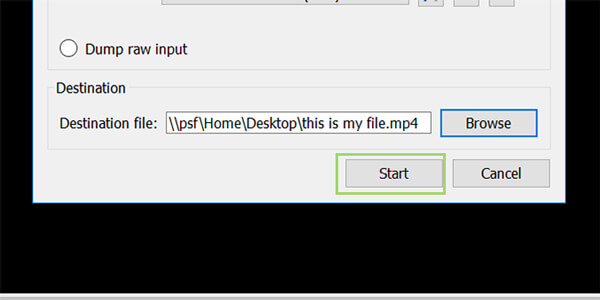
Stap 5.Klik ten slotte op de knop "Start" om het rippen van de dvd naar MP4 te starten. Zodra het rippen voltooid is, klikt u op "Stop" om het proces te voltooien.
Pluspunten
- Volledig gratis en open-source programma
- Uitgebreide functionaliteiten
- Ondersteunt het rippen van 3D-dvd's
Nadelen
- Gecompliceerd dvd-ripproces
- Kwaliteitsverlies bij het rippen van dvd's
- Beperkte uitvoerformaten

Methode 4. WinX DVD Ripper: De beste oplossing voor het omzeilen van strenge dvd-kopieerbeveiligingen en DRM.
WinX dvd-ripper is een goede dvd-ripper die dvd's naar digitale bestanden kan converteren met hoge videokwaliteit. Het kan dvd's, mappen en ISO-bestanden rippen naar MP4, AVI, WMV en meer. Bovendien kan het, dankzij de krachtige functie voor het verwijderen van dvd-kopieerbeveiliging, alle dvd's probleemloos verwerken. WinX DVD Ripper is een goede optie voor u. Laten we eens kijken hoe u dvd's naar MP4 kunt rippen met WinX DVD Ripper.
Stap 1.Download en installeer WinX DVD Ripper gratis en start dit programma op uw pc.
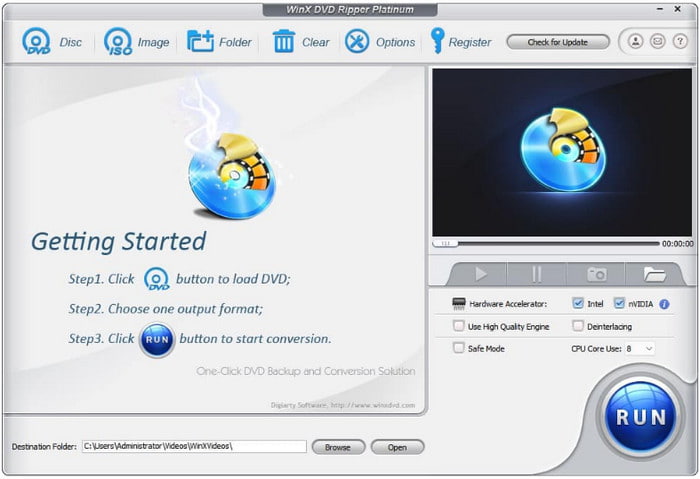
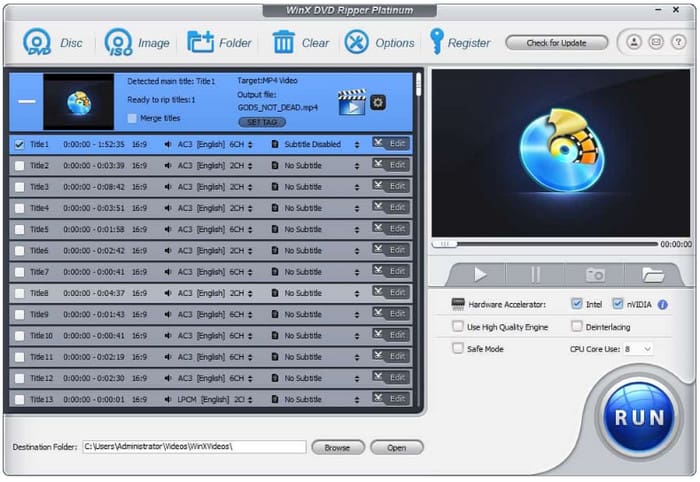
Stap 2.Wanneer u de interface van WinX DVD Ripper ziet, klikt u op het pictogram "DVD Disc" en selecteert u de DVD die u naar MP4 wilt rippen. Klik vervolgens op "OK".
Opmerking: Deze tool is krachtig genoeg om dvd's van Disney, Paramount en Warner Bros. met 99 titels te decoderen en te rippen. Vergeet niet de optie 'Veilige modus' aan te vinken. Deze dwingt de software om de schijf sector voor sector te scannen en de juiste filmtitel nauwkeurig te lokaliseren.
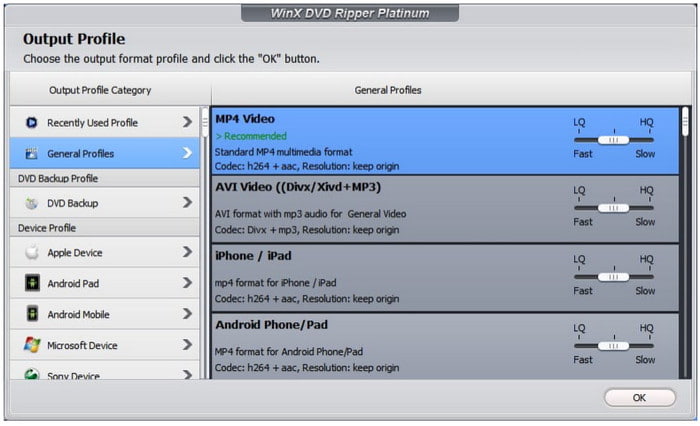
Stap 3.Na enige tijd wordt de hoofd-dvd-titel automatisch gecontroleerd en verschijnt ook het venster Uitvoerprofiel. Kies 'MP4-video' onder de categorie 'Algemene profielen'.
Stap 4.Klik onderaan op "Bladeren" om de doelmap voor uw geconverteerde video te selecteren en klik ten slotte op "Uitvoeren" om de DVD naar MP4 te rippen.
Pluspunten
- Ondersteuning van hardwareversnelling
- Ondersteuning voor het rippen van dvd's naar mobiele telefoons en gameconsoles
- Verwijdert DRM
Nadelen
- Geen Blu-ray-ripping
- Beperkte functies in gratis proefperiode
Methode 5. MacX DVD Ripper: De beste keuze voor het snel rippen van dvd's naar mp4 op macOS
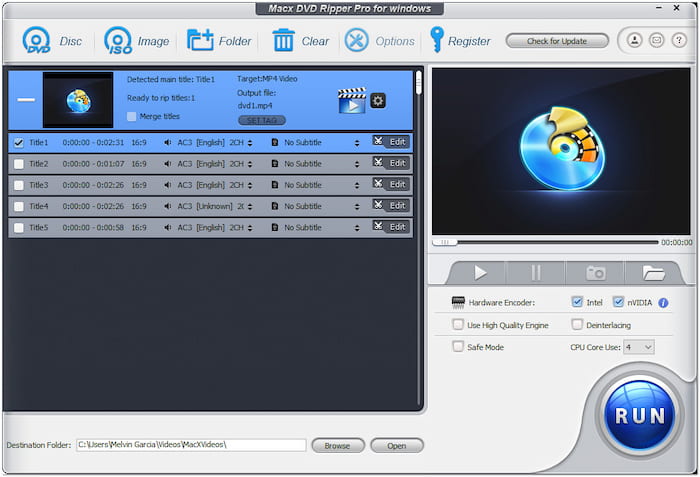
Mac-gebruikers, dit MacX dvd-ripper Speciaal voor jou gemaakt. Het rippen van dvd's op macOS kan een hele klus zijn, maar MacX DVD Ripper maakt het ongelooflijk soepel. Het is specifiek geoptimaliseerd voor Apple-hardware, wat betekent dat je MacBook niet in een brullende straalmotor verandert tijdens het converteren. Het omzeilt moeiteloos lastige dvd-codering en levert binnen enkele minuten zeer compatibele MP4-video's. Als je een snelle, gebruiksvriendelijke Mac-ervaring wilt die je batterijduur en de esthetiek van macOS respecteert, dan is dit de software voor jou.
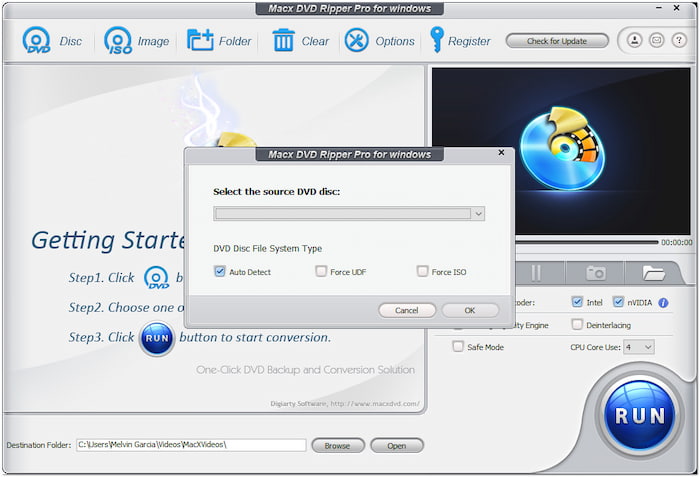
Stap 1.Start het programma en plaats vervolgens uw dvd.
Opmerking: Als u MacX DVD Ripper gebruikt op een moderne Apple Silicon Mac, zorg er dan voor dat u de nieuwste, voor ARM geoptimaliseerde versie van de software hebt gedownload in plaats van de oudere Intel-versie via Rosetta 2 te gebruiken. Dit zorgt ervoor dat de Media Engine van uw Mac volledig wordt benut, waardoor de CPU-temperatuur lager blijft en de ripsnelheid onder de 5 minuten per film blijft.
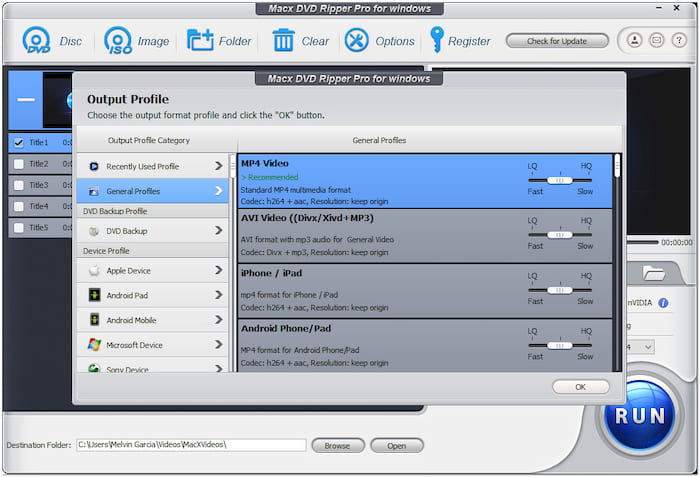
Stap 2.Selecteer vervolgens MP4 als uitvoerformaat bij 'Algemene profielen'.
Opmerking: Het biedt vele MP4-profielen met verschillende parameters, die u kunt kiezen op basis van uw behoeften.
Stap 3.Kies de doelmap voor het opslaan van het geconverteerde bestand door op "Bladeren" te klikken
Stap 4.Klik op de knop RUN voor het rippen van DVD naar MP4.
Pluspunten
- Leuke klantenservice
- Onmiddellijke reactie
- Eenvoudig proces voor het opnemen van ondertitels
Nadelen
- Lange dvd-riptijd
- 3D-functie is instabiel
Veelgestelde vragen over het converteren van dvd naar mp4
-
Moet ik standaard-dvd's naar MP4 rippen met 1080p?
Welke resolutie u moet gebruiken, hangt af van uw dvd. Houd er echter rekening mee dat video-dvd's een maximale resolutie van 720 × 576 bieden. Er is geen conversie die u een 1080p-video van een dvd oplevert. Ga gewoon voor de oorspronkelijke resolutie en schaal de video niet. Het zal de kwaliteit negatief beïnvloeden, omdat je een reeds gecodeerde video opnieuw codeert wanneer je deze ript.
-
Kan iTunes dvd naar MP4 converteren?
Nee. Hoewel iTunes geen dvd-importoptie heeft, kunt u een dvd-ripper gebruiken om een dvd te rippen naar een door iTunes ondersteund formaat, zoals MP4, AVI en meer.
-
Kan Nero DVD naar MP4 converteren?
Ja. Nero is een populaire softwaresuite met dvd-authoringtools. Terwijl de meeste Nero-applicaties gericht zijn op het publiceren van media op dvd, is Nero Recode ontwikkeld om media van dvd's te extraheren. Het programma kan schijven lezen en digitaal coderen naar video.
-
Wat is de beste gratis dvd-ripper voor Windows 11 die de kopieerbeveiliging daadwerkelijk omzeilt?
Maak MKV is de beste keuze. Maar het kan alleen MKV-bestanden uitvoeren en de bestandsgrootte is groot.
-
Hoe kan ik mijn Disney/Sony dvd's naar MP4 converteren zonder dat het bestand vervormd of beschadigd raakt?
Je hebt een professioneel dvd-rippingprogramma nodig dat deze geavanceerde kopieerbeveiligingen aankan, zoals DVDFab DVD Ripper, WinX DVD Ripper en andere.
-
Is het mogelijk om dvd's met HandBrake zonder kwaliteitsverlies naar mp4 te converteren, of gaat er dan wel kwaliteit verloren?
Strikt genomen, nee. Tijdens het rippen zou HandBrake de dvd-video's opnieuw coderen, wat onvermijdelijk tot kwaliteitsverlies zou leiden.
-
Wat is beter voor het digitaliseren van mijn oude dvd-collectie: MP4 (H.264) of MKV (HEVC)?
MP4 (H.264) biedt maximale compatibiliteit en speelt probleemloos af op vrijwel elk apparaat, oudere smart-tv's of browsers.
MKV (HEVC/H.265) is het meest geschikt voor hoogwaardige archivering, omdat het de bestandsgrootte halveert en tegelijkertijd meerdere audiosporen, ondertitels en surround sound perfect bewaart.
Conclusie
Kortom: het is gemakkelijk dvd's rippen naar MP4Alles wat je nodig hebt is een uitgebreide en krachtige dvd-naar-mp4-converter. We hebben in dit artikel de 5 beste gratis dvd-naar-mp4-rippers voor je geselecteerd en de stappen gedetailleerd beschreven. Deze programma's verschillen in uitvoerkwaliteit, decryptiemogelijkheden, formaatcompatibiliteit, enzovoort. Blu-ray Master Free DVD Ripper is een absolute aanrader vanwege de hoge ripsnelheid en complete functionaliteit, waarmee je optimaal van je geconverteerde dvd's kunt genieten. Download het en probeer het zelf!
Meer van Blu-ray Master
DVD's rippen naar digitaal

Snelle en gratis ripsoftware waarmee u al uw dvd's eenvoudig digitaal kunt decoderen op uw computer.
100% Veilig. Geen virussen.
