

4 november 2025Gepost door Kevin Molenaar naar Bewerk video
We zijn gebruikers tegengekomen die het willen weten hoe u dvd's kunt opschalenIn tegenstelling tot gewone video's zijn dvd-video's, vooral de oudere, tegenwoordig lastiger te upgraden. De oudere video-elementen maken ze kwetsbaar voor upscaling. Het eerste waar u aan moet denken bij upscaling is het omzetten van video's met een lage resolutie naar video's met een hogere resolutie. Dat is sowieso al geen eenvoudig proces, want er is een interpolatiealgoritme nodig dat de video vult met de vereiste pixels. Maar we hebben goed nieuws voor u, want dit probleem is geen reden meer om u zorgen te maken. Waarom? Omdat we de meest effectieve manieren hebben gevonden om uw dvd-homevideo's te upgraden naar de nieuwste resoluties die u nu gebruikt, zoals 1080p. Laten we dit dus niet langer uitstellen en direct doorgaan met de oplossingen voor het upscalen van dvd's naar 1080p hieronder.

- Deel 1. Wat is DVD-upscaling?
- Deel 2. DVD's opwaarderen met Blu-ray Master Free DVD Ripper
- Deel 3. Verbeter de dvd-kwaliteit met EaseFab DVD Ripper
- Deel 4. DVD's opwaarderen met Leawo DVD Ripper
- Deel 5. Veelgestelde vragen over het opschalen van zelfgemaakte dvd's
| Best voor | |
| Blu-ray Master Gratis dvd-ripper | Gratis en beginnersvriendelijke DVD-upscaling |
| EaseFab DVD Ripper | Hoogwaardige upscaling met geavanceerde maatwerkopties |
| Leawo DVD Ripper | Veelzijdigheid van formaten en compatibiliteit van apparaten |
Deel 1. Wat is DVD-upscaling?
DVD-upscaling is een techniek die gebruikt wordt om de resolutie van standaarddefinitievideo van dvd's, meestal 480p of 576p, te verbeteren, zodat deze er beter uitziet op moderne HD- of 4K-tv's. Omdat de schermen van tegenwoordig veel meer pixels hebben dan waar dvd's voor ontworpen zijn, helpt upscaling een wazig of blokkerig beeld te voorkomen wanneer de video wordt uitgerekt om te passen.
Een eenvoudige manier om dvd's te upscalen is door dvd-riptools te gebruiken. Deze converteren en upscalen dvd-video's naar digitale bestanden van hoge kwaliteit, zodat u uw dvd-collectie op grote tv-schermen kunt bekijken. Lees verder om te leren hoe u 3 eenvoudige tools kunt gebruiken om de kwaliteit van uw dvd-video's te verbeteren.
Deel 2. Upgrade dvd's met Blu-ray Master Free DVD Ripper
Blu-ray Master Gratis dvd-ripper is krachtige dvd-ripsoftware waarmee u dvd's kunt opschalen naar digitale bestanden van hoge kwaliteit. U kunt verschillende dvd-typen laden en de dvd-titels en audiotracks selecteren die u wilt behouden. Het biedt een breed scala aan video-uitvoerprofielen, zoals 4K MP4, Lossless MKV en andere. Het werkt efficiënt om de kwaliteit van uw dvd's te behouden, zelfs na het rippen. Het ript en werkt snel dankzij de acceleratietechnologie die het bevat. Bovendien profiteert u van een AI-gestuurde procedure voor het opschalen van uw dvd's, die uw video's in een mum van tijd kan verbeteren!
Belangrijkste kenmerken
• Rip dvd's snel en zonder verlies.
• Ondersteunt talloze video-uitgangen voor uw dvd's.
• Diverse bewerkingshulpmiddelen om DVD-video-effecten aan te passen, zoals filters, watermerken, enz.
• Krachtige geavanceerde technologieën verwerken uw video's.
Gratis download
Voor ramen
Veilige download
Gratis download
voor macOS
Veilige download
Stap 1.Download, installeer en start de Blu-ray Master Free DVD Ripper. Klik op de DVD laden tabblad. Kies vervolgens hoe u uw dvd-video uploadt.

Stap 2.Ga na het laden van de dvd-video naar het Uitvoerformaat optie en kies de 4K MP4 Selecteer de optie als uitvoerformaat. Bovendien kunt u via het tandwielpictogram de uitvoerparameters, waaronder de resolutie, aanpassen.

Stap 3.Klik ten slotte op de Alles rippen oranje knop rechtsonder in de interface om het DVD-upscalingproces te starten.

Deel 3. Verbeter de dvd-kwaliteit met EaseFab DVD Ripper
Een andere geweldige software waar je op moet letten is deze EaseFab DVD Ripper. Het is de secundaire software van derden die krachtige maar toch eenvoudig te gebruiken navigatie bevat. Bovendien maximaliseert het de kwaliteit van uw dvd-uitvoer nadat het snel naar verschillende formaten is geript, zoals MP4, AVI, HEVC, WMV, enz. Het werkt met een algoritme voor diepe randverfijning dat de randen en restlijnen fijn en dun maakt. Daarom is deze pc-software voor het opschalen van dvd's iets dat het verdient om te weten. EaseFab DVD Ripper heeft echter beperkte functies en opties vergeleken met Video Converter Ultimate. Niettemin, als je de kracht ervan wilt proberen, volg dan de onderstaande instructies.
Stap 1.Start het hulpprogramma en klik op de knop DVD laden om het dvd-videobestand te importeren.
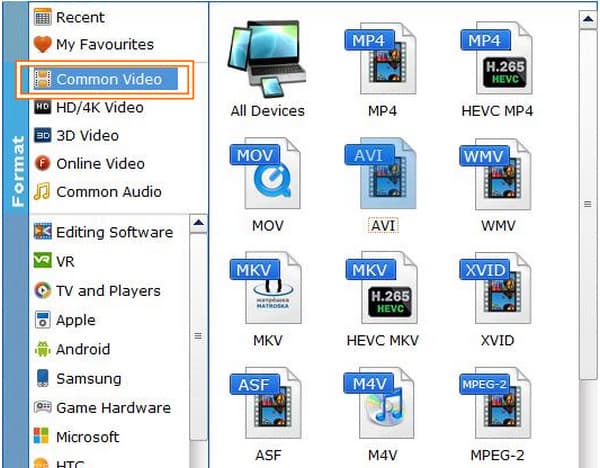
Stap 2.Kies daarna een uitvoerformaat voor rippen. Om dit te doen, klikt u op het tabblad Profiel en kiest u uit de indelingskeuzes in het Gemeenschappelijke video keuze.
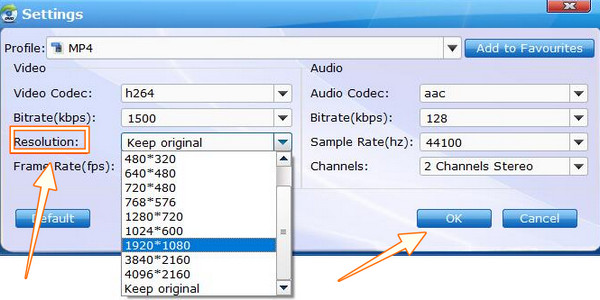
Stap 3.Nadat u het formaat heeft gekozen, wordt u naar de luxe instelling geleid. Hier moet u op klikken Oplossing, kies de optie 1920*1080 en druk vervolgens op OK tabblad. Dit geeft het resultaat van deze dvd-opschalingssoftware naar 1080p-video.
Stap 4.Tenslotte, druk op de Overzetten knop op de hoofdinterface en wacht tot het proces is voltooid.
Deel 4. Upgrade dvd's met Leawo DVD Ripper
Ten slotte hebben we dit Leawo DVD RipperZoals de naam al doet vermoeden, is dit een dvd-ripper die je video's efficiënt kan upscalen. Leawo DVD Ripper is een platformonafhankelijke software zoals Video Converter Ultimate, en naast het rippen van dvd's beschikt het ook over de tools om Blu-rays te rippen en een videoconverter die beweert een levenslange gratis service te bieden. Deze software kan je dvd-video's converteren naar HD met verschillende uitvoerformaten en apparaten, waaronder AVI, MKV, MP4, Android en iPhone. Omdat het echter een dvd-ripper is, is de mogelijkheid om video's te verbeteren en te repareren beperkt. Laten we daarom eens kijken hoe deze dvd-upscalingsoftware voor deze taak werkt.
Stap 1.Open het hulpmiddel en klik op de DVD-ripper of de Overzetten knop om het dvd-bestand te laden.
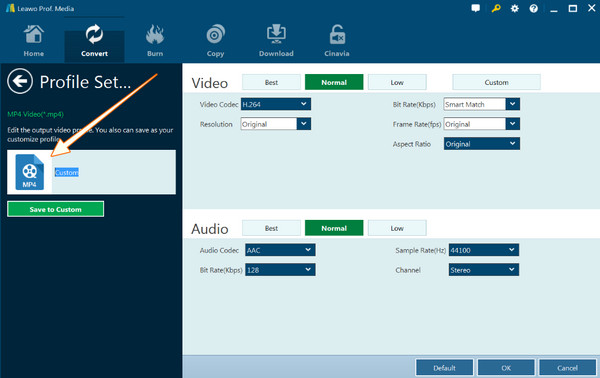
Stap 2.Zodra het dvd-bestand binnen is, gaat u naar het Formaat-HD-video sectie en kies de optie HD MP4 Video. Klik vervolgens op de Bewerking tabblad en selecteer 1080p oplossing.
Stap 3.Tenslotte, druk op de Overzetten tabblad om te beginnen met rippen.
Deel 5. Veelgestelde vragen over het opschalen van zelfgemaakte dvd's
-
Kan ik mijn zelfgemaakte dvd's opschalen op mijn PS4?
Ja. Je kunt proberen je dvd op te schalen met je PS4, omdat deze ook afspelen ondersteunt. Het kan u echter geen beter resultaat opleveren dan u wenst, omdat het niet de lijn van het veld is.
-
Waarom ziet mijn dvd-video er slecht uit op een 4K-tv?
Dit kan komen doordat u een oude dvd-video met een lagere resolutie afspeelt. Als je een goede weergave op je 4K-tv wilt hebben, moet je een gelijkwaardige resolutie afspelen die past bij de beeldverhouding van het tv-scherm.
-
Zal het tijd kosten om dvd's te rippen en op te schalen?
Nee, als u een praktische dvd-ripper en upgrader gebruikt, gewoon Video Converter Ultimate.
Conclusie
DVD-opschaling zal nooit een probleem zijn als je de geweldige software in dit artikel gebruikt. Zoals je ziet, zijn ze allemaal perfect voor de taak en tonen ze de efficiëntie die we zochten. Blu-ray Master Free DVD Ripper valt op door zijn verliesvrije output.
Meer van Blu-ray Master
DVD's rippen naar digitaal
