

24 juli 2026Gepost door Kevin Molenaar naar DVD rippen
Snel antwoord:
- Dagelijkse gebruikers: Blu-ray Master Free DVD Ripper (Conversie met één klik, veilig en kosteloos).
- Gevorderde gebruikers en tweakers: MakeMKV + HandBrake-combinatie (volledige controle over bitrates en hoofdstukken).
Het converteren van je oude dvd's naar mp4 is dé oplossing voor de veroudering van fysieke media. MP4-bestanden bieden universele compatibiliteit binnen het hele Apple-ecosysteem, waardoor je je films moeiteloos kunt synchroniseren met een iPhone, streamen via Apple TV of back-uppen naar een externe harde schijf. Hoewel sommigen beweren dat "dvd's rippen dood of te ingewikkeld is op Apple Silicon", is de realiteit simpelweg dat het Mac-ecosysteem is veranderd. Oude, niet-geoptimaliseerde software zal vastlopen op moderne macOS-versies, maar er komen veel nieuwe, geavanceerde tools beschikbaar. Deze handleiding biedt een stapsgewijze instructie om je dvd's te converteren naar mp4. DVD's rippen naar MP4 op een Mac computers.
- Het kerndilemma: wat Apple-gebruikers moeten weten voordat ze hun bestanden rippen.
- Methode 1: De beste gratis optie voor dagelijks gebruik — Blu-ray Master Free DVD Ripper
- Methode 2: De technisch onderlegde, open-source klassiekers — MakeMKV en HandBrake
- Veelgestelde vragen over het converteren van dvd's naar mp4 op een Mac
De kern Dilemma: Wat Apple-gebruikers moeten weten voordat ze hun bestanden rippen
De Apple Silicon Factor
Moderne Macs met M-serie chips (M1, M2, M3) verwerken video anders dan oudere Intel Macs. Als u verouderde software gebruikt, vertrouwt uw Mac op Rosetta 2-conversie, wat leidt tot inefficiënte CPU-pieken, oververhitting en tergend lange encodeertijden van wel 5 uur. Om dvd's efficiënt naar MP4 te converteren op een Mac, moet u software gebruiken die geoptimaliseerd is voor de ARM-architectuur om te profiteren van de ingebouwde hardwareversnelling van Apple.
De realiteit van legaliteit en encryptie: een realitycheck.
Bijna alle commerciële dvd's met films zijn beveiligd met CSS-encryptie (Content Scramble System). Als u de bestanden rechtstreeks van de schijf probeert te kopiëren in Finder, krijgt u beschadigde gegevens. Om een back-up te maken van uw persoonlijke aankopen, hebt u een dvd-ripper voor Mac nodig, een gratis of betaald programma dat deze kopieerbeveiliging direct kan omzeilen. Het maken van een persoonlijk digitaal archief van een schijf die u bezit voor privégebruik wordt algemeen beschouwd als rechtmatig gebruik, mits u de bestanden niet verspreidt.
Waarom kiezen voor MP4?
Het MP4-formaat wordt algemeen beschouwd als het meest compatibele formaat voor diverse apparaten, waaronder apparaten met macOS en iOS. Het biedt een optimale balans tussen de H.264- of H.265-videocodecs en het AAC-audioformaat. Dit resulteert in een ideale verhouding tussen beeldkwaliteit en bestandsgrootte: uw video's leveren heldere beelden op Retina-schermen, terwijl de compacte bestandsgrootte waardevolle SSD-opslagruimte bespaart.
Methode 1: De beste gratis optie voor dagelijks gebruik: Blu-ray Master Free DVD Ripper
Blu-ray Master Gratis dvd-ripper Dit is efficiënte software om dvd's naar MP4-bestanden te kopiëren. Het is zeer compatibel met macOS 10.12 en latere versies. Het ondersteunt dvd's uit regio 1 tot en met 6, inclusief commerciële en zelfgemaakte schijven. Het biedt verschillende MP4-profielen met verschillende vooraf ingestelde kwaliteiten, waardoor het gemakkelijk is om de perfecte match te vinden voor uw afspeelvoorkeuren. De software bevat een ingebouwd voorbeeldvenster, waarmee u de video kunt bekijken voordat deze wordt geconverteerd. U kunt ook handmatig specifieke dvd-titels selecteren om te rippen.
Stap 1. Download Blu-ray Master Free DVD Ripper gratis voor Mac. Installeer en open het programma op je Mac. Plaats de dvd in de externe dvd-drive en open de software.
Gratis download
Voor ramen
Veilige download
Gratis download
voor macOS
Veilige download
Stap 2. Klik DVD laden > DVD-schijf laden om de dvd in de software te importeren.
U kunt ook selecteren Laad de dvd-map om de map VIDEO_TS te importeren of Laad dvd-ISO Voeg ISO-bestanden toe. Kies vervolgens een dvd-laadmodus in het pop-upvenster: Hoofdtitel of Volledige titellijst.

Stap 3. Zodra de dvd geladen is, selecteer je de titels, audiotracks en ondertitels die je wilt converteren. Ga naar de Uitvoerformaat sectie en selecteer de Video gebied voor formaatselectie. Kies MP4, hetzelfde als de bron deze optie als uitvoerprofiel.

Indien nodig kunt u de beschikbare bewerkingsinstellingen gebruiken om de video-effecten aan te passen.

Stap 4. Stel tot slot een bestemmingsmap in via het mapicoon onderaan. Zodra het bestemmingspad is ingesteld, klikt u op Alles rippen om het conversieproces te starten. De software zal vervolgens de inhoud van de dvd extraheren en converteren naar MP4.

Met Blu-ray Master Free DVD Ripper kunt u eenvoudig dvd's naar MP4 converteren op uw Mac. Bovendien kunt u profielinstellingen configureren om ervoor te zorgen dat u MP4-exports van hoge kwaliteit krijgt. Deze software is gratis te gebruiken en perfect voor het maken van een digitale kopie van dvd's.
Methode 2: De technisch onderlegde, open-source klassiekers — MakeMKV en HandBrake
Voor technisch onderlegde Mac-gebruikers is het duo van Maak MKV HandBrake is de gouden standaard voor het digitaliseren van dvd's. MakeMKV kan je fysieke dvd's lezen en de kopieerbeveiliging, zoals CSS en dvd-regiocodes, omzeilen om je dvd's naar het MKV-formaat te rippen. Zonder de dvd opnieuw te coderen, zet het de originele dvd-gegevens rechtstreeks van de schijf om naar MKV, waarbij de oorspronkelijke kwaliteit behouden blijft.
Daarna kun je HandBrake gebruiken om de geripte MKV-bestanden naar MP4 te converteren. HandBrake is een bekend videoconversieprogramma. Het kan het grote, ongecomprimeerde MKV-bestand dat door MakeMKV is gegenereerd, omzetten naar een zeer compatibel, sterk gecomprimeerd MP4-bestand.
Stap 1. Download en installeer MakeMKV en HandBrake op je Mac-computer. Open MakeMKV en laad de geplaatste dvd-schijf. Bron sectie.
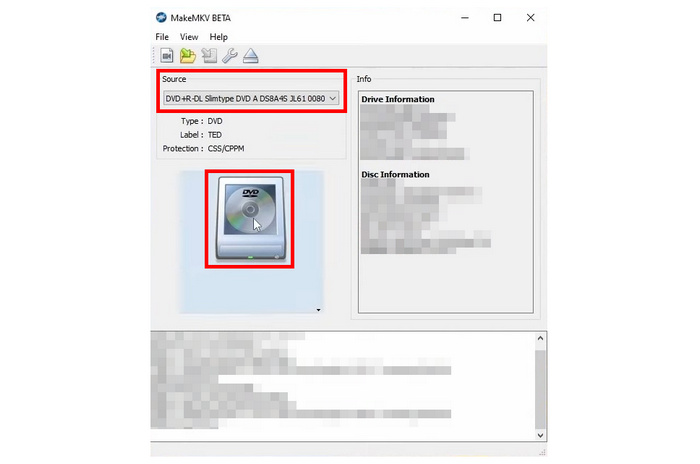
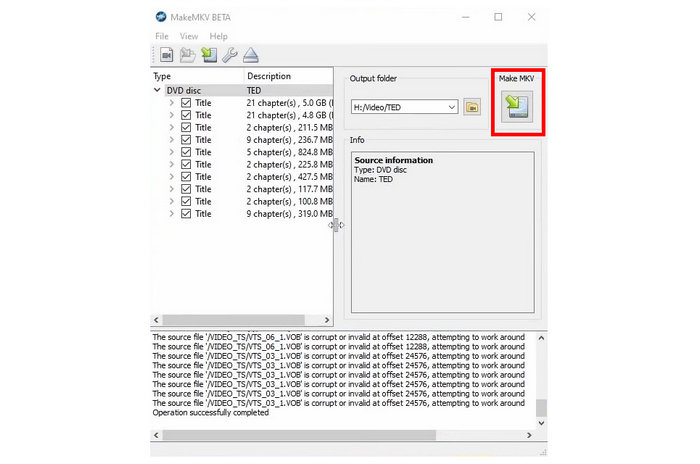
Stap 2. Het programma scant automatisch de dvd en geeft alle informatie weer. Selecteer de titels, audiotracks en ondertitels die u wilt behouden. Klik vervolgens op de knop 'MKV maken' om het decoderingsproces te starten. Opmerking: U kunt een gewenste bestemmingsmap instellen via de instellingen. Uitvoermap keuze.
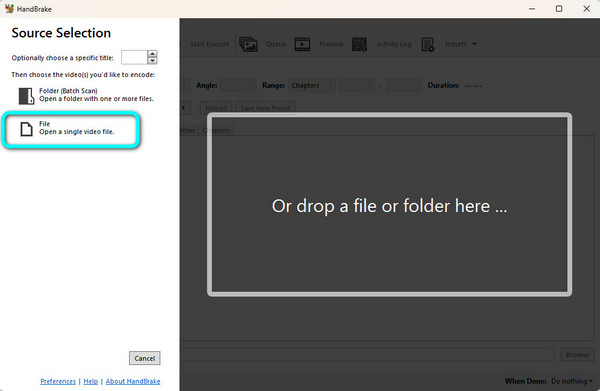
Stap 3. Nadat het rippen is voltooid, open je HandBrake en klik je op de Open Source > Bestand optie om het geripte MKV-bestand te laden.
Stap 4. Onder de Samenvatting sectie, kies Formaat als MP4Vervolgens kun je andere instellingen verkennen om de video-effecten aan te passen.
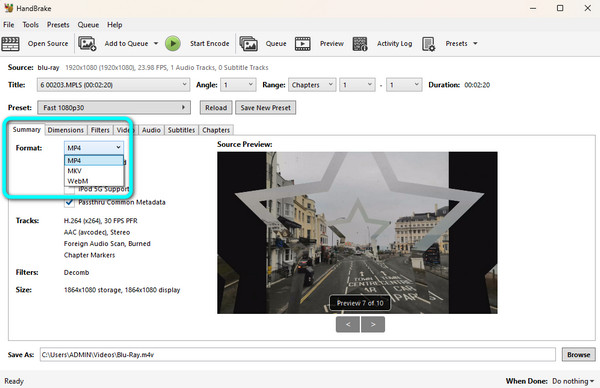
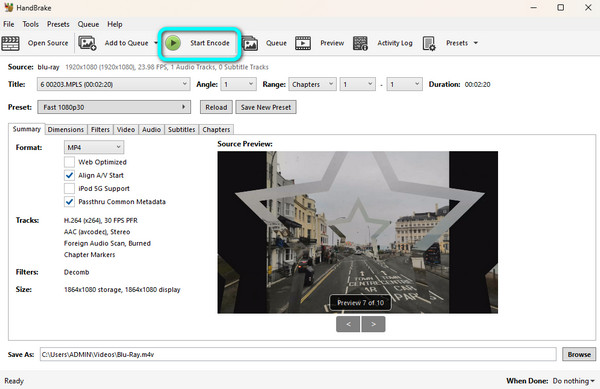
Stap 5. Ga ten slotte naar beneden. Opslaan als gebied om een downloadmap in te stellen. Klik ten slotte op de Begin met coderen Klik op de knop in het bovenste menu om de conversie van MKV naar MP4 te starten.
Met deze twee tools kun je eenvoudig en gratis MP4-bestanden van dvd's halen. Om de MakeMKV-activeringssleutels te verkrijgen, kun je regelmatig het MakeMKV-forum bezoeken. Houd er rekening mee dat je van tevoren voldoende opslagruimte moet reserveren voor de grote MKV-bestanden. Je kunt ook gebruikmaken van HandBrake met libdvdcss Om kopieerbeveiligde dvd's direct naar MP4 te rippen.
Veelgestelde vragen DVD naar MP4 converteren op Mac
-
Waarom leest mijn Mac de dvd niet als ik een externe Apple USB SuperDrive aansluit?
Voor het aansluiten van de oudere SuperDrive heb je een USB-C naar USB-adapter nodig.
-
Is het legaal om mijn persoonlijke commerciële dvd's naar MP4 te converteren op macOS?
Als je dvd's ript voor persoonlijk gebruik, is dat prima. Verkoop, deel of upload de geripte MP4-bestanden echter nooit, en je persoonlijke back-ups blijven veilig.
-
Waarom ziet de geconverteerde MP4-video er korrelig uit en hoe kan ik de beeldverhouding (4:3 versus 16:9) op een Mac corrigeren?
Standaard-dvd's hebben een native resolutie van slechts 480p (720x480 pixels). Als je dat uitrekt naar een 4K Mac-scherm, zal het er enigszins korrelig uitzien. Om vervormde, uitgerekte gezichten te corrigeren, moet je ervoor zorgen dat je conversieprogramma is ingesteld op 'Beeldverhouding behouden'.
-
Kan ik een dvd naar MP4 converteren zonder optisch station als ik alleen de dvd-map (VIDEO_TS) of een ISO-bestand heb?
Ja. Veel programma's voor het rippen van dvd's kunnen dvd-mappen of ISO-bestanden naar MP4 converteren zonder dat een optisch station nodig is.
Conclusie
Het beheersen van hoe je Converteer dvd's naar MP4 op een Mac Het gaat niet alleen om het gemak van moderne afspeelmogelijkheden. Het is ook een praktische oplossing om dvd's te bewaren, te delen en ervan te genieten op al je apparaten. Door je dvd's naar MP4 te rippen, zorg je ervoor dat je collectie veilig en toegankelijk blijft. In dit artikel hebben we twee eenvoudige methoden besproken om dit op macOS te doen. Blu-ray Master Free DVD Ripper biedt een eenvoudige bediening en een verliesvrije uitvoerkwaliteit. De combinatie van MakeMKV en HandBrake stelt je in staat om dvd's gratis te decoderen en naar MP4 te converteren. Kies de methode die het beste bij je ripbehoeften past.
Meer van Blu-ray Master
- 3 beste manieren om dvd's gratis en zonder kwaliteitsverlies naar MKV te rippen (2026)
- 3 eenvoudige manieren om dvd's naar een Mac te kopiëren (gratis en beveiligde dvd's)
- 3 beste manieren om gratis dvd naar wmv te converteren op Windows en Mac
- 3 eenvoudige methoden om DVD naar QuickTime MOV te converteren in 2025
DVD's rippen naar digitaal

Snelle en gratis ripsoftware waarmee u al uw dvd's eenvoudig digitaal kunt decoderen op uw computer.
100% Veilig. Geen virussen.
