

27 augustus 2026Gepost door Kevin Molenaar naar Kopieer dvd
Snelkeuzegids
Om dvd's naar een Mac te kopiëren, heb je drie mogelijkheden:
- Schijfprogramma is handig voor incidentele gebruikers om zelfgemaakte dvd's te back-uppen.
- Blu-ray Master DVD Copy voor Mac biedt 3 modi om kopieerbeveiligde dvd's naar dvd en ISO te kopiëren.
- MakeMKV is een digitale back-upmethode waarmee je dvd-informatie 1:1 kunt kopiëren.
Hoewel Apple de ingebouwde optische schijf al jaren geleden heeft afgeschaft, blijft het kopiëren van dvd's naar een Mac de beste manier om oude familiefilmpjes te bewaren of zeldzame schijven te beschermen tegen fysieke beschadiging. Of u nu gegevens opslaat op een interne SSD, een NAS of een externe harde schijf, houd er rekening mee dat moderne Mac-computers met Apple Silicon-chips (M1/M2/M3/M4) alleen Thunderbolt/USB-C-poorten hebben. Daarom hebt u een geschikte USB-C-adapter nodig om een compatibele externe USB-dvd-drive rechtstreeks op uw Mac aan te sluiten, zodat u verzekerd bent van een stabiele stroomvoorziening tijdens de gegevensoverdracht. In dit artikel introduceren we 3 praktische methoden om dvd's naar Mac kopiëren zonder een ingewikkelde workflow.
Inhoudsopgave
- Wat je nodig hebt voordat je dvd's kopieert op een Mac
- Methode 1: Zelfgemaakte/onbeveiligde dvd's kopiëren met Schijfhulpprogramma (gratis en ingebouwd)
- Methode 2: Hoe u dvd's kunt klonen of back-uppen met Blu-ray Master DVD Copy
- Methode 3: De eenvoudigste manier om elke dvd te kopiëren met MakeMKV (kwaliteit zonder kwaliteitsverlies)
- Probleemoplossing en professionele tips voor Mac-gebruikers
- Veelgestelde vragen over het kopiëren van dvd's op een Mac
Tips
Juridische disclaimer: Software voor het kopiëren van dvd's mag alleen worden gebruikt voor het maken van persoonlijke back-ups van niet-auteursrechtelijk beschermd materiaal of materiaal waarvan het rechtmatig eigendom is, indien dit is toegestaan door de lokale wetgeving. Gebruikers zijn zelf verantwoordelijk voor het naleven van alle toepasselijke auteursrechtelijke regelgeving, zoals de DMCA, in hun respectievelijke rechtsgebieden.
| Gereedschapsnaam | Ontcijferingsvermogen | Kopieersnelheid | Uitvoerformaten | Prijs | Makkelijk te gebruiken |
| Schijfhulpprogramma | Geen (Werkt niet op versleutelde commerciële dvd's) | Snel (Bit-voor-bit schijfimage) | DMG, ISO (CD/DVD Master-formaat) | 100% Free (ingebouwd in macOS) | Eenvoudig (standaard Apple-interface) |
| Blu-ray Master DVD-kopie voor Mac | Omzeilt de standaard dvd-kopieerbeveiliging. | Snel (Directe kopie van schijf naar schijf of ISO-structuur) | DVD ISO, DVD-map, lege schijf | Betaald (gratis proefperiode beschikbaar) | Heel eenvoudig (eenvoudige grafische gebruikersinterface met 3 modi) |
| Maak MKV | Uitstekend (omzeilt CSS, regiocodes en DRM) | Snel (extraheert onbewerkte streams zonder hercodering) | Lossless MKV | Gratis (Gratis tijdens de bètafase) | Eenvoudig (Optische schijf scannen met één klik) |
Wat Wat je nodig hebt voordat je dvd's kopieert op je Mac
Hardware- en softwarevereisten
- Een externe dvd-drive: Aangezien moderne Apple Silicon Macs (M1/M2/M3/M4) geen ingebouwde optische schijfstations meer hebben, hebt u een externe USB-dvd-drive nodig. Zorg ervoor dat u een betrouwbare USB-C-adapter of een directe kabel gebruikt om stroomonderbrekingen tijdens de overdracht te voorkomen.
- Voldoende opslagruimte: Een enkele DVD-5 heeft doorgaans een opslagcapaciteit van maximaal 4,7 GB, terwijl een dual-layer DVD-9 maximaal 8,5 GB kan bevatten. Controleer of uw interne SSD of externe schijf voldoende vrije ruimte heeft voordat u begint.
- De juiste software: Je hebt een betrouwbare dvd-kopieer- of ripper nodig die geschikt is voor macOS om schijven te lezen, te decoderen of te comprimeren, afhankelijk van je gewenste resultaten.
Beste videoformaten voor Mac, iPhone en Apple TV
De keuze voor het juiste uitvoerformaat hangt af van of je prioriteit geeft aan apparaatcompatibiliteit, bewerkingsmogelijkheden of de algehele bestandskwaliteit.
| Formaat | Best voor | Belangrijkste voordeel |
| MP4 (H.264) | Universele weergave | Maximale compatibiliteit met Mac, iPhone, iPad en Apple TV met minimaal opslaggebruik. |
| MKV | Kwaliteit & behoud van meerdere sporen | Behoudt de originele videokwaliteit (1:1), volledige menustructuren en meerdere audio-/ondertitelsporen. |
| MOV | Apple Native & Videobewerking | Integreert naadloos met QuickTime, iMovie en Final Cut Pro voor het bewerken van projecten. |
Methode 1: Hoe je zelfgemaakte/onbeveiligde dvd's kunt kopiëren met Schijfhulpprogramma (gratis en ingebouwd)
Best voor: Kopieer onbeveiligde dvd's zonder de extra tool te downloaden.
Het Schijfhulpprogramma van macOS is een robuust, ingebouwd hulpprogramma dat voornamelijk wordt gebruikt voor schijf- en volumebeheer, waaronder partitioneren, formatteren en repareren van opslagapparaten. Hoewel het veel functies voor schijfbeheer bevat, kan de mogelijkheid om een dvd te kopiëren beter worden omschreven als het maken van een schijfkopie van een dvd.
Schijfprogramma werkt alleen op onbeveiligde of zelfgemaakte dvd's (zoals privéfilmpjes). Het kan Digital Rights Management (DRM) of encryptie (CSS) op commerciële film-dvd's niet omzeilen. Als u probeert een in de winkel gekochte film-dvd te kopiëren met Schijfprogramma, mislukt het proces of krijgt u een onleesbare foutmelding.
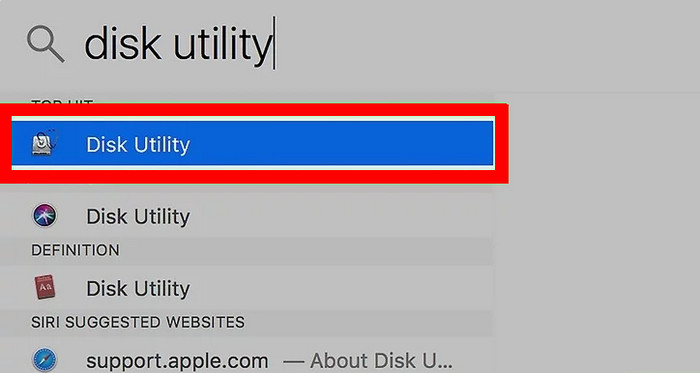
Stap 1.Plaats een dvd-schijf in uw externe optische station. Open vervolgens Toepassingen en klik Schijfhulpprogramma om het te lanceren.
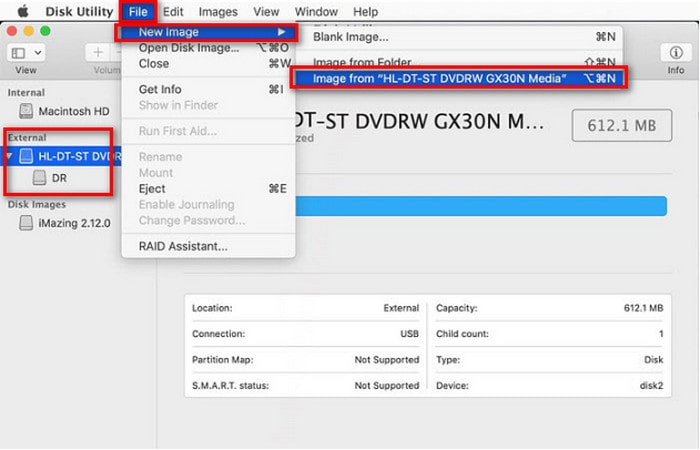
Stap 2.Selecteer uw dvd onder de Extern sectie in de linkerzijbalk. Klik vervolgens op Bestand > Nieuw beeld > Afbeelding van [DVD-naam] om een nieuw venster te openen.
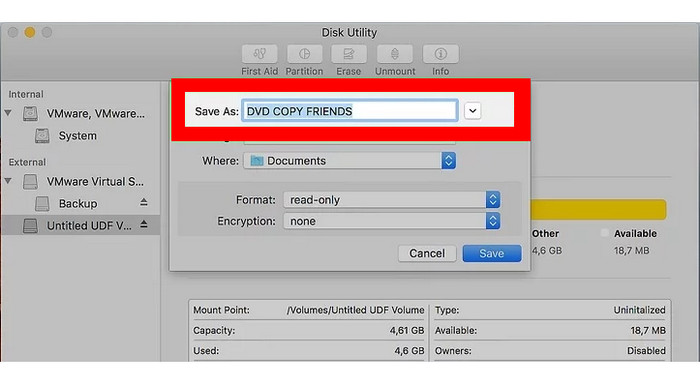
Stap 3.Configureer vervolgens de afbeeldingsinstellingen in het nieuwe venster, inclusief naam, locatie, formaat en encryptie. Klik daarna op Redden om het kopieerproces te starten en u kunt uw DVD uitwerpen.
Voor veel gelegenheidsgebruikers biedt Schijfhulpprogramma een eenvoudige en gratis manier om zelfgemaakte dvd's te kopiëren. Met deze ingebouwde functie kunt u onbeveiligde of zelfgemaakte dvd's converteren naar digitale DMG- of ISO-images zonder software van derden te installeren. De stappen zijn intuïtief; volg ze om dit te doen.
Methode 2: Hoe u dvd's kunt klonen of back-uppen met Blu-ray Master DVD Copy
Best voor: Kopieer versleutelde dvd's in eenvoudige stappen.
Blu-ray Master DVD Copy voor Mac biedt een eenvoudige, gebruiksvriendelijke manier om complete back-ups van schijven te maken zonder complexe commandoregelinstellingen. Het programma kan dvd's rechtstreeks extraheren naar ISO-images, lokale mappen of lege schijven met behulp van drie verschillende modi: Volledige kopie, Hoofdfilm of Aanpassen. Ideaal voor opslagbeheer, want het comprimeert automatisch van dual-layer DVD-9 naar single-layer DVD-5 schijven, terwijl u de uitvoervolumes en batchkopieerinstellingen in slechts enkele stappen kunt aanpassen.
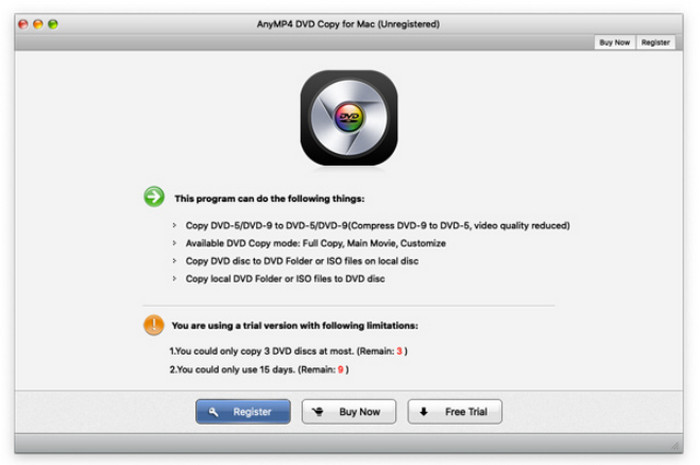
Stap 1.Klik op de onderstaande knop Downloaden om de Blu-ray Master DVD-kopie op je Mac. Open vervolgens de software.
Gratis download
Voor ramen
Veilige download
Gratis download
voor macOS
Veilige download
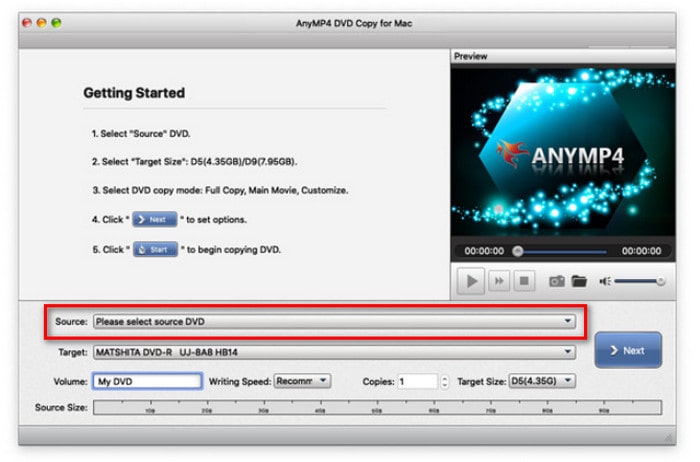
Stap 2. Plaats de dvd-schijf in uw station. Klik vervolgens op Bron knop onderaan de interface om de dvd te uploaden die u wilt kopiëren.
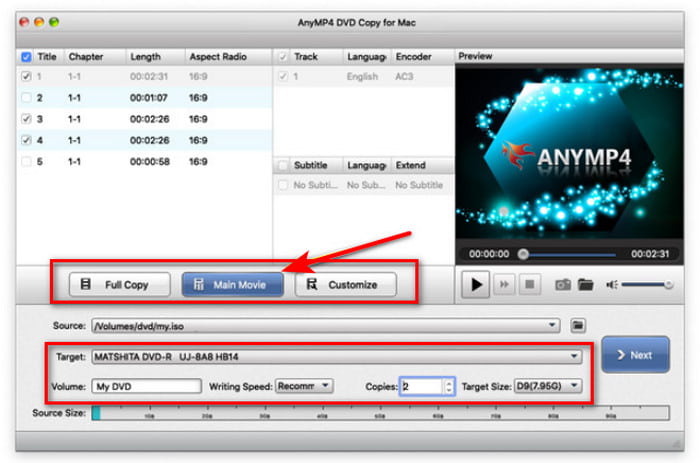
Stap 3.Selecteer nu de gewenste kopieermodus en stel tegelijkertijd de opties in voor de audio, ondertiteling en uitvoerbestemming.
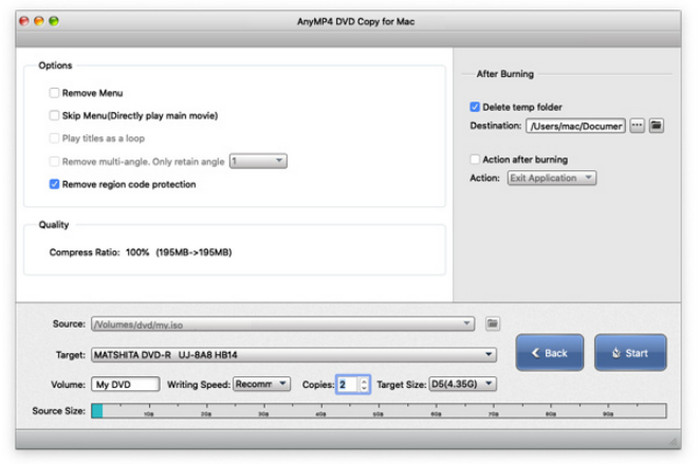
Stap 4.Wanneer u klaar bent met de instellingen, kunt u op klikken Volgende knop om door te gaan. Optimaliseer vervolgens de kopieerinstellingen en kies Begin om het kopieerproces te starten.
Tips
In onze test duurde het ongeveer 12 minuten om een dvd van 4,7 GB naar een M2 MacBook Air te kopiëren.
Blu-ray Master DVD Copy voor Mac is ideaal voor het maken van back-ups van versleutelde dvd's. Het kan dvd-regiocodes en de meeste dvd-kopieerbeveiligingen zoals CSS verwerken. Het biedt 3 kopieermodi, zodat u de modus kunt kiezen die het beste bij uw situatie past. Hoewel sommige mensen de gebruikersinterface verouderd vinden, levert het goede prestaties bij het kopiëren van dvd's.
Methode 3: De eenvoudigste manier om elke dvd te kopiëren met MakeMKV (kwaliteit zonder kwaliteitsverlies)
Best voor: Gratis 1:1 verliesvrije back-up van kopieerbeveiligde commerciële dvd's.
Een laatste tool die we willen aanbevelen is de ultieme tool voor het rippen van dvd's. Maak MKVHet is een zeer populair, gratis (in bèta) hulpprogramma waarmee je dvd's verliesvrij naar MKV kunt rippen. Het kan eenvoudig dvd-kopieerbeveiligingen omzeilen zonder de originele videogegevens te wijzigen of opnieuw te coderen. Dankzij deze functie kan het de onbewerkte videostream extraheren en de dvd-informatie 1:1 kopiëren, inclusief titels, audiotracks en ondertitels. Als je dvd's digitaal wilt back-uppen, is MakeMKV de juiste keuze.
Stap 1.Ga naar de officiële MakeMKV-website, download en installeer het op je Mac.
Stap 2.Plaats de dvd die u wilt kopiëren in het optische station. Start de software en deze zal de dvd automatisch in het station laden. Bron sectie.
Tips
Het kan automatisch worden omzeild DVD-regio codes en kopieerbeveiligingen om de ingevoegde dvd te scannen en te laden.

Stap 3.Hier vindt u alle informatie over de dvd. Vink de titels, audiotracks en ondertitels aan die u wilt behouden en selecteer deze.
Kies vervolgens een bestemming uit de Uitvoermapen klik op de MKV maken knop om de DVD naar MKV-conversie te starten.

Wacht geduldig, en je ontvangt je MKV-bestanden. MakeMKV is zonder twijfel de beste keuze voor het maken van verliesvrije, exacte 1:1 digitale kopieën van commerciële dvd's op een Mac. Omdat MakeMKV de originele informatie van de dvd 1:1 kopieert, zullen de MKV-bestanden groot zijn. Dit kan worden beschouwd als het enige kleine nadeel van deze tool. Je kunt gebruiken Handrem Om MKV-bestanden te comprimeren en te converteren naar MP4 of MOV, die compatibeler zijn.
Probleemoplossing & Pro-tips voor Mac-gebruikers
Er doen zich veel problemen voor tijdens de dvd kopiëren Als je het proces wilt volgen, kun je deze handleiding voor probleemoplossing raadplegen.
A. Mijn Mac herkent de dvd niet
Dit wijst meestal op een losse kabel, een defecte poort, een vuile of defecte schijf, of macOS-instellingen die de weergave van een externe schijf blokkeren. Het controleren van aansluitingen, experimenteren met poorten en het aanpassen van Finder-instellingen maken allemaal deel uit van de basisprobleemoplossing.
B. Kopieerbeveiligingsfouten
De meeste commerciële dvd's worden beschermd door CSS en andere Digital Rights Management (DRM)-software. In veel rechtsgebieden is het vaak illegaal om deze voorzorgsmaatregelen te omzeilen, zelfs als het gaat om persoonlijke back-ups. U kunt moderne dvd-kopieertools met dvd-decoderingsfunctie gebruiken om een back-up van uw dvd-collectie te maken.
C. Langzame kopieersnelheid
Een trage dvd-speler, een bekraste of vuile schijf, of het processorintensieve proces van het opnieuw coderen van de video (zoals bijvoorbeeld in HandBrake) kunnen hiervan de oorzaak zijn. Het kan nuttig zijn om een snellere schijf of een minder belastend programma of instellingen te gebruiken.
D. Problemen met de uitvoerkwaliteit
Onjuiste software-instellingen (zoals een te lage bitrate of resolutie), onjuiste de-interlacing van de video of een originele dvd van lage kwaliteit zijn de meest voorkomende oorzaken van slechte kwaliteit na het kopiëren. De truc is om de instellingen van uw kopieersoftware aan te passen.
E. 'Schijf vol'-fouten tijdens het branden
Dit gebeurt meestal wanneer de content die u probeert te branden de capaciteit van de lege dvd overschrijdt (bijvoorbeeld wanneer u een dvd-9-image op een dvd-5-schijf wilt branden). Zorg ervoor dat de uitvoergrootte op de lege schijf past, of gebruik indien nodig blanco schijven met dubbele laag. Branden op lagere snelheden kan de kans op succes vergroten.
Veelgestelde vragen DVD kopiëren op Mac
-
Hoe kan ik een kopieerbeveiligde dvd gratis naar mijn Mac kopiëren zonder software te hoeven kopen?
MakeMKV is absoluut de beste keuze voor het gratis kopiëren van dvd-films naar een Mac-computer. Het beschikt over krachtige decryptiemogelijkheden om zelfs kopieerbeveiligde dvd's te verwerken.
-
Waarom werkt Schijfhulpprogramma niet als ik een film-dvd probeer te kopiëren op mijn Mac?
Het werkt alleen op zelfgemaakte of onbeveiligde dvd's. Als uw dvd kopieerbeveiligd is, kies dan voor MakeMKV of andere geavanceerde dvd-decryptietools.
-
Wat is de beste externe dvd-drive voor gebruik met een MacBook Pro M2/M3?
Het hangt af van je situatie. Voor de Apple USB SuperDrive heb je een USB-A naar USB-C-adapter nodig. De LG AP60NB60 en GP65NB60 zijn betaalbaar en geschikt voor de meeste mensen. De ASUS ZenDrive SDRW-08U9M-U wordt geleverd met een USB-C-kabel.
-
Is MakeMKV of HandBrake beter voor het maken van back-ups van dvd's naar een Mac?
MakeMKV heeft een robuuste mogelijkheid om dvd's te decoderen, maar produceert altijd grote MKV-bestanden. Voor HandBrake zijn complexe instellingen nodig om versleutelde dvd's te verwerken. De beste oplossing is om MakeMKV te gebruiken voor het decoderen en HandBrake voor het comprimeren en converteren van MKV naar MP4.
-
Gaat de videokwaliteit achteruit als ik een dvd kopieer, en hoe behoud ik een 1:1-kwaliteit?
Dat is lastig te zeggen. Geavanceerde verliesvrije tools zoals MakeMKV kunnen de onbewerkte videostream extraheren en de oorspronkelijke kwaliteit behouden. Je kunt de uitvoer ook opslaan als ISO-images om de 1:1-kwaliteit te behouden.
Conclusie
In deze handleiding delen we de 3 eenvoudige manieren om dvd's naar Mac kopiëren computers. Deze methoden geven je de vrijheid om een back-up te maken van je dvd-collectie. Zo kun je met Schijfhulpprogramma eenvoudig zelfgemaakte dvd's kopiëren. Blu-ray Master DVD Copy voor Mac biedt 3 verschillende modi om versleutelde dvd's naar dvd of ISO te kopiëren. MakeMKV is een digitale manier om dvd's te back-uppen naar MKV-bestanden. Kies een van de methoden die bij je past en deel je ervaringen met ons in de reacties.
Meer van Blu-ray Master
