

27 augustus 2026Gepost door Kevin Molenaar naar Kopieer dvd
Beknopte samenvatting
Om het kopiëren van dvd's op Windows te vereenvoudigen, hebben we drie methoden beschreven, elk ontworpen voor gebruikers die verschillende oplossingen zoeken. De programma's die we hier bespreken, zijn dan ook bedoeld voor verschillende gebruikersgroepen:
- Gratis en ingebouwde oplossing: Windows Bestandsverkenner
- Het beste voor een kwaliteitskopie zonder kwaliteitsverlies: Handrem
- Gemaakt voor het kopiëren van commerciële dvd's: Blu-ray Master DVD-kopie
Het digitaliseren van fysieke media is een populaire oplossing voor gebruikers die back-ups willen maken of de toegankelijkheid van hun bestanden willen verbeteren. Dit geldt met name voor dvd's, die veelvuldig worden gebruikt voor familiefilmpjes en filmcollecties. Daarom is het leren van deze technologie een waardevolle aanvulling. Hoe kopieer je een dvd op Windows? Dit is essentieel voor het optimaliseren van de manier waarop u uw dvd-gegevens beheert en opslaat. Helaas heeft Windows geen ingebouwde dvd-rippingtool om het rippen of kopiëren van dvd's te vereenvoudigen. Daarom bieden we drie van de gemakkelijkste gratis opties voor het kopiëren van dvd's op Windows 10- en 11-desktops.

Inhoudsopgave
- Deel 1. DVD-kopiëren begrijpen: "Kopiëren" versus "Rippen"
- Methode 1. Hoe u gegevens-dvd's kunt kopiëren via Windows Verkenner (gratis en ingebouwd)
- Methode 2. Hoe je video-dvd's naar MP4/MKV kopieert met HandBrake (het meest geschikt voor digitale weergave)
- Methode 3. Commerciële dvd's kopiëren met Blu-ray Master DVD Copy
- Deel 5. Veelgestelde vragen over het kopiëren van dvd's op Windows
| DVD-kopieerprogramma's voor Windows | Makkelijk te gebruiken | Het beste gebruikt voor | Geavanceerde instellingen |
| Windows Bestandsverkenner | Eenvoudig | Het maken van offline back-ups van persoonlijke bestanden, foto's en andere gegevens. | Geen |
| Handrem | Tussenliggend | De inhoud van de dvd rippen als digitale video. |
|
| Blu-ray Master DVD-kopie | Eenvoudig | Een exacte kopie van de dvd maken als ISO-bestand of dvd-map, die digitaal kan worden opgeslagen of op een lege schijf kan worden gebrand. |
|
Deel 1. Deel 1. DVD-kopiëren begrijpen: "Kopiëren" versus "Rippen"
Voordat we ingaan op de methoden voor het kopiëren van een dvd in Windows 11, bespreken we eerst het verschil tussen het kopiëren en rippen van een dvd, aangezien deze twee handelingen nauw verwant zijn en vaak door elkaar worden gehaald.
Simpel gezegd is het kopiëren van een dvd het maken van een digitale kloon van de gegevens op een dvd, meestal opgeslagen als een ISO-image of een VIDEO_TS-map. Wanneer je een dvd-schijf gebruikt, kun je gegevens er ook direct op kopiëren en plakken, net als op een USB-stick, en de schijf gebruiken als offline opslag.
Aan de andere kant is dvd-rippen het proces waarbij de inhoud van een dvd wordt omgezet naar een digitaal bestand. Dit wordt vaak gebruikt voor dvd-films, die kunnen worden geconverteerd naar digitale video. Als je een beschrijfbare dvd gebruikt, kun je een brandprogramma gebruiken om er digitale gegevens op te schrijven.
Methode 1. Hoe u gegevens-dvd's kunt kopiëren via Windows Verkenner (gratis en ingebouwd)
De eerste methode die we in dit artikel bespreken, is de meest eenvoudige oplossing met behulp van Windows Verkenner. DVD-kopieersoftwareNaast het feit dat het een gratis, ingebouwde optie is, werkt deze software net als een USB-stick die in een computer is gestoken. Je hoeft alleen maar het bestand van je computer te kopiëren, naar de geladen data-dvd te gaan en het daar te plakken.
Helaas werkt deze optie niet als u dvd's wilt maken die leesbaar zijn op dvd-spelers. De data-dvd die u gebruikt, dient meer als fysieke offline opslag, vergelijkbaar met usb-sticks. Deze is het meest geschikt voor het maken van back-ups van persoonlijke bestanden buiten uw computer.
Pluspunten
- Direct kopiëren en plakken.
- Ingebouwd in Windows-computers. Geen installatie nodig.
- Kan ook worden gebruikt om gegevens van onbeveiligde dvd's te kopiëren en te plakken.
Nadelen
- Overgedragen gegevens zijn niet toegankelijk op dvd-spelers, zelfs niet op dvd-video-schijven.
- Het kan beveiligde dvd's niet decoderen.
- Geen dvd-menu en geen brandoptie.
Stap 1.Plaats de dvd in uw computer en ga naar de juiste map. Deze pc In het bestandsverkenner kunt u controleren of de schijf is geladen. U kunt dubbelklikken op de dvd om de inhoud te selecteren.

Stap 2.Zoek de gegevens die u naar de dvd wilt kopiëren en klik er vervolgens met de rechtermuisknop op. Selecteer daarna Kopiëren.

Stap 3.Ga terug naar de geladen dvd, klik met de rechtermuisknop en selecteer Plakken.

Hoewel deze optie niet de gemakkelijkste methode is, is het ook de meest beperkte. Je kunt hem daarom slechts voor zeer specifieke doeleinden gebruiken.
Methode 2. Hoe kopieer je video-dvd's naar MP4/MKV met HandBrake (het meest geschikt voor digitale weergave)?
Als we doorgaan naar de volgende methode, dan hebben we de Handrem DVD-ripper. Hoewel deze software voornamelijk is ontworpen als een encodeerprogramma, functioneert deze ook als een DVD-ripper, waardoor het praktischer is dan een kopieerprogramma voor het maken van een digitale kopie van uw DVD-inhoud.
HandBrake is daarom een absolute aanrader voor gebruikers die films willen opslaan op hun mobiele apparaten of ze willen delen via Plex en andere streamingmediaservers. Een bijkomend voordeel is dat deze open-source dvd-kopieer- en ripper-software dvd's direct kan converteren naar MP4, MKV of WebM-video.
Pluspunten
- Gratis en open-source oplossing.
- Werkt uitstekend voor het rippen van dvd's naar MP4- of MKV-formaat.
- Ingebouwde compressie- en videokwaliteitsregelaars.
Nadelen
- Het werkt meer als een dvd-transcoder en brandprogramma dan als een dvd-kopieerapparaat.
- Het kan niet de volledige dvd-structuur kopiëren, zoals menu's, hoofdstukken en video's.
- Het kan standaard geen beveiligde dvd's versleutelen. Vereist de llibdvdcss-plug-in.
Stap 1.Plaats de dvd in uw apparaat, open vervolgens HandBrake en selecteer BestandSelecteer vervolgens het geladen dvd-station als bron en klik. Open.

Stap 2.Zodra de dvd-inhoud in HandBrake is geladen, selecteer je Vooraf ingesteld om de instellingen te kiezen voor hoe uw video wordt opgeslagen. Selecteer vervolgens Formaat om het bestandstype voor je video te kiezen.

Stap 3.Nu zowel de voorinstelling als het formaat naar wens zijn ingesteld, klikt u op Begin met coderen Om te beginnen met het digitaliseren van de dvd-bestanden.

Tips
HandBrake kan commerciële dvd's met kopieerbeveiliging niet standaard rippen zonder standaard omwegen. Gelukkig is dit wel mogelijk door simpelweg de libdvdcss-plug-in toe te voegen.
Methode 3. Hoe u commerciële dvd's kunt kopiëren met Blu-ray Master DVD Copy
Tot slot is de derde methode in dit artikel het enige programma in deze lijst dat exclusief is ontworpen voor het kopiëren van dvd's: Blu-ray Master DVD-kopieZoals de naam van de software al doet vermoeden, kan deze tool de inhoud van een dvd kopiëren naar een ISO-bestand of een dvd-map, die vervolgens op een andere lege schijf kan worden gebrand.
Omdat het programma is ontworpen om een perfecte digitale kopie van de geladen schijven te maken, functioneert het uitstekend als dvd-kloneringssoftware. Dit maakt de tool perfect voor het maken van een digitale back-up, het overzetten van onbewerkte gegevens van dvd's die als offline opslag worden gebruikt, of het produceren van een exacte dvd-kopie door gekloonde ISO-images te branden.
Bovendien beschikt het over uitstekende decryptiemogelijkheden, waardoor het uitermate geschikt is voor het verwerken van commerciële dvd-uitgaven. De gekopieerde dvd-gegevens kunnen vervolgens zo efficiënt mogelijk worden geproduceerd, dankzij een hardwareversnellingssysteem dat zorgt voor snel branden en kopiëren zonder gegevensverlies of vastlopen.
Om de toegankelijkheid te vergroten, heeft het programma ook een gebruiksvriendelijke interface. Dankzij de overzichtelijke lay-out, intuïtieve bediening en duidelijk gelabelde knoppen kunnen zelfs beginners in slechts enkele klikken een back-up maken van hun fysieke media.
Pluspunten
- Speciaal ontworpen voor het kopiëren en klonen van dvd's.
- Behoudt de volledige dvd-structuur, inclusief navigatiemenu, hoofdstukken en video's.
- Gemaakt voor gebruikers die een exacte digitale dvd-back-up willen maken.
Nadelen
- Voor sommige geavanceerde functies is de betaalde versie vereist.
- Niet aanbevolen voor directe videoconversie.
Stap 1.Download de Blu-ray Master DVD-kopie naar uw computer.
Gratis download
Voor ramen
Veilige download
Gratis download
voor macOS
Veilige download
Plaats vervolgens de dvd die u wilt klonen in uw computer via een externe of ingebouwde dvd-drive.
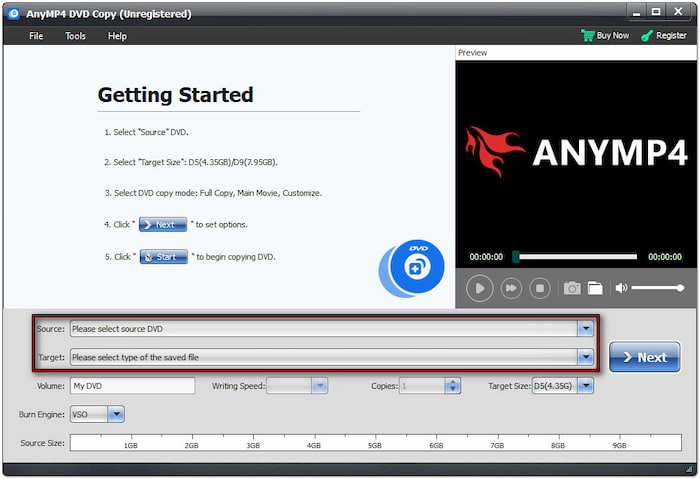
Stap 2.Klik op de Bron Selecteer in het下拉菜单 (下拉菜单) de dvd die in uw computer is geladen. Selecteer vervolgens Doel Om in te stellen waar de dvd-kopie wordt opgeslagen.
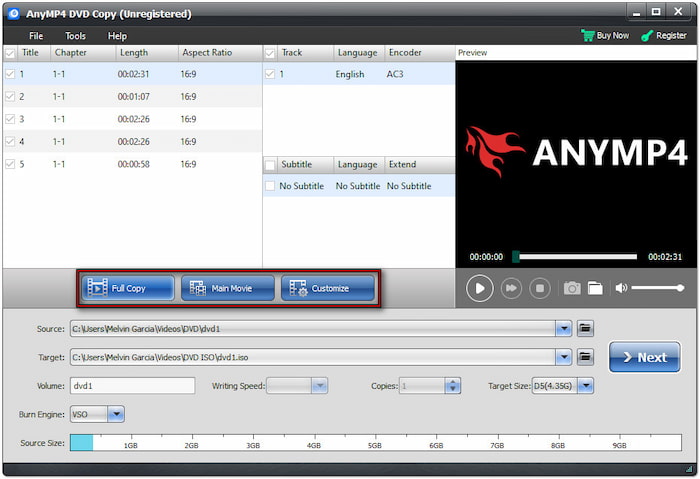
Selecteer vervolgens in uw programma hoe u de dvd wilt kopiëren. U kunt kiezen uit: Volledige kopie, Hoofdfilm, of Aanpassen om de inhoud van de dvd te kopiëren.
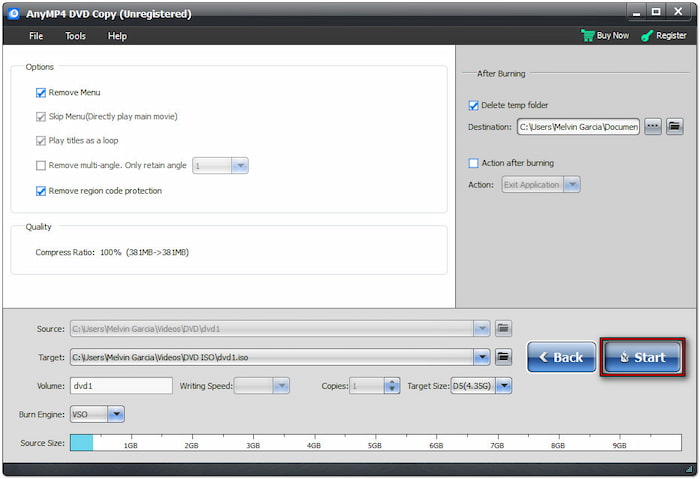
Stap 3.Nadat je de dvd-inhoud in het programma hebt geladen en de kopieermodus hebt ingesteld, klik je op Start om het kopiëren van de dvd-gegevens te beginnen.
Tips
Als je maar één dvd-station hebt, kun je de dvd eerst opslaan als een ISO-bestand en vervolgens de originele schijf vervangen door een lege schijf om de kopie te branden. Je kunt het programma van Blu-ray Master gebruiken als zowel een tool voor gegevensherstel als dvd-brandsoftware.
Deel 5. Veelgestelde vragen over het kopiëren van dvd's op Windows
-
Waarom leest mijn Windows-computer de dvd niet?
De eerste stap is het controleren van uw dvd-stuurprogramma's. Controleer op updates en zorg ervoor dat de dvd correct is aangesloten. Om de gegevens te behouden, controleert u ook uw dvd op krassen.
-
Is het legaal om een dvd te kopiëren op Windows?
Ja, dat klopt. Het kopiëren van dvd's voor persoonlijke back-ups is legaal. Het omzeilen van de DRM van commerciële dvd's en het verspreiden ervan is echter een vorm van piraterij.
-
Kan Windows Media Player dvd's kopiëren?
Als je wilt leren hoe je een dvd kopieert in Windows Media Player, kan dat zolang je alleen de audio ript. Windows Media Player kan geen video rippen. Als je video's wilt herstellen, is het raadzaam om dvd-ripprogramma's te gebruiken, zoals Blu-ray Master Blu-ray Ripper.
-
Wanneer moet ik gegevens kopiëren of dvd's branden?
Je kunt data kopiëren om offline back-ups te maken op een dvd als opslagmedium. Branden is daarentegen aan te raden voor gebruikers die afspeelbare dvd's willen maken. Beide methoden hebben hun eigen toepassingsgebied.
-
Kan ik een data-dvd afspelen op een dvd-speler?
Nee, dat kan niet. Data-dvd's zijn helemaal niet afspeelbaar. Ze worden gebruikt voor offline opslag, net als externe harde schijven of usb-sticks.
Conclusie
Met de drie meest populaire methoden voor dvd's kopiëren op Windows Nu we dit besproken hebben, hopen we dat u het programma kunt kiezen dat het beste bij uw behoeften past, aangezien er geen absolute oplossing bestaat. Daarom raden we aan om de standaard Verkenner te gebruiken voor het kopiëren van gegevens, HandBrake voor het rippen van video's voor mobiel gebruik en Blu-ray Master DVD Copy voor het 1:1 klonen van de volledige dvd-image. Om andere lezers te helpen die op zoek zijn naar een goede dvd-kopieertool, kunt u een reactie achterlaten en delen welke programma's voor u het beste werkten.
Meer van Blu-ray Master
- Hoe u het overslaan van dvd's kunt verhelpen: 5 onfeilbare en uitgebreide oplossingen
- Hoe kopieer je een dvd naar je harde schijf: 3 snelle manieren (pc/Mac 2026)
- DVD naar Kindle Fire – Handleiding voor het kopiëren van films van dvd naar Kindle Fire
- Hoe u een dvd-schijf efficiënt en veilig schoonmaakt (stap-voor-stap handleiding)
