

7 augustus 2026Gepost door Kevin Molenaar naar Kopieer dvd
Beginnen de stoffige dvd-hoesjes en de filmcollectie naast je tv je te irriteren, en weet je dat deze dvd's na verloop van tijd kunnen verslechteren als je ze niet gebruikt? Geen nood, want je kunt ze laten repareren! Haal de videobestanden van een dvd. Met behulp van moderne ripsoftware kunt u uw dvd-collectie digitaal redden. Dit maakt het ook gemakkelijker om dvd's op een tablet of telefoon te bekijken, omdat incompatibiliteit tussen formaten en hardwarebeperkingen geen probleem meer vormen. Deze handleiding leidt u door drie verschillende methoden om uw dvd-collectie probleemloos te digitaliseren. Elke methode is geschikt voor zowel beginnende als gevorderde gebruikers.

Inhoudsopgave
- De basiskennis: wat je moet weten voordat je op "Start" drukt.
- Methode 1. De naadloze balans — Blu-ray Master Gratis dvd-ripper
- Manier 2. De open-source krachtpatser — HandBrake
- Methode 3. De Raw Archiver — MakeMKV
- Vergelijkingsmatrix: Welke kant moet je op?
- Veelgestelde vragen over het extraheren van een videobestand van een dvd
De kernkennis: Wat je moet weten voordat je op "Start" drukt
Waarom je niet zomaar kunt "kopiëren en plakken"
Als u denkt dat u dvd-media kunt extraheren door simpelweg een bestand van de schijf te kopiëren en te plakken, dan vergist u zich, want er zijn geen videobestanden in dit formaat. In plaats daarvan bevatten deze dvd's alleen TS-mappen met IFO-, VOB- en BUP-bestanden, die geen videobestanden zijn.
Om deze bestanden in videoformaat op te slaan, moet je dvd-rippingprogramma's gebruiken om je dvd's als digitale video te schrijven. Dit is waar de drie methoden in dit artikel van pas komen.
De legaliteitscontrole
Voordat we onze methoden voor het rippen van dvd's bespreken, laten we eerst de juridische aspecten van het extraheren van video's van een dvd behandelen. Houd er rekening mee dat u de geconverteerde dvd-video alleen als persoonlijke digitale back-up mag gebruiken; deze mediabestanden vallen onder het auteursrecht en dit is de grens van het rechtmatige gebruik. Als u ze verspreidt voor commerciële doeleinden, is dat een vorm van piraterij.
Manier 1. De naadloze balans — Blu-ray Master Gratis dvd-ripper
De eerste methode die we bespreken is dvd-ripper-software die is ontworpen voor het leveren van hoogwaardige resultaten, supersnelle verwerking en een gebruiksvriendelijke interface, zelfs voor beginners: Blu-ray Master Gratis dvd-ripper, beschikbaar voor zowel Windows- als macOS-desktops.
Van de opties op deze lijst biedt de software van Blu-ray Master een perfecte balans tussen de verschillende functies. Het beschikt over een overzichtelijke gebruikersinterface, instellingen voor uitvoeroptimalisatie en de mogelijkheid om dvd's te converteren naar zeer compatibele digitale videoformaten zoals MP4 en AVI, met behoud van de oorspronkelijke videokwaliteit.
Naast deze praktische functies kan het programma ook auteursrechtelijke beveiligingen omzeilen, zoals dvd-regiocodes en CSS. Zowel basis- als geavanceerde videobewerkingsopties zijn beschikbaar in de software, waaronder functies zoals het inkorten en bijsnijden van video's, het instellen van uitvoerformaten, videocodering, resoluties en bitrate.
Om te leren hoe je Blu-ray Master Free DVD Ripper gebruikt, lees dan onze handleiding in drie stappen hieronder en download de software voor een makkelijker leerproces.
Gratis download
Voor ramen
Veilige download
Gratis download
voor macOS
Veilige download
Stap 1.Plaats de dvd die u digitaal wilt converteren in uw externe schijf. Open vervolgens Blu-ray Master Free DVD Ripper en selecteer Plaats de dvd-schijf.

Selecteer in het menu 'DVD laden' een van de volgende opties: Hoofdtitel of volledige titellijst afhankelijk van welk gedeelte van de dvd-media u wilt converteren.

Stap 2.Selecteer vervolgens Uitvoerformaat en kies VideoSelecteer vervolgens het gewenste formaat. Wij raden aan om te gebruiken MP4. Selecteer vervolgens het conversieprofiel dat u wilt gebruiken.

Stap 3.Nu je het videoformaat hebt ingesteld, selecteer je Alles rippen om te beginnen met het converteren van uw dvd-media naar digitale video.

Nadat uw dvd is geconverteerd, kunt u de inhoud ervan op elk modern apparaat bekijken, aangezien MP4 en andere videoformaten op alle besturingssystemen afspeelbaar zijn.
Manier 2. De open-source krachtpatser — HandBrake
Als je op zoek bent naar een open-source oplossing met geavanceerdere functies voor video-aanpassing, kun je gebruikmaken van HandBrake om dvd's te rippenOmdat het een gratis programma is, is het een uitstekende optie voor ervaren editors die de bitrate, videoresolutie en kwaliteit willen aanpassen.
Naast het feit dat het gratis is, is de software ook veilige freeware en wordt geleverd met uitgebreide vooraf ingestelde bibliotheken voor coderen en comprimeren.
Om te leren hoe je video van een dvd kunt extraheren met HandBrake, lees dan onze onderstaande handleiding.
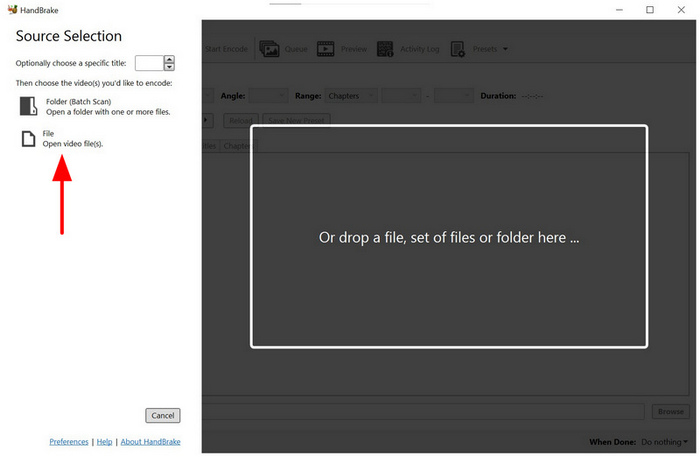
Stap 1.Open HandBrake en selecteer Bestand om het uitgepakte MKV-bestand van de Blu-ray-media te openen.
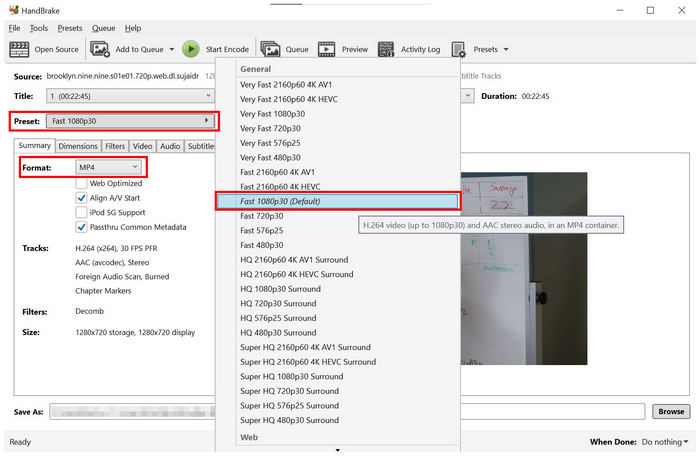
Stap 2.Selecteer in HandBrake de conversie. Vooraf ingesteld om het instellen van de videokwaliteit te vereenvoudigen. Selecteer vervolgens Formaat: MP4 voor maximale compatibiliteit.
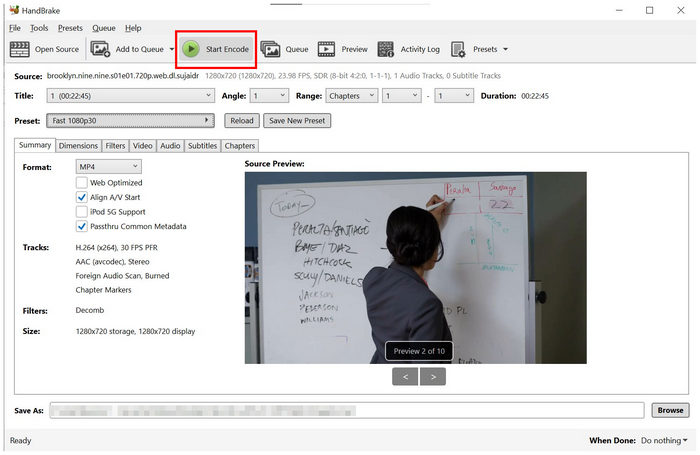
Stap 3.Nu de opmaak is ingesteld en de aanpassingen zijn toegepast, selecteer Begin met coderen Om te beginnen met het converteren van de uitgepakte MKV-bestanden naar MP4.
Omdat HandBrake exclusief is ontworpen als dvd-encoder, is het een goede keuze voor gebruikers die op zoek zijn naar een open-source oplossing met geavanceerde video-instellingen.
Weg 3. De Raw Archiver — MakeMKV
Omdat geëxtraheerde dvd-video's een uitstekende kwaliteit hebben, is het gebruik van een raw-archiver de beste optie als u een 1:1 digitale kloon van de dvd-media wilt. In dit geval, Maak MKV Dat is het programma dat je zou moeten gebruiken.
In tegenstelling tot Blu-ray Master en HandBrake hercodeert of comprimeert MakeMKV de dvd-media niet. De software verwijdert simpelweg de beperkingen van de schijf en verpakt de onbewerkte beelden in een lossless MKV-container. Net als MP4 is MKV een digitaal videoformaat.
Om te leren hoe je MakeMKV gebruikt, kun je onze handleiding in drie stappen raadplegen.
Stap 1.Plaats de dvd in uw externe schijfstation en open vervolgens MakeMKV. Selecteer daarna de DVD als bron.
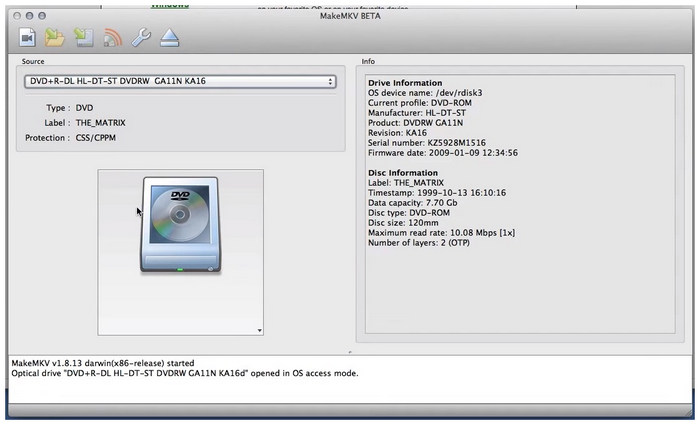
Stap 2.Zodra de dvd is geplaatst, wacht u tot het programma de inhoud heeft gescand.
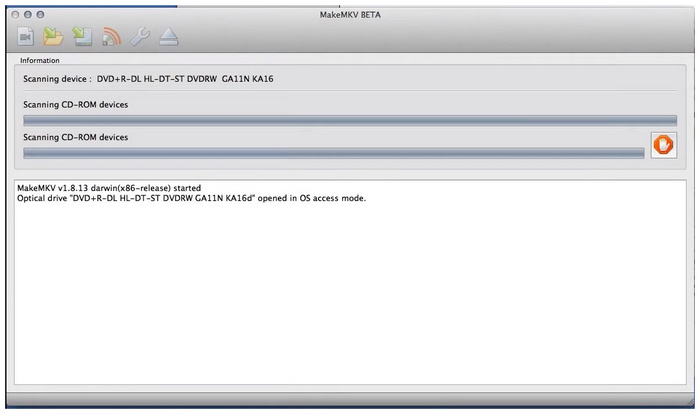
Stap 3.Nu de dvd is gescand, selecteer je de dvd-titels Je wilt converteren naar een digitale MKV-video. Selecteer de Maak MKV Druk op de knop om te beginnen met het digitaliseren van de dvd-inhoud.
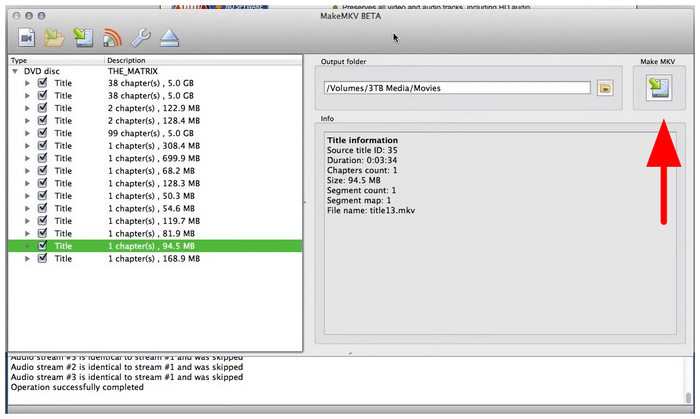
Van de opties in deze lijst is MakeMKV een goede keuze als je wilt onderzoeken of je videotijdstempels van een dvd kunt extraheren. Omdat dvd's op titel kunnen worden gescheiden, kunnen deze tijdstempels daarin worden ingesteld.
Vergelijkingsmatrix: Welke kant moet je op?
Tijdens onze tests en beoordeling hebben we de drie methoden voor het extraheren van dvd's gebruikt op moderne Windows 11- en macOS Tahoe-laptops. Beide testapparaten beschikken over 16 GB RAM en gebruiken respectievelijk een Intel Core i7- en een Intel Core M5-processor.
Bij het gebruik van onze voorgestelde methoden zorgden we ervoor dat elke softwaretoepassing de enige was die op de computer draaide, om te garanderen dat de computerbronnen volledig benut werden gedurende de DVD-naar-H.265 of H.264 digitale videoconversie.
Nu we hebben besproken hoe de tools zijn beoordeeld, gaan we verder met onze vergelijkingsmatrix met de drie softwareprogramma's. De programma's zijn beoordeeld op basis van hun beste toepassingen, rip-efficiëntie, bestandsgrootte van de output en leercurve.
| Kenmerk / Meting | Blu-ray Master Gratis dvd-ripper | Handrem | Maak MKV |
| Best voor | Evenwichtige, gebruiksvriendelijke conversie | Geavanceerde tweaks en compressie | 1:1 Verliesvrije archivering |
| Snelheid rippen | Snel | Gemiddeld (CPU-intensief) | Snel |
| Grootte van het uitvoerbestand | Sterk geoptimaliseerd (klein/middelgroot) | Verstelbaar (klein/medium) | Groot (onbewerkt formaat) |
| Leercurve | Extreem eenvoudig | Gematigd | Eenvoudig |
Veelgestelde vragen over het extraheren van een videobestand van een dvd
-
Waarom herkent mijn computer of externe schijf de dvd helemaal niet?
Als uw computer de dvd niet kan lezen, controleer dan of uw externe schijfstation correct is aangesloten. Controleer ook of uw stuurprogramma aanvullende installatievereisten heeft die u mogelijk over het hoofd hebt gezien.
-
Zal het extraheren van de video de fysieke dvd beschadigen of slijtage aan mijn optische schijf veroorzaken?
Nee, dat zal niet gebeuren. Het overzetten van de video naar je dvd zal de dvd zelf niet fysiek beschadigen. Alleen de gegevens die in het programma zijn opgeslagen, worden verwerkt voor de conversie naar digitale video.
-
Waarom ziet mijn geëxtraheerde video er wazig of korrelig uit op een moderne 4K-monitor, en kan ik deze opschalen?
De resolutie van uw video wordt nu mogelijk correct geschaald. Helaas kunnen slechts een beperkt aantal multimediaprogramma's opschalen naar 4K-kwaliteit. Goede voorbeelden hiervan zijn HandBrake en Blu-ray Master Free DVD Ripper.
-
Hoe kan ik specifieke hoofdstukken of bonusmateriaal extraheren in plaats van de hele film te rippen?
Je moet speciale dvd-rippers gebruiken. Blu-ray Master Free DVD Ripper en MakeMKV zijn goede opties. Met beide programma's kun je specifieke titels selecteren voor conversie.
-
Wat moet ik doen als de dvd-software een foutmelding geeft over regionale blokkeringen (regio 1, 2, 3, enz.)?
Je moet een dvd-ripper gebruiken die regiocodes kan omzeilen. Blu-ray Master Free DVD Ripper en MakeMKV kunnen dit bijvoorbeeld. HandBrake vereist een extra plug-in om regiocodes te kunnen omzeilen.
Conclusie
Nu we de opties hebben besproken om Haal de video van je dvd. Met deze media kunt u de geëxtraheerde video's van de dvd overzetten naar een beveiligde harde schijf, een streamingplatform of ze eenvoudig delen met uw familie voor persoonlijk gebruik via de cloud. Omdat fysieke schijven tikkende tijdbommen zijn die dataverlies veroorzaken, is het digitaliseren van dvd's met behulp van rip-tools de perfecte oplossing voor het bewaren ervan. In dit geval is Blu-ray Master Free DVD Ripper de ideale eerste stap om de mediageschiedenis te bewaren.
Meer van Blu-ray Master
- 3 eenvoudige manieren om dvd's naar een Mac te kopiëren (gratis en beveiligde dvd's)
- Hoe kopieer je een dvd naar je computer in 2026: verliesvrije en snelle methoden?
- Hoe u een dvd-schijf efficiënt en veilig schoonmaakt (stap-voor-stap handleiding)
- Hoe ISO-bestanden zonder complicaties op dvd op Windows te branden
