

3 september 2026Gepost door Kevin Molenaar naar Kopieer dvd
Een fysieke kopie van een dvd is een geweldige manier om gegevens op te slaan, zoals video's, audio, documenten en andere. Het heeft echter ook nadelen, waaronder mogelijke krassen waardoor u de inhoud niet kunt openen. Bovendien zijn draagbare spelers tegenwoordig ongewoon, dus is het beter om gegevens digitaal op te slaan. Als u niet weet hoe u dvd's naar uw computer kopiëren, dan is dit artikel voor jou.

Inhoudsopgave
- Waarom moet je de dvd naar een computer kopiëren?
- Methode 1. Kopieer een dvd naar een computer met Free DVD Copy.
- Methode 2. Een back-up maken van een dvd naar een computer met HandBrake.
- Methode 3. Kopieer een dvd naar een computer met VLC Media Player.
- Methode 4. Een dvd op een computer opslaan met MakeMKV
- Methode 5. Een dvd naar een computer kopiëren zonder software
- Veelgestelde vragen
| Platform | Makkelijk te gebruiken | Best voor | Uitvoerformaten | Verwerkt gecodeerde dvd's | Verwerkingssnelheid | Kwaliteitsbehoud | |
| Blu-ray Master DVD-kopie | Windows 11/10/8, Mac OS X 10.9 of hoger | 5/5 | Eenvoudig en kwalitatief hoogwaardig kopieerproces. | DVD/map/ISO |  | Snel | Zonder verlies |
| Handrem | Windows 11/10, macOS 10.14 of hoger | 4/5 | Geavanceerde transcodering, brede formaatondersteuning. | MP4, MKV, WebM |  | Gematigd | Goed |
| VLC | Windows 11/10, macOS 10.7.5 of hoger | 4/5 | Basis rippen, media afspelen. | MP4, MKV, AVI, enz. | | Laag | Laag |
| Maak MKV | Windows 11/10 | 4.5/5 | Verliesloze MKV-back-up, behoudt schijfdetails. | MKV | | Snel | Goed |
| Ingebouwd | Ingebouwd | 5/5 | Eenvoudige kopie voor ongecodeerde/zelfgemaakte dvd's. | VIDEO_TS | | Laag | Laag |
Waarom Moet je de dvd naar een computer kopiëren?
Het kopiëren van dvd's naar uw computer levert u veel voordelen op. Hier zijn verschillende redenen waarom u het nodig zult hebben:
- De inhoud van een dvd kan beschadigd raken door krassen en veroudering. Het digitaal opslaan van gegevens is daarom een uitstekend alternatief, omdat u zo zonder risico kunt archiveren.
- De data is toegankelijk zonder dat er een dvd-speler nodig is. Het is niet alleen toegankelijk op een computer, maar ook met verschillende apparaten, zoals telefoons en tablets.
- Hiermee kunt u de gegevens van de dvd bewerken en aanpassen, ondertitels en video-effecten toevoegen en de uitvoerinstellingen configureren.
- In plaats van een fysieke kopie van de dvd te maken om naar vrienden of familie te sturen, is het beter om deze digitaal via online platforms te versturen.
- Je kunt dvd-formaten converteren naar gangbare formaten zoals MP4, MOV of MKV, waardoor de video's compatibel worden met programma's en apparaten.
Methode 1. Kopieer een dvd naar uw computer met gratis dvd-kopie
Met Blu-ray Master DVD Copy kunt u snel en eenvoudig uw dvd's kopiëren en back-uppen. Deze desktopsoftware is speciaal ontwikkeld voor het 1:1 kopiëren van dvd's naar dvd's, mappen en ISO-images. Dankzij geavanceerde decryptietechnologie kan het programma regiocodes van dvd's omzeilen, zodat u dvd's uit elke regio en dvd's met kopieerbeveiliging kunt back-uppen. Het biedt drie kopieermodi: Volledig kopiëren, Hoofdfilm en Aangepast, waarmee u aan al uw kopieerbehoeften kunt voldoen.
Bovendien kan het uw originele DVD+R, DVD-R, DVD+RW, DVD-14, DVD-18, enz. comprimeren tot hoogwaardige DVD-9- en DVD-5-schijven met één of twee lagen, waardoor u computerruimte vrijmaakt. Technisch onderlegde gebruikers die dvd's in hun originele kwaliteit willen bekijken, hebben met deze tool ook toegang tot geavanceerde instellingen voor bitrate, framesnelheid en de-interlacing bij het kopiëren van dvd-gegevens.
Het grootste voordeel is echter dat het programma overweg kan met geavanceerde en moderne kopieerbeveiligingen zoals Disney X-Project, Sony ARccOS en andere recente versleutelingsschema's. Dit is handig voor gebruikers die dvd's het liefst afspelen op moderne apparaten zoals pc's met Windows 11 of Mac-desktops met macOS Sequoia.
- Eenvoudige en intuïtieve interface.
- Geavanceerde kwaliteitsbehoudtechnologie voor het behoud van de oorspronkelijke kwaliteit.
- Ondersteunt DVD-9, DVD-5, ISO en andere typen DVD's.
- Snelle en betrouwbare verwerkingssnelheid, kopieer DVD's in een mum van tijd naar de computer.
Gratis download
Voor ramen
Veilige download
Gratis download
voor macOS
Veilige download
Hieronder vindt u gedetailleerde stappen voor het maken van een back-up van dvd's naar een pc.
Stap 1. Download en installeer Blu-ray Master DVD-kopie op uw computer. Dubbelklik op het softwarepictogram om het te openen.
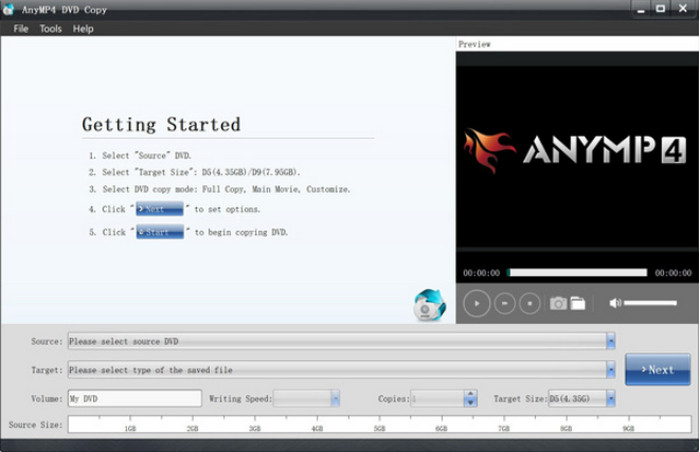
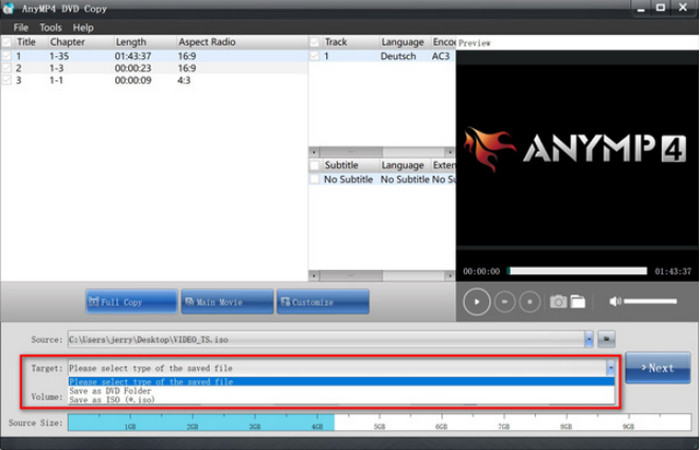
Stap 2. Plaats een dvd in uw computer. De software kan de dvd-informatie automatisch laden. Ga vervolgens naar de Bron vervolgkeuzemenuopties om de dvd op te slaan als een schijf, map of ISO.
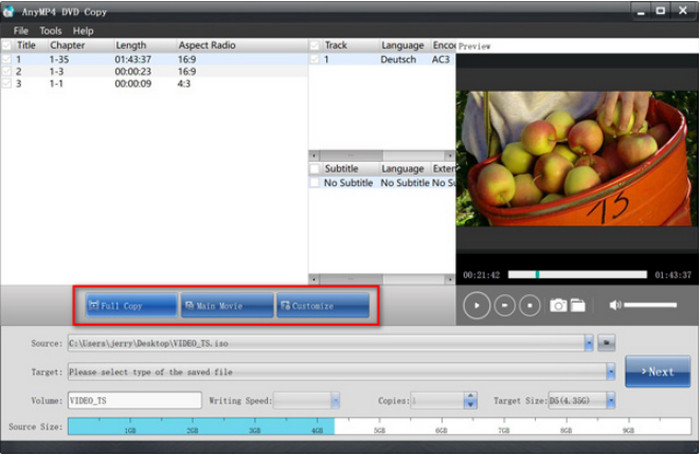
Stap 3. Kies de gewenste kopieermodus uit Volledig kopiëren, Hoofdfilm en Aanpassen. Klik ten slotte op Volgende om de kopieerinterface te openen en te selecteren Begin om het back-upproces te starten.
Tips
Als u niet zeker bent van de kopieerbeveiliging van de dvd die u wilt kopiëren, kunt u Blu-ray Master DVD Copy gebruiken. Dit is de veiligste optie, omdat het zowel oudere als moderne versleutelingen aankan.
Methode 2. Maak een back-up van een dvd naar een computer met HandBrake.
HandBrake blinkt uit in het transcoderen van digitale bestanden. Het is natuurlijk ook een geweldig alternatief voor het kopiëren van dvd's naar een computer, vooral omdat het gratis beschikbaar is voor Windows, Mac en Linux. Bovendien ondersteunt het een breed scala aan invoer- en uitvoerformaten, waardoor je verschillende soorten dvd's kunt converteren naar MKV, MP4, VOB, AVI en meer.
Voor gebruikers die moderne dvd-uitgaven willen kopiëren, heeft HandBrake een aanzienlijk voordeel, omdat het programma 4K Blu-ray-video's probleemloos kan verwerken. Dit wordt ondersteund door de kwaliteitsgebaseerde compressie-instellingen van het programma, dankzij de Constant Quality Rate Factor.
Stap 1. Je moet libdvdcss downloaden en installeren voor HandBrake. Ga hiervoor naar http://download.videolan.org/pub/videolan/libdvdcss/ en download de libdvdcss-versie die geschikt is voor het besturingssysteem van je apparaat.
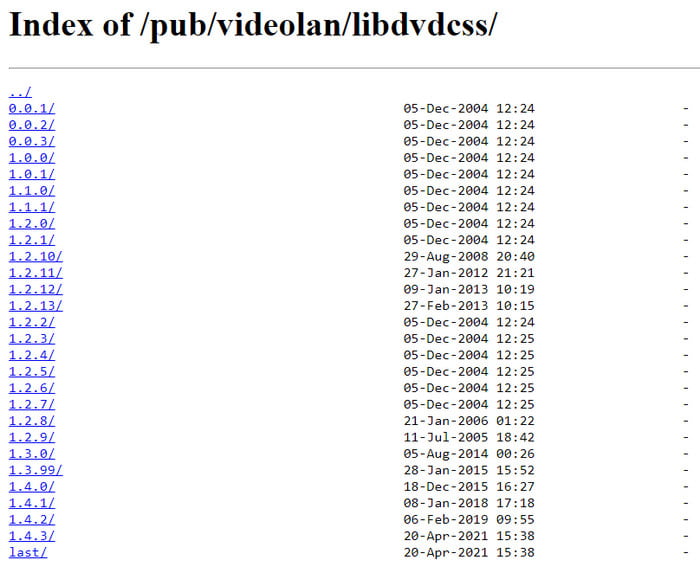
Stap 2. Om af te ronden hoeft u alleen de gedownloade libdvdcss naar de installatiedirectory van HandBrake te verplaatsen. Open vervolgens HandBrake en plaats de schijf in het station. Wanneer er een zijbalk verschijnt, kiest u het dvd-station. Het duurt even voordat de software de schijf leest.
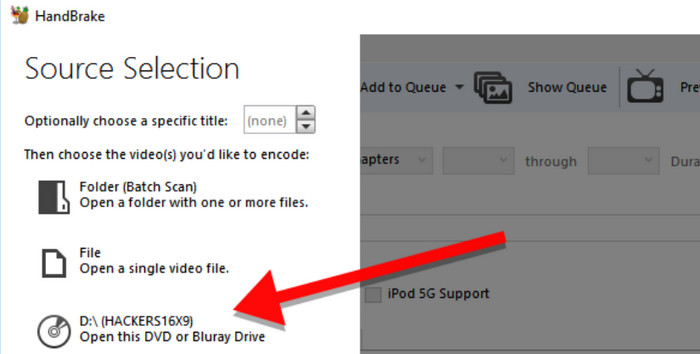
Stap 3. Zodra u klaar bent, opent u het menu Titel en kiest u de titel die u wilt kopiëren. Vervolgens kunt u een voorinstelling kiezen met een nieuwe uitvoerkwaliteit, apparaatcompatibiliteit, enz. Bepaal daarna een doelmap en klik op Begin met coderen knop om te verwerken.
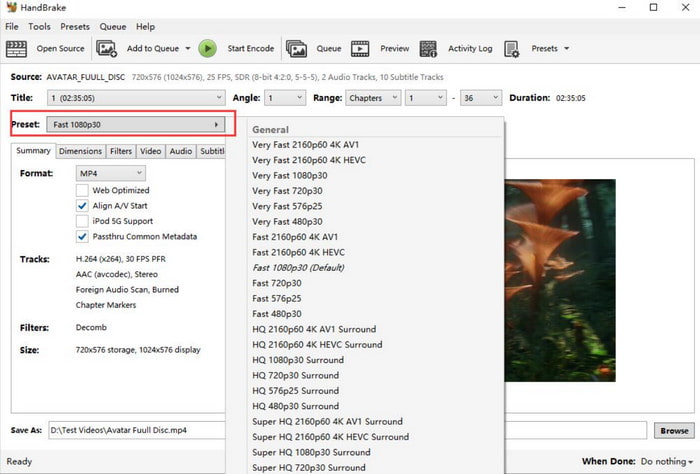
HandBrake is populair vanwege de uitgebreide mogelijkheden voor het kopiëren van dvd's op computers. Het is bovendien gratis en beschikbaar op veel platforms, en kan verschillende dvd-typen transcoderen zonder formaatbeperkingen. Aan de andere kant kan het lastig te navigeren zijn en veel systeembronnen verbruiken.
Pluspunten
- Het biedt uitgebreide voorinstellingen voor DVD-conversie.
- Er zijn veel aanpassingsmogelijkheden, zoals filters, ondertiteling en meer.
Nadelen
- Het ontwerp is een beetje ouderwets.
- Het kan niet zelfstandig de DVD-kopieerbeveiliging aan.
Tips
HandBrake is een van de meest betrouwbare opties voor gemiddelde en gevorderde gebruikers. De uitgebreide functies zijn geoptimaliseerd om ervoor te zorgen dat uw dvd probleemloos digitaal gekopieerd wordt.
Methode 3. Een dvd kopiëren naar een computer met VLC Media Player
Voor een andere gratis optie, VLC Media Speler VLC kan worden gebruikt om dvd's naar je computer te kopiëren. Hoewel het gespecialiseerd is in het streamen van video's, biedt het ook basisfunctionaliteit voor het rippen van dvd's. Houd er echter rekening mee dat VLC niet over de juiste apparatuur beschikt voor het rippen van dvd's, waardoor de kwaliteit niet gegarandeerd stabiel is. Daarom raden we af om VLC als je primaire optie te gebruiken, aangezien het programma foutgevoelig is.
Je kunt het ook nog steeds op je computer proberen met de onderstaande stappen:
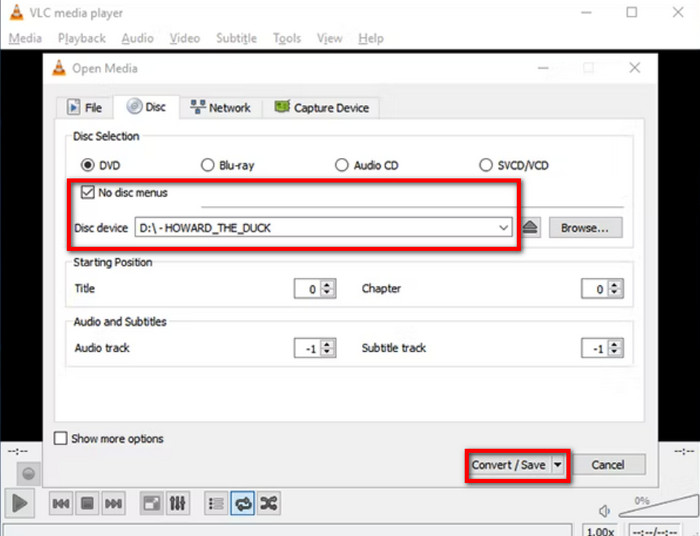
Stap 1. Start VLC en plaats de schijf in de drive. Ga naar het tabblad Media en kies de optie Converteren/Opslaan. Ga in het pop-upvenster naar het tabblad Schijf om te controleren of VLC de schijf correct leest.

Stap 2. Kruis de ... aan Geen schijfmenu's Vink het selectievakje aan, aangezien VLC alleen de menu's zal kopiëren en de titels zal behouden. Stel vervolgens de startpositie in om de titels of hoofdstukken te selecteren. Klik daarna op de Converteren/opslaan knop aan dvd's naar uw computer kopiëren.
VLC biedt uiteraard streamingdiensten aan, zelfs voor dvd's. Het is ook een prima alternatief voor eenvoudige videobewerking, maar helaas is het geen professionele dvd-kopieermachine. Bovendien duurt het langer dan met een speciale dvd-ripper, wat een nadeel is.
Pluspunten
- Het is een gratis en open-sourcetool.
- Hiermee kunt u het beginhoofdstuk selecteren om dvd's te rippen.
Nadelen
- Het is geen professionele DVD-kopieertool.
- Het kan geen DVD's kopiëren die beveiligd zijn tegen kopiëren.
Tips
VLC Media Player is het meest geschikt als multimediaspeler voor dvd-content. Gebruik dit programma alleen als je geen andere opties meer hebt.
Methode 4. Een dvd op een computer opslaan met MakeMKV
Als je dvd's wilt kopiëren en converteren, is MakeMKV een goede optie. De bètaversie is gratis en garandeert dat alle schijfgegevens, zoals hoofdstukken, audiotracks, enzovoort, behouden blijven. Bovendien heb je maar één softwareprogramma nodig om dvd's naar je computer te kopiëren, zonder extra extensies.
MakeMKV is een van de meest vertrouwde opties onder dvd-liefhebbers, omdat het lossless kopieën kan maken van de dvd die het verwerkt. Als kwaliteit belangrijk voor je is en opslagruimte geen probleem vormt, is dit wellicht een goede keuze.
Stap 1. Installeer MakeMKV op de computer en plaats de schijf. Open het menu Bestand en selecteer de optie Schijf openen om de titels of hoofdstukken te kiezen die u digitaal wilt kopiëren.
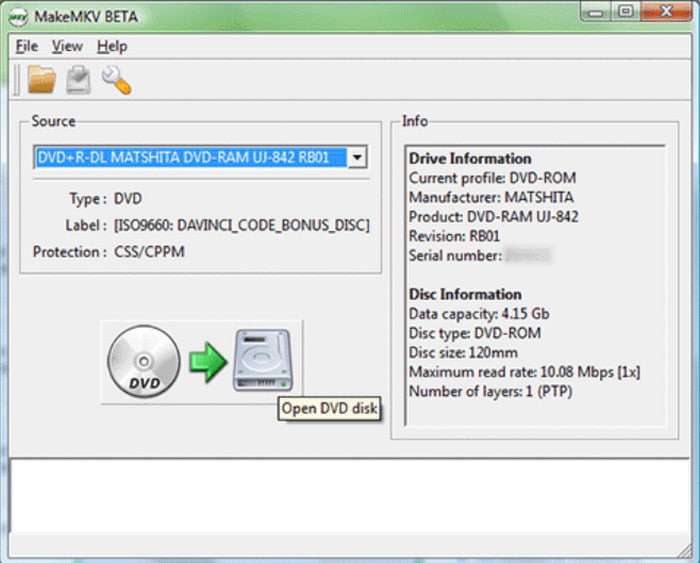
Stap 2. Je kunt het proces starten door op de knop 'MKV maken' te klikken. Het verwerken duurt even, dus het is raadzaam om het in de gaten te houden.
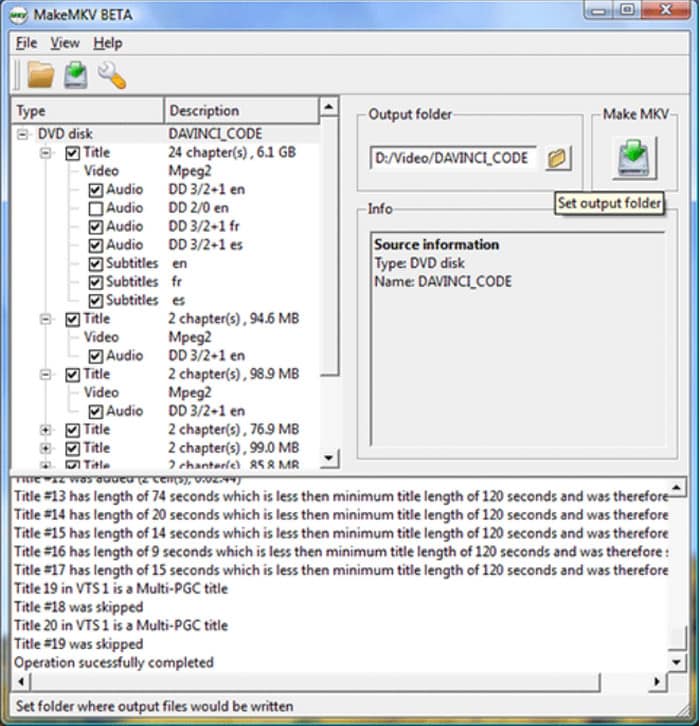
MakeMKV pronkt met zijn one-click conversie voor DVD en Blu-ray ripping. De bètaversie kan echter alleen MKV converteren. Bovendien biedt het geen andere essentiële tools om output te bewerken of ongewenste delen te knippen.
Pluspunten
- Het kan de kopieerbeveiliging van DVD's verwijderen om ze te back-uppen.
- Het heeft een hoge ripsnelheid voor het maken van een back-up van uw dvd-collectie.
- Het is gratis en heeft een eenvoudige interface.
Nadelen
- Het is gratis en heeft een eenvoudige interface.
- Er zijn geen geavanceerde functies voor het rippen van DVD's.
Tips
Zorg er bij gebruik van MakeMKV voor dat uw opslagruimte voldoende is voor de grootte van de onbewerkte dvd-media die de software zal kopiëren. MakeMKV kopieert de onbewerkte vorm van video's, maar het videobestand zelf zal enorm groot zijn.
Methode 5. Een dvd naar een computer kopiëren zonder software
Windows en Mac hebben een ingebouwde dvd-kopieerfunctie die je zonder extra extensies op je computer kunt gebruiken. Deze heeft echter te veel nadelen vergeleken met speciale dvd-kopieersoftware, zoals het converteren van dvd-bestanden naar één standaardformaat dat alleen afspeelbaar is in de ingebouwde mediaspeler; het werkt niet met versleutelde dvd's, en meer. Desondanks kun je het toch op je apparaat proberen met de volgende stappen:
Als u deze methode wilt gebruiken voor commerciële dvd's, raden we dit af. Het gebruik van alleen de bestandsbeheerder is niet voldoende om de videobestanden te decoderen, waardoor direct kopiëren mislukt. U kunt dvd's met filmmateriaal niet op dezelfde manier behandelen als USB-sticks of externe opslagmedia.
Stap 1. Plaats de schijf in het station en wacht tot deze volledig is herkend. Ga vervolgens naar Bestandsverkenner (Windows) of Finder (Mac). Open de bestandsbeheerder van uw apparaat.
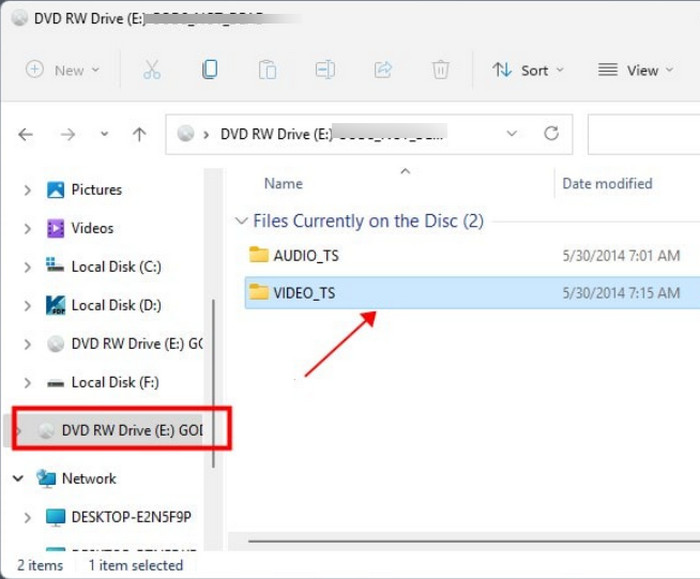
Stap 2. Wanneer u het dvd-station ziet, opent u het en kiest u alle mappen of bestanden die u wilt kopiëren. Klik met de rechtermuisknop op de geselecteerde bestanden en klik op Kopiëren knop. Maak een nieuwe map waar alle gekopieerde dvd's naartoe geëxporteerd moeten worden.
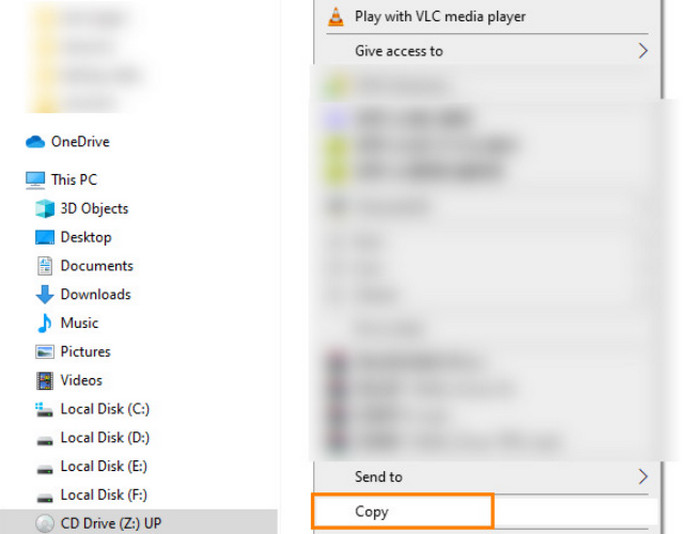
Gelukkig is er een ingebouwde functie om dvd's te kopiëren op Windows- en Mac-computers, en is het vrij eenvoudig om bestanden naar je computer over te zetten. Houd er echter rekening mee dat deze methode zeer beperkt is tot zelfgemaakte dvd's en dat de video's worden geconverteerd naar gangbare formaten die door de betreffende besturingssystemen worden ondersteund.
Pluspunten
- U kunt dvd's kopiëren zonder dat u extra software nodig hebt.
Nadelen
- DVD's met kopieerbeveiliging kunnen niet op deze manier worden verwerkt.
Tips
Het rechtstreeks kopiëren van dvd-content zal de dvd-video niet digitaal naar uw computer overzetten. Dit is geen aan te raden methode om dvd's naar een computer te kopiëren.
Veelgestelde vragen
-
Kun je dvd's naar een harde schijf kopiëren?
Ja, je kunt dvd's rippen of een back-up maken naar een harde schijf. Dit kan met speciale software die het rippen of kopiëren van gegevens van schijven naar harde schijven ondersteunt.
-
Is het legaal om een DVD naar mijn computer te kopiëren?
Als je een manier vindt om dvd's te decoderen, is het legaal om ze te kopiëren, zolang je de inhoud maar niet met anderen deelt. Het is echter nog steeds illegaal volgens sommige regionale wetten. Als alternatief kun je proberen... regiovrije dvd-speler om toegang te krijgen tot de inhoud zonder de schijf te kopiëren.
-
Kopieert Walmart dvd's?
Ja. Walmart kan zelfgemaakte dvd's kopiëren of overzetten naar een computeraccount. De winkel kopieert echter geen commerciële dvd's; in plaats daarvan verkoopt het ze officieel.
-
Wat is in 2026 de beste manier om een beveiligde dvd naar mijn laptop te kopiëren?
Je kunt multimediaprogramma's en dvd-kopieersoftware gebruiken. Goede voorbeelden zijn Blu-ray Master DVD Copy en MakeMKV. Voor beginners raden we het programma van Blu-ray Master aan.
-
Kan ik HandBrake gebruiken om een Disney-dvd te rippen, of heb ik daarvoor een plug-in nodig?
Nee, dat kan niet. HandBrake kan beveiligde dvd's, zoals Disney-dvd's, niet rechtstreeks rippen. Je moet de libdvdcss-plug-in installeren om de beveiliging te kunnen omzeilen.
-
Hoe converteer ik een dvd naar mp4 zonder de originele kwaliteit (1:1) te verliezen?
Je moet software gebruiken voor het kopiëren van video's zonder kwaliteitsverlies. Van de opties in deze lijst is MakeMKV het meest betrouwbaar voor 1:1 kopiëren. Houd er echter rekening mee dat gedigitaliseerde video's die met dit programma worden gemaakt, extreem groot zijn.
-
Is het legaal om mijn oude dvd-collectie naar een Plex-server in de VS te kopiëren?
Het gebruik van de Plex-server voor het delen van een dvd-collectie is een grijs gebied. Volgens de meeste wetten is het delen van dvd's op zich niet illegaal. Het schenden van commerciële kopieerbeveiliging is echter wel illegaal. Om dergelijke problemen te voorkomen, moet u dvd's alleen kopiëren voor persoonlijke back-updoeleinden en ze niet commercieel gebruiken.
-
Welke gratis software kan de regiocode van dvd's op Windows 11 omzeilen?
MakeMKV kan deze codes standaard omzeilen. Voor geavanceerdere opties is Blu-ray Master DVD Copy een goed alternatief. Beide programma's kunnen de klus klaren.
Afsluiten
Nu heb je verschillende oplossingen om dvd's kopiëren naar een Mac- of Windows-computer. Zonder al te veel gedoe. Maar aangezien gratis rip-tools nadelen hebben, raden we je aan Blu-ray Free DVD Ripper te proberen voor hoogwaardige rips en resultaten gebaseerd op betrouwbaarheid, snelheid en gebruiksgemak. Klik op de knop 'Gratis downloaden' om moeiteloos dvd's te rippen naar MP4, MOV en andere formaten!
Meer van Blu-ray Master
