

29 mei 2026Gepost door Kevin Molenaar naar Kopieer dvd
Snel antwoord:
Blu-ray Master Free DVD Ripper is een veilige keuze als u op zoek bent naar een betrouwbaar programma om dvd's naar een harde schijf te kopiëren, of dat nu op een pc of Mac is. Het is gebruiksvriendelijk, zit boordevol handige functies en de gratis versie is betrouwbaar voor alle digitale conversiebehoeften.
Ben je benieuwd of het mogelijk is om dvd's naar de harde schijf van je computer te rippen? Dan is dit artikel iets voor jou. We bespreken namelijk verschillende opties om je te leren hoe je dat doet. dvd's naar harde schijven kopiërenOf je nu een Windows-pc of een Mac-computer gebruikt, de tutorials in dit artikel zijn handig als je digitale back-ups wilt maken van dvd's die je als opslag gebruikt, een kopie wilt maken van films of series op dvd, regiocodes wilt omzeilen of gewoon dvd's wilt digitaliseren. Lees de onderstaande handleidingen voor meer informatie over het rippen van dvd's en het overzetten van bestanden naar computers.
Inhoudsopgave
- Wat je nodig hebt voordat je dvd's naar een harde schijf kopieert
- Manier 1. Kopieer onbeschermde dvd's rechtstreeks naar de harde schijf
- Manier 2. Beveiligde dvd's rippen en kopiëren naar een Windows-harde schijf
- Manier 3. Beveiligde dvd's rippen en kopiëren naar de harde schijf van een Mac
- Veelgestelde vragen over het kopiëren van een dvd naar een harde schijf
| DVD-tool | Snelheid | Video kwaliteit | Ondersteuning voor decodering | Gebruiksscenario's |
| Ingebouwde dvd-kopieerfunctie (OS-tools) | Langzaam | Verliesgevende kwaliteit | Geen | Basisbestandsback-up van onbeveiligde dvd's. |
| Blu-ray Master Gratis dvd-ripper | Snel | Hoogwaardige HD-kwaliteit, zonder kwaliteitsverlies. | Geavanceerde instellingen (CSS, regiocodes, Sony ARccOS en meer) | Volledige back-up, kopiëren en hoogwaardige conversie van dvd's. |
| AnyMP4 dvd-kopie | Snel | Verliesvrije kwaliteit, 4K-upscaling. | Standaard decryptie (CSS, regiocodes) | Geavanceerde back-up van versleutelde dvd's. |
Wat Wat je nodig hebt voordat je dvd's naar een harde schijf kopieert
Externe dvd-drive
Om toegang te krijgen tot de dvd-drive die je wilt kopiëren, moet je deze eerst op je computer openen. Dit is alleen mogelijk als je een compatibele externe dvd-drive op je computer gebruikt. Dit is essentieel geworden omdat moderne laptops geen ingebouwde dvd-drives meer hebben.
Voldoende schijfruimte
Aangezien de tools die we bespreken ontworpen zijn om onbewerkte dvd-gegevens te herstellen, moet u rekening houden met de grote bestandsgrootte van deze onbewerkte videobestanden. In dit geval is het verstandig om eerst ruimte vrij te maken op uw computer als u van plan bent om onbewerkte dvd-gegevens digitaal te kopiëren.
Back-upformaat (ISO, VIDEO_TS-map of MP4)
Zorg ervoor dat u selecteert hoe u uw dvd-media wilt opslaan nadat deze is geconverteerd. Enkele veelvoorkomende formaten zijn: ISOVIDEO_TS, MKV en MP4 zijn veelgebruikte opties. We raden echter aan om het MP4-formaat te gebruiken als uw gekozen dvd-app dit ondersteunt. Dit formaat biedt de beste digitale compatibiliteit.
Manier 1. Kopieer onbeschermde dvd's rechtstreeks naar de harde schijf
Het digitaliseren van de inhoud van onbeveiligde dvd's en het maken van een digitale back-up.
Vrij
We beginnen deze handleiding met de meest eenvoudige optie: dvd's kopiëren naar de harde schijf. Dit werkt zowel op Windows als op Mac. Het gaat hierbij om het rechtstreeks kopiëren van onbeveiligde dvd's naar de harde schijf van een computer.
Deze methode werkt door de kopieer- en plakfunctie op uw computer te gebruiken nadat de dvd die u wilt kopiëren in uw apparaat is geplaatst. Dit is de meest eenvoudige en rechtstreekse methode van de opties die in dit artikel worden beschreven.
Helaas is deze optie alleen beschikbaar voor dvd's die niet beveiligd zijn met encryptie of een ander gegevensbeveiligingssysteem. Dit betekent dat, waar deze optie mogelijk is, het alleen gaat om handmatig gebrande dvd's die uitsluitend als opslagmedium dienen. Beveiligde dvd's, zoals dvd's van films voor thuisgebruik, kunnen met deze optie niet worden omzeild.
Bij gebruik van versleutelde dvd's werkt het direct kopiëren van bestanden niet goed, omdat deze ingebouwde oplossing versleutelingssystemen niet kan omzeilen, zelfs niet de meest basale zoals CSS. Bij gebruik van deze optie raden we externe dvd-drives aan, zoals de LG GP60NB50 of de ASUS SDRW-08D2S-U Lite, die beide beschikbaar zijn voor zowel pc als Mac.
Bovendien raden we aan om MKV als voorkeursformaat te gebruiken, omdat het programma met dit exportformaat 20% sneller werkte dan met MP4 bij het back-uppen van opgeschaalde 4K-dvd's. Wees echter voorzichtig wanneer u deze optie als uw primaire dvd-kopieermethode gebruikt, aangezien het verwerken van geavanceerde dvd's een foutpercentage van 50% heeft.
Lees onderstaande handleiding om te leren hoe u de kopieer-en-plakmethode kunt gebruiken om onbeveiligde dvd-gegevens naar uw harde schijf over te zetten.
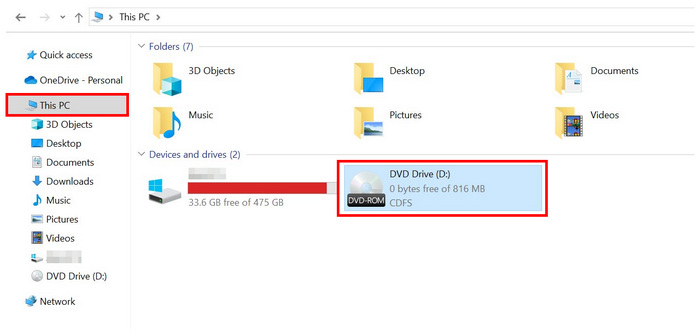
Stap 1. Plaats de dvd die u wilt openen op uw computer. U kunt een externe dvd-driver gebruiken of een ingebouwde driver als uw apparaat die heeft. Bekijk de Deze pc in uw bestandsbeheerder om te controleren of uw computer de dvd heeft gescand en open deze vervolgens.
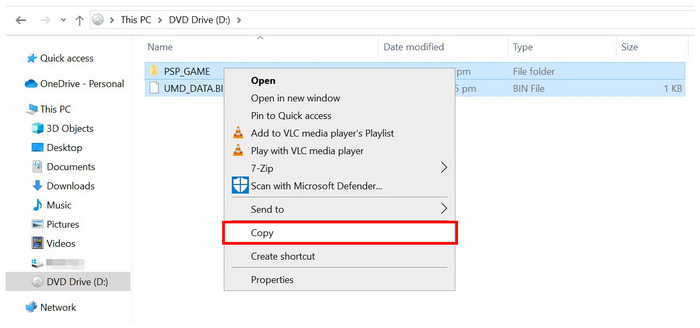
Stap 2. Zodra u de dvd die u wilt openen hebt geselecteerd, kiest u de inhoud die u naar uw computer wilt kopiëren. Nadat u de bestanden hebt geselecteerd, klik met de rechtermuisknop ze selecteren KopiërenDe dvd-gegevens zijn nu naar uw klembord gekopieerd.
Stap 3. Ga naar de map op je harde schijf waar je de gegevens van de geladen dvd die je hebt gekopieerd, wilt plakken. Zodra je op die locatie bent, klik met de rechtermuisknop selecteer opnieuw PlakkenWacht tot het bestandsoverdrachtsproces is geladen.
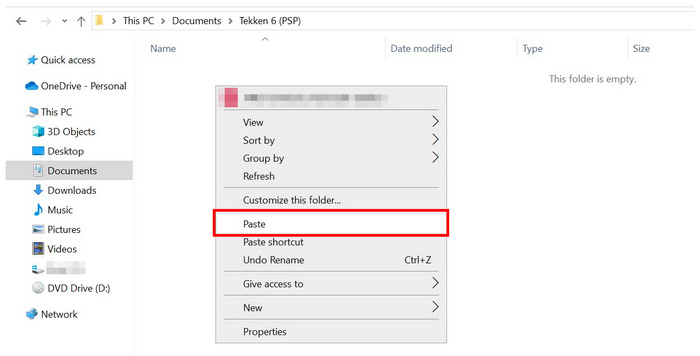
Deze optie is het eenvoudigst als je wilt leren hoe je dvd's naar een harde schijf overzet, omdat het net zo simpel is als tekst kopiëren en plakken van het ene documentbestand naar het andere.
Helaas wordt de eenvoud van deze optie gecompenseerd door de mogelijkheden. Je kunt geen gegevens kopiëren en plakken op dvd's met enige vorm van beveiliging.
Manier 2. Beveiligde dvd's rippen en kopiëren naar een Windows-harde schijf
Omzeilen van kopieerbeveiligde dvd's op een Windows-pc.
Vrij
Als u dvd-inhoud naar een Windows-pc wilt kopiëren, Blu-ray Master Gratis dvd-ripper is de beste optie. Qua compatibiliteit werkt deze optie uitstekend met Windows 11/10/8, waardoor het een geoptimaliseerd hulpmiddel is voor moderne computers. Het programma is ook beschikbaar voor Macs met macOS 10.12 of later.
Blu-ray Master Free DVD Ripper kan de beveiliging omzeilen en dvd-gegevens naar je harde schijf kopiëren door de inhoud eerst te digitaliseren. De software kan dvd's converteren naar meer dan 200 digitale video- en audioformaten, waaronder MP4, MKV, MOV, AVI, MP3, WAV, FLAC en meer. Dit maakt de tool een goede optie als je wilt leren hoe je een dvd naar een harde schijf ript.
Naast de functie voor het converteren van dvd's naar digitale bestanden, biedt de tool ook opties voor bestandsaanpassing en videobewerking om ervoor te zorgen dat uw geconverteerde bestanden geoptimaliseerd zijn voor digitaal gebruik. Enkele voorbeelden van deze opties zijn uitvoerformaten, video-encoder, resolutie, bitrate, videotrimmer, video-bijsnijder, 3D-video-editor en andere handige functies.
Bovendien is Blu-ray Master Free DVD Ripper de snelste optie als u zelfgemaakte of zelfgebrande dvd's of Blu-ray-schijven wilt kopiëren, dankzij de superieure hardwareversnelling. Dit maakt het aanzienlijk betrouwbaarder dan de ingebouwde functie.
Voordat we met de handleiding beginnen, bespreken we eerst het beste formaat om dvd's naar een harde schijf te rippen. Wat bestandsformaten betreft, zijn MKV en MP4 de beste opties om dvd-video's digitaal te converteren. Je moet kiezen of je prioriteit geeft aan videokwaliteit of aan bestandscompressie.
Het MKV-formaat is het meest geschikt om de videokwaliteit te behouden, omdat het kwaliteitsverlies tijdens de conversie minimaliseert en ondertitels en meerstemmige audio behoudt. Gebruikers die daarentegen een opslagvriendelijke optie zoeken, wordt aangeraden het MP4-formaat te gebruiken, omdat dit de bestandsgrootte van geconverteerde video's verkleint ten koste van de kwaliteit.
Om te leren hoe u Blu-ray Master Free DVD Ripper kunt gebruiken om dvd's te digitaliseren en naar uw harde schijf over te zetten, lees dan de onderstaande handleiding. Download eerst de software om onze handleiding gemakkelijker te kunnen volgen.
Gratis download
Voor ramen
Veilige download
Gratis download
voor macOS
Veilige download
Stap 1. Plaats de dvd die u wilt kopiëren in uw harde schijf met behulp van een externe of ingebouwde dvd-drive. Wacht vervolgens tot uw pc de inhoud van de dvd heeft gescand. Open daarna Blu-ray Master Free DVD Ripper en selecteer de gewenste optie. Schijfoptie laden. Klik OK in het pop-upmenu om uw keuze te bevestigen.

Stap 2. Wacht tot het programma de inhoud van de geladen dvd heeft gelezen. Zodra dit is gebeurd, kunt u de dvd openen. Hoofdtitel of Volledige titellijst. Selecteer OK zodra je hebt gekozen hoe je de dvd wilt openen.

Nadat je hebt gekozen tussen de hoofdtitel en de volledige titellijst, selecteer je Uitvoerformaat om aan te geven hoe u uw dvd-media op uw harde schijf wilt opslaan. Van deze formaten raden we aan om te gebruiken MP4.

Stap 3. Nadat u het uitvoerformaat voor de dvd-inhoud die u wilt kopiëren hebt geselecteerd, klikt u ten slotte op Alles rippen naar Begin met het digitaliseren van de dvd-media en sla deze tegelijkertijd op uw harde schijf op. Wacht tot het conversieproces is voltooid.

Na het converteren van de dvd wordt de geconverteerde dvd-inhoud die u in Blu-ray Master Free DVD Ripper hebt geladen, automatisch op uw computer opgeslagen. Dit maakt de software een twee-in-één tool die dvd-media in één keer naar digitaal formaat converteert en naar de harde schijf van uw pc kopieert. We raden u aan onze handleiding over de beste Blu-ray ripper tools als je Blu-rays wilt rippen.
Weg 3. Beveiligde dvd's rippen en kopiëren naar de harde schijf van een Mac
Het omzeilen van kopieerbeveiligde dvd's op een Mac.
Gratis – $69.96
Als het gaat om het overzetten van dvd-bestanden naar een Mac, is AnyMP4 DVD Copy de beste optie om een dvd naar je harde schijf te rippen en digitaal op te slaan op je Mac. Net als de optie die we in onze software voor Windows-computers bespreken, bevat dit programma, dat specifiek is ontworpen voor Mac-hardware, ook tools om kopieerbeveiligingsmechanismen te omzeilen. Deze functie maakt het een geschikte optie om dvd-bestanden te kopiëren, back-uppen of comprimeren voor alle dvd-content, zelfs moderne dvd-uitgaven van films en tv-series.
Het programma is een uitstekende back-upoptie omdat het dvd-content in verliesvrije kwaliteit kan rippen. Dit betekent dat bestanden die met deze tool zijn geript en vervolgens naar een Mac zijn overgezet, hun oorspronkelijke videokwaliteit behouden als een 1:1 kopie van de originele resolutie. Bovendien is het een praktisch hulpmiddel voor gebruikers die digitale kopieën van dvd's willen bewaren, omdat het de bestandsgrootte na conversie kan verkleinen.
Het is tevens uitgerust met een zeer snel GPU-acceleratiesysteem dat is afgestemd op AMD-, NVIDIA- en Intel-kaarten. Hierdoor is het programma een van de meest efficiënte opties voor het verwerken van grote mediabestanden, zoals onbewerkte dvd-gegevens.
Lees onze onderstaande handleiding om te leren hoe u AnyMP4 DVD Copy kunt gebruiken om dvd's naar harde schijven op uw Mac te converteren.
Stap 1. Plaats de dvd die u wilt kopiëren in uw Mac. Wacht tot uw computer de inhoud van de dvd heeft gescand. Open vervolgens AnyMP4 DVD Copy.
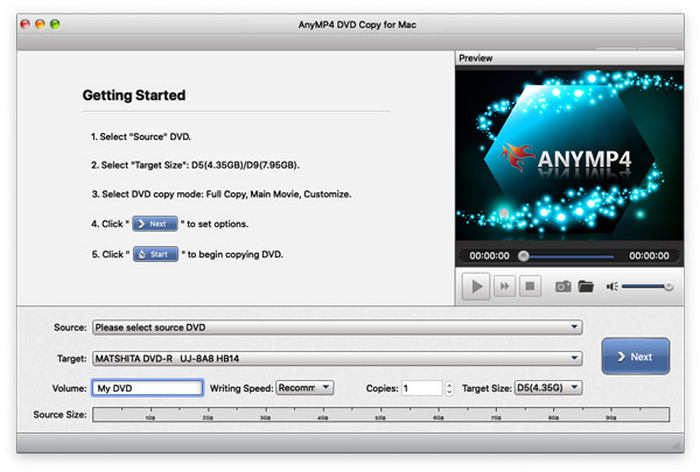
Stap 2. Terwijl u zich in het hoofdmenu van AnyMP4 DVD Copy bevindt, klikt u op Bestand klik vervolgens op het menu van uw computer. Selecteer Bronen klik vervolgens op de dvd die u hebt geladen.

Stap 3. Nadat de software de inhoud van de dvd heeft gelezen, kiest u de gewenste kopieermodus. U kunt selecteren Volledige kopie, hoofdfilm, of de Aanpassen Mogelijkheid om de onderdelen die u kopieert aan te passen.
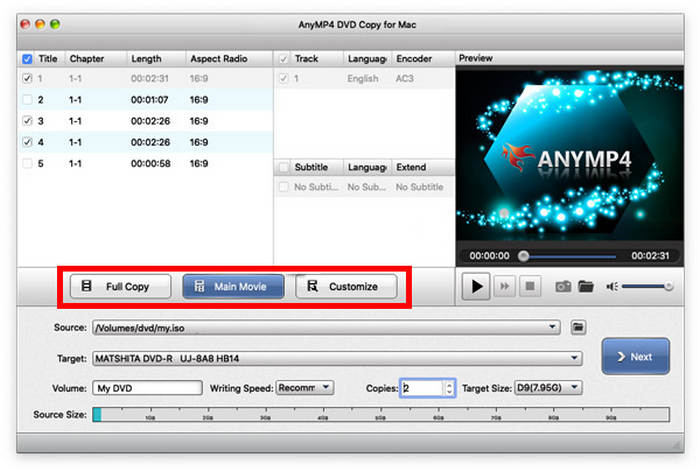
Stap 4. Nadat je de kopieermodus hebt geselecteerd, kun je het afspeelmenu aanpassen. Dit omvat onder andere: Menu verwijderen, Menu overslaan, En Regiocode verwijderen, en diverse opties om de kwaliteit van de te converteren film aan te passen. Nadat u deze opties hebt bewerkt, klikt u op Begin om het DVD-rippen te starten.
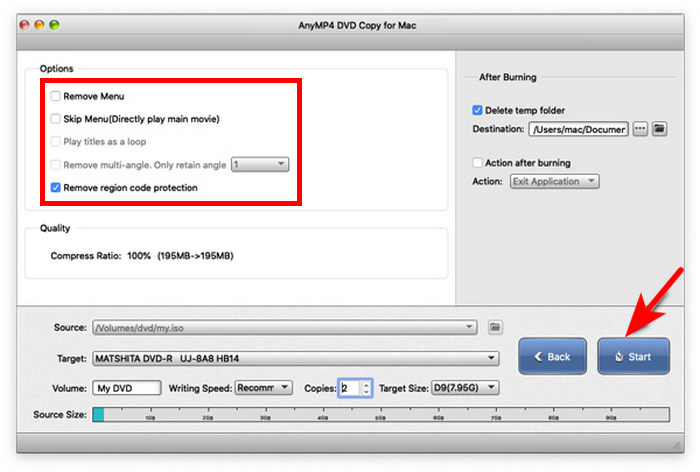
Zodra de dvd-inhoud die u op uw Mac-computer hebt geladen succesvol is geconverteerd, wordt het geripte bestand op de harde schijf van uw computer opgeslagen.
Veelgestelde vragen Veelgestelde vragen over het kopiëren van een dvd naar een harde schijf
-
Is het in 2025 legaal om dvd's te rippen voor persoonlijk gebruik?
Ja, dat klopt. Vermijd echter het maken van meerdere kopieën. Het is ook illegaal om gekopieerde versies te verkopen, aangezien dat piraterij is.
-
Hoe lang duurt het om een DVD naar een harde schijf te rippen?
De snelheid van het rippen van dvd's hangt af van meerdere factoren. Enkele van deze factoren zijn de lengte van de dvd-inhoud, de processor van de computer en de gebruikte ripsoftware. De gebruikelijke conversiesnelheid varieert van 10 minuten tot 2 uur.
-
Hoeveel ruimte neemt een geripte DVD in beslag?
Het hangt sterk af van de inhoud van de dvd. Ook het uitvoerformaat waarin de dvd wordt opgeslagen, is van belang. Om ruimte te besparen, kun je de dvd-inhoud opslaan als MP4.
-
Hoe kopieer ik DVD's rechtstreeks naar een harde schijf?
Gebruik gewoon de kopieer-en-plakfunctie op uw computer. Selecteer de dvd-inhoud, kopieer deze en plak deze op een andere locatie. Dit werkt echter alleen voor onbeveiligde dvd's.
-
Hoe converteer ik een DVD naar een harde schijf?
Je hebt dvd-rippingprogramma's nodig om beveiligde dvd's te converteren voor opslag op harde schijven. De meest innovatieve optie is Blu-ray Master Free DVD Ripper. Dit programma ondersteunt namelijk talloze digitale formaten voor het opslaan van alle soorten dvd-content.
-
Wat is in 2026 de beste gratis software om een dvd naar een harde schijf te kopiëren zonder kwaliteitsverlies?
In dit geval raden we Blu-ray Master Free DVD Ripper aan. Van de opties in dit artikel biedt deze software de beste balans tussen functionaliteit en kwaliteitsbehoud. Een groot pluspunt is bovendien dat het programma toegang heeft tot versleutelde dvd-content.
-
Waarom kan ik op mijn computer geen film-dvd rechtstreeks naar mijn harde schijf kopiëren?
Uw dvd-software kan mogelijk geen versleutelde media verwerken. Dit is de meest voorkomende reden waarom het kopiëren van dvd's mislukt. Om dit probleem op te lossen, raden we dvd-programma's van derden aan, zoals Blu-ray Master Free DVD Ripper.
-
Hoe kan ik de regiocode van een dvd omzeilen bij het rippen naar een computer?
Je moet een dvd-ripper gebruiken die dit automatisch kan omzeilen. Blu-ray Master Free DVD Ripper is een goed voorbeeld. Voor open-source oplossingen zijn MakeMKV en HandBrake ook goede opties.
-
Welk bestandsformaat is beter voor een dvd-back-up: MKV of MP4?
Beide digitale formaten zijn goede opties. Ze hebben echter elk hun eigen sterke punten die je kunnen helpen bij je keuze. Kies MKV voor een betere kwaliteit en selecteer... MP4 voor een kleinere bestandsgrootte.
Conclusie
We hopen dat dit artikel je heeft geholpen om te leren hoe je Kopieer de dvd-gegevens naar de harde schijf van uw computer.Of je nu een Windows-pc of een Mac gebruikt, als je niet zeker weet welke optie het beste bij je past, raden we Blu-ray Master Free DVD Ripper ten zeerste aan. Dit is een uitstekende dvd-ripper voor Windows en Mac en de beste keuze om dvd's naar je harde schijf te kopiëren. Je kunt het gratis downloaden via de onderstaande link.
Gratis download
Voor ramen
Veilige download
Gratis download
voor macOS
Veilige download
Meer van Blu-ray Master
- Hoe kopieer je een dvd naar een USB-stick (snel en beveiligd)? | 2026
- Bijgewerkte handleiding voor het importeren/toevoegen van dvd's aan iTunes (2025, gratis)
- Hoe u gratis dvd's naar de iPad Pro/Mini/Air kunt kopiëren/rippen
- Hoe u Blu-ray naar een harde schijf kunt rippen: 2 eenvoudige manieren [bijgewerkt]
DVD's kopiëren
